
Настройка Google Ads в Adapty Attribution
В этой статье описаны настройки Adapty Attribution, которые используются в каждой интеграции с Google Ads — независимо от того, рекламируете ли вы приложение для Android, iOS или веб-воронку.
Обязательные настройки
Настройка прав доступа к аккаунту
В Google Ads используются два типа аккаунтов:
- Google-аккаунт: ваш логин Google, например you@appname.com. Он может быть авторизован для просмотра и/или управления несколькими рекламными аккаунтами.
- Рекламный аккаунт: аккаунт в Google Ads со своими кампаниями, платёжными данными и идентификатором клиента, например 123-456-7890. Его могут просматривать и редактировать несколько Google-аккаунтов.
То, что ваш Google-аккаунт может делать с каждым рекламным аккаунтом, определяется настройками прав доступа. Поэтому перед подключением Google-аккаунта к Adapty нужно выставить корректные права:
- ✅ Standard: аккаунт Google может вносить изменения в рекламный аккаунт, в том числе создавать конверсионные действия. Это минимальный уровень доступа для Adapty.
- ✅ Admin: аккаунт Google может делать всё то же, что и Standard, плюс управлять доступом других аккаунтов Google.
- ❌ Read-only: аккаунт Google может только просматривать рекламный аккаунт. Adapty не может создавать конверсионные действия, поэтому сохранить конфигурацию не получится.
- ❌ Billing и Email-only: у аккаунта Google нет доступа к кампаниям.
Выдайте этот доступ каждому аккаунту Google, который вы подключаете:
- В Google Ads нажмите на иконку Admin и выберите Access and security.
- Найдите email-адрес аккаунта Google. В столбце Access level выберите Standard или Admin.
- Если аккаунта Google нет в списке, нажмите кнопку с плюсом. Введите его email-адрес, выберите Standard или Admin и нажмите Send invitation.
Подключите аккаунт Google
Если вы подключили аккаунт Google до 11 сентября 2026 года, переподключите его. Иначе Adapty не сможет отправлять конверсии в Google Ads.
Подключите все аккаунты Google, которые вы используете с Google Ads. Adapty использует этот доступ для того, чтобы:
- Получить список ваших рекламных аккаунтов. Это необходимо для указания конкретного рекламного аккаунта при настройке кампании.
- Отправлять конверсии, отслеживаемые Adapty, в эти рекламные аккаунты.
- Обновлять данные о расходах, показах и кликах по вашим кампаниям каждые 4 часа.
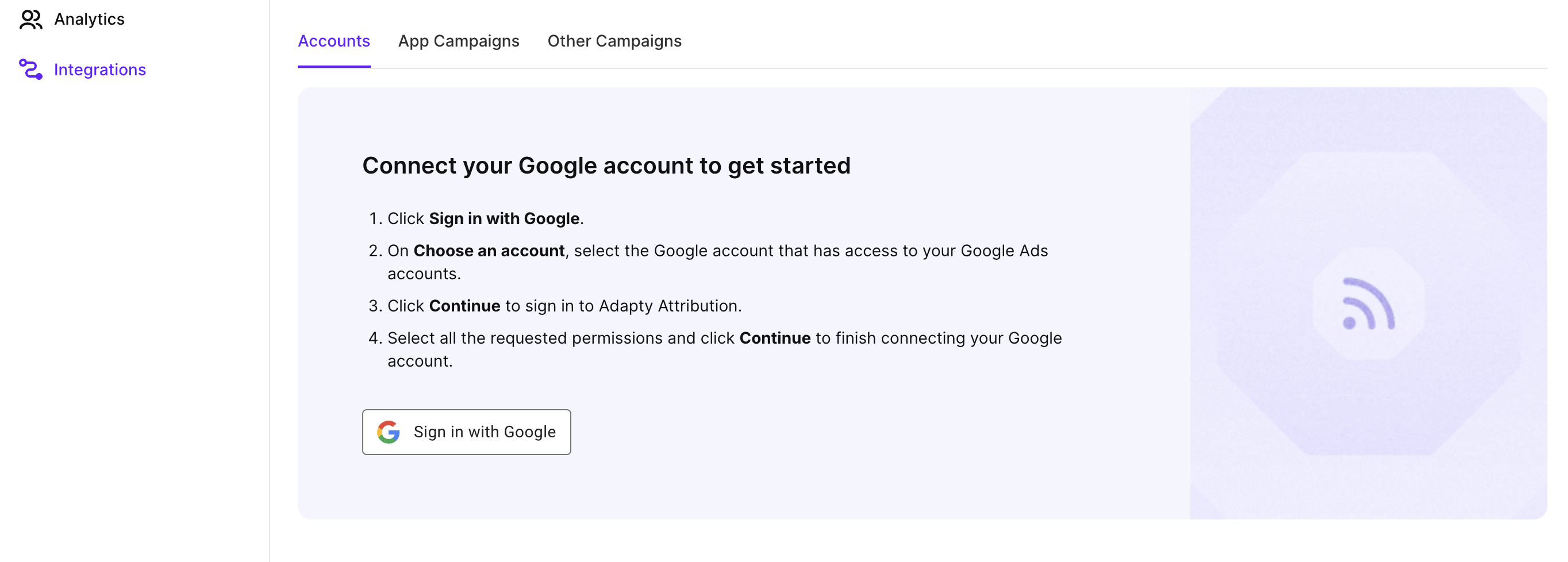
Чтобы подключить аккаунт Google:
-
В Adapty Attribution перейдите в Integrations в левом сайдбаре и выберите Google Ads.
-
Нажмите Sign in with Google.
-
Выберите аккаунт Google и нажмите Continue.
-
Выберите все запрашиваемые разрешения и нажмите Continue.
Adapty подключает все рекламные аккаунты, доступные для данного Google-аккаунта, включая аккаунты в рамках менеджерского аккаунта. Закрытые аккаунты или аккаунты, которые ещё не активированы, Adapty не подключает.
Если вы снова войдёте через Google-аккаунт, который уже подключён, Adapty обновит соединение.
Настройка маппинга событий
Adapty отправляет в Google выбранные вами события, например, начало пробных периодов. Google использует эти события для назначения ставок на пользователей, которые с высокой вероятностью начнут пробный период или оформят подписку.
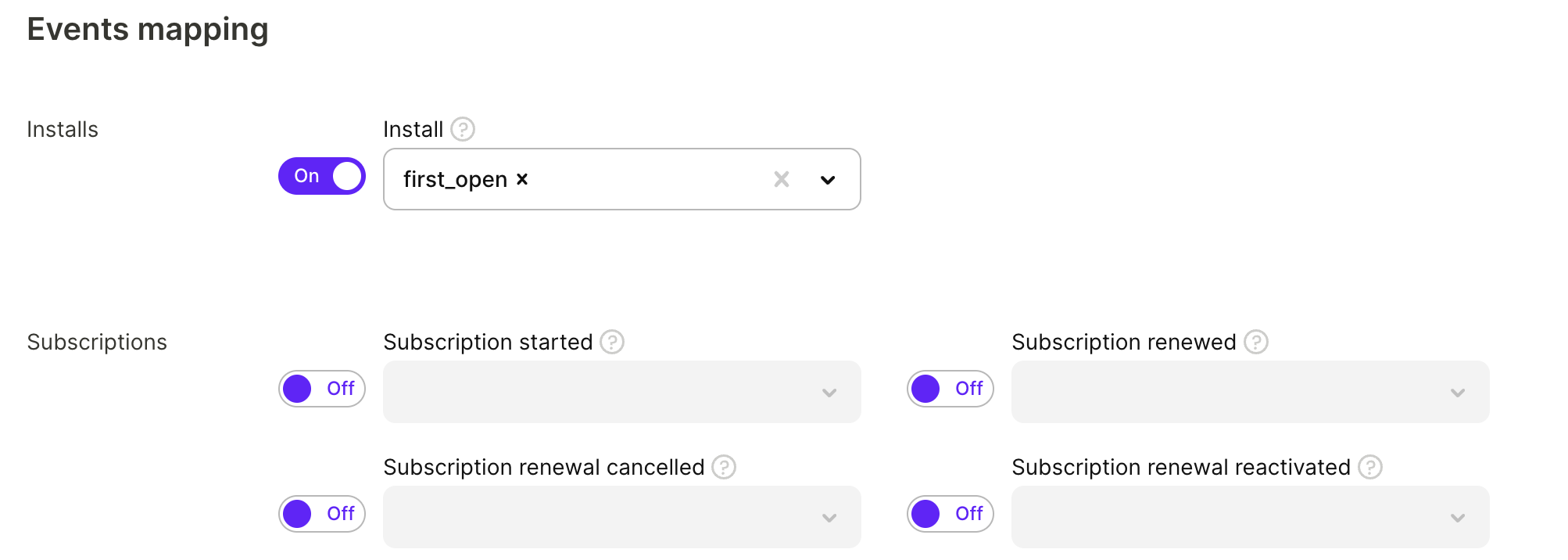
Чтобы выбрать события, в разделе Events mapping вашей конфигурации:
-
Включите каждое событие, которое Adapty должен отправлять в Google.
-
Задайте каждому событию название для Google Ads — выберите из предложенного списка или введите своё. Выбор по умолчанию зависит от типа кампании:
Тип кампании Выбор имени по умолчанию Поведение с пользовательскими именами App campaigns for installs (UAC) Стандартные app-события Google, например in_app_purchaseAdapty добавляет событие в Google как пользовательское app-событие. Настраивать его заранее не нужно Все остальные типы кампаний События Adapty, например trial_startedAdapty добавляет конверсионное действие с тем же именем в ваш рекламный аккаунт. Настраивать его заранее не нужно -
Нажмите Save. Сохранённые события будут доступны при создании кампании в Google Ads.
Разрешение конфликтов имён
В вашем рекламном аккаунте уже может существовать действие-конверсия с таким же именем. В этом случае при сохранении конфигурации поведение зависит от того, как это действие было создано изначально:
- Adapty или как импорт конверсий из кликов: Adapty повторно использует это действие-конверсию. В его настройках в Google Ads убедитесь, что Action optimization установлен как primary и Count задан как Every.
- Иным способом, например с помощью тега сайта: Adapty не может повторно использовать это имя. Появится ошибка, и конфигурация не сохранится. Выберите другое имя.
Выручка, отправляемая в Google Ads
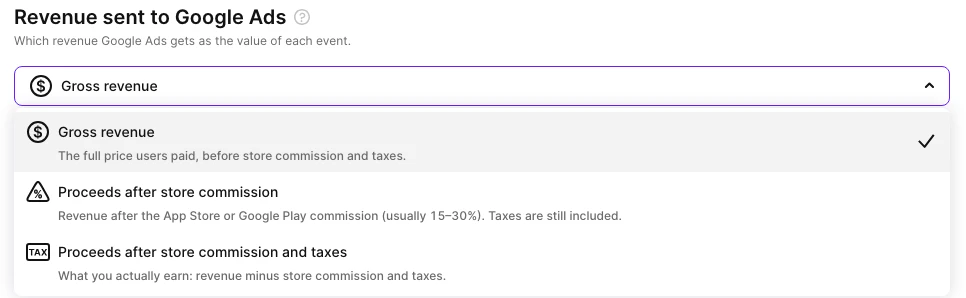
Google Ads использует значение каждого события для расчёта ROAS и ставок на основе ценности. Чтобы выбрать, какую выручку Adapty отправляет в Google Ads в качестве этого значения, в выпадающем меню Revenue sent to Google Ads выберите тип выручки и нажмите Save. Выпадающее меню доступно как для App campaigns, так и для Other campaigns. Чтобы сравнивать ROAS в Google Ads с ROAS в Adapty, выберите тот тип, который вы отображаете в аналитике Adapty.
| Тип дохода | Значение покупки в App Store или Google Play |
|---|---|
| Валовый доход (по умолчанию) | Полная цена, которую заплатил пользователь, до вычета комиссии стора и налогов. |
| Выручка после комиссии стора | Цена за вычетом комиссии App Store или Google Play. Налоги при этом включены. |
| Выручка после комиссии стора и налогов | Цена за вычетом комиссии стора и налогов. |
О том, как Adapty рассчитывает комиссию и налоги, см. Комиссии и налоги.
Как этот тип применяется в остальных случаях:
- Веб-покупки: Для покупок через Stripe и Paddle оба типа выручки отправляют одинаковое значение, как и в аналитике атрибуции Adapty: цена минус 4,5% для Stripe и полная цена для Paddle. Adapty не вычитает налоги из веб-покупок.
- Возвраты: Независимо от типа, кампании App получают события возврата без значения, а в кампании Other Adapty не отправляет события возврата.
- События триала: Процент переопределения дохода применяется к цене подписки выбранного типа.
- Покупки без суммы выбранного типа: Adapty отправляет в Google Ads валовую выручку от покупки.
Новый тип выручки вступает в силу в течение 5 минут после сохранения и применяется только к новым событиям. Adapty не пересылает уже отправленные события, а событие пробного периода, которое Adapty удерживает для Qualified trial, отправляется с типом, выбранным в момент начала удержания.
В разделе Other campaigns конфигурации разных приложений, отправляющих одинаковые названия событий в один аккаунт Google Ads, питают одно и то же действие-конверсию. Выбирайте одинаковый тип выручки во всех конфигурациях, чтобы значения в этом действии-конверсии были одного типа.
Proceeds ниже валовой выручки. Если вы переключитесь с Gross revenue и кампания использует целевой ROAS, снизьте целевой ROAS в Google Ads, иначе кампания может перестать показываться.
Дополнительные настройки для событий пробного периода
Если MMP, например AppsFlyer или Adjust, также передаёт события trial_started или trial_active в Google, Google засчитывает один и тот же пробный период несколько раз. Отправляйте события пробного периода в Google либо через Adapty Attribution, либо через MMP — не через оба канала одновременно.
Переопределение дохода
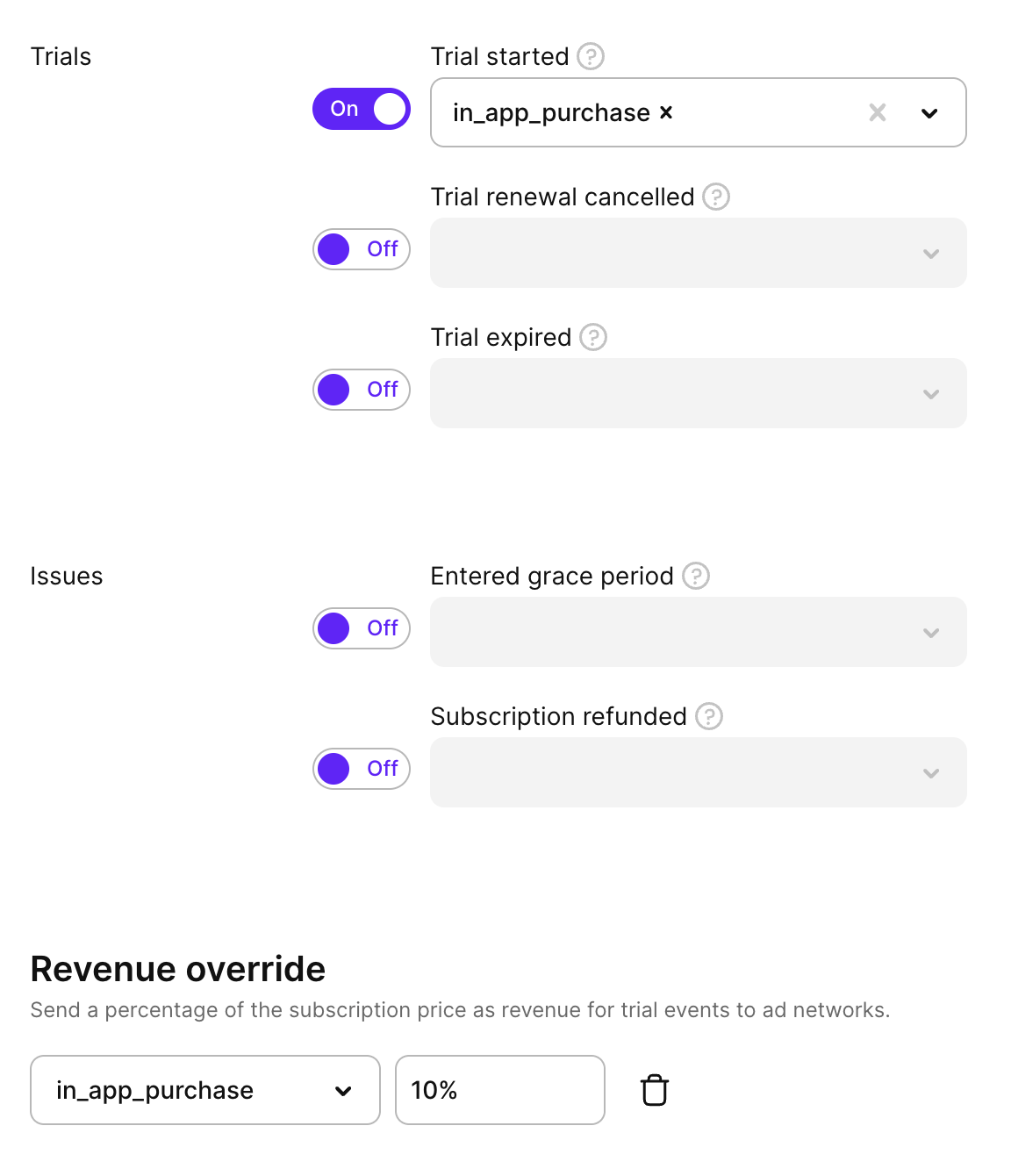
По умолчанию Adapty отправляет событие Trial started в Google Ads без значения дохода, поскольку при старте пробного периода оплаты не происходит. При переопределении дохода Adapty отправляет указанное вами значение: процент от цены подписки. Adapty берёт процент от цены в том типе, который выбран в разделе Доход, отправляемый в Google Ads. Например, при 30% Adapty отправит 30% от цены подписки. Для событий Trial converted и Subscription started всегда используется фактический доход.
Переопределение дохода изменяет значение, которое Google Ads получает за пробный период. Квалифицированный пробный период изменяет момент, когда Google Ads его получает. Оба параметра можно использовать для одного и того же события.
Чтобы передавать доход в Google Ads за запущенные пробные периоды:
- В разделе Events mapping включите событие Trial started. Появится раздел Revenue override.
- В разделе Revenue override нажмите Add event.
- Выберите имя, которое вы сопоставили с Trial started, например
in_app_purchase. - Введите процент от цены подписки для передачи — от 0 до 100.
- Нажмите Save.
Квалифицированный триал
Для отчётов по квалифицированным триалам необходимо настроить App Store Server Notifications для iOS и Real-time Developer Notifications для Android. App Store и Google Play сообщают Adapty об отменах триалов через эти каналы.
По умолчанию Adapty отправляет каждый начатый триал в Google сразу же, даже если пользователь отменяет его вскоре после. С квалифицированным триалом Google учитывает только те триалы, которые пользователи сохраняют — если автопродление не отключено через заданное количество часов после начала триала. Adapty отправляет событие с исходным временем начала триала, поэтому Google отображает его в день начала триала. Если у события также есть переопределение дохода, Adapty отправляет его с переопределённым доходом.
Чтобы отправлять в Google только те триалы, которые пользователи сохраняют:
- В разделе Events mapping включите событие Trial started.
- В разделе Qualified trial нажмите Add event.
- Выберите название, которое вы сопоставили с Trial started, например
in_app_purchase. - Введите количество часов ожидания — от 1 до 24. Adapty отправляет событие примерно через 45 минут после окончания ожидания.
- Нажмите Save.

Если пользователь снова включает автопродление до истечения периода ожидания, Adapty отправляет событие в запланированное время. Qualified trials применяются только к пробным периодам из App Store и Google Play.
Qualified trials и событие Trial still active
В Adapty есть два способа отслеживать только те пробные периоды, которые пользователи сохраняют. Для Google Ads используйте qualified trial: Adapty Attribution не может отправлять событие Trial still active в Google Ads. Если другая интеграция, например AppsFlyer, также отправляет данные о пробных периодах в Google Ads, Google Ads получит одни и те же данные о пробном периоде более одного раза.
| Qualified trial | Событие Trial still active | |
|---|---|---|
| Где настраивается | В Adapty Attribution, в настройках Meta, TikTok или Google Ads | В Adapty, в интеграциях таких как AppsFlyer, Adjust, Firebase или вебхук |
| Что делает | Откладывает событие Trial started | Добавляет отдельное событие после Trial started |
| Время ожидания | От 1 до 24 часов | От 1 часа до 90 дней |
| Если пользователь отключает автопродление до окончания ожидания | Adapty не отправляет событие | Adapty не отправляет событие |
| Отправляется в Google Ads через Adapty Attribution | Да | Нет |
Устранение неполадок
Аккаунт Google отображается как Inactive
Аккаунт Google отображается как Inactive, когда Google перестаёт принимать доступ Adapty — например, если вы отозвали доступ Adapty в настройках аккаунта Google или срок действия доступа истёк. Пока аккаунт неактивен, Adapty не обновляет расходы для рекламных аккаунтов и не отправляет конверсии в Google.
Чтобы восстановить подключение, перейдите в Integrations > Google Ads, нажмите Sign in with Google и выберите тот же аккаунт Google.
Следующие шаги
После подключения аккаунта Google создайте конфигурацию, подходящую для вашего типа кампании.
- Для Android-приложения: Android App campaigns.
- Для iOS-приложения или веб-воронки: Search and Performance Max campaigns.
Если вы впоследствии отключите событие или удалите конфигурацию, связанные с ней конверсионные действия останутся в Google Ads — Adapty никогда не редактирует и не удаляет их. Чтобы навести порядок, удалите ненужные конверсионные действия в Google Ads вручную.