
在 Adapty Attribution 中配置 Google Ads
本文介绍 Adapty Attribution 中各 Google Ads 集成共用的设置,无论您推广的是 Android 应用、iOS 应用还是网页转化漏斗。
必要设置
设置账号权限
在 Google Ads 中,您需要用到两种账号:
- Google 账号:您的 Google 登录账号,例如 you@appname.com。可授权查看和/或管理多个广告账号。
- 广告账号:Google Ads 中的账号,拥有独立的广告系列、结算信息和客户 ID,例如 123-456-7890。可由多个 Google 账号查看和管理。
Google 账号对每个广告账号的操作权限,取决于您设置的权限级别。因此,在将 Google 账号连接到 Adapty 之前,您需要先设置正确的权限:
- ✅ Standard:Google 账号可以在广告账号中进行更改,包括创建转化操作。这是 Adapty 所需的最低访问等级。
- ✅ Admin:Google 账号拥有 Standard 的所有权限,还可以管理其他 Google 账号的访问权限。
- ❌ Read-only:Google 账号只能查看广告账号。Adapty 无法创建转化操作,因此无法保存配置。
- ❌ Billing 和 Email-only:Google 账号无法访问广告活动。
为每个接入的 Google 账号授予以下访问权限:
- 在 Google Ads 中,点击 Admin 图标并选择 Access and security。
- 找到 Google 账户的邮箱地址。在 Access level 列中,选择 Standard 或 Admin。
- 如果该 Google 账户不在列表中,点击加号按钮,输入其邮箱地址,选择 Standard 或 Admin,然后点击 Send invitation。
连接您的 Google 账号
如果您在 2026 年 9 月 11 日之前已连接 Google 账号,请重新连接。否则,Adapty 将无法向 Google Ads 发送转化数据。
请连接您用于 Google Ads 的每一个 Google 账号。Adapty 使用此权限来:
- 列出您的广告账号。这是在广告系列配置期间指定特定广告账号的必要条件。
- 将 Adapty 追踪到的转化发送到这些广告账号。
- 每 4 小时刷新一次广告系列的花费、展示次数和点击数据。
连接 Google 账号的步骤如下:
-
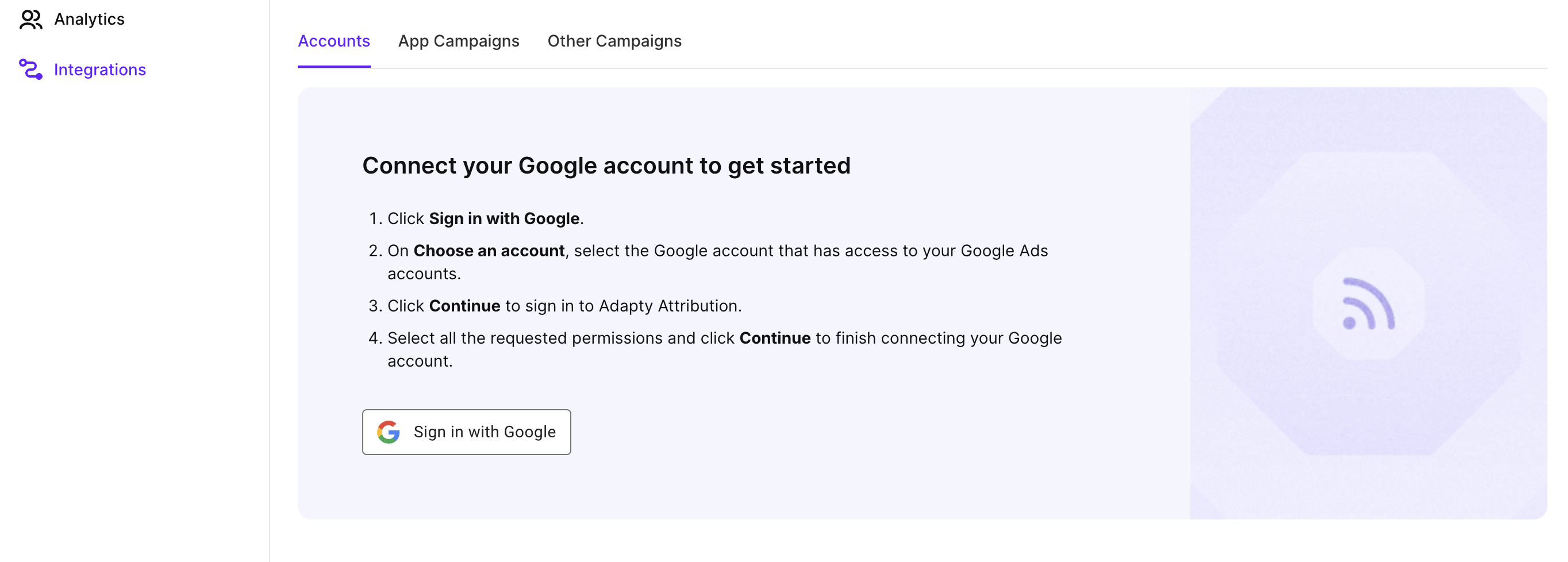
在 Adapty Attribution 中,从左侧侧边栏进入 Integrations,然后选择 Google Ads。
-
点击 Sign in with Google。
-
选择 Google 账号,然后点击 Continue。
-
勾选所有请求的权限,然后点击 Continue。
Adapty 会连接该 Google 账号能访问的所有广告账号,包括管理员账号下的子账号。已关闭的账号或尚未启用的账号不会被连接。
如果你使用已连接的 Google 账号再次登录,Adapty 将更新其连接信息。
映射事件
Adapty 会向 Google 发送您选择的事件,例如开始试用。Google 利用这些事件对可能开始试用或购买订阅的用户进行竞价。
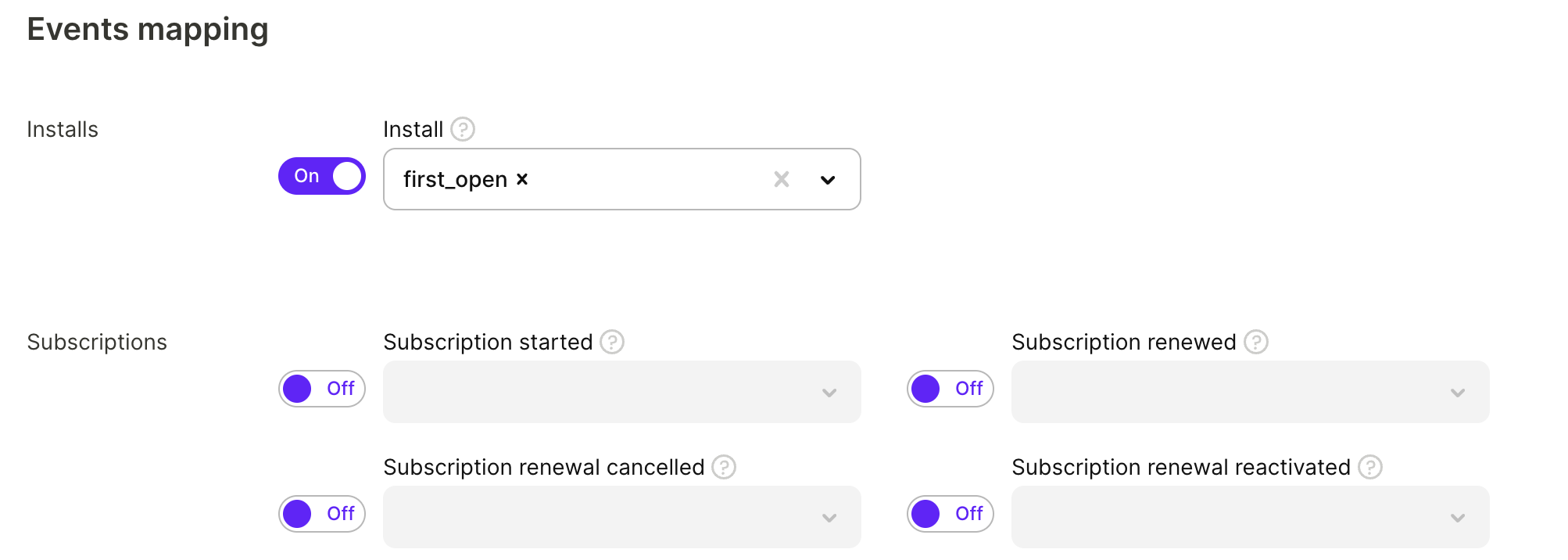
要选择事件,请在配置页面的 Events mapping 部分执行以下操作:
-
开启 Adapty 需要发送给 Google 的每个事件。
-
为每个事件设置 Google Ads 名称——从预定义列表中选择,或自行输入。默认选项取决于广告系列类型:
广告活动类型 默认名称选择 自定义名称时的行为 应用安装广告活动 (UAC) Google 标准应用事件,例如 in_app_purchaseAdapty 将该事件作为自定义应用事件添加到 Google。您无需提前进行设置 所有其他广告活动类型 Adapty 事件,例如 trial_startedAdapty 会在您的广告账户中添加同名转化操作。您无需提前进行设置 -
点击 Save。您保存的事件将在 Google Ads 中创建广告活动时可用。
解决命名冲突
您的广告账户中可能已存在同名的转化操作。在这种情况下,保存配置时会发生什么,取决于该操作最初的创建方式:
- 由 Adapty 创建,或作为点击转化导入:Adapty 会复用此转化操作。请在 Google Ads 的设置中确认 Action optimization 已设为 primary,且Count 已设为 Every。
- 通过其他方式创建,例如使用网站标签:Adapty 无法复用此名称,会显示错误并不保存配置。请改用其他名称。
发送至 Google Ads 的收入
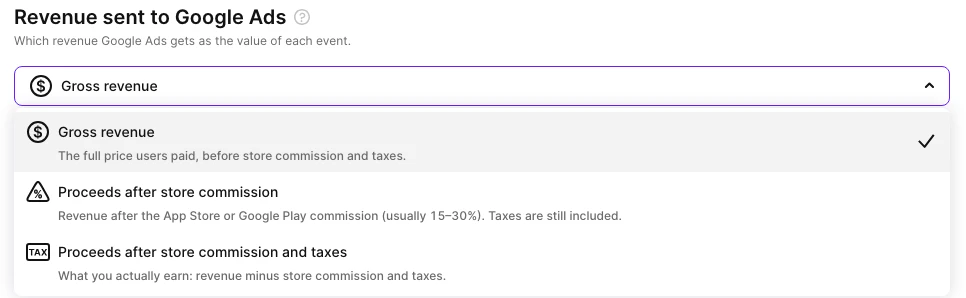
Google Ads 使用每个事件的价值来计算 ROAS 并进行基于价值的出价。要选择 Adapty 向 Google Ads 发送哪种收入作为该价值,请在 Revenue sent to Google Ads 下拉菜单中选择收入类型,然后点击 Save。该下拉菜单同时适用于 App campaigns 和 Other campaigns。如需将 Google Ads 中的 ROAS 与 Adapty 中的 ROAS 进行对比,请选择您在 Adapty 数据分析中展示的收入类型。
| 收益类型 | App Store 或 Google Play 购买的价值 |
|---|---|
| 总收益(默认) | 用户支付的全额价格,扣除渠道佣金和税款之前的金额。 |
| 扣除渠道佣金后的收益 | 价格减去 App Store 或 Google Play 的佣金,但仍包含税款。 |
| 扣除渠道佣金和税款后的收益 | 价格减去渠道佣金和税款后的金额。 |
关于 Adapty 如何计算佣金和税款,请参阅佣金与税款。
该类型在其他情况下的适用方式:
- 网页购买:对于 Stripe 和 Paddle 的购买,两种收益类型发送的值相同,与 Adapty 归因分析中一致:Stripe 为价格扣除 4.5%,Paddle 为完整价格。Adapty 不会从网页购买中扣除税费。
- 退款:无论哪种类型,App 推广活动收到的退款事件不含金额,Adapty 也不会向 Other 推广活动发送退款事件。
- 试用事件:收益覆盖百分比适用于所选类型的订阅价格。
- 所选类型无金额的购买:Adapty 会向 Google Ads 发送该购买的毛收入。
新收入类型在保存后 5 分钟内生效,且仅适用于新事件。Adapty 不会重新发送已发送的事件,Adapty 已为合格试用保留的试用事件将以保留开始时所选的类型发送。
在 Other campaigns 中,向同一 Google Ads 账户发送相同事件名称的不同应用配置会共用同一个转化操作。请在所有配置中选择相同的收入类型,以确保该转化操作中的数值类型一致。
收益低于总收入。如果您从Gross revenue切换,且某个广告系列使用了目标 ROAS,请在 Google Ads 中降低目标 ROAS,否则该广告系列可能会停止投放。
试用事件的可选设置
如果 AppsFlyer 或 Adjust 等 MMP 也将 trial_started 或 trial_active 转发给 Google,Google 会对同一试用重复计数。请通过 Adapty Attribution 或 MMP 其中一方向 Google 发送试用事件,不要同时使用两者。
收入覆盖值
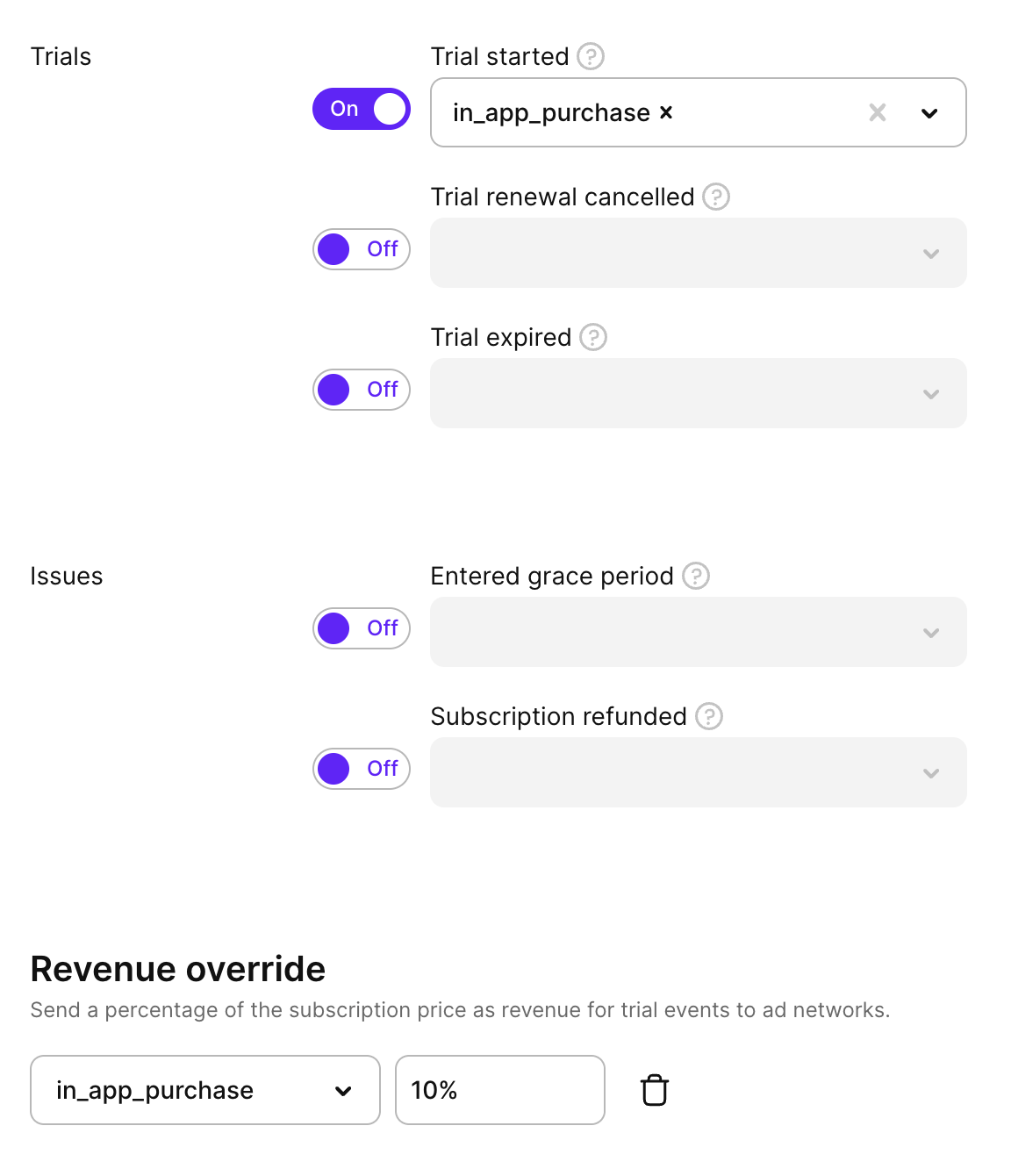
默认情况下,Adapty 在向 Google Ads 发送 Trial started 事件时不会附带收入值,因为试用期开始时不会产生任何付款。启用收入覆盖值后,Adapty 会发送您设置的值:即订阅价格的某个百分比。Adapty 会按照您在 Revenue sent to Google Ads 中选择的类型来计算该价格的百分比。例如,设置为 30% 时,Adapty 会发送订阅价格的 30%。Trial converted 和 Subscription started 事件始终使用其实际收入值。
收入覆盖会更改 Google Ads 收到的试用价值。合格试用则会更改 Google Ads 接收试用数据的时机。两者可同时用于同一事件。
要向 Google Ads 报告已开始试用的收入:
- 在 Events mapping 部分,开启 Trial started 事件。Revenue override 部分随即显示。
- 在 Revenue override 部分,点击 Add event。
- 选择您映射到 Trial started 的名称,例如
in_app_purchase。 - 输入要发送的订阅价格百分比,范围为 0 到 100。
- 点击 Save。
合格试用
合格试用报告需要为 iOS 启用 App Store 服务器通知,为 Android 启用实时开发者通知。App Store 和 Google Play 通过这些渠道向 Adapty 报告试用取消情况。
默认情况下,Adapty 会将每个已开始的试用立即发送给 Google,即使用户随后很快取消也不例外。启用合格试用后,Google 只统计用户保留的试用——即在试用开始后设定的小时数内未关闭自动续订的情况。Adapty 发送事件时会使用原始试用开始时间,因此 Google 会将其记录在试用开始当天。如果该事件还包含收入覆盖值,Adapty 会以覆盖后的收入金额发送。
若只向 Google 发送用户保留的试用:
- 在 Events mapping 部分,开启 Trial started 事件。
- 在 Qualified trial 部分,点击 Add event。
- 选择您映射到 Trial started 的名称,例如
in_app_purchase。 - 输入等待小时数,范围为 1 到 24。Adapty 会在等待结束后约 45 分钟发送该事件。
- 点击 Save。

如果用户在等待期结束前重新开启了自动续订,Adapty 将按计划发送事件。合格试用仅适用于来自 App Store 和 Google Play 的试用。
合格试用与 Trial still active 事件
Adapty 提供两种方式,仅上报用户保留的试用。对于 Google Ads,请使用合格试用:Adapty Attribution 无法向 Google Ads 发送 Trial still active 事件。如果其他集成(例如 AppsFlyer)也向 Google Ads 发送试用数据,Google Ads 将重复收到同一条试用记录。
| 合格试用 | 试用仍在进行中事件 | |
|---|---|---|
| 配置位置 | 在 Adapty Attribution 中,位于 Meta、TikTok 或 Google Ads 配置中 | 在 Adapty 中,位于 AppsFlyer、Adjust、Firebase 等集成或 webhook 中 |
| 作用 | 延迟发送试用已开始事件 | 在试用已开始事件之后额外发送一个事件 |
| 等待时长 | 1 至 24 小时 | 1 小时至 90 天 |
| 若用户在等待期间关闭自动续订 | Adapty 不发送该事件 | Adapty 不发送该事件 |
| 由 Adapty Attribution 发送至 Google Ads | 是 | 否 |
故障排查
Google 账户显示为 Inactive
当 Google 不再接受 Adapty 的访问权限时(例如您在 Google 账户设置中撤销了 Adapty 的访问权限,或访问权限已过期),Google 账户将显示为 Inactive。账户处于非活跃状态时,Adapty 不会刷新其广告账户的花费数据,也不会向 Google 发送转化数据。
如需恢复连接,请在 Integrations > Google Ads 中点击 Sign in with Google,并选择同一个 Google 账户。
后续步骤
连接 Google 账号后,请根据您的广告系列类型创建相应的配置。
- 针对 Android 应用:Android 应用广告系列。
- 针对 iOS 应用或网页漏斗:搜索广告和效果最大化广告系列。
如果您之后关闭某个事件或删除某个配置,其转化操作仍会保留在 Google Ads 中:Adapty 不会编辑或删除它们。如需清理,请在 Google Ads 中手动移除不再需要的转化操作。