
Adapty Attribution'da Google Ads'i Yapılandırma
Bu makale, bir Android uygulaması, iOS uygulaması veya web hunisi reklamı vermenizden bağımsız olarak her Google Ads entegrasyonunun kullandığı Adapty Attribution ayarlarını ele almaktadır.
Gerekli ayarlar
Hesap izinlerini ayarlama
Google Ads ile iki tür hesap kullanırsınız:
- Google hesabı: you@appname.com gibi Google giriş bilgileriniz. Birden fazla Reklam hesabını açmaya ve/veya yönetmeye yetkili olabilir.
- Reklam hesabı: Google Ads’teki, kendi kampanyaları, faturalandırması ve 123-456-7890 gibi bir müşteri kimliği olan hesap. Birden fazla Google hesabı tarafından görüntülenip yönetilebilir.
Google hesabınızın her Reklam hesabıyla neler yapabileceği, ayarladığınız izinlere bağlıdır. Bu nedenle, Google hesabını Adapty’ye bağlamadan önce doğru izinleri ayarlamanız gerekir:
- ✅ Standard: Google hesabı, dönüşüm işlemleri oluşturma da dahil olmak üzere reklam hesabında değişiklik yapabilir. Bu, Adapty için gereken minimum access level’dır.
- ✅ Admin: Google hesabı, Standard izninin sağladığı her şeyi yapabilir; ayrıca diğer Google hesaplarının erişimini yönetebilir.
- ❌ Read-only: Google hesabı yalnızca reklam hesabını görüntüleyebilir. Adapty dönüşüm işlemleri oluşturamayacağından yapılandırmayı kaydedemez.
- ❌ Billing ve Email-only: Google hesabının kampanyalara erişimi yoktur.
Bağladığınız her Google hesabına bu erişimi verin:
- Google Ads’te Admin simgesine tıklayın ve Access and security seçeneğini seçin.
- Google hesabının e-posta adresini bulun. Access level sütununda Standard veya Admin seçeneğini seçin.
- Google hesabı listede yoksa artı düğmesine tıklayın. E-posta adresini girin, Standard veya Admin seçeneğini seçin ve Send invitation düğmesine tıklayın.
Google hesabınızı bağlayın
Google hesabınızı 11 Eylül 2026’dan önce bağladıysanız, yeniden bağlayın. Aksi takdirde Adapty, dönüşümleri Google Ads’e gönderemez.
Google Ads ile kullandığınız her Google hesabını bağlayın. Adapty bu erişimi şunlar için kullanır:
- Reklam hesaplarınızı listeler. Bu, kampanya yapılandırması sırasında belirli bir reklam hesabı belirtmek için gereklidir.
- Adapty tarafından takip edilen dönüşümleri bu reklam hesaplarına gönderir.
- Kampanyalarınızın harcama, gösterim ve tıklama verilerini her 4 saatte bir günceller.
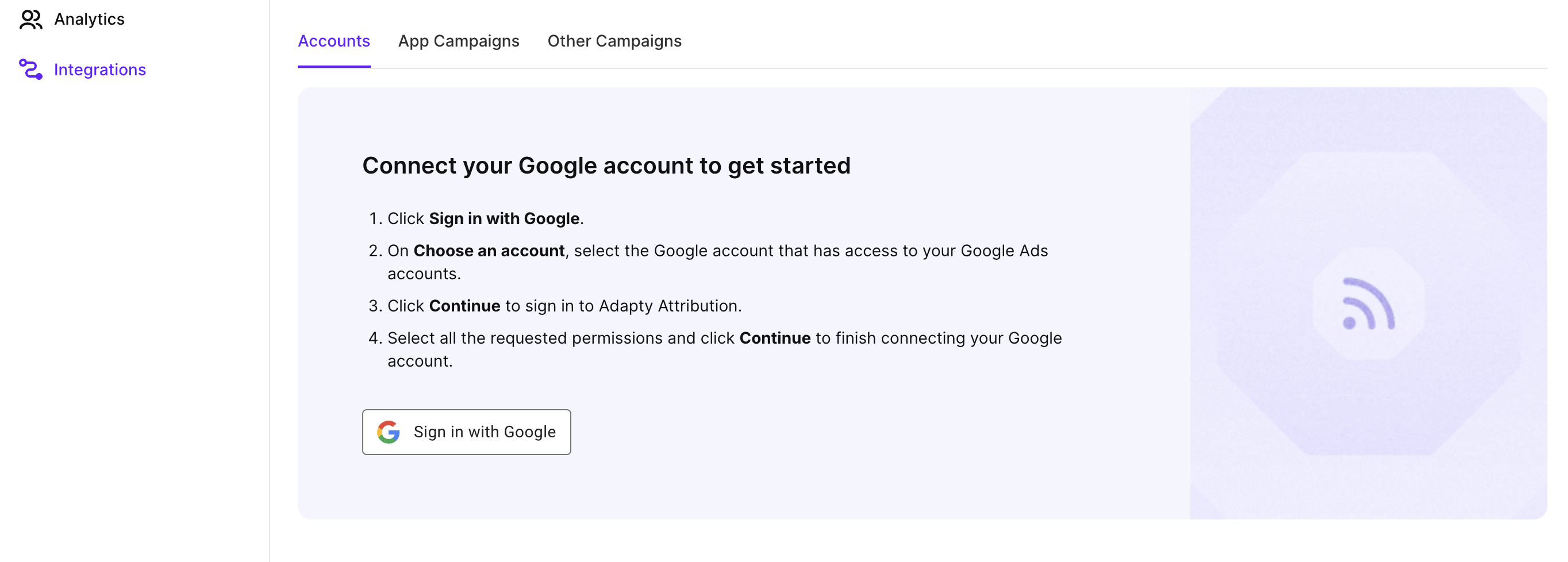
Bir Google hesabı bağlamak için:
-
Adapty Attribution’da sol kenar çubuğundan Integrations seçeneğine gidin ve Google Ads’i seçin.
-
Sign in with Google butonuna tıklayın.
-
Google hesabınızı seçin ve Continue butonuna tıklayın.
-
İstenen tüm izinleri seçin ve Continue butonuna tıklayın.
Adapty, bir yönetici hesabı altındaki hesaplar dahil olmak üzere Google hesabının erişebildiği tüm reklam hesaplarını bağlar. Adapty, kapalı hesapları veya henüz etkinleştirilmemiş hesapları bağlamaz.
Zaten bağlı olan bir Google hesabıyla tekrar giriş yaparsanız Adapty mevcut bağlantıyı günceller.
Olayları eşle
Adapty, deneme başlatma gibi seçtiğiniz olayları Google’a gönderir. Google, deneme başlatma veya abonelik satın alma olasılığı yüksek kişilere teklif vermek için bu olayları kullanır.
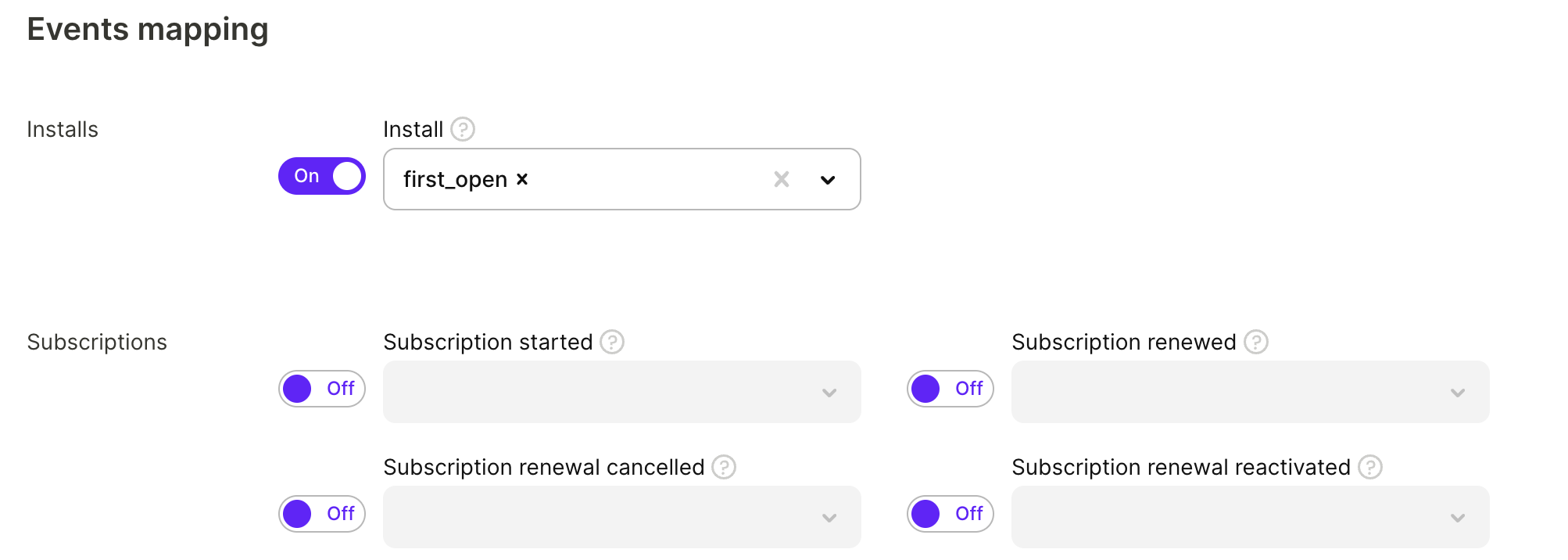
Olayları seçmek için yapılandırmanızın Events mapping bölümünde:
-
Adapty’nin Google’a göndermesi gereken her olayı açın.
-
Her olaya Google Ads için bir ad verin — önceden tanımlanmış bir listeden seçin ya da kendiniz yazın. Varsayılan seçim, kampanya türüne bağlıdır:
Kampanya türü Varsayılan ad seçimi Özel adlarla davranış Uygulama kampanyaları (yüklemeler için UAC) Google’ın standart uygulama etkinlikleri, örneğin in_app_purchaseAdapty, etkinliği Google’a özel bir uygulama etkinliği olarak ekler. Önceden ayarlamanız gerekmez Diğer tüm kampanya türleri Adapty etkinlikleri, örneğin trial_startedAdapty, reklam hesabınıza aynı adla bir dönüşüm eylemi ekler. Önceden ayarlamanız gerekmez -
Save’e tıklayın. Kaydettiğiniz etkinlikler, Google Ads’te bir kampanya oluştururken kullanılabilir olacaktır.
İsimlendirme çakışmalarını çözme
Reklam hesabınızda aynı ada sahip bir dönüşüm işlemi zaten mevcut olabilir. Bu durumda, yapılandırmayı kaydettiğinizde ne olacağı söz konusu işlemin başlangıçta nasıl oluşturulduğuna bağlıdır:
- Adapty tarafından veya tıklamalardan dönüşüm içe aktarması yoluyla: Adapty bu dönüşüm işlemini yeniden kullanır. Google Ads’deki ayarlarında Action optimization seçeneğinin birincil (primary) olarak ve Count değerinin Every olarak ayarlandığından emin olun.
- Web sitesi etiketi gibi başka bir yöntemle: Adapty bu adı yeniden kullanamaz. Bir hata gösterir ve yapılandırmayı kaydetmez. Bunun yerine farklı bir ad seçin.
Google Ads’e gönderilen gelir
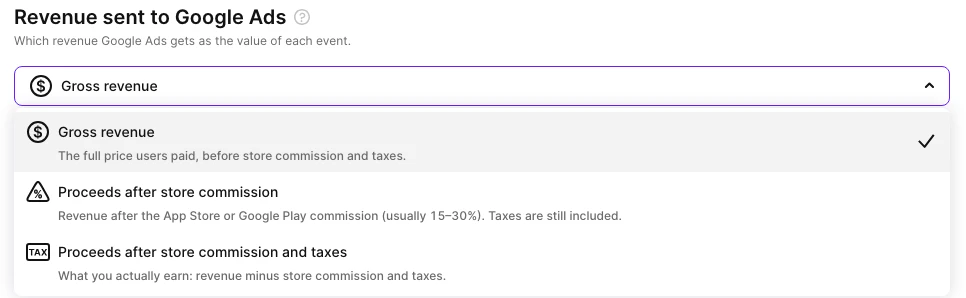
Google Ads, ROAS hesaplamak ve değer bazlı teklif vermek için her etkinliğin değerini kullanır. Adapty’nin Google Ads’e değer olarak hangi geliri göndereceğini seçmek için Revenue sent to Google Ads açılır menüsünden bir gelir türü seçin ve Save’e tıklayın. Açılır menü hem App kampanyaları hem de Other kampanyaları için kullanılabilir. Google Ads’deki ROAS’ı Adapty’deki ROAS ile karşılaştırmak için Adapty analitiğinde görüntülediğiniz türü seçin.
| Gelir türü | App Store veya Google Play satın alma değeri |
|---|---|
| Brüt gelir (varsayılan) | Kullanıcının ödediği tam fiyat; mağaza komisyonu ve vergiler dahil. |
| Mağaza komisyonu sonrası gelir | Fiyattan App Store veya Google Play komisyonu düşülmüş tutar. Vergiler hâlâ dahildir. |
| Mağaza komisyonu ve vergiler sonrası gelir | Fiyattan mağaza komisyonu ve vergiler düşülmüş tutar. |
Adapty’nin komisyon ve vergileri nasıl hesapladığına ilişkin ayrıntılar için bkz. Komisyonlar ve vergiler.
Türün diğer durumlarda nasıl uygulandığı:
- Web satın alımlar: Stripe ve Paddle satın alımlarında her iki gelir türü de aynı değeri gönderir; bu değer Adapty Attribution analitiğindeki gibi hesaplanır: Stripe için fiyattan %4,5 düşülür, Paddle için ise tam fiyat gönderilir. Adapty, web satın alımlarından vergi düşmez.
- İadeler: Türü ne olursa olsun, App kampanyaları iade etkinliklerini değer olmadan alır; Adapty, Other kampanyalarına iade etkinliği göndermez.
- Deneme etkinlikleri: Revenue override yüzdesi, seçilen türün abonelik fiyatına uygulanır.
- Seçilen türde tutarı olmayan satın alımlar: Adapty, Google Ads’e satın alımın brüt gelirini gönderir.
Yeni bir gelir türü, kaydedildikten 5 dakika içinde geçerli olur ve yalnızca yeni olaylar için uygulanır. Adapty, daha önce gönderdiği olayları yeniden göndermez; Adapty’nin Nitelikli deneme için beklemeye aldığı bir deneme olayı, bekleme başladığında seçilen türle gönderilir.
Diğer kampanyalarda, aynı olay adını tek bir Google Ads hesabına gönderen farklı uygulamaların yapılandırmaları aynı dönüşüm işlemini besler. Değerlerin tek tip olması için hepsinde aynı gelir türünü seçin.
Proceeds, brüt gelirden düşüktür. Gross revenue seçeneğinden geçiş yaparsanız ve bir kampanya hedef ROAS kullanıyorsa, Google Ads’deki hedef ROAS’ı düşürün; aksi takdirde kampanya yayını durdurabilir.
Deneme olayları için isteğe bağlı ayarlar
Eğer AppsFlyer veya Adjust gibi bir MMP, trial_started veya trial_active olaylarını Google’a iletiyorsa, Google aynı denemeyi birden fazla kez sayar. Deneme olaylarını Google’a ya Adapty Attribution üzerinden gönderin ya da MMP üzerinden, ikisinden birden değil.
Gelir geçersiz kılma
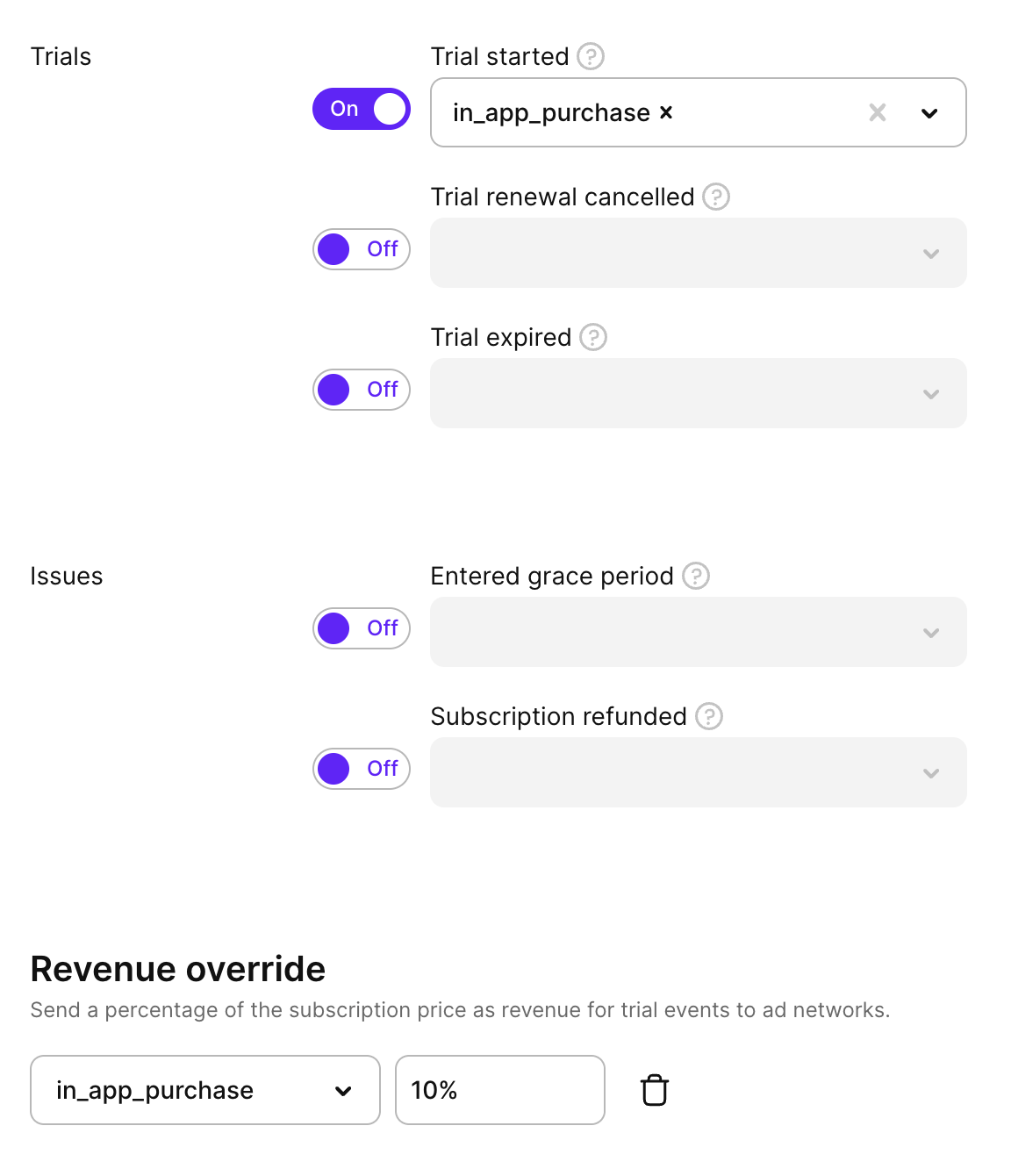
Varsayılan olarak Adapty, deneme başladığında herhangi bir ödeme gerçekleşmediğinden Trial started etkinliğini Google Ads’e gelir değeri olmadan gönderir. Gelir geçersiz kılma sayesinde Adapty, sizin belirlediğiniz bir değer gönderir: abonelik fiyatının belirli bir yüzdesi. Adapty, Google Ads’e gönderilen gelir bölümünde seçilen türdeki fiyatın yüzdesini alır. Örneğin %30 olarak ayarlandığında Adapty, abonelik fiyatının %30’unu gönderir. Trial converted ve Subscription started etkinlikleri her zaman gerçek gelir değerleriyle gönderilir.
Gelir geçersiz kılma, Google Ads’in bir deneme için aldığı değeri değiştirir. Nitelikli deneme ise Google Ads’in bunu ne zaman aldığını değiştirir. İkisini aynı etkinlik için birlikte kullanabilirsiniz.
Başlatılan denemeler için Google Ads’e gelir bildirmek amacıyla:
- Events mapping bölümünde Trial started etkinliğini açın. Revenue override bölümü görünür.
- Revenue override bölümünde Add event seçeneğine tıklayın.
- Trial started için eşlediğiniz adı seçin; örneğin
in_app_purchase. - Göndermek istediğiniz abonelik fiyatının yüzdesini 0 ile 100 arasında girin.
- Save seçeneğine tıklayın.
Nitelikli deneme
Nitelikli deneme raporları, iOS için App Store Server Notifications ve Android için Real-time Developer Notifications gerektirir. App Store ve Google Play, deneme iptalllerini bu kanallar aracılığıyla Adapty’ye bildirir.
Varsayılan olarak Adapty, kullanıcı kısa süre sonra iptal etse bile başlayan her denemeyi hemen Google’a gönderir. Nitelikli deneme (qualified trial) ile Google yalnızca kullanıcıların devam ettirdiği denemeleri sayar; yani deneme başlangıcından belirli bir süre sonra otomatik yenileme iptal edilmemişse. Adapty, etkinliği orijinal deneme başlangıç zamanıyla gönderir, bu nedenle Google bunu denemenin başladığı güne raporlar. Etkinliğin aynı zamanda bir gelir geçersiz kılması varsa, Adapty bunu geçersiz kılınan gelirle gönderir.
Yalnızca kullanıcıların devam ettirdiği denemeleri Google’a göndermek için:
- Events mapping bölümünde Trial started olayını açın.
- Qualified trial bölümünde Add event düğmesine tıklayın.
- Trial started ile eşleştirdiğiniz adı seçin; örneğin
in_app_purchase. - Beklenecek saat sayısını 1 ile 24 arasında girin. Adapty, bekleme süresi bittikten yaklaşık 45 dakika sonra olayı gönderir.
- Save düğmesine tıklayın.

Kullanıcı bekleme süresi dolmadan otomatik yenilemeyi tekrar açarsa, Adapty etkinliği planlandığı şekilde gönderir. Nitelikli denemeler yalnızca App Store ve Google Play’den gelen denemeler için geçerlidir.
Nitelikli denemeler ile Trial still active etkinliğinin karşılaştırması
Adapty, kullanıcıların devam ettirdiği denemeleri raporlamak için iki farklı yöntem sunar. Google Ads için nitelikli deneme kullanın: Adapty Attribution, Trial still active etkinliğini Google Ads’e gönderemez. AppsFlyer gibi başka bir entegrasyon da denemeleri Google Ads’e gönderiyorsa, Google Ads aynı denemeyi birden fazla kez alır.
| Nitelikli deneme | Deneme hâlâ aktif etkinliği | |
|---|---|---|
| Nerede ayarlanır | Adapty Attribution’da, bir Meta, TikTok veya Google Ads yapılandırmasında | Adapty’de, AppsFlyer, Adjust, Firebase veya webhook gibi entegrasyonlarda |
| Ne yapar | Deneme başladı etkinliğini geciktirir | Deneme başladı etkinliğinden sonra ayrı bir etkinlik ekler |
| Bekleme süresi | 1 ila 24 saat | 1 saatten 90 güne kadar |
| Kullanıcı bekleme süresi dolmadan otomatik yenilemeyi kapatırsa | Adapty etkinliği göndermez | Adapty etkinliği göndermez |
| Adapty Attribution tarafından Google Ads’e gönderilir | Evet | Hayır |
Sorun Giderme
Google hesabı Inactive olarak görünüyor
Bir Google hesabı, Google’ın Adapty’nin erişimini artık kabul etmediği durumlarda Inactive olarak görünür; örneğin Google hesap ayarlarında Adapty’nin erişimini kaldırdığınızda veya erişimin süresi dolduğunda. Hesap etkin değilken Adapty, bu hesaba bağlı reklam hesapları için harcama verilerini yenilemez ve Google’a dönüşüm göndermez.
Bağlantıyı yeniden kurmak için Integrations > Google Ads bölümünden Sign in with Google’a tıklayın ve aynı Google hesabını seçin.
Sonraki adımlar
Google hesabınızı bağladıktan sonra, kampanya türünüze uygun bir yapılandırma oluşturun.
- Android uygulama için: Android App kampanyaları.
- iOS uygulama veya web hunisi için: Search ve Performance Max kampanyaları.
Daha sonra bir etkinliği kapatır veya bir yapılandırmayı silerseniz, dönüşüm işlemleri Google Ads’de kalmaya devam eder: Adapty bunları hiçbir zaman düzenlemez veya kaldırmaz. Temizlemek için artık ihtiyaç duymadığınız dönüşüm işlemlerini Google Ads’den manuel olarak kaldırın.