
Configurer Google Ads dans l'attribution Adapty
Cet article couvre les paramètres d’attribution Adapty utilisés par chaque intégration Google Ads, que vous fassiez la promotion d’une application Android, d’une application iOS ou d’un funnel web.
Paramètres requis
Définir les autorisations de compte
Vous utilisez deux types de comptes avec Google Ads :
- Compte Google : votre identifiant Google, par exemple you@appname.com. Il peut être autorisé à ouvrir et/ou gérer plusieurs comptes publicitaires.
- Compte publicitaire : un compte dans Google Ads avec ses propres campagnes, sa facturation et son identifiant client, par exemple 123-456-7890. Il peut être consulté et géré par plusieurs comptes Google.
Ce que votre compte Google peut faire avec chaque compte publicitaire dépend des autorisations que vous définissez. Avant de connecter le compte Google à Adapty, vous devez donc configurer les autorisations appropriées :
- ✅ Standard : Le compte Google peut apporter des modifications au compte publicitaire, notamment créer des actions de conversion. Il s’agit du niveau d’accès minimum requis pour Adapty.
- ✅ Admin : Le compte Google peut faire tout ce que Standard permet, en plus de gérer les accès des autres comptes Google.
- ❌ Read-only : Le compte Google peut uniquement consulter le compte publicitaire. Adapty ne peut pas créer d’actions de conversion, donc il ne peut pas enregistrer la configuration.
- ❌ Billing et Email-only : Le compte Google n’a pas accès aux campagnes.
Accordez ce niveau d’accès à chaque compte Google que vous connectez :
- Dans Google Ads, cliquez sur l’icône Admin et sélectionnez Access and security.
- Trouvez l’adresse e-mail du compte Google. Dans la colonne Access level, sélectionnez Standard ou Admin.
- Si le compte Google ne figure pas dans la liste, cliquez sur le bouton plus. Saisissez son adresse e-mail, sélectionnez Standard ou Admin, puis cliquez sur Send invitation.
Connecter votre compte Google
Si vous avez connecté votre compte Google avant le 11 septembre 2026, reconnectez-le. Sinon, Adapty ne pourra pas envoyer de conversions à Google Ads.
Connectez chaque compte Google que vous utilisez avec Google Ads. Adapty utilise cet accès pour :
- Lister vos comptes publicitaires. C’est nécessaire pour spécifier un compte publicitaire particulier lors de la configuration d’une campagne.
- Envoyer les conversions suivies par Adapty à ces comptes publicitaires.
- Actualiser les dépenses, impressions et clics de vos campagnes toutes les 4 heures.
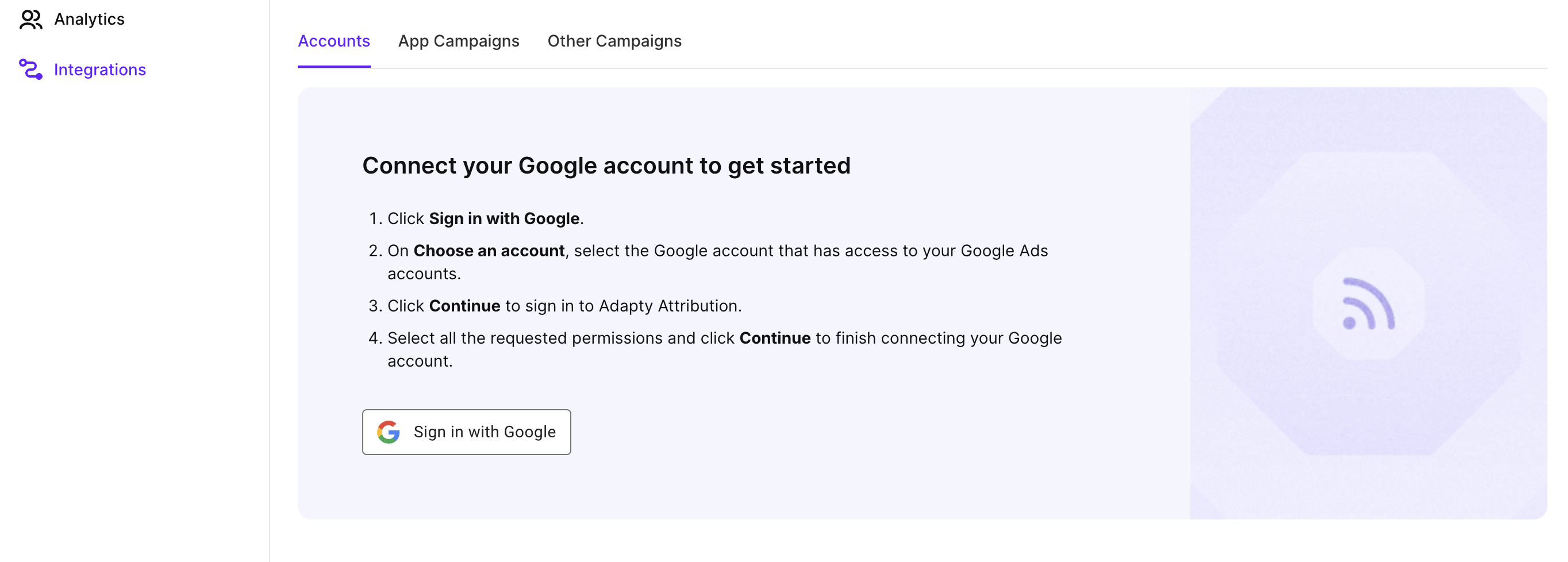
Pour connecter un compte Google :
-
Dans Adapty Attribution, accédez à Integrations dans la barre latérale gauche et sélectionnez Google Ads.
-
Cliquez sur Sign in with Google.
-
Sélectionnez le compte Google et cliquez sur Continue.
-
Sélectionnez toutes les autorisations demandées et cliquez sur Continue.
Adapty connecte tous les comptes publicitaires accessibles via le compte Google, y compris les comptes rattachés à un compte gestionnaire. Les comptes fermés ou non encore activés ne sont pas connectés.
Si vous vous reconnectez avec un compte Google déjà connecté, Adapty met à jour la connexion existante.
Associer les événements
Adapty envoie à Google les événements que vous sélectionnez, par exemple les essais démarrés. Google utilise ces événements pour enchérir sur les personnes susceptibles de démarrer un essai ou d’acheter un abonnement.
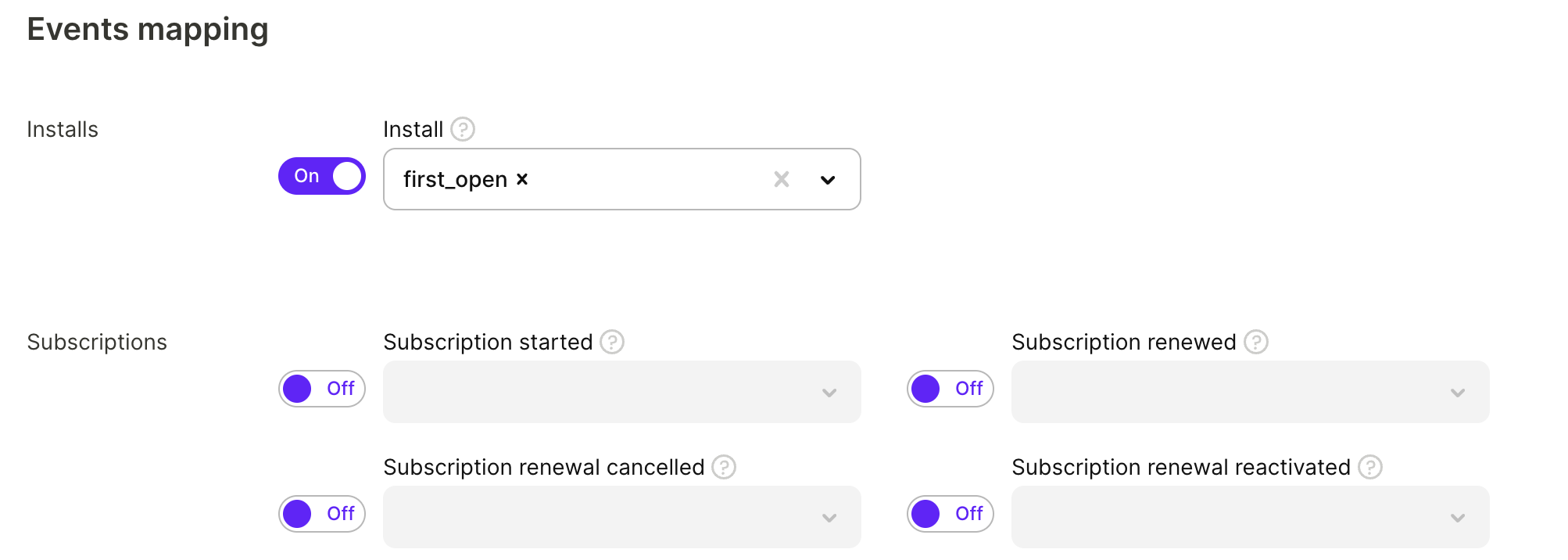
Pour sélectionner les événements, dans la section Events mapping de votre configuration :
-
Activez chaque événement qu’Adapty doit envoyer à Google.
-
Donnez à chaque événement un nom pour Google Ads — choisissez dans une liste prédéfinie ou saisissez le vôtre. La sélection par défaut dépend du type de campagne :
Type de campagne Sélection du nom par défaut Comportement avec les noms personnalisés Campagnes d’applications pour les installations (UAC) Événements d’applications standard de Google, tels que in_app_purchaseAdapty ajoute l’événement à Google en tant qu’événement d’application personnalisé. Vous n’avez pas besoin de le configurer à l’avance Tous les autres types de campagnes Événements Adapty, tels que trial_startedAdapty ajoute une action de conversion avec le même nom à votre compte publicitaire. Vous n’avez pas besoin de le configurer à l’avance -
Cliquez sur Save. Les événements enregistrés seront disponibles lors de la création d’une campagne dans Google Ads.
Résoudre les conflits de nommage
Votre compte publicitaire peut déjà contenir une action de conversion portant le même nom. Dans ce cas, ce qui se passe lorsque vous enregistrez la configuration dépend de la façon dont cette action a été créée à l’origine :
- Par Adapty, ou en tant qu’import de conversions depuis des clics : Adapty réutilise cette action de conversion. Dans ses paramètres dans Google Ads, assurez-vous que Action optimization est défini sur primary et que Count est défini sur Every.
- D’une autre manière, par exemple avec un tag de site web : Adapty ne peut pas réutiliser ce nom. Il affiche une erreur et n’enregistre pas la configuration. Choisissez un nom différent à la place.
Revenus envoyés à Google Ads
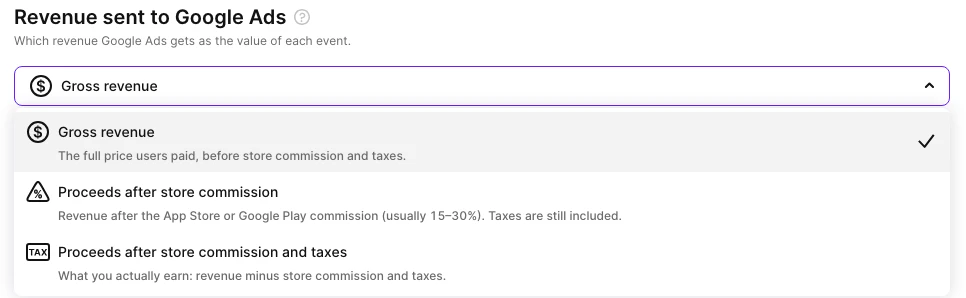
Google Ads utilise la valeur de chaque événement pour calculer le ROAS et pour les enchères basées sur la valeur. Pour choisir quels revenus Adapty envoie à Google Ads comme valeur, dans le menu déroulant Revenue sent to Google Ads, sélectionnez un type de revenu et cliquez sur Save. Le menu déroulant est disponible pour les campagnes App et les autres campagnes. Pour comparer le ROAS de Google Ads avec celui d’Adapty, sélectionnez le type que vous affichez dans Adapty Analytics.
| Type de revenu | Valeur d’un achat App Store ou Google Play |
|---|---|
| Gross revenue (par défaut) | Le prix total payé par l’utilisateur, avant la commission du store et les taxes. |
| Proceeds after store commission | Le prix moins la commission de l’App Store ou Google Play. Les taxes sont toujours incluses. |
| Proceeds after store commission and taxes | Le prix moins la commission du store et les taxes. |
Pour en savoir sur le calcul des commissions et des taxes par Adapty, consultez Commissions et taxes.
Comment ce type s’applique dans d’autres cas :
- Achats web : Pour les achats Stripe et Paddle, les deux types de revenus envoient la même valeur, comme dans l’analytics d’attribution Adapty : le prix moins 4,5 % pour Stripe, et le prix complet pour Paddle. Adapty ne déduit pas les taxes des achats web.
- Remboursements : Quel que soit le type, les campagnes App reçoivent des événements de remboursement sans valeur, et Adapty n’envoie pas d’événements de remboursement aux autres campagnes.
- Événements d’essai : Le pourcentage de remplacement des revenus s’applique au prix d’abonnement du type sélectionné.
- Achats sans montant du type sélectionné : Adapty envoie à Google Ads le revenu brut de l’achat.
Un nouveau type de revenu prend effet dans les 5 minutes suivant l’enregistrement et s’applique uniquement aux nouveaux événements. Adapty ne renvoie pas les événements déjà envoyés, et un événement d’essai qu’Adapty conserve déjà pour Essai qualifié est envoyé avec le type sélectionné au moment du début de la rétention.
Dans Other campaigns, les configurations de différentes applications qui envoient le même nom d’événement vers un même compte Google Ads alimentent la même action de conversion. Sélectionnez le même type de revenu dans toutes ces configurations, afin que les valeurs de cette action de conversion soient d’un seul et même type.
Les revenus nets sont inférieurs au chiffre d’affaires brut. Si vous passez de Gross revenue et qu’une campagne utilise un ROAS cible, réduisez le ROAS cible dans Google Ads, sinon la campagne risque de cesser de diffuser.
Paramètres facultatifs pour les événements de période d’essai
Si un MMP, tel qu’AppsFlyer ou Adjust, transfère également trial_started ou trial_active à Google, Google comptabilise le même essai plusieurs fois. Envoyez les événements de période d’essai à Google depuis Adapty Attribution ou depuis le MMP, mais pas les deux.
Remplacement du revenu
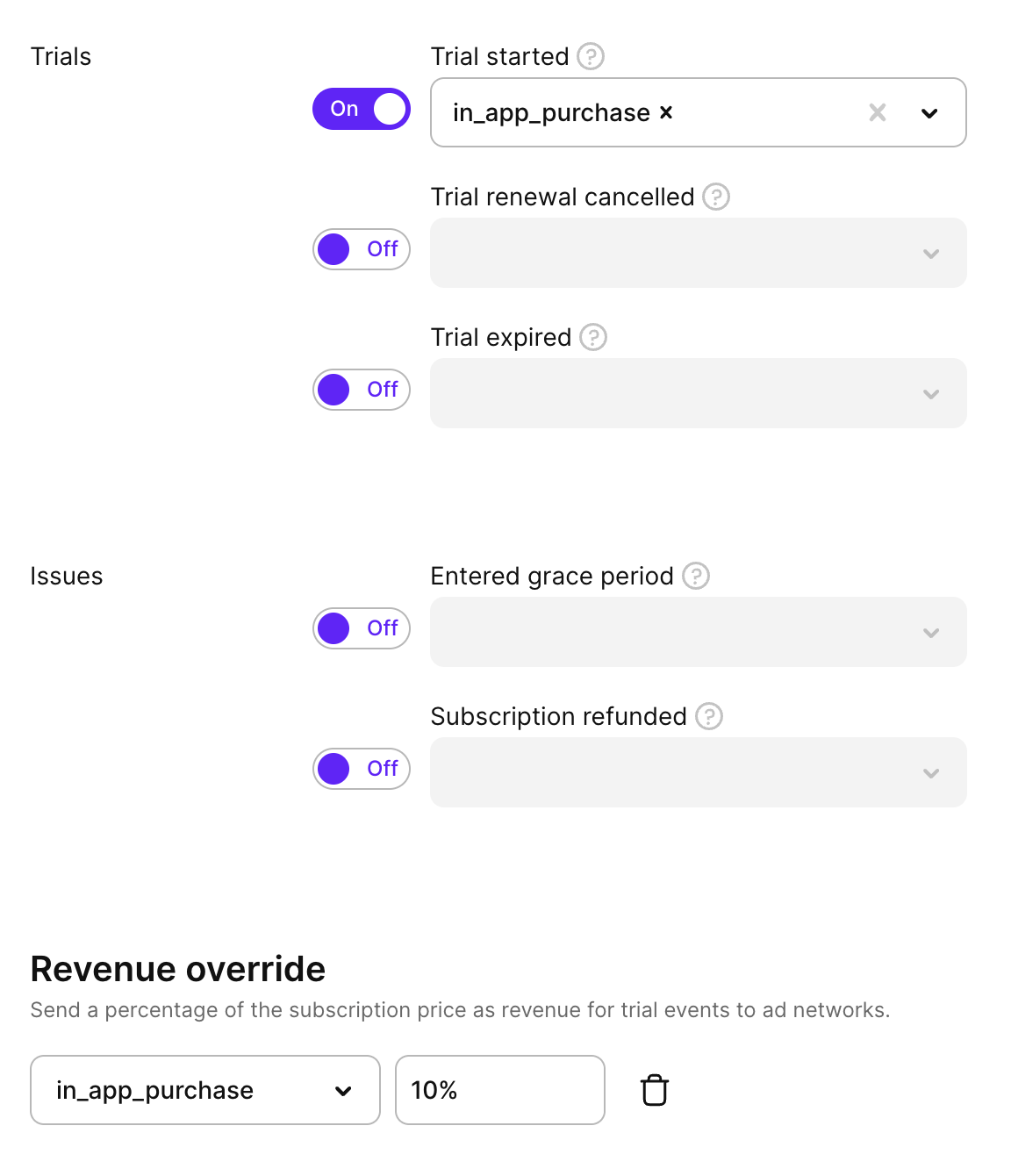
Par défaut, Adapty envoie l’événement Trial started à Google Ads sans valeur de revenu, car aucun paiement n’a lieu au démarrage d’un essai. Avec un remplacement du revenu, Adapty envoie la valeur que vous définissez : un pourcentage du prix de l’abonnement. Adapty applique ce pourcentage au prix selon le type sélectionné dans Revenu envoyé à Google Ads. Par exemple, à 30 %, Adapty envoie 30 % du prix de l’abonnement. Les événements Trial converted et Subscription started conservent toujours leur revenu réel.
Un remplacement de revenu modifie la valeur que Google Ads reçoit pour un essai. Un essai qualifié modifie le moment où Google Ads le reçoit. Vous pouvez utiliser les deux pour le même événement.
Pour signaler les revenus à Google Ads pour les essais démarrés :
- Dans la section Events mapping, activez l’événement Trial started. La section Revenue override apparaît.
- Dans la section Revenue override, cliquez sur Add event.
- Sélectionnez le nom que vous avez associé à Trial started, par exemple
in_app_purchase. - Saisissez le pourcentage du prix de l’abonnement à envoyer, de 0 à 100.
- Cliquez sur Save.
Essai qualifié
Les rapports d’essai qualifié nécessitent les App Store Server Notifications pour iOS et les Real-time Developer Notifications pour Android. L’App Store et Google Play signalent les annulations d’essai à Adapty via ces canaux.
Par défaut, Adapty envoie chaque essai démarré à Google immédiatement, même si l’utilisateur l’annule peu après. Avec un essai qualifié, Google ne comptabilise que les essais que les utilisateurs conservent — c’est-à-dire ceux dont le renouvellement automatique n’a pas été désactivé dans les heures suivant le début de l’essai. Adapty envoie l’événement avec la date de début d’essai d’origine, de sorte que Google le signale au jour où l’essai a commencé. Si l’événement comporte également un remplacement de revenu, Adapty l’envoie avec le revenu remplacé.
Pour n’envoyer à Google que les essais que les utilisateurs conservent :
- Dans la section Events mapping, activez l’événement Trial started.
- Dans la section Qualified trial, cliquez sur Add event.
- Sélectionnez le nom que vous avez associé à Trial started, par exemple
in_app_purchase. - Entrez le nombre d’heures d’attente, de 1 à 24. Adapty envoie l’événement environ 45 minutes après la fin de l’attente.
- Cliquez sur Save.

Si l’utilisateur réactive le renouvellement automatique avant la fin du délai, Adapty envoie l’événement comme prévu. Les trials qualifiés s’appliquent uniquement aux trials provenant de l’App Store et de Google Play.
Trials qualifiés vs. l’événement Trial still active
Adapty propose deux façons de ne signaler que les trials que les utilisateurs conservent. Pour Google Ads, utilisez un trial qualifié : Adapty Attribution ne peut pas envoyer l’événement Trial still active à Google Ads. Si une autre intégration, comme AppsFlyer, envoie également des trials à Google Ads, Google Ads reçoit le même trial plusieurs fois.
| Essai qualifié | Événement Trial still active | |
|---|---|---|
| Où le configurer | Dans Adapty Attribution, dans une configuration Meta, TikTok ou Google Ads | Dans Adapty, dans des intégrations telles qu’AppsFlyer, Adjust, Firebase ou le webhook |
| Ce que ça fait | Retarde l’événement Trial started | Ajoute un événement séparé après Trial started |
| Délai d’attente | 1 à 24 heures | 1 heure à 90 jours |
| Si l’utilisateur désactive le renouvellement automatique avant la fin du délai | Adapty n’envoie pas l’événement | Adapty n’envoie pas l’événement |
| Envoyé à Google Ads par Adapty Attribution | Oui | Non |
Dépannage
Le compte Google affiche Inactif
Un compte Google affiche Inactive lorsque Google n’accepte plus l’accès d’Adapty, par exemple si vous avez supprimé l’accès d’Adapty dans les paramètres de votre compte Google ou si l’accès a expiré. Tant que le compte est inactif, Adapty n’actualise pas les dépenses de ses comptes publicitaires et n’envoie pas de conversions à Google.
Pour rétablir la connexion, dans Integrations > Google Ads, cliquez sur Sign in with Google et sélectionnez le même compte Google.
Prochaines étapes
Après avoir connecté votre compte Google, créez une configuration adaptée à votre type de campagne.
- Pour une application Android : Campagnes App Android.
- Pour une application iOS ou un funnel web : Campagnes Search et Performance Max.
Si vous désactivez un événement ou supprimez une configuration par la suite, les actions de conversion correspondantes restent dans Google Ads : Adapty ne les modifie ni ne les supprime jamais. Pour faire le ménage, supprimez les actions de conversion dont vous n’avez plus besoin directement dans Google Ads.