
Intégrer Google Ads avec Adapty Attribution
L’intégration Google Ads d’Adapty Attribution fonctionne dans les deux sens. Adapty récupère les dépenses, les impressions et les clics depuis vos comptes Google Ads, et renvoie les installations, les essais et les achats vers Google, afin que Google puisse optimiser vos campagnes sur la base des revenus réels.
Comment ça fonctionne
Adapty se connecte à deux types de campagnes Google Ads. Chacune attribue les installations différemment, et chaque type dispose de son propre onglet et de sa propre configuration.
Campagnes App (Android)
Adapty se connecte à Google Ads en tant que fournisseur d’analyse d’application tierce, via l’App Link ID de votre application. Ces campagnes ne nécessitent aucun lien de suivi.
- Un utilisateur installe votre application depuis une annonce de campagne App et l’ouvre pour la première fois.
- Adapty demande à Google si une campagne App est à l’origine de l’installation.
- Google attribue l’installation à sa campagne, son groupe d’annonces, son annonce et son mot-clé.
- Adapty envoie les essais et achats de l’utilisateur à Google via le même ID de lien.
Autres campagnes (iOS et Android)
Vous ajoutez le modèle de suivi d’Adapty à la campagne dans Google Ads.
- Un utilisateur clique sur l’annonce, et Google ajoute un identifiant de clic.
- Le clic passe par Adapty sur le chemin vers le store ou votre tunnel web.
- Adapty attribue l’installation ou l’achat web à ce clic.
- Adapty envoie les conversions vers le compte Google Ads que vous sélectionnez, en les faisant correspondre par l’identifiant de clic.
Pour les utilisateurs iOS qui n’autorisent pas le suivi, Google utilise un identifiant de clic respectueux de la vie privée (gbraid ou wbraid) à la place de gclid. Adapty accepte les trois.
SKAdNetwork
Aucun des deux types de campagnes n’utilise SKAdNetwork (SKAN), le framework d’Apple qui signale les installations publicitaires sans identifier l’utilisateur. Ainsi, pour cette intégration :
- Vous n’avez pas besoin de configurer SKAN ni les valeurs de conversion SKAN.
- Les paramètres SKAN que vous utilisez déjà dans Google Ads n’ont aucun effet sur les événements qu’Adapty envoie à Google ni sur les données affichées dans Adapty Attribution.
Types de campagnes pris en charge
| Type de campagne | Où les annonces sont diffusées | Onglet dans Adapty Attribution | Plateformes |
|---|---|---|---|
| Campagnes applicatives pour les installations (UAC) | Google Search, Google Play, YouTube et le Réseau Display, pour obtenir des installations de votre application | App Campaigns | Android |
| Search | Résultats Google Search, pour les mots-clés que vous choisissez | Other Campaigns | iOS, Android |
| Performance Max | Tous les canaux Google depuis une seule campagne : Search, YouTube, Display, Discover, Gmail et Maps | Other Campaigns | iOS, Android |
| Demand Gen | YouTube in-feed et Shorts, Discover et Gmail, sous forme d’annonces image et vidéo | Other Campaigns | iOS, Android |
| Display | Annonces bannières sur les sites et applications du Réseau Display Google | Other Campaigns | iOS, Android |
| Video | Annonces vidéo sur YouTube | Other Campaigns | iOS, Android |
| Shopping | Annonces produits depuis votre flux Google Merchant Center | Other Campaigns | iOS, Android |
Pour promouvoir une application iOS, utilisez Other campaigns. Les campagnes Performance Max apparaissent également dans l’onglet Other Campaigns lorsque leur objectif est l’installation d’applications, car Adapty les suit via le modèle de suivi, et non par l’App Link ID.
Les campagnes App pour l’engagement ne sont pas prises en charge : Adapty n’envoie à Google que les événements d’installation attribués à une campagne App, et les campagnes d’engagement ciblent des utilisateurs qui ont déjà l’application.
Étape 1. Connecter votre compte Google
- Dans Adapty Attribution, accédez à Integrations dans la barre latérale gauche et sélectionnez Google Ads.
- Cliquez sur Sign in with Google.
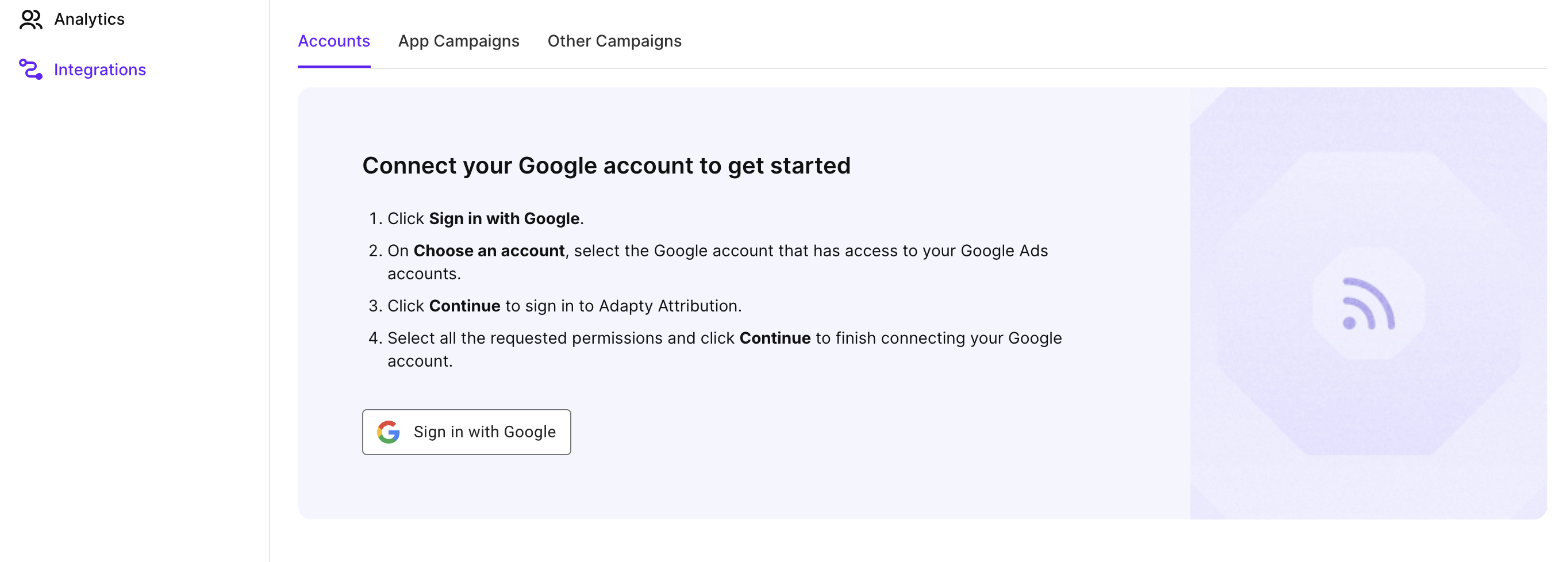
- Sélectionnez le compte Google qui a accès à vos comptes Google Ads et cliquez sur Continue.
- Sélectionnez toutes les autorisations demandées et cliquez sur Continue.
Ensuite, Adapty synchronise tous les comptes Google Ads auxquels votre compte Google a accès, y compris les comptes clients rattachés à un compte gestionnaire. Pour ajouter des comptes publicitaires accessibles via un autre compte Google, cliquez à nouveau sur Sign in with Google.
Étape 2. Ajouter des campagnes
Configurez les types de campagnes que vous utilisez. Les campagnes App et les autres campagnes se configurent séparément, et vous pouvez utiliser les deux dans la même application.
Campagnes applicatives
Pour envoyer des événements in-app à vos campagnes applicatives Google, créez une configuration dans Adapty Attribution, puis associez-la à votre application Android dans Google Ads avec un App Link ID.
Dans Adapty Attribution, créez la configuration :
- Dans Integrations > Google Ads, passez sur l’onglet App Campaigns et cliquez sur Create configuration. Adapty crée une configuration pour votre application actuelle et l’ouvre.

- Copiez la valeur du Provider ID. Vous en aurez besoin pour créer l’App Link ID dans Google Ads.
Dans Google Ads, créez l’App Link ID :
- Cliquez sur l’icône Tools et sélectionnez Data manager.
- Cliquez sur + Connect Product, sélectionnez Third-party app analytics, puis cliquez sur Continue.
- Cliquez sur Create link ID.
- Dans la liste des fournisseurs, sélectionnez Other provider et collez le Provider ID copié depuis l’attribution Adapty.
- Sélectionnez Android comme plateforme et recherchez votre application dans le champ Look up your app.
- Cliquez sur Create link ID et copiez l’identifiant de lien généré.
Google Ads affiche l’ID de lien comme Non vérifié jusqu’à ce qu’il reçoive le premier événement d’Adapty.
Dans Adapty Attribution, ajoutez l’ID de lien :
- Dans la configuration, collez l’ID de lien dans le champ Android App Link ID. Chaque ID de lien ne peut appartenir qu’à une seule configuration.

- Mappez les événements et cliquez sur Save.
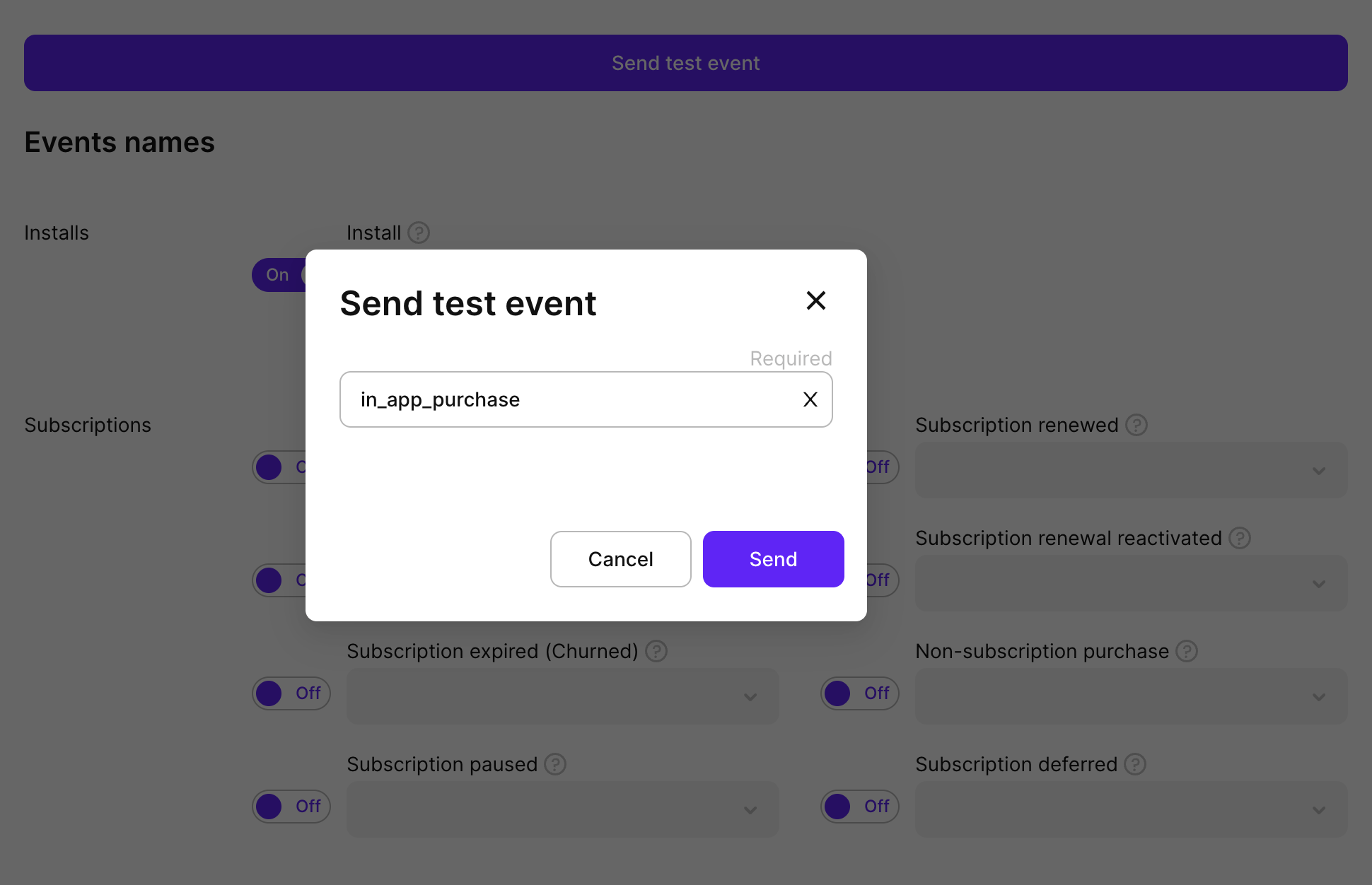
- Pour vérifier la connexion, cliquez sur Send test event, sélectionnez un événement et envoyez-le. Google ajoute chaque événement reçu aux actions de conversion de votre application dans Google Ads, ce qui vous permet de les sélectionner comme objectif d’optimisation de votre campagne.
Google Ads a besoin d’environ 24 heures pour reconnaître un nouvel identifiant de lien, donc le test peut échouer avant ce délai. Si c’est le cas, consultez la section Dépannage.
Pour les utilisateurs de l’Espace économique européen et du Royaume-Uni, Adapty envoie les événements avec les signaux de consentement définis sur refusé. Vous n’avez pas besoin de configurer le consentement dans Adapty Attribution.
Autres campagnes
Pour suivre les campagnes Search, Display, Shopping et autres campagnes basées sur les clics pour iOS et Android, créez une configuration pour chacune d’elles dans Adapty Attribution et ajoutez son modèle de suivi à la campagne dans Google Ads. Vous avez besoin d’une configuration par compte Google Ads qui diffuse vos annonces.
Le balisage automatique doit être activé dans les paramètres de votre compte Google Ads. Adapty associe les conversions aux annonces grâce à l’identifiant de clic qu’ajoute le balisage automatique, et n’envoie aucune conversion pour un clic qui en est dépourvu.
-
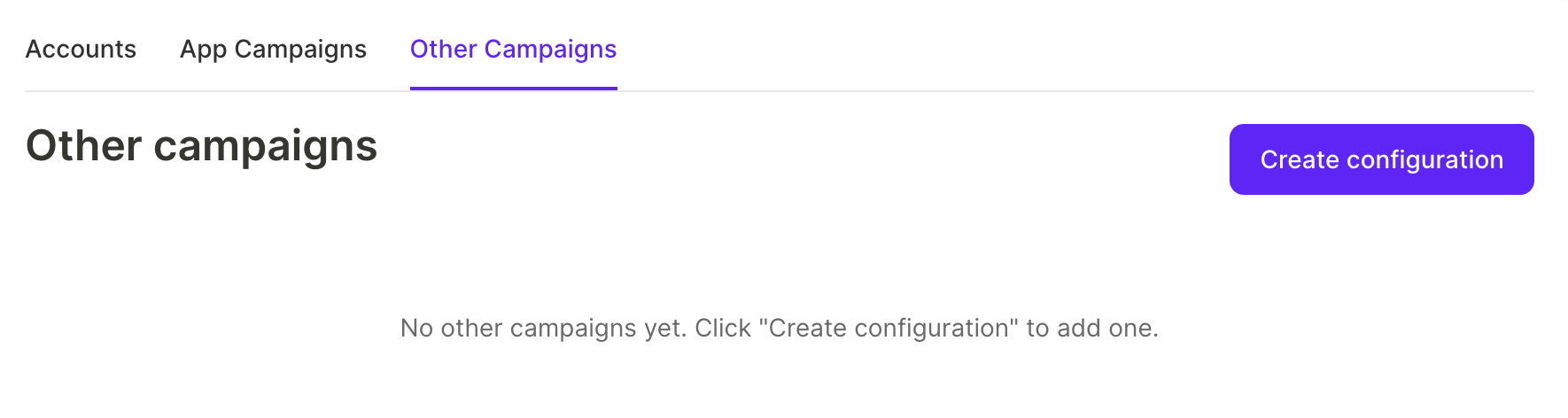
Dans Integrations > Google Ads, basculez sur l’onglet Other Campaigns et cliquez sur Create configuration.
-
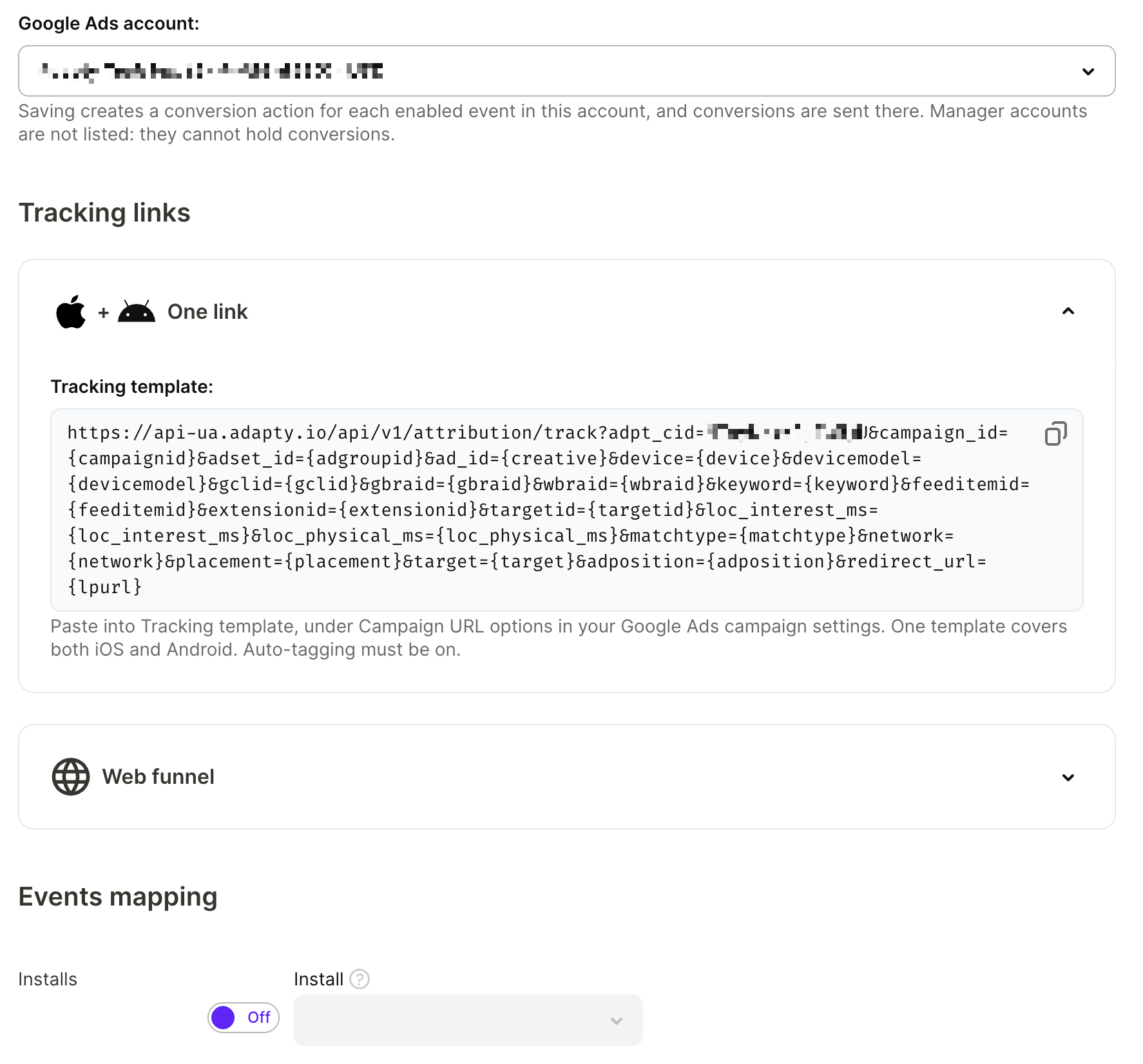
Dans le menu déroulant Google Ads account, sélectionnez le compte client qui diffuse les annonces. Google n’accepte une conversion que dans le compte qui a diffusé l’annonce correspondante. Les comptes gestionnaires n’apparaissent pas dans la liste, car ils ne peuvent pas contenir de conversions.
-
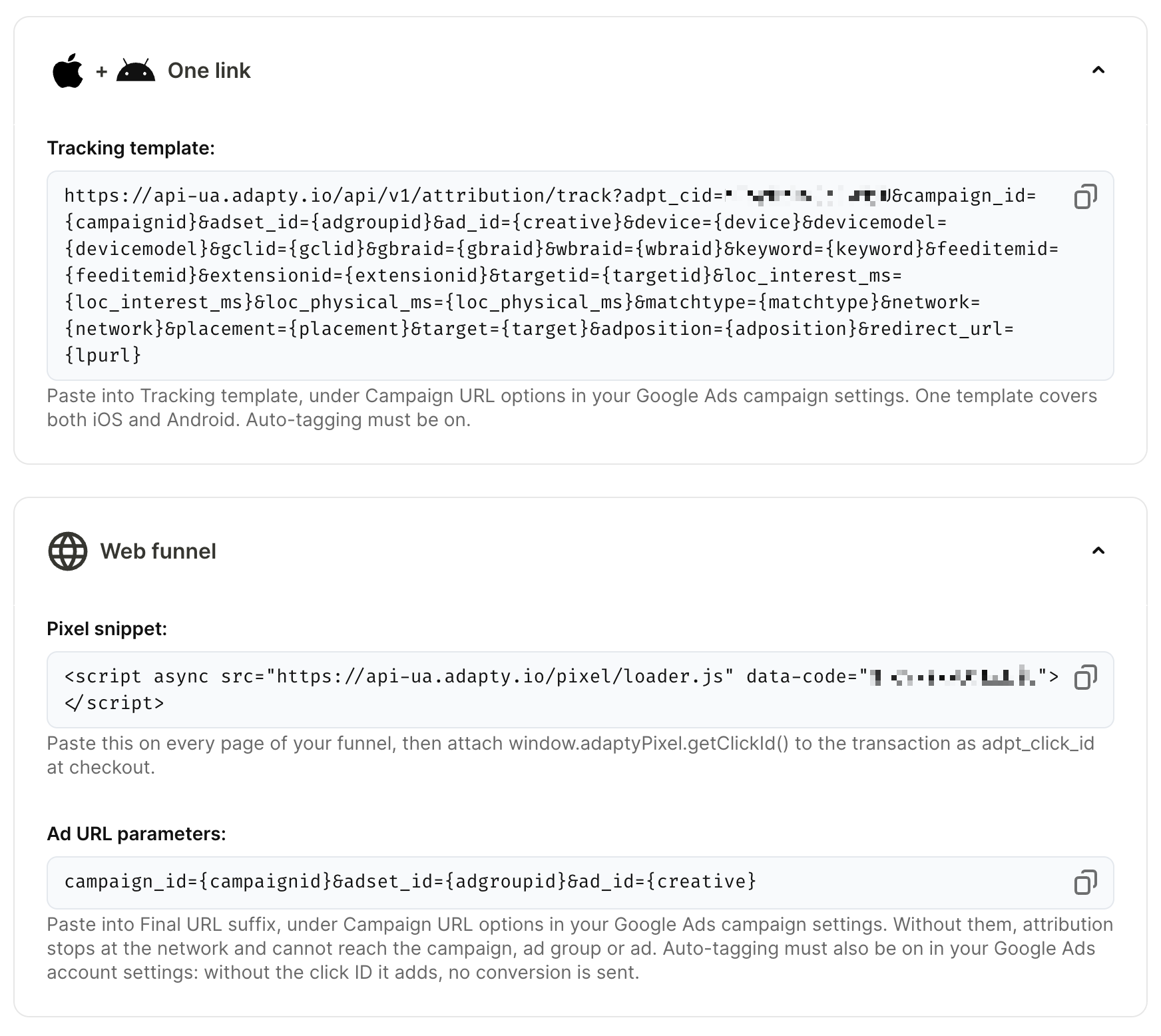
Copiez la valeur Tracking template. Puis, dans Google Ads, ouvrez les paramètres de la campagne et collez-la dans Campaign URL options > Tracking template. Un seul template couvre iOS et Android.
-
Si les annonces mènent vers un tunnel web, développez la section Web funnel :
- Copiez le Pixel snippet et installez-le sur votre tunnel.
- Copiez les Ad URL parameters et, dans les paramètres de la campagne Google Ads, collez-les dans Campaign URL options > Final URL suffix. Sans eux, Adapty attribue un achat à Google Ads, mais pas à sa campagne, son groupe d’annonces ou son annonce.
-
Mappez les événements et cliquez sur Save.
Quand vous enregistrez la configuration, Adapty crée une action de conversion dans le compte Google Ads sélectionné pour chaque événement activé. En cas de refus de Google, Adapty affiche une erreur et n’enregistre pas la configuration. Sélectionnez un compte client que vous pouvez modifier, ou reconnectez votre compte Google si son accès a expiré.
Si vous avez connecté votre compte Google avant le 11 septembre 2026, reconnectez-le avant d’ajouter des campagnes autres. Une connexion effectuée avant cette date ne dispose pas des autorisations dont Adapty a besoin pour envoyer des conversions pour ces campagnes. Cliquez sur Sign in with Google et sélectionnez toutes les autorisations demandées.
Étape 3. Mapper les événements
Pour choisir les événements que Google reçoit, dans la section Events mapping, activez chaque événement à envoyer et saisissez ou sélectionnez son nom dans Google Ads. Les noms d’événements ne peuvent pas contenir de virgules.
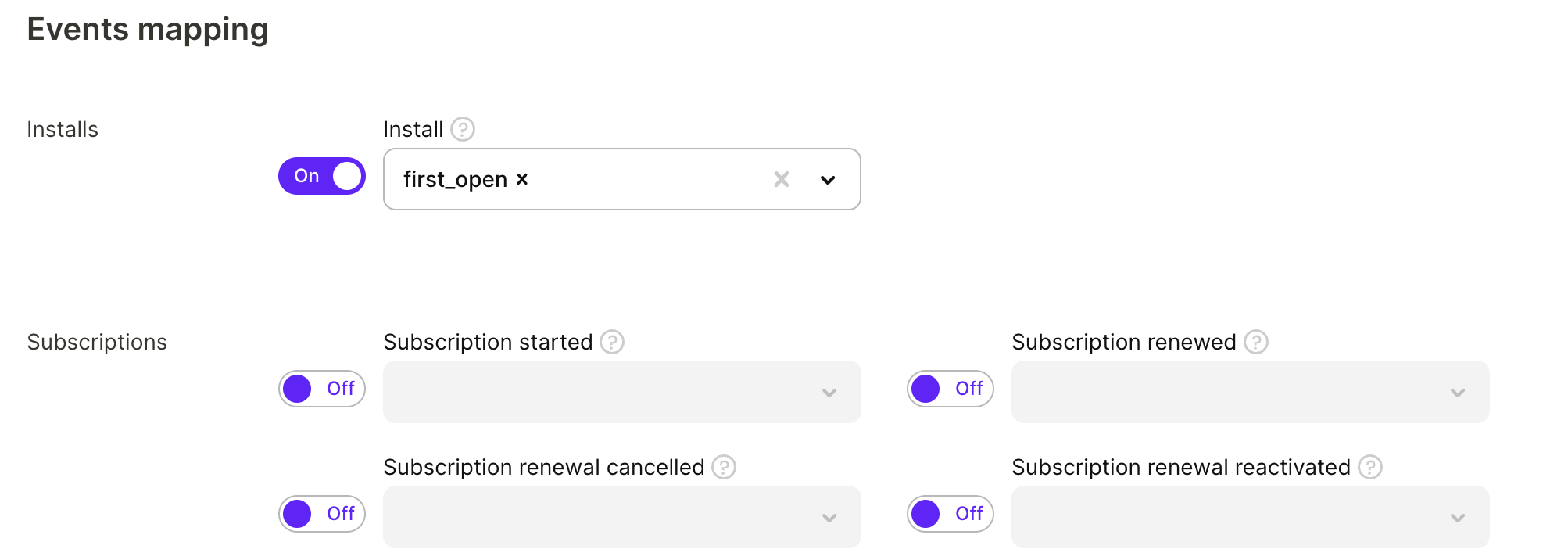
Les noms fonctionnent différemment selon les deux types de campagne :
- App campaigns : Install est toujours activé et correspond à
first_openpar défaut. Pour n’importe quel événement, vous pouvez sélectionner l’un des événements d’application standard de Google :first_open,session_start,in_app_purchase,ecommerce_purchase,view_item,view_item_list,add_to_cartouview_search_results. Adapty envoie tout autre nom saisi comme événement d’application personnalisé. - Other campaigns : le nom par défaut de chaque événement est son nom d’événement Adapty, par exemple
trial_started. Le nom que vous sélectionnez ou saisissez devient le nom de l’action de conversion qu’Adapty crée dans Google Ads, exactement tel que vous l’avez tapé.
Cliquez sur Save.
Configuration supplémentaire
Remplacement des revenus
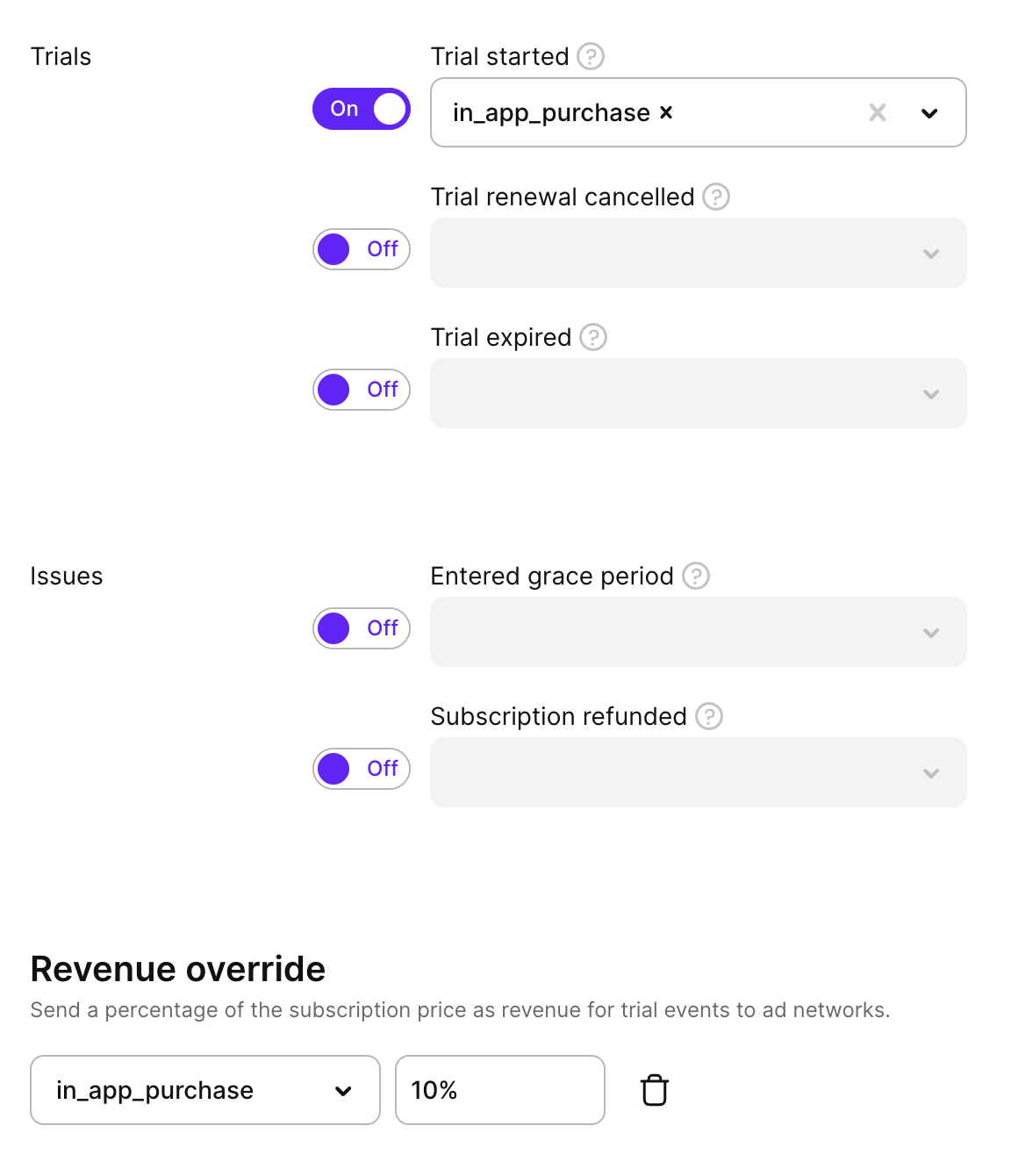
Si vous suivez les événements d’essai et souhaitez que Google leur attribue des revenus, utilisez la section Revenue override. Elle apparaît lorsque l’événement Trial started est activé. Le remplacement s’applique uniquement à Trial started — Trial converted et Subscription started transmettent toujours leurs revenus réels.
Pour chaque cible d’événement d’essai, définissez le pourcentage du prix de l’abonnement à déclarer comme revenu. Par exemple, à 30 %, Adapty envoie 30 % du prix de l’abonnement comme valeur de conversion pour les événements d’essai.
Pour ajouter un remplacement :
- Activez Trial started dans la section Events mapping.
- Dans Revenue override, cliquez sur Add event.
- Sélectionnez l’événement cible et saisissez un pourcentage de revenus (0–100).
- Cliquez sur Save.
Essai qualifié
Adapty Attribution retarde l’événement d’essai jusqu’à 24 heures et ne l’envoie que si l’utilisateur ne l’a pas annulé. Si un MMP transfère également trial_started ou trial_active, Google reçoit le même essai plus d’une fois.
Un essai est qualifié une fois qu’il survit pendant un nombre d’heures donné sans être annulé. Utilisez la section Qualified trial pour retenir les événements d’essai jusqu’à leur qualification, afin que Google ne reçoive que les essais que les utilisateurs ont conservés. Cette section est disponible pour les campagnes App et les autres campagnes.
Pour chaque cible d’événement d’essai, définissez le nombre d’heures d’attente. Adapty compte les heures à partir du début de l’essai et envoie l’événement une fois le délai écoulé. Si l’utilisateur désactive le renouvellement automatique avant le délai, Adapty n’envoie jamais l’événement. Si l’utilisateur réactive le renouvellement automatique avant le délai, Adapty envoie l’événement comme prévu.
Pour suspendre un événement d’essai jusqu’à ce qu’il soit qualifié :
- Activez Trial started dans la section Events mapping.
- Dans Qualified trial, cliquez sur Add event.
- Sélectionnez l’événement cible et saisissez le nombre d’heures d’attente, de 1 à 24.
- Cliquez sur Save.

Revenue override et Qualified trial fonctionnent indépendamment, et vous pouvez appliquer les deux au même événement d’essai. Revenue override modifie la valeur que Google reçoit ; Qualified trial modifie le moment où Google la reçoit. Avec les deux, Adapty retient l’événement jusqu’à ce que l’essai soit qualifié, puis l’envoie avec le revenu remplacé.
Données Google Ads dans Adapty Attribution
Adapty actualise les dépenses, impressions et clics Google Ads toutes les 4 heures. Chaque actualisation récupère également les 3 jours précédents, car Google continue d’ajuster les chiffres récents.
Dans Adapty Attribution analytics, les données Google Ads sont disponibles à quatre niveaux : campagne, groupe d’annonces, annonce et mot-clé. Les dépenses au niveau des mots-clés n’existent que pour les campagnes Search, et les campagnes Performance Max ne remontent que les données au niveau de la campagne. La répartition par pays dépend du niveau :
- Campagne et groupe d’annonces : Exact, tel que Google le rapporte.
- Annonce : Estimé. Google ne rapporte pas les annonces par pays, donc Adapty répartit les chiffres de chaque annonce entre les pays de la même façon que les chiffres de son groupe d’annonces se répartissent.
- Mot-clé : Non disponible.
Une installation qui porte un identifiant de clic Google Ads ne correspondant à aucune campagne dans vos comptes Google Ads connectés apparaît sous le canal Google Play. Pour savoir comment Adapty choisit entre Google Ads et d’autres sources qui revendiquent la même installation, consultez Canaux.
Résolution des problèmes
L’événement de test échoue pour un nouvel ID de lien
Google Ads a besoin d’environ 24 heures pour reconnaître un nouvel ID de lien. Pendant ce délai, l’événement de test échoue et Google n’attribue aucun événement à vos campagnes. Un événement de test en échec dans les premières 24 heures ne signifie pas que la configuration est incorrecte.
Attendez 24 heures et renvoyez l’événement de test. Ne remplacez pas l’ID de lien entre-temps, car un nouvel ID de lien repart de zéro.
Si l’événement de test échoue encore après 24 heures, vérifiez que vous avez bien collé l’ID de lien créé dans Data manager, et non un autre identifiant Google Ads.
Le compte Google s’affiche comme Inactif
Un compte Google s’affiche comme Inactive lorsque Google n’accepte plus l’accès d’Adapty, par exemple si vous avez révoqué l’accès d’Adapty dans les paramètres de votre compte Google ou si l’accès a expiré. Tant que le compte est inactif, Adapty ne rafraîchit pas les dépenses de ses comptes publicitaires et n’envoie pas de conversions à Google.
Pour rétablir la connexion, dans Integrations > Google Ads, cliquez sur Sign in with Google et sélectionnez le même compte Google.