
Google AdsをAdapty Attributionと連携する
Adapty AttributionのGoogle Ads連携は双方向で機能します。AdaptyはGoogle Adsアカウントからコスト、インプレッション、クリックを取得し、インストール数、トライアル、購入データをGoogleに送り返すことで、Googleが実際の収益をもとにキャンペーンを最適化できるようにします。
仕組み
Adapty は Google Ads の2種類のキャンペーンに接続します。それぞれアトリビューションの方法が異なり、専用のタブと設定が用意されています。
アプリキャンペーン(Android)
Adapty は、アプリの App Link ID を通じて、サードパーティのアプリ分析プロバイダーとして Google Ads に接続します。これらのキャンペーンにはトラッキングリンクは不要です。
- ユーザーがアプリキャンペーンの広告からアプリをインストールし、初めて起動します。
- Adapty は Google に対して、アプリキャンペーンがそのインストールを誘導したかどうかを照会します。
- Google は、キャンペーン、広告グループ、広告、キーワードにインストールをアトリビュートします。
- Adapty は同じリンク ID を通じて、ユーザーのトライアルおよび購入情報を Google に送信します。
その他のキャンペーン(iOS・Android)
AdaptyのトラッキングテンプレートをGoogle Adsのキャンペーンに追加します。
- ユーザーが広告をクリックすると、GoogleはそのクリックにクリックIDを付与します。
- クリックはストアまたはWebファネルへの途中でAdaptyを経由します。
- Adatyは、そのクリックに対してインストールまたはWeb購入をアトリビュートします。
- AdaptyはクリックIDを照合して、選択したGoogle Adsアカウントにコンバージョンを送信します。
トラッキングを許可していないiOSユーザーに対しては、Googleはgclidの代わりにプライバシーセーフなクリックID(gbraidまたはwbraid)を使用します。Adatyはこの3つすべてに対応しています。
SKAdNetwork
このインテグレーションでは、どちらの種類のキャンペーンもSKAdNetwork(SKAN)—ユーザーを特定せずに広告インストールをレポートするAppleのフレームワーク—を使用しません。そのため:
- SKANやSKANコンバージョン値を設定する必要はありません。
- Google Adsですでに使用しているSKAN設定は、AdaptyがGoogleに送信するイベントにも、Adaptyアトリビューションに表示されるデータにも影響しません。
サポートされているキャンペーンタイプ
| キャンペーンタイプ | 広告の掲載場所 | Adapty アトリビューションのタブ | プラットフォーム |
|---|---|---|---|
| アプリキャンペーン(インストール促進)(UAC) | Google 検索、Google Play、YouTube、ディスプレイネットワークでアプリのインストールを促進 | App Campaigns | Android |
| 検索 | 指定したキーワードに対応する Google 検索結果 | Other Campaigns | iOS, Android |
| P-MAX(最大リーチ) | 検索、YouTube、ディスプレイ、ファインド、Gmail、マップなど Google の全チャネルを1つのキャンペーンでカバー | Other Campaigns | iOS, Android |
| デマンドジェネレーション | YouTube インフィードとショート、ファインド、Gmail への画像・動画広告 | Other Campaigns | iOS, Android |
| ディスプレイ | Google ディスプレイネットワーク上のサイトやアプリへのバナー広告 | Other Campaigns | iOS, Android |
| 動画 | YouTube への動画広告 | Other Campaigns | iOS, Android |
| ショッピング | Google マーチャントセンターのフィードからのプロダクト広告 | Other Campaigns | iOS, Android |
iOSアプリのプロモーションには、Other campaignsを使用してください。Performance Maxキャンペーンも、目標がアプリインストールの場合はOther Campaignsタブに表示されます。これは、AdaptyがApp Link IDではなくトラッキングテンプレートで追跡するためです。
アプリエンゲージメントキャンペーンはサポートされていません。Adaptyは、Googleがアプリキャンペーンに帰属したインストールのイベントのみをGoogleに送信しますが、エンゲージメントキャンペーンはすでにアプリをインストールしているユーザーを対象とするためです。
ステップ 1. Google アカウントを連携する
- Adapty Attribution で、左サイドバーの Integrations に移動し、Google Ads を選択します。
- Sign in with Google をクリックします。
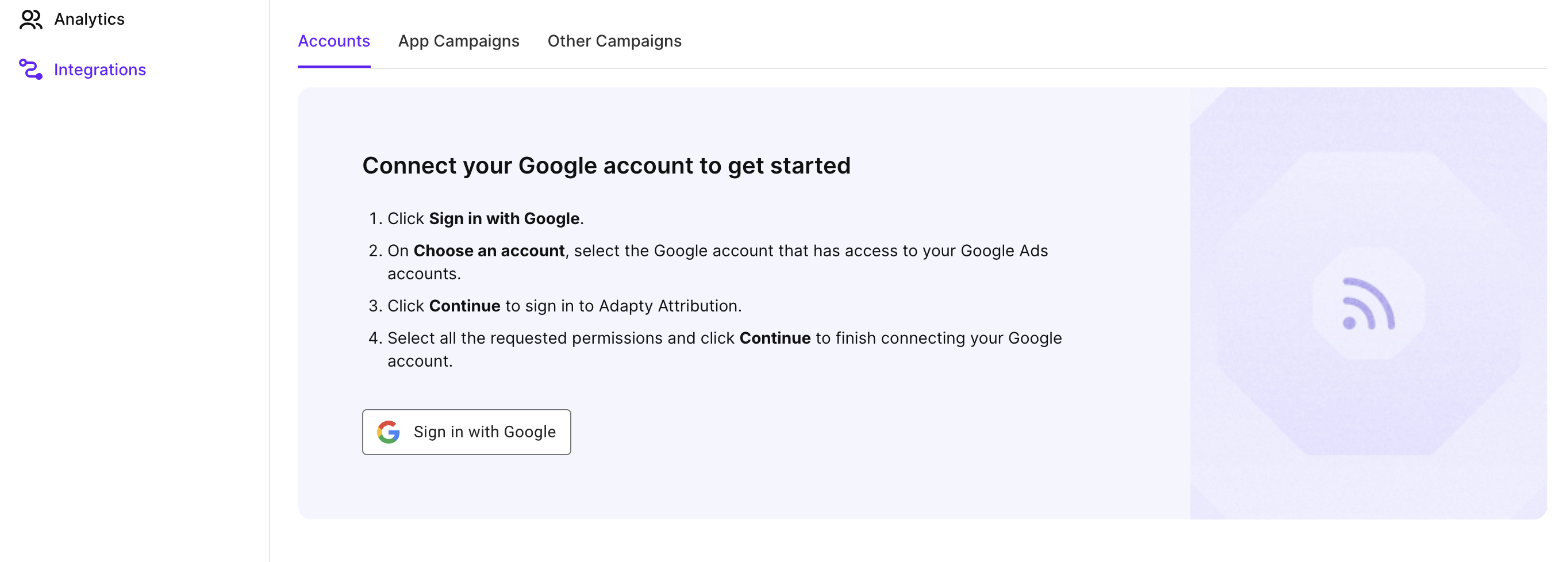
- Google Ads アカウントへのアクセス権を持つ Google アカウントを選択し、Continue をクリックします。
- 要求されたすべての権限を選択し、Continue をクリックします。
その後、Adaptylはお使いのGoogleアカウントがアクセスできるすべてのGoogle Adsアカウント(マネージャーアカウント配下のクライアントアカウントを含む)を同期します。別のGoogleアカウントがアクセスできる広告アカウントを追加するには、Sign in with Google を再度クリックしてください。
ステップ 2. キャンペーンを追加する
実行するキャンペーンの種類を設定します。Appキャンペーンとその他のキャンペーンは別々に設定でき、同じアプリで両方を使用することができます。
アプリキャンペーン
アプリ内イベントをGoogle アプリキャンペーンに送信するには、Adapty Attributionで設定を作成し、App Link IDを使ってGoogle AdsのAndroidアプリにリンクします。
Adapty Attributionで設定を作成します:
- Integrations > Google Ads で App Campaigns タブに切り替え、Create configuration をクリックします。Adaptyが現在のアプリの設定を作成して開きます。

- Provider ID の値をコピーします。Google AdsでApp Link IDを作成する際に必要です。
Google Ads でアプリリンク ID を作成します:
- Tools アイコンをクリックし、Data manager を選択します。
- + Connect Product をクリックし、Third-party app analytics を選択して、Continue をクリックします。
- Create link ID をクリックします。
- プロバイダーリストから Other provider を選択し、Adapty Attribution からコピーした Provider ID を貼り付けます。
- プラットフォームとして Android を選択し、Look up your app フィールドでアプリを検索します。
- Create link ID をクリックし、生成されたリンク ID をコピーします。
Google Ads では、Adapty から最初のイベントを受信するまで、リンク ID が Unverified と表示されます。
Adapty Attribution でリンク ID を追加する:
- 設定画面で、リンク ID を Android App Link ID フィールドに貼り付けます。各リンク ID は 1 つの設定にのみ属することができます。

- イベントをマッピングして、Save をクリックします。
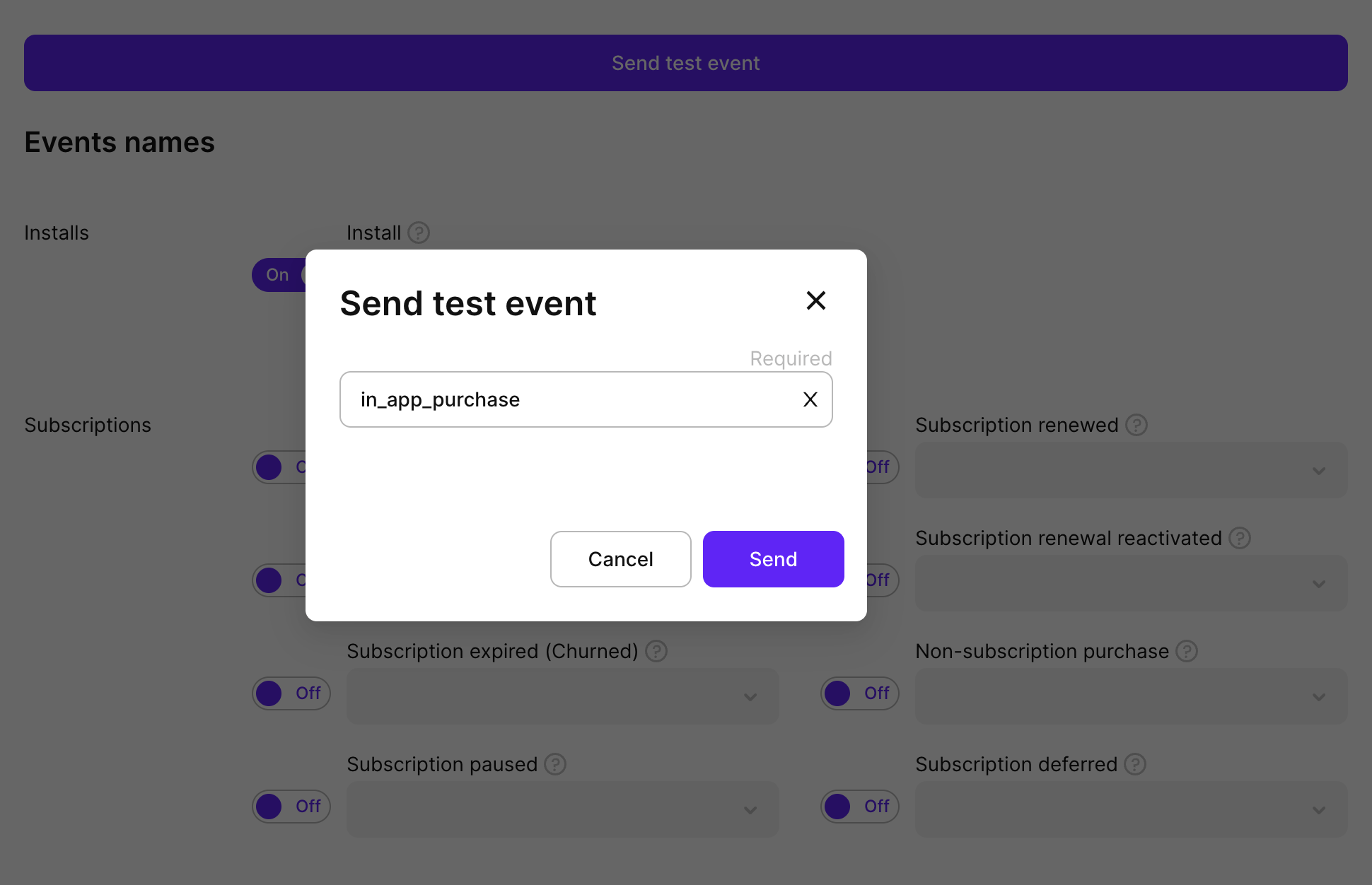
- 接続を確認するには、Send test event をクリックしてイベントを選択し、送信します。Google は受信した各イベントをGoogle Ads のアプリのコンバージョンアクションに追加するため、キャンペーンの最適化目標として選択できます。
Google Ads が新しいリンク ID を認識するまでに約 24 時間かかるため、それまではテストイベントが失敗することがあります。失敗した場合は、トラブルシューティングを参照してください。
欧州経済領域および英国のユーザーに対して、Adaptyは同意シグナルを「拒否」に設定したイベントを送信します。Adapty アトリビューションで同意を設定する必要はありません。
その他のキャンペーン
iOS および Android のSearch、Display、Shopping などクリックベースのキャンペーンをトラッキングするには、Adapty Attribution でそれらの設定を作成し、そのトラッキングテンプレートを Google Ads のキャンペーンに追加します。広告を配信する Google Ads アカウントごとに、1 つの設定が必要です。
Google Ads アカウントの設定で自動タグ設定をオンにする必要があります。Adapty は自動タグ設定が付与するクリック ID を使ってコンバージョンを広告に紐付けるため、クリック ID がない場合はコンバージョンが送信されません。
-
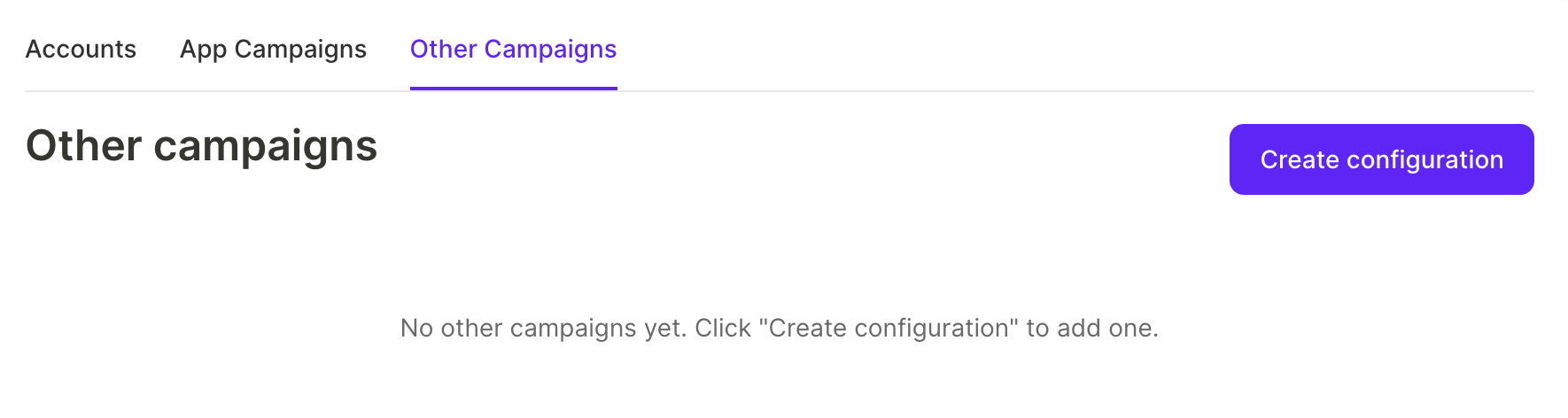
Integrations > Google Ads で Other Campaigns タブに切り替え、Create configuration をクリックします。
-
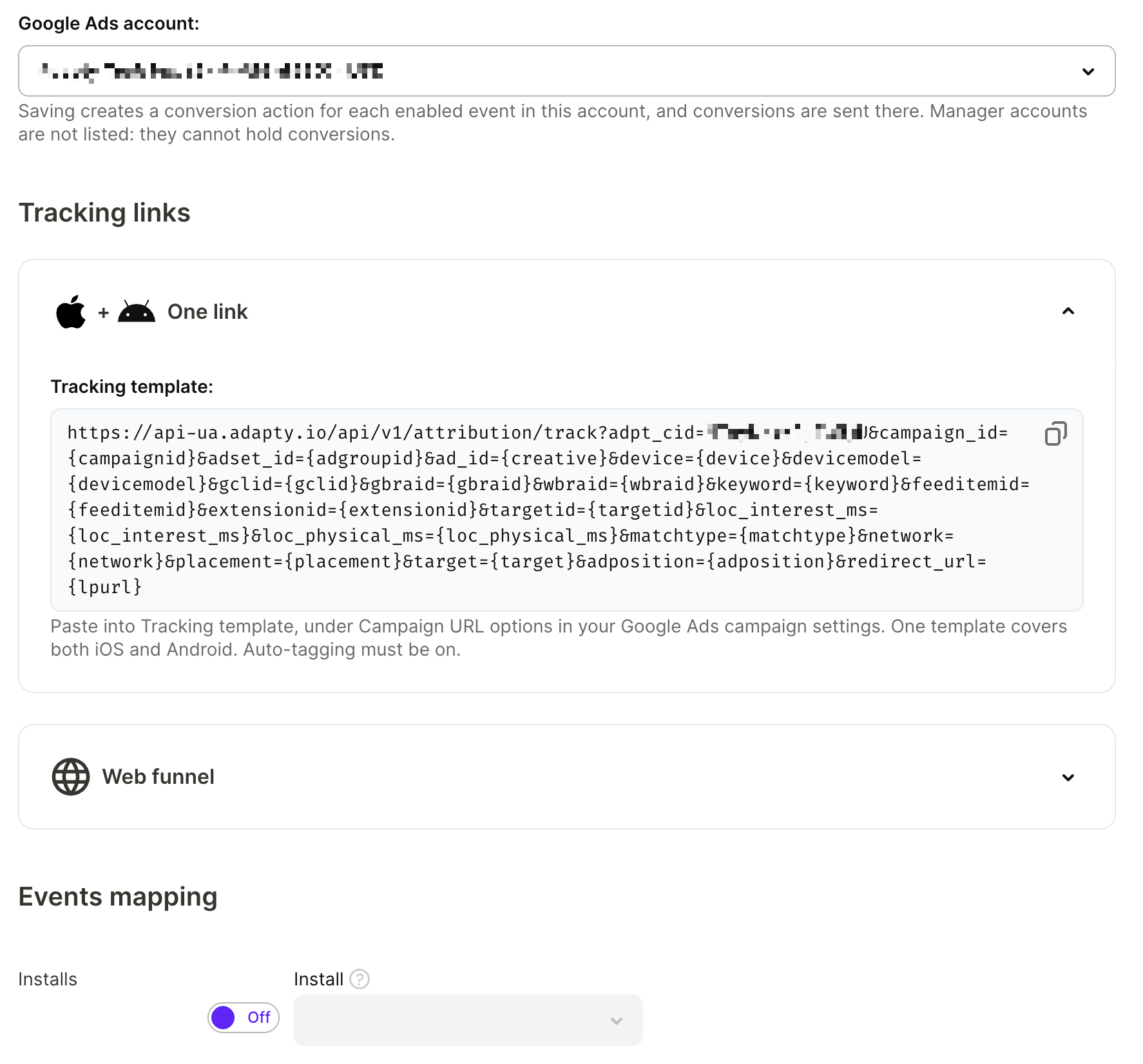
Google Ads account ドロップダウンで、広告を配信しているクライアントアカウントを選択します。Google はその広告を配信したアカウントにのみコンバージョンを受け付けます。マネージャーアカウントはコンバージョンを保持できないため、一覧には表示されません。
-
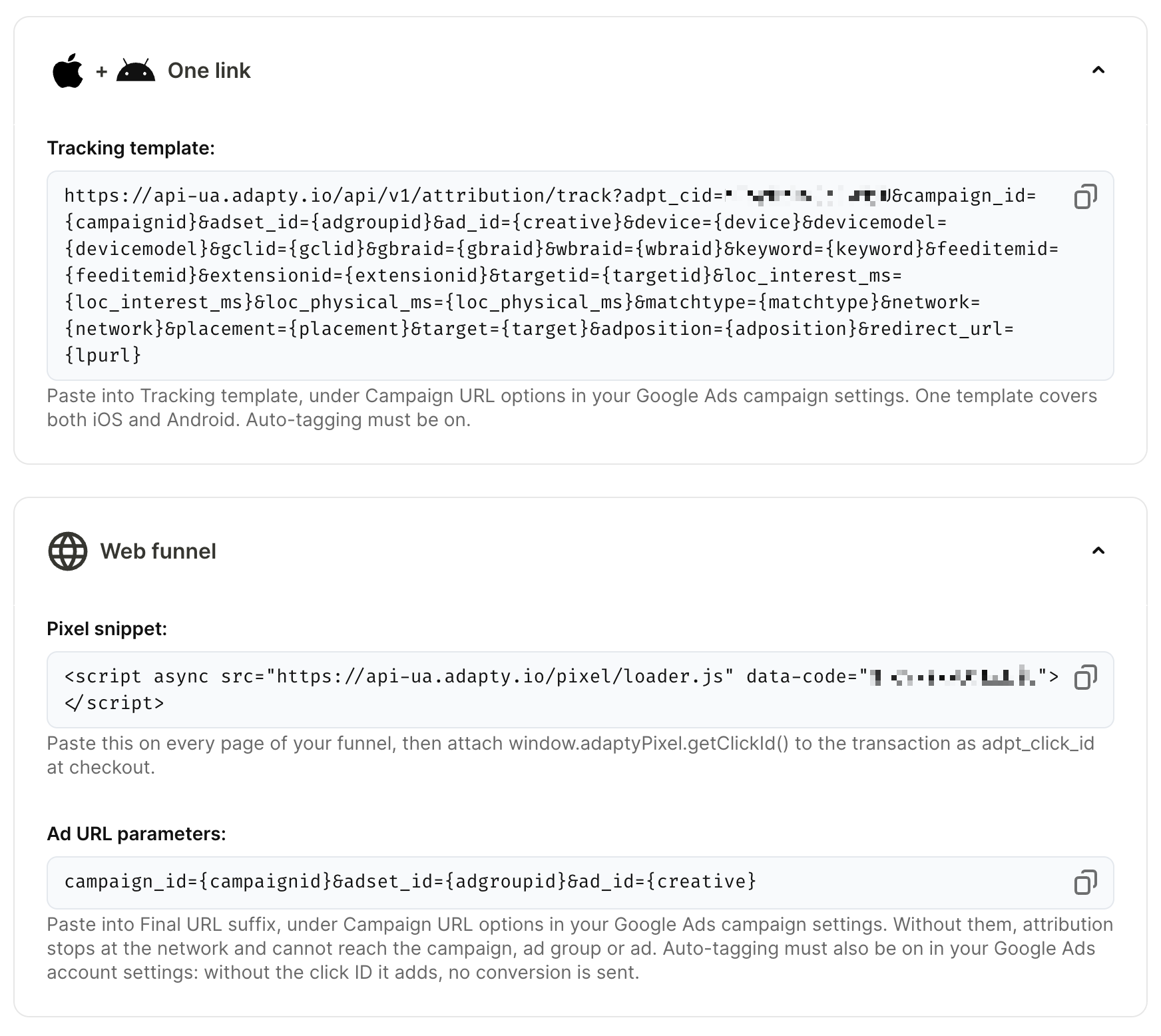
Tracking template の値をコピーします。次に、Google Ads でキャンペーン設定を開き、Campaign URL options > Tracking template に貼り付けます。1つのテンプレートで iOS と Android の両方に対応します。
-
広告がウェブファネルにつながる場合は、Web funnel セクションを展開します:
- Pixel snippet をコピーして、ファネルにインストールします。
- Ad URL parameters をコピーして、Google Ads のキャンペーン設定の Campaign URL options > Final URL suffix に貼り付けます。これがないと、Adapty は購入を Google Ads には紐付けますが、キャンペーン、広告グループ、または広告には紐付けられません。
-
イベントをマッピングするし、Save をクリックします。
設定を保存すると、Adapty は選択した Google Ads アカウントに、有効にした各イベントのコンバージョンアクションを作成します。Google が拒否した場合、Adapty はエラーを表示し、設定を保存しません。編集可能なクライアントアカウントを選択するか、Google アカウントのアクセスが期限切れになっている場合は再接続してください。
2026年9月11日以前にGoogleアカウントを接続した場合は、Other campaignsを追加する前に再接続してください。それ以前に接続したアカウントには、これらのキャンペーンのコンバージョンを送信するためにAdaptyが必要とする権限が付与されていません。Sign in with Googleをクリックして、要求されたすべての権限を選択してください。
ステップ3. イベントのマッピング
Google が受信するイベントを選択するには、Events mapping セクションで送信したいイベントをオンにし、Google Ads でのイベント名を選択または入力します。イベント名にカンマは使用できません。
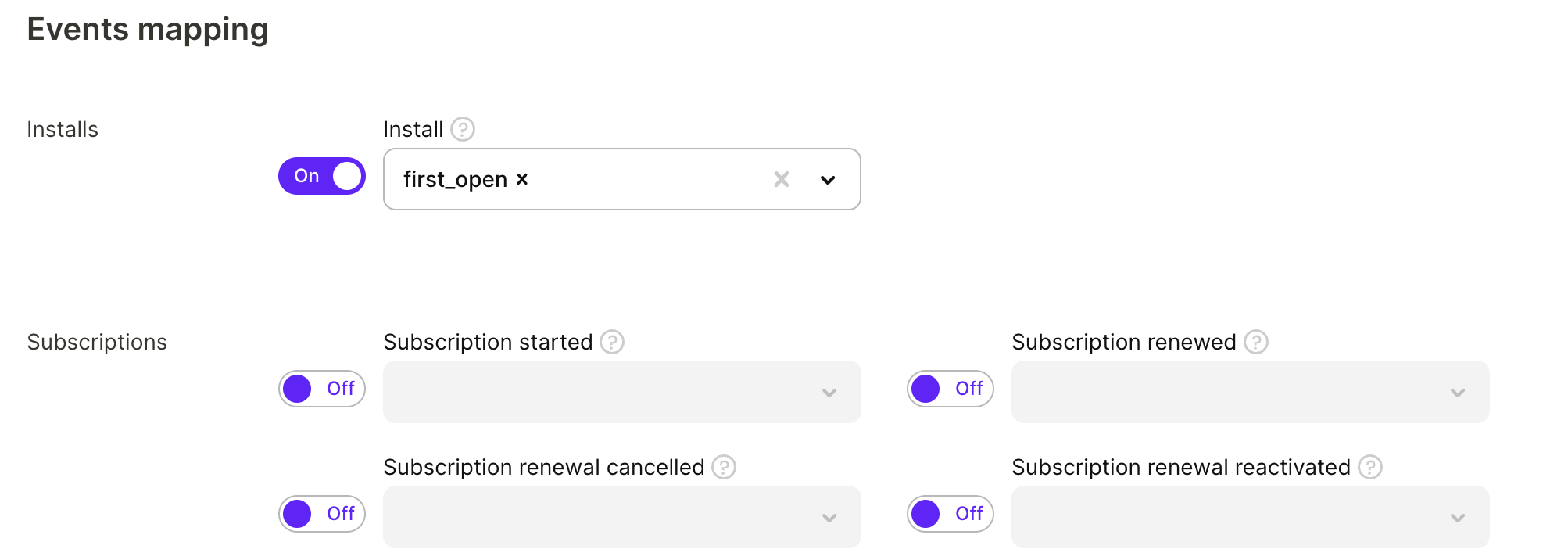
イベント名は、2種類のキャンペーンタイプで動作が異なります:
- アプリキャンペーン: インストールは常にオンになっており、デフォルトで
first_openにマッピングされます。各イベントに対して、Googleの標準アプリイベントから選択できます:first_open、session_start、in_app_purchase、ecommerce_purchase、view_item、view_item_list、add_to_cart、またはview_search_results。それ以外の名前を入力した場合、Adaptyはそれをカスタムアプリイベントとして送信します。 - その他のキャンペーン: 各イベントのデフォルト名は、
trial_startedのようなAdaptyのイベント名です。選択または入力した名前が、AdaptyがGoogle Adsで作成するコンバージョンアクションの名前になります(入力した通りの名前になります)。
Save をクリックします。
追加設定
収益オーバーライド
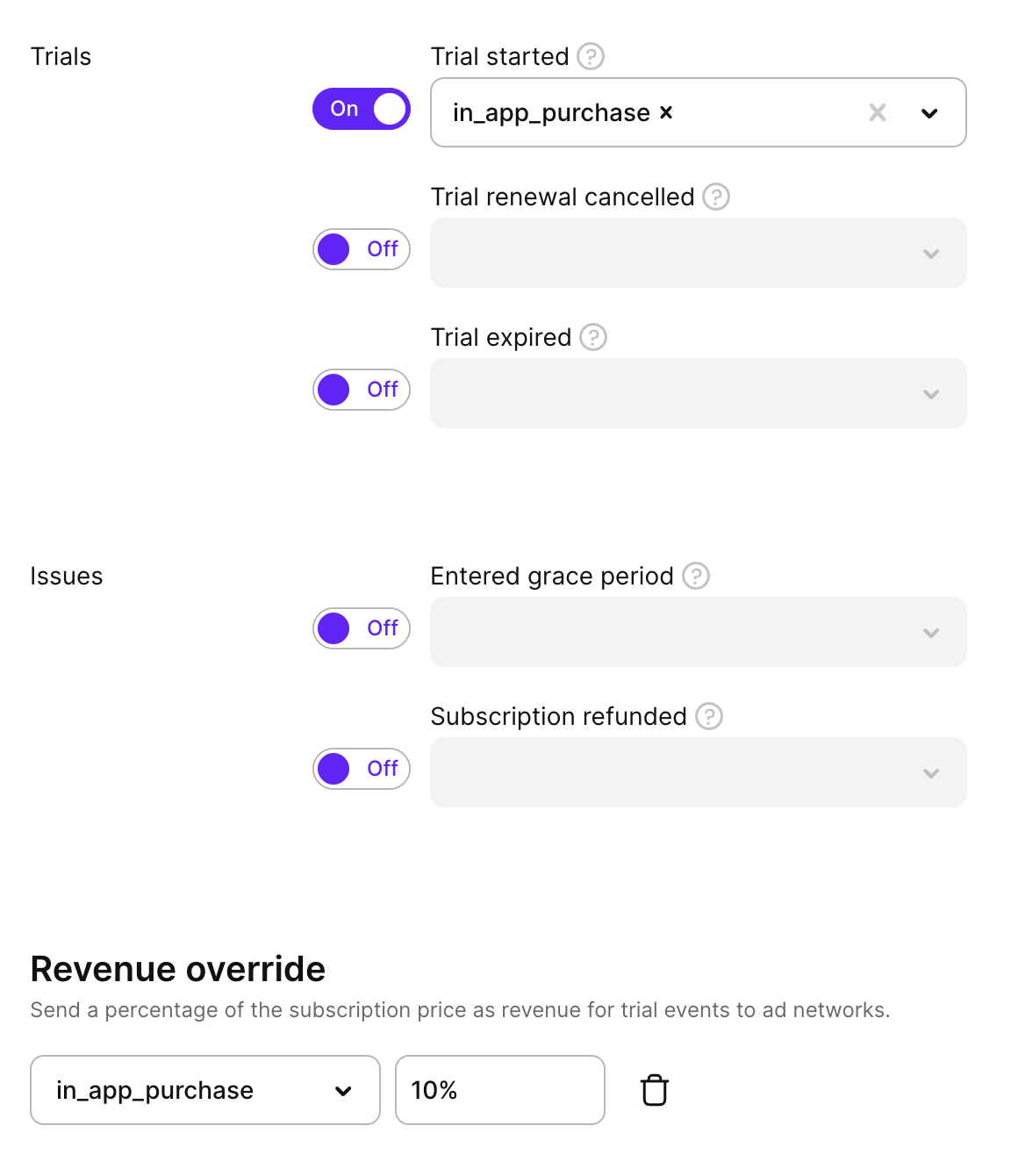
トライアルイベントをトラッキングし、Google にその収益を関連付けたい場合は、Revenue override セクションを使用します。このセクションは Trial started イベントが有効になっているときに表示されます。オーバーライドは Trial started にのみ適用されます。Trial converted と Subscription started は常に実際の収益を送信します。
各トライアルイベントターゲットに対して、収益としてレポートするサブスクリプション価格の割合を設定します。たとえば、30% に設定すると、Adapty はトライアルイベントのコンバージョン値としてサブスクリプション価格の 30% を送信します。
オーバーライドを追加するには:
- Events mapping セクションで Trial started を有効にします。
- Revenue override で Add event をクリックします。
- 対象イベントを選択し、収益の割合(0〜100)を入力します。
- Save をクリックします。
Qualified trial
Adapty Attributionは、トライアルイベントを最大24時間遅延させ、ユーザーがキャンセルしていない場合にのみ送信します。MMPがtrial_startedまたはtrial_activeも転送している場合、Googleは同じトライアルを複数回受け取ることになります。
トライアルは、指定された時間数をキャンセルされずに経過した場合に「有効」と見なされます。Qualified trial セクションを使用して、トライアルイベントが有効と見なされるまで保留することで、Googleはユーザーが継続したトライアルのみを受け取るようになります。このセクションは、App campaignsとOther campaignsの両方で利用できます。
各トライアルイベントターゲットに対して、待機する時間数を設定します。Adapty はトライアル開始時から時間をカウントし、期限が過ぎるとイベントを送信します。期限前にユーザーが自動更新をオフにした場合、Adapty はイベントを送信しません。期限前にユーザーが自動更新を再度オンにした場合、Adapty は予定どおりイベントを送信します。
トライアルイベントを条件を満たすまで保留するには:
- Events mapping セクションで Trial started を有効にします。
- Qualified trial で Add event をクリックします。
- ターゲットイベントを選択し、待機する時間数(1〜24)を入力します。
- Save をクリックします。

Revenue override と Qualified trial は独立して動作するため、同じトライアルイベントに両方を適用することができます。Revenue override はGoogle が受け取る値を変更し、Qualified trial はGoogle がそれを受け取るタイミングを変更します。両方を使用した場合、Adapty はトライアルが条件を満たすまでイベントを保留し、その後オーバーライドされた収益値と共に送信します。
Adapty アトリビューションにおける Google Ads データ
Adapty は Google Ads の広告費、インプレッション数、クリック数を 4 時間ごとに更新します。直近のデータは Google 側で継続的に調整されるため、更新のたびに過去 3 日分のデータも再取得されます。
Adapty アトリビューション アナリティクス では、Google Ads のデータをキャンペーン、広告グループ、広告、キーワードの 4 つのレベルで確認できます。キーワードレベルの広告費は検索キャンペーンのみ対象で、Performance Max キャンペーンはキャンペーンレベルのみのレポートとなります。国別の内訳はレベルによって異なります。
- キャンペーンと広告グループ: Google がレポートした通りの正確な値。
- 広告: 推定値。Google は広告を国別にレポートしないため、Adapty は各広告の数値を、その広告グループの数値が国別に分割される割合と同じ方法で各国に割り当てます。
- キーワード: 利用不可。
接続済みの Google Ads アカウントのいずれのキャンペーンにも一致しない Google Ads クリック ID を持つインストールは、Google Play チャネルの下に表示されます。同じインストールを主張する Google Ads と他のソースの間で Adapty がどのように選択するかについては、チャネルを参照してください。
トラブルシューティング
新しいリンクIDのテストイベントが失敗する場合
Google Ads が新しいリンクIDを認識するまでに約24時間かかります。それまでの間、テストイベントは失敗し、Google はキャンペーンにイベントをアトリビュートしません。最初の24時間以内にテストイベントが失敗しても、設定が間違っているわけではありません。
24時間待ってから、再度テストイベントを送信してください。その間はリンクIDを置き換えないでください。新しいリンクIDに変更すると、待機時間がリセットされます。
24時間経過してもテストイベントが失敗する場合は、Data manager で作成したリンクIDを正しく貼り付けているか確認してください。他のGoogle Ads識別子を使用していないか確認してください。
Googleアカウントが「Inactive」と表示される
Googleアカウントが Inactive と表示されるのは、GoogleアカウントのSettings でAdaptyのアクセスを削除した場合や、アクセスが期限切れになった場合など、GoogleがAdaptyのアクセスを受け付けなくなったときです。アカウントが非アクティブな間、Adaptyは該当する広告アカウントの支出を更新せず、Googleへのコンバージョンの送信も行いません。
接続を復元するには、Integrations > Google Ads で Sign in with Google をクリックし、同じGoogleアカウントを選択してください。