
Google Ads'ı Adapty Attribution ile Entegre Edin
Adapty Attribution’ın Google Ads entegrasyonu iki yönlü çalışır. Adapty, Google Ads hesaplarınızdan harcama, gösterim ve tıklama verilerini çeker; karşılığında Google’ın kampanyalarınızı gerçek gelire göre optimize edebilmesi için kurulum, deneme ve satın alma verilerini Google’a geri gönderir.
Nasıl çalışır
Adapty, iki tür Google Ads kampanyasına bağlanır. Bu kampanyalar kurulumları farklı şekillerde ilişkilendirir ve her birinin kendine ait sekmesi ile kurulum adımları bulunur.
Uygulama kampanyaları (Android)
Adapty, uygulamanızın App Link ID’si aracılığıyla Google Ads’e üçüncü taraf uygulama analitik sağlayıcısı olarak bağlanır. Bu kampanyalar için takip bağlantısı gerekmez.
- Bir kullanıcı, Uygulama kampanyası reklamından uygulamanızı yükler ve ilk kez açar.
- Adapty, Google’a bir Uygulama kampanyasının yüklemeyi tetikleyip tetiklemediğini sorar.
- Google, yüklemeyi kendi kampanyasına, reklam grubuna, reklamına ve anahtar kelimesine bağlar.
- Adapty, kullanıcının denemelerini ve satın almalarını aynı bağlantı kimliği aracılığıyla Google’a gönderir.
Diğer kampanyalar (iOS ve Android)
Adapty’nin izleme şablonunu Google Ads’deki kampanyaya eklersiniz.
- Kullanıcı reklama tıklar ve Google, tıklamaya bir tıklama kimliği ekler.
- Tıklama, mağazaya veya web dönüşüm huninize giderken Adapty üzerinden geçer.
- Adapty, kurulumu veya web satın alımını o tıklamaya bağlar.
- Adapty, dönüşümleri tıklama kimliğiyle eşleştirerek seçtiğiniz Google Ads hesabına gönderir.
İzlemeye izin vermeyen iOS kullanıcıları için Google, gclid yerine gizlilik açısından güvenli bir tıklama kimliği (gbraid veya wbraid) kullanır. Adapty her üçünü de kabul eder.
SKAdNetwork
Her iki kampanya türü de SKAdNetwork (SKAN) kullanmaz; SKAdNetwork, kullanıcıyı tanımlamadan reklam yüklemelerini raporlayan Apple’ın çerçevesidir. Dolayısıyla bu entegrasyon için:
- SKAN veya SKAN dönüşüm değerlerini ayarlamanız gerekmez.
- Google Ads’de halihazırda kullandığınız SKAN ayarları, Adapty’nin Google’a gönderdiği etkinlikleri veya Adapty Attribution’ın gösterdiği verileri etkilemez.
Desteklenen kampanya türleri
| Kampanya türü | Reklamların yayınlandığı yer | Adapty Attribution’daki sekme | Platformlar |
|---|---|---|---|
| Uygulama yükleme kampanyaları (UAC) | Google Arama, Google Play, YouTube ve Görüntülü Reklam Ağı’nda uygulamanızın yüklenmesini sağlamak için | App Campaigns | Android |
| Arama | Seçtiğiniz anahtar kelimeler için Google Arama sonuçları | Other Campaigns | iOS, Android |
| Performance Max | Tek bir kampanyadan tüm Google kanalları: Arama, YouTube, Görüntülü, Discover, Gmail ve Haritalar | Other Campaigns | iOS, Android |
| Demand Gen | YouTube yayın içi ve Shorts, Discover ve Gmail’de resim ve video reklamlar | Other Campaigns | iOS, Android |
| Görüntülü | Google Görüntülü Reklam Ağı’ndaki site ve uygulamalarda banner reklamlar | Other Campaigns | iOS, Android |
| Video | YouTube’da video reklamlar | Other Campaigns | iOS, Android |
| Alışveriş | Google Merchant Center feed’inizden ürün reklamları | Other Campaigns | iOS, Android |
iOS uygulamalarını tanıtmak için Diğer kampanyaları kullanın. Performans Max kampanyaları da, hedefleri uygulama yüklemesi olduğunda Other Campaigns sekmesine gider; çünkü Adapty bunları App Link ID’si üzerinden değil, izleme şablonunu kullanarak takip eder.
Etkileşim amaçlı uygulama kampanyaları desteklenmez: Adapty, Google’a yalnızca Google’ın bir App kampanyasına atfettiği yüklemelere ait etkinlikleri gönderir; etkileşim kampanyaları ise uygulamayı zaten yüklemiş olan kullanıcıları hedefler.
Adım 1. Google hesabınızı bağlayın
- Adapty Attribution’da sol kenar çubuğundaki Integrations bölümüne gidin ve Google Ads’i seçin.
- Sign in with Google’a tıklayın.
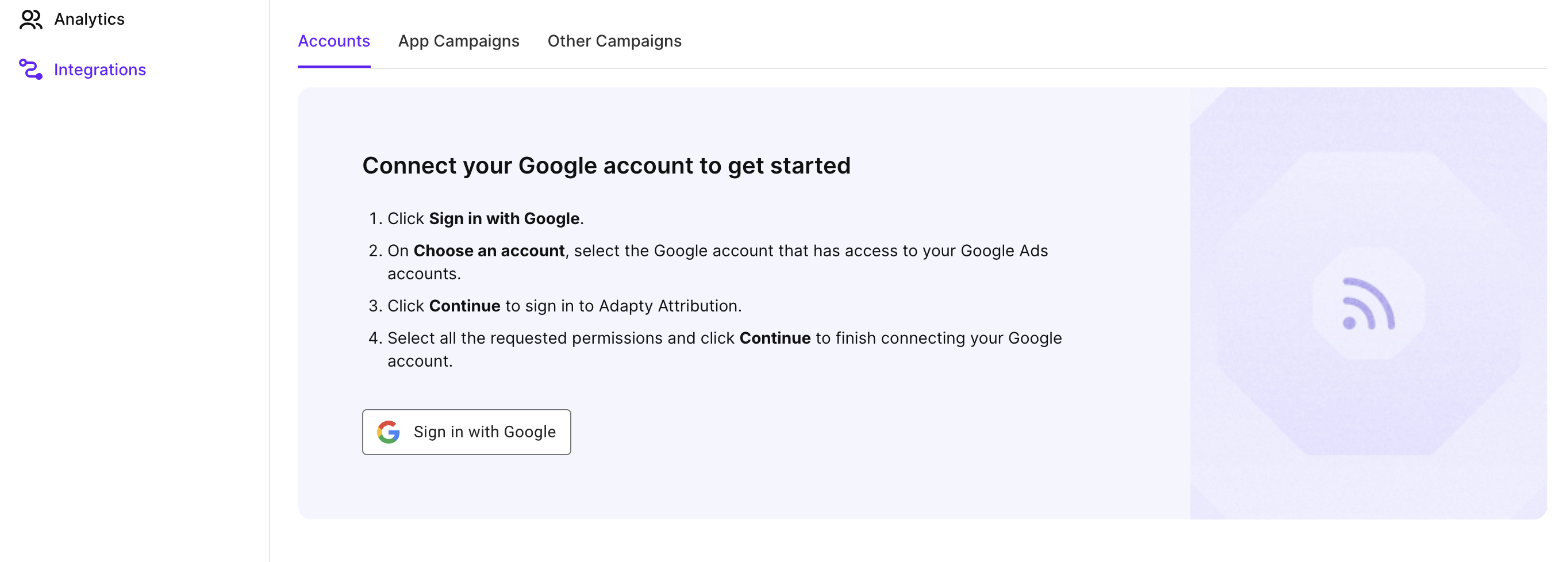
- Google Ads hesaplarınıza erişimi olan Google hesabını seçin ve Continue’ya tıklayın.
- İstenen tüm izinleri seçin ve Continue’ya tıklayın.
Bunun ardından Adapty, yönetici hesabının altındaki istemci hesaplar da dahil olmak üzere Google hesabınızın erişebildiği tüm Google Ads hesaplarını senkronize eder. Başka bir Google hesabının erişebildiği reklam hesaplarını eklemek için tekrar Sign in with Google butonuna tıklayın.
Adım 2. Kampanya ekle
Çalıştırdığınız kampanya türlerini ayarlayın. Uygulama kampanyaları ve Diğer kampanyalar ayrı yapılandırmalara sahiptir ve her ikisini de aynı uygulamada kullanabilirsiniz.
Uygulama kampanyaları
Uygulama içi etkinlikleri Google Uygulama kampanyalarınıza göndermek için Adapty Attribution’da bir yapılandırma oluşturun, ardından bunu Google Ads’de bir App Link ID ile Android uygulamanıza bağlayın.
Adapty Attribution’da yapılandırmayı oluşturun:
- Integrations > Google Ads bölümünde App Campaigns sekmesine geçin ve Create configuration seçeneğine tıklayın. Adapty, mevcut uygulamanız için bir yapılandırma oluşturur ve açar.

- Provider ID değerini kopyalayın. Google Ads’de App Link ID oluşturmak için buna ihtiyacınız olacak.
Google Ads’de Uygulama Bağlantı Kimliği oluşturun:
- Tools simgesine tıklayın ve Data manager’ı seçin.
- + Connect Product’a tıklayın, Third-party app analytics’i seçin ve Continue’ye tıklayın.
- Create link ID’ye tıklayın.
- Sağlayıcı listesinden Other provider’ı seçin ve Adapty Attribution’dan kopyaladığınız Provider ID’yi yapıştırın.
- Platform olarak Android’i seçin ve Look up your app alanında uygulamanızı bulun.
- Create link ID’ye tıklayın ve oluşturulan bağlantı kimliğini kopyalayın.
Google Ads, Adapty’den ilk etkinliği alana kadar bağlantı kimliğini Doğrulanmamış olarak gösterir.
Adapty Attribution’da bağlantı kimliğini ekleyin:
- Yapılandırmada, bağlantı kimliğini Android App Link ID alanına yapıştırın. Her bağlantı kimliği yalnızca bir yapılandırmaya ait olabilir.

- Olayları eşleştirin ve Save düğmesine tıklayın.
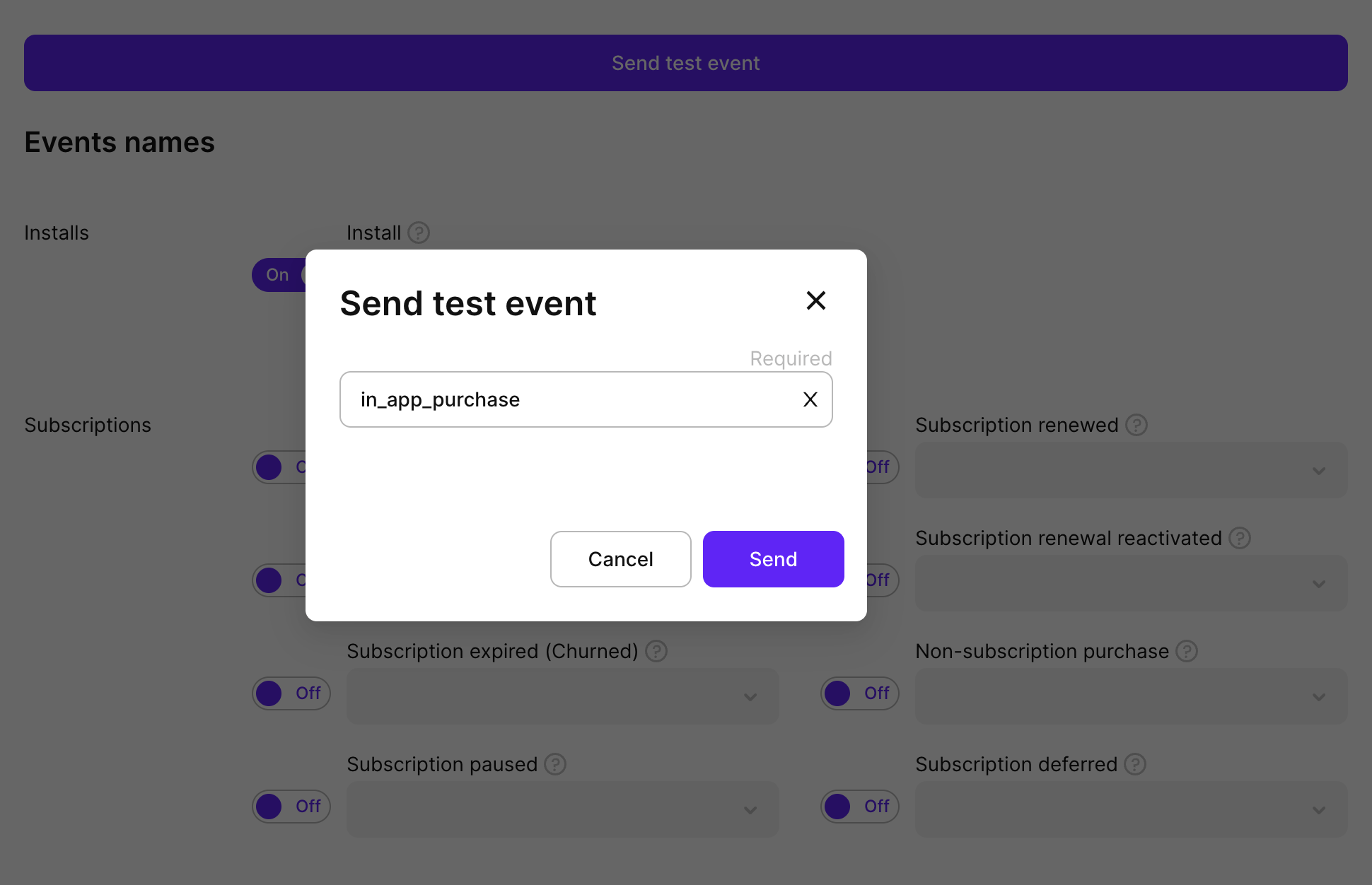
- Bağlantıyı doğrulamak için Send test event düğmesine tıklayın, bir olay seçin ve gönderin. Google, aldığı her olayı uygulamanızın Google Ads dönüşüm işlemlerine ekler; böylece bunları kampanyanızın optimizasyon hedefi olarak seçebilirsiniz.
Google Ads’in yeni bir bağlantı kimliğini tanıması yaklaşık 24 saat sürer, bu nedenle test olayı o zamana kadar başarısız olabilir. Böyle bir durumda Sorun Giderme bölümüne bakın.
Avrupa Ekonomik Alanı ve Birleşik Krallık’taki kullanıcılar için Adapty, olayları reddedildi olarak ayarlanmış onay sinyalleriyle gönderir. Adapty Attribution’da onay yapılandırmanıza gerek yoktur.
Diğer kampanyalar
iOS ve Android’de Arama, Görüntülü Reklam, Alışveriş ve diğer tıklama tabanlı kampanyaları izlemek için Adapty Attribution’da bu kampanyalar için bir yapılandırma oluşturun ve izleme şablonunu Google Ads’deki kampanyaya ekleyin. Reklamlarınızı yayınlayan her Google Ads hesabı için bir yapılandırma gereklidir.
Google Ads hesap ayarlarınızda otomatik etiketleme açık olmalıdır. Adapty, dönüşümleri reklamlara otomatik etiketlemenin eklediği tıklama kimliğiyle eşleştirir ve tıklama kimliği olmayan tıklamalar için dönüşüm göndermez.
-
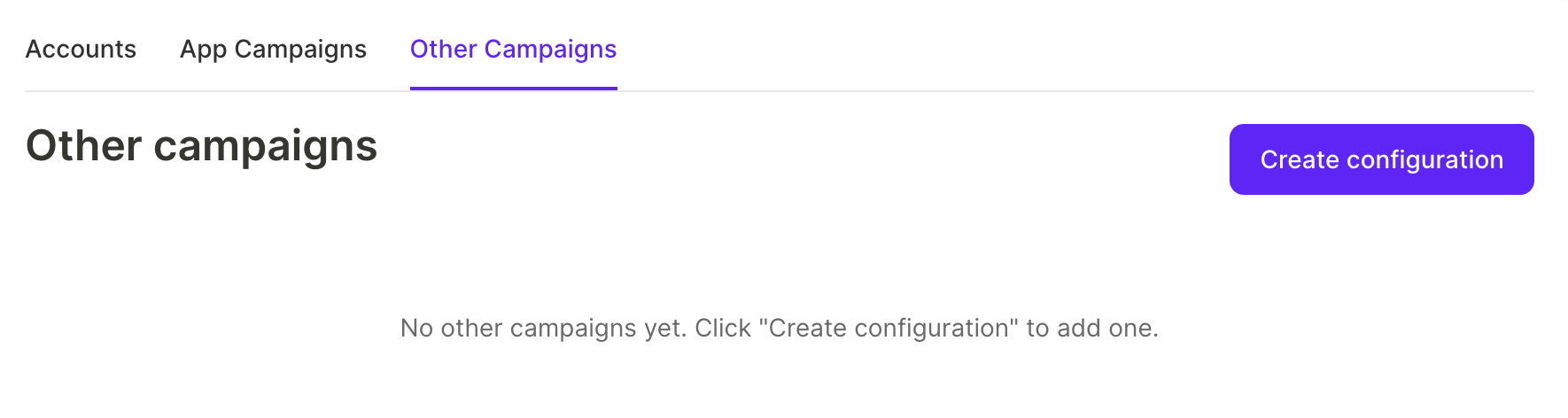
Integrations > Google Ads bölümünde Other Campaigns sekmesine geçin ve Create configuration butonuna tıklayın.
-
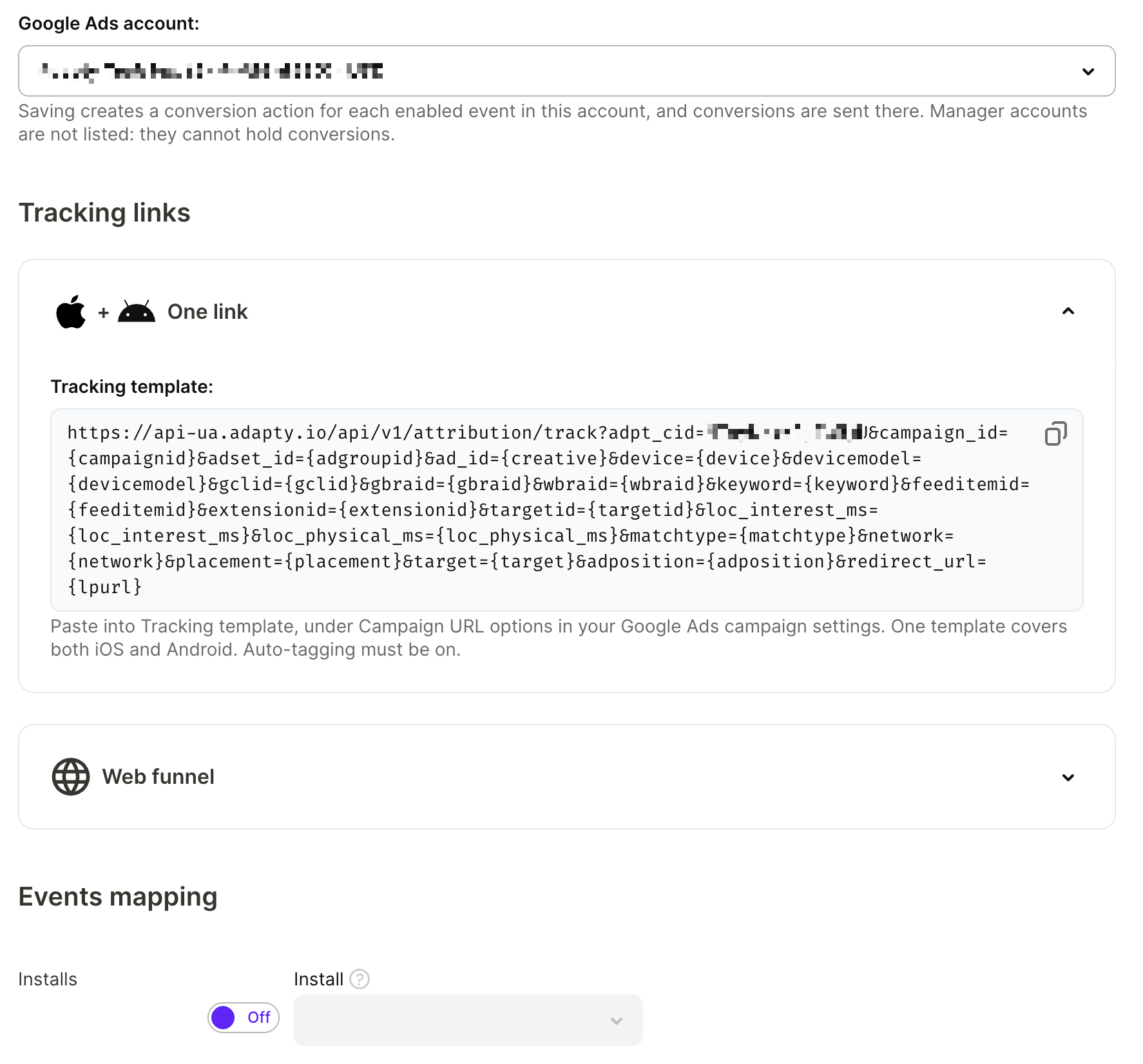
Google Ads account açılır menüsünden reklamları yayınlayan müşteri hesabını seçin. Google, bir dönüşümü yalnızca reklamını yayınlayan hesapta kabul eder. Yönetici hesapları dönüşüm tutamayacağı için listede görünmez.
-
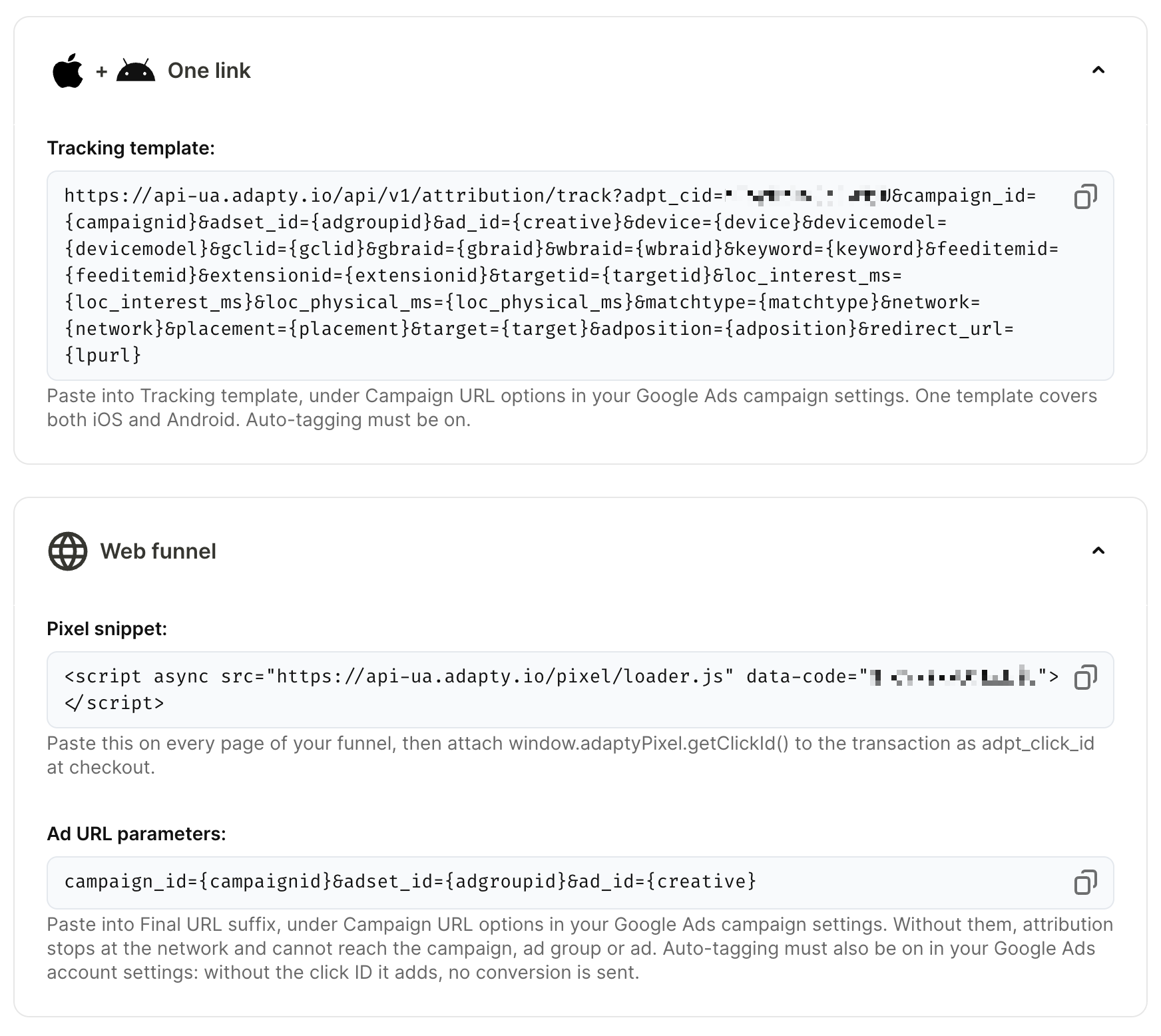
Tracking template değerini kopyalayın. Ardından Google Ads’de kampanya ayarlarını açın ve Campaign URL options > Tracking template alanına yapıştırın. Tek bir şablon hem iOS hem Android için geçerlidir.
-
Reklamlar bir web funnelına yönlendiriyorsa Web funnel bölümünü genişletin:
- Pixel snippet’i kopyalayın ve funnelinıza yükleyin.
- Ad URL parameters’ı kopyalayın ve Google Ads kampanya ayarlarında Campaign URL options > Final URL suffix alanına yapıştırın. Bunlar olmadan Adapty, satın almayı Google Ads’e bağlar; ancak hangi kampanya, reklam grubu veya reklama ait olduğunu belirleyemez.
-
Etkinlikleri eşleştirin ve Save düğmesine tıklayın.
Yapılandırmayı kaydettiğinizde, Adapty etkinleştirdiğiniz her etkinlik için seçili Google Ads hesabında bir dönüşüm işlemi oluşturur. Google reddederse, Adapty bir hata gösterir ve yapılandırmayı kaydetmez. Düzenleyebileceğiniz bir istemci hesabı seçin ya da erişimi süresi dolmuşsa Google hesabınızı yeniden bağlayın.
11 Eylül 2026 öncesinde Google hesabınızı bağladıysanız, Diğer kampanyaları eklemeden önce yeniden bağlayın. Bu tarihten önce yapılan bağlantıda Adapty’nin bu kampanyalar için dönüşüm göndermesi amacıyla gereken izin bulunmuyor. Sign in with Google butonuna tıklayın ve istenen tüm izinleri seçin.
Adım 3. Etkinlikleri eşleştirin
Google’ın hangi etkinlikleri alacağını seçmek için Events mapping bölümünde göndermek istediğiniz her etkinliği açın ve Google Ads’deki adını seçin ya da yazın. Etkinlik adları virgül içeremez.
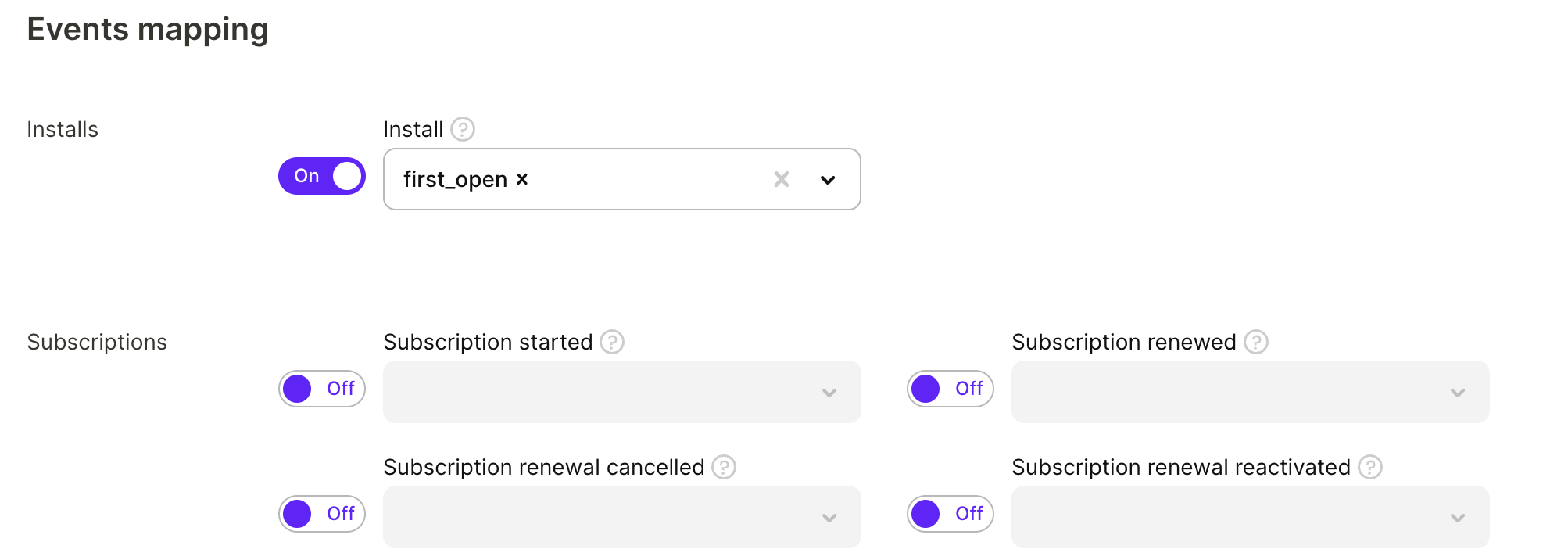
İki kampanya türü için adlar farklı şekilde çalışır:
- Uygulama kampanyaları: Install her zaman açıktır ve varsayılan olarak
first_openile eşleşir. Herhangi bir etkinlik için Google’ın standart uygulama etkinliklerinden birini seçebilirsiniz:first_open,session_start,in_app_purchase,ecommerce_purchase,view_item,view_item_list,add_to_cartveyaview_search_results. Adapty, yazdığınız diğer her ismi özel bir uygulama etkinliği olarak gönderir. - Diğer kampanyalar: Her etkinliğin varsayılan adı,
trial_startedgibi Adapty etkinlik adıdır. Seçtiğiniz veya yazdığınız ad, Adapty’nin Google Ads’de oluşturduğu dönüşüm eyleminin adı olur ve tam olarak yazdığınız şekilde görünür.
Save seçeneğine tıklayın.
Ek yapılandırma
Gelir geçersiz kılma
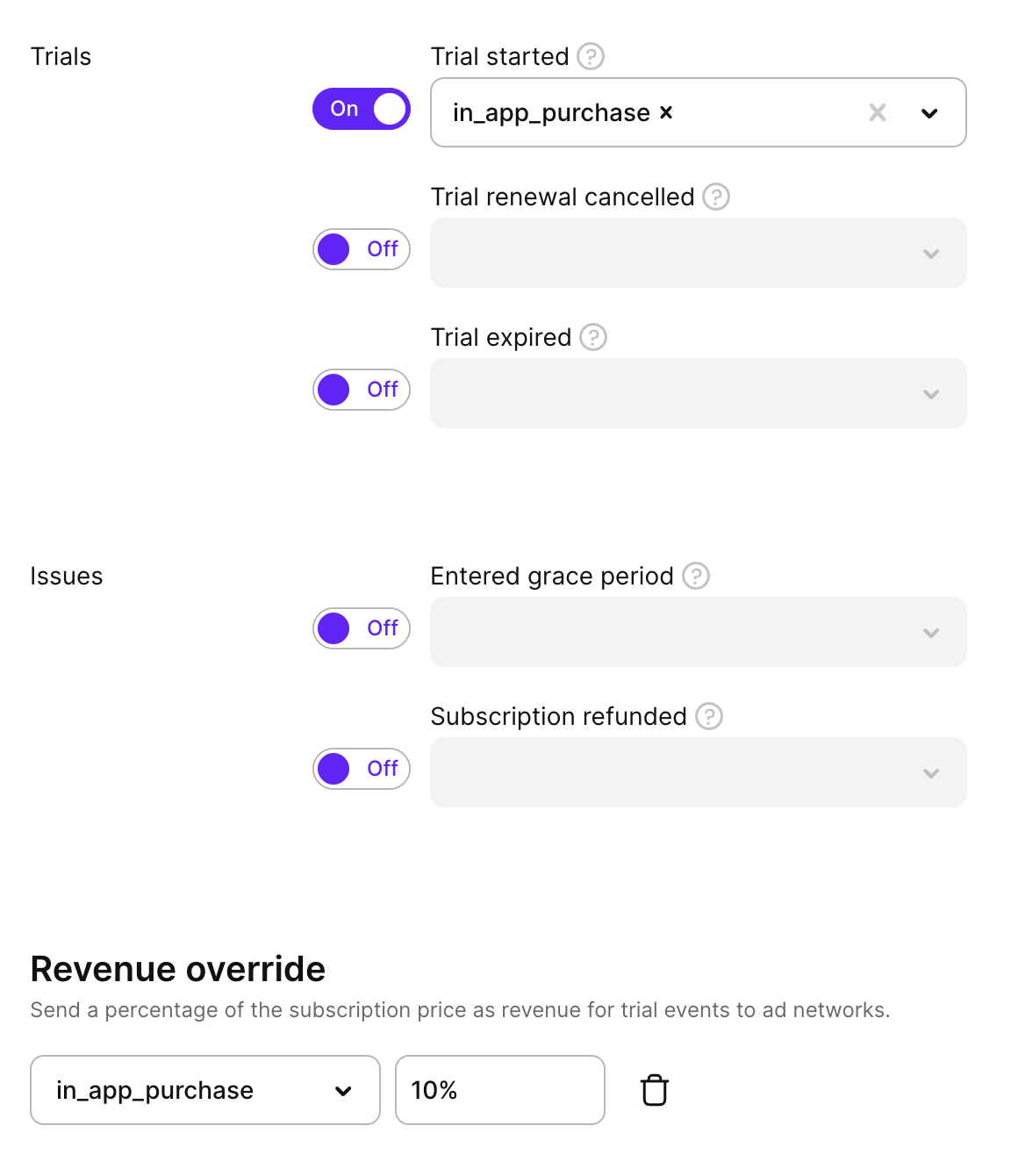
Deneme süresi etkinliklerini takip ediyor ve Google’ın bu etkinliklere gelir atamasını istiyorsanız Revenue override bölümünü kullanın. Bu bölüm yalnızca Trial started etkinliği etkinleştirildiğinde görünür. Geçersiz kılma yalnızca Trial started için geçerlidir; Trial converted ve Subscription started etkinlikleri her zaman gerçek gelirlerini taşır.
Her deneme süresi etkinliği hedefi için gelir olarak raporlanacak abonelik fiyatının yüzdesini belirleyin. Örneğin %30 olarak ayarlandığında Adapty, deneme süresi etkinlikleri için dönüşüm değeri olarak abonelik fiyatının %30’unu gönderir.
Geçersiz kılma eklemek için:
- Events mapping bölümünde Trial started seçeneğini etkinleştirin.
- Revenue override kısmında Add event düğmesine tıklayın.
- Hedef eventi seçin ve bir gelir yüzdesi (0–100) girin.
- Save düğmesine tıklayın.
Nitelikli deneme
Adapty Attribution, deneme etkinliğini 24 saate kadar geciktirir ve yalnızca kullanıcı iptal etmemişse gönderir. Bir MMP de trial_started veya trial_active olayını iletiyorsa Google aynı denemeyi birden fazla kez alır.
Bir deneme, belirli sayıda saat iptal edilmeden geçirildiğinde nitelikli sayılır. Qualified trial bölümünü kullanarak deneme etkinliklerini nitelikli hale gelene kadar bekletebilir, böylece Google’a yalnızca kullanıcıların sürdürdüğü denemeler iletilir. Bu bölüm hem App kampanyaları hem de Other kampanyaları için kullanılabilir.
Her deneme olayı hedefi için beklenecek saat sayısını belirleyin. Adapty, saatleri deneme başlangıcından itibaren sayar ve süre dolduğunda olayı gönderir. Kullanıcı, süre dolmadan otomatik yenilemeyi kapatırsa Adapty olayı hiçbir zaman göndermez. Kullanıcı, süre dolmadan otomatik yenilemeyi tekrar açarsa Adapty olayı planlandığı şekilde gönderir.
Bir deneme olayını nitelenene kadar bekletmek için:
- Events mapping bölümünde Trial started seçeneğini etkinleştirin.
- Qualified trial bölümünde Add event düğmesine tıklayın.
- Hedef olayı seçin ve 1 ile 24 arasında beklenecek saat sayısını girin.
- Save düğmesine tıklayın.

Revenue override ve Qualified trial, birbirinden bağımsız çalışır ve ikisini de aynı deneme etkinliğine uygulayabilirsiniz. Revenue override, Google’ın aldığı değeri değiştirir; Qualified trial ise Google’ın bunu ne zaman aldığını değiştirir. Her ikisi birlikte kullanıldığında Adapty, etkinliği deneme uygun hale gelene kadar bekletir, ardından geçersiz kılınan gelir değeriyle gönderir.
Adapty Attribution’da Google Ads Verileri
Adapty, Google Ads harcama, gösterim ve tıklama verilerini her 4 saatte bir yeniler. Her yenileme aynı zamanda son 3 günün verilerini de tekrar çeker; çünkü Google yakın tarihli sayıları güncellemeye devam eder.
Adapty Attribution analitiğinde Google Ads verileri dört düzeyde kullanılabilir: kampanya, reklam grubu, reklam ve anahtar kelime. Anahtar kelime düzeyindeki harcamalar yalnızca Arama kampanyaları için mevcuttur; Performance Max kampanyaları ise yalnızca kampanya düzeyinde raporlanır. Ülke dağılımı düzeye göre farklılık gösterir:
- Kampanya ve reklam grubu: Tam olarak, Google’ın raporladığı şekilde.
- Reklam: Tahmini. Google, reklamları ülkeye göre raporlamadığından Adapty, her reklamın rakamlarını ülkeler arasında reklam grubunun dağılımıyla aynı oranda böler.
- Anahtar kelime: Mevcut değil.
Bağlı Google Ads hesaplarınızdaki hiçbir kampanyayla eşleşmeyen bir Google Ads tıklama kimliği taşıyan kurulum, Google Play kanalı altında görünür. Adapty’nin aynı kurulumu talep eden Google Ads ile diğer kaynaklar arasında nasıl seçim yaptığı hakkında bilgi almak için Kanallar bölümüne bakın.
Sorun Giderme
Yeni bir link ID için test etkinliği başarısız oluyor
Google Ads, yeni bir link ID’yi tanımak için yaklaşık 24 saate ihtiyaç duyar. Bu süre dolmadan test etkinliği başarısız olur ve Google, kampanyalarınıza herhangi bir etkinlik atfetmez. İlk 24 saat içinde gerçekleşen başarısız bir test etkinliği, kurulumun yanlış olduğu anlamına gelmez.
24 saat bekleyin ve test etkinliğini tekrar gönderin. Bu süre zarfında link ID’yi değiştirmeyin; zira yeni bir link ID kendi bekleme süresini başlatır.
24 saat sonra test etkinliği hâlâ başarısız oluyorsa, Data manager’da oluşturduğunuz link ID’yi yapıştırdığınızdan emin olun; başka bir Google Ads tanımlayıcısı kullanmamış olun.
Google hesabı Inactive olarak görünüyor
Bir Google hesabı, Google’ın Adapty’nin erişimini artık kabul etmediği durumlarda Inactive olarak görünür; örneğin Google hesap ayarlarınızda Adapty’nin erişimini kaldırdığınızda veya erişim süresi dolduğunda. Hesap devre dışıyken Adapty, bu hesabın reklam hesapları için harcama verilerini yenilemez ve Google’a dönüşüm göndermez.
Bağlantıyı yeniden kurmak için Integrations > Google Ads bölümüne gidin, Sign in with Google seçeneğine tıklayın ve aynı Google hesabını seçin.