
将 Google Ads 与 Adapty 归因集成
Adapty Attribution 与 Google Ads 的集成支持双向数据流。Adapty 从您的 Google Ads 账户拉取广告消耗、展示量和点击数据,并将安装量、试用量和购买数据回传给 Google,从而帮助 Google 基于真实收入数据优化您的广告系列。
工作原理
Adapty 可以连接两种 Google Ads 广告系列。它们的安装归因方式不同,每种类型都有各自的标签页和配置方式。
应用推广系列(Android)
Adapty 通过您应用的 App Link ID 作为第三方应用分析提供商接入 Google Ads。此类推广系列无需跟踪链接。
- 用户通过应用推广系列广告安装您的应用并首次打开。
- Adapty 向 Google 查询该安装是否由应用推广系列带来。
- Google 将该安装归因到对应的推广系列、广告组、广告及关键词。
- Adapty 通过同一 Link ID 将用户的试用和购买数据发送给 Google。
其他广告系列(iOS 和 Android)
您需要将 Adapty 的跟踪模板添加到 Google Ads 广告系列中。
- 用户点击广告后,Google 会为该点击附加一个点击 ID。
- 该点击在前往应用商店或您的网页漏斗的过程中经过 Adapty。
- Adapty 将安装或网页购买归因到对应的点击。
- Adapty 将转化数据发送到您选择的 Google Ads 账户,并通过点击 ID 进行匹配。
对于不允许跟踪的 iOS 用户,Google 会使用隐私安全点击 ID(gbraid 或 wbraid)来代替 gclid。Adapty 三种格式均支持。
SKAdNetwork
这两种广告系列类型都不使用 SKAdNetwork(SKAN)——Apple 的一种在不识别用户身份的情况下上报广告安装数据的框架。因此,对于本集成:
- 无需设置 SKAN 或 SKAN 转化值。
- 您在 Google Ads 中已使用的 SKAN 设置,不会影响 Adapty 发送给 Google 的事件,也不会影响 Adapty 归因中显示的数据。
支持的广告系列类型
| 广告系列类型 | 广告投放位置 | Adapty 归因中的标签页 | 平台 |
|---|---|---|---|
| 应用安装广告系列 (UAC) | Google 搜索、Google Play、YouTube 和展示广告网络,用于获取应用安装量 | App Campaigns | Android |
| 搜索 | Google 搜索结果,基于您选择的关键词 | Other Campaigns | iOS, Android |
| 效果最大化 | 通过一个广告系列覆盖所有 Google 渠道:搜索、YouTube、展示、Discover、Gmail 和地图 | Other Campaigns | iOS, Android |
| 需求开拓 | YouTube 信息流和 Shorts、Discover 及 Gmail,以图片和视频广告形式展示 | Other Campaigns | iOS, Android |
| 展示 | Google 展示广告网络中各网站和应用上的横幅广告 | Other Campaigns | iOS, Android |
| 视频 | YouTube 上的视频广告 | Other Campaigns | iOS, Android |
| 购物 | 来自 Google Merchant Center 商品目录的产品广告 | Other Campaigns | iOS, Android |
若要推广 iOS 应用,请使用 Other campaigns。以应用安装为目标的 Performance Max 广告系列也会显示在 Other Campaigns 标签页中,因为 Adapty 通过跟踪模板(而非 App Link ID)来追踪这些广告系列。
不支持应用互动推广系列:Adapty 只向 Google 发送由 App campaign 归因的安装事件,而互动推广系列针对的是已安装应用的用户。
第 1 步:连接您的 Google 账号
- 在 Adapty Attribution 中,从左侧边栏进入 Integrations,然后选择 Google Ads。
- 点击 Sign in with Google。
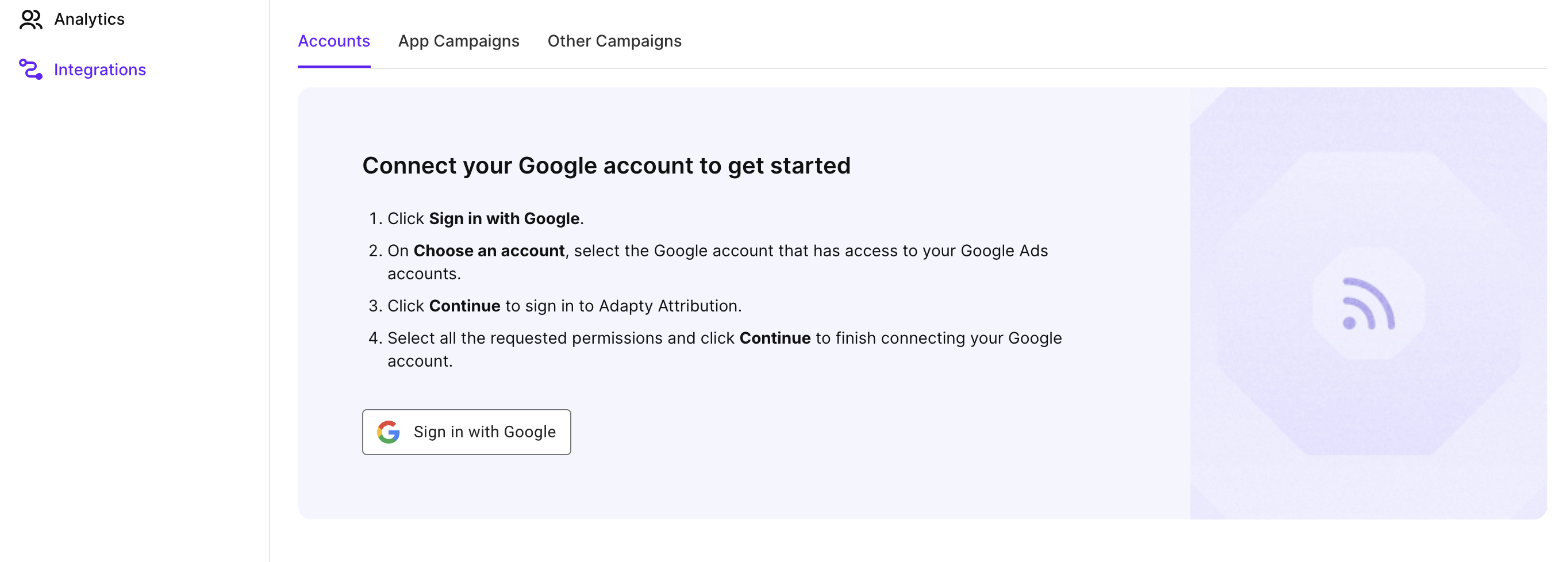
- 选择有权访问您 Google Ads 账号的 Google 账号,然后点击 Continue。
- 勾选所有所需权限,然后点击 Continue。
之后,Adapty 会同步您的 Google 账号有权访问的所有 Google Ads 账户,包括管理员账户下的客户账户。如需添加其他 Google 账号有权访问的广告账户,请再次点击 Sign in with Google。
第二步:添加广告系列
设置您运行的广告系列类型。App 广告系列和其他广告系列配置方式不同,您可以在同一应用中同时使用两者。
应用推广活动
要将应用内事件发送到 Google 应用推广活动,请先在 Adapty Attribution 中创建配置,然后在 Google Ads 中通过 App Link ID 将其与你的 Android 应用关联。
在 Adapty Attribution 中创建配置:
- 在 Integrations > Google Ads 中,切换到 App Campaigns 标签页,点击 Create configuration。Adapty 会为当前应用创建一个配置并自动打开。

- 复制 Provider ID 的值。创建 Google Ads 中的 App Link ID 时需要用到它。
在 Google Ads 中创建应用关联 ID:
- 点击 Tools 图标,选择 Data manager。
- 点击 + Connect Product,选择 Third-party app analytics,然后点击 Continue。
- 点击 Create link ID。
- 在提供商列表中选择 Other provider,并粘贴从 Adapty Attribution 中复制的 Provider ID。
- 选择 Android 作为平台,在 Look up your app 字段中找到您的应用。
- 点击 Create link ID 并复制生成的关联 ID。
在 Adapty 收到第一个事件之前,Google Ads 会将链接 ID 显示为 Unverified。
在 Adapty Attribution 中添加链接 ID:
- 在配置中,将链接 ID 粘贴到 Android App Link ID 字段。每个链接 ID 只能属于一个配置。

- 映射事件,然后点击 Save。
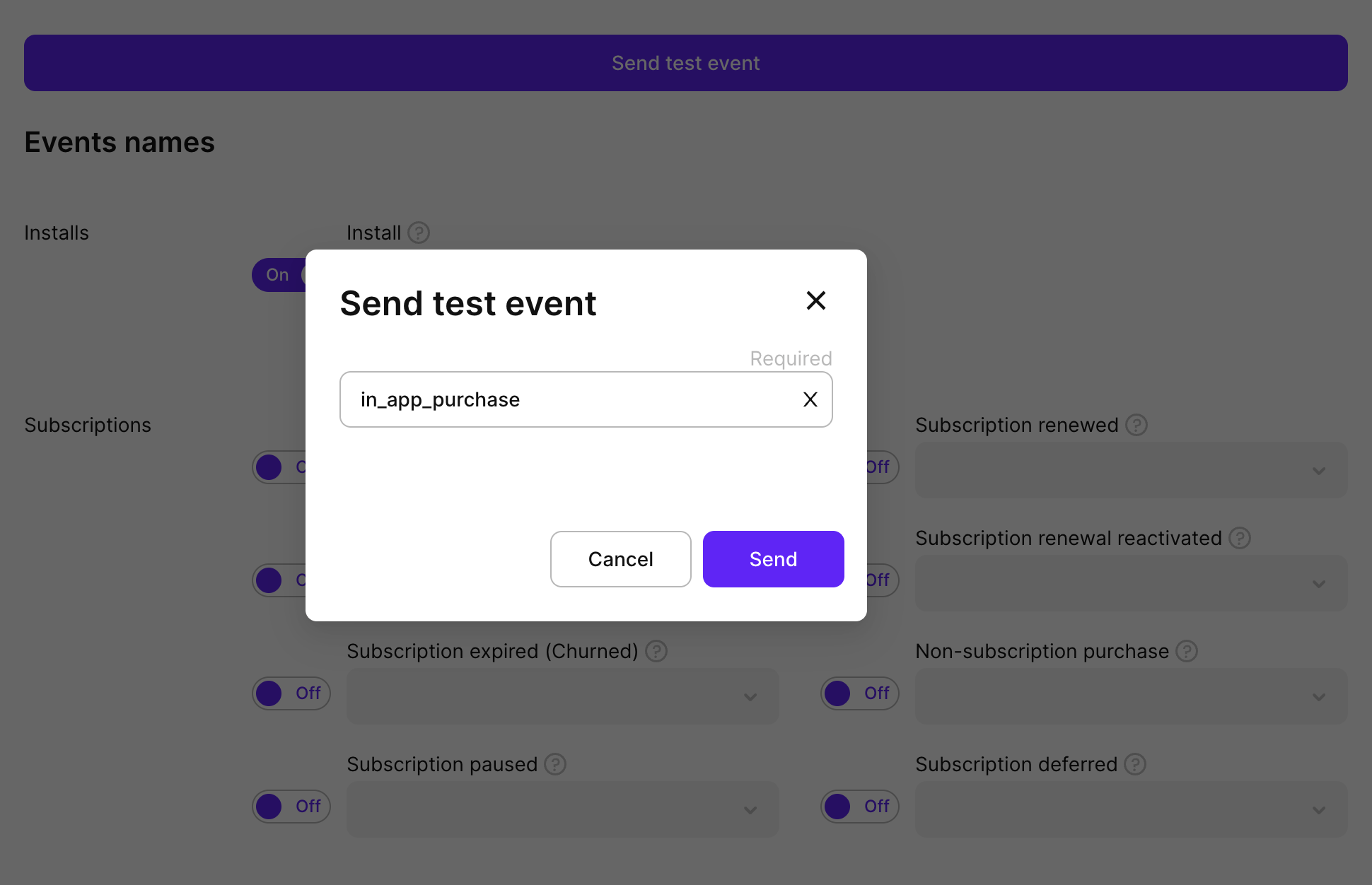
- 要验证连接,点击 Send test event,选择一个事件并发送。Google 会将收到的每个事件添加到您应用在 Google Ads 中的转化操作中,以便您将其选为广告系列的优化目标。
Google Ads 大约需要 24 小时才能识别新的链接 ID,因此在此之前测试事件可能会失败。如遇此情况,请参阅故障排查。
对于欧洲经济区和英国的用户,Adapty 会发送带有拒绝同意信号的事件。您无需在 Adapty 归因中配置同意设置。
其他广告系列
要跟踪 iOS 和 Android 上的搜索、展示、购物及其他基于点击的广告系列,请在 Adapty Attribution 中为其创建配置,并将跟踪模板添加到 Google Ads 中的广告系列。每个投放广告的 Google Ads 账户需要单独创建一个配置。
请确保在您的 Google Ads 账户设置中开启了自动标记功能。Adapty 通过自动标记添加的点击 ID 将转化与广告匹配,若点击中不包含点击 ID,则不会发送转化数据。
-
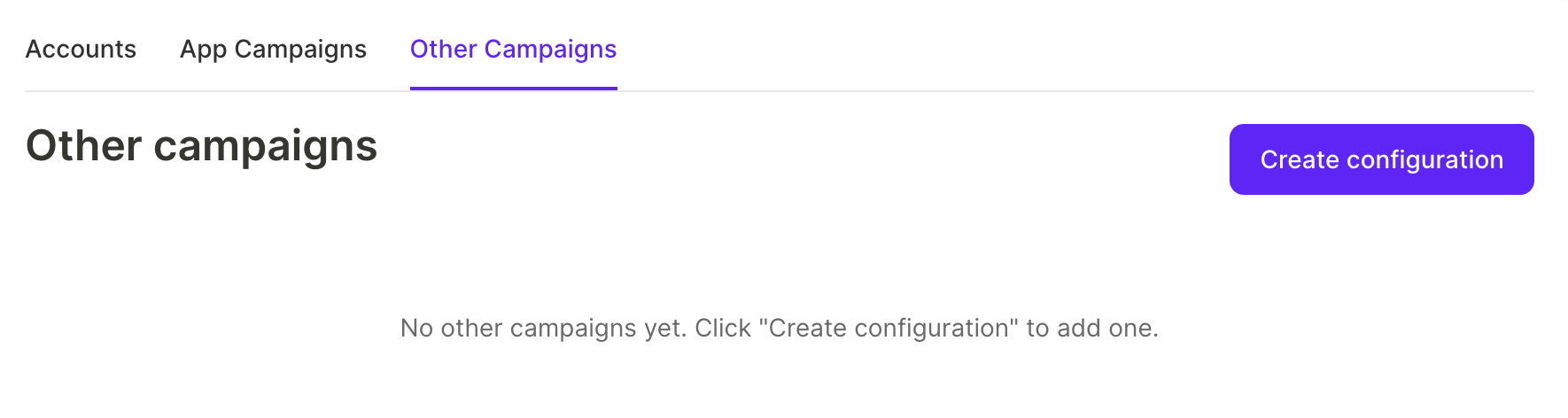
在 Integrations > Google Ads 中,切换到 Other Campaigns 标签页,然后点击 Create configuration。
-
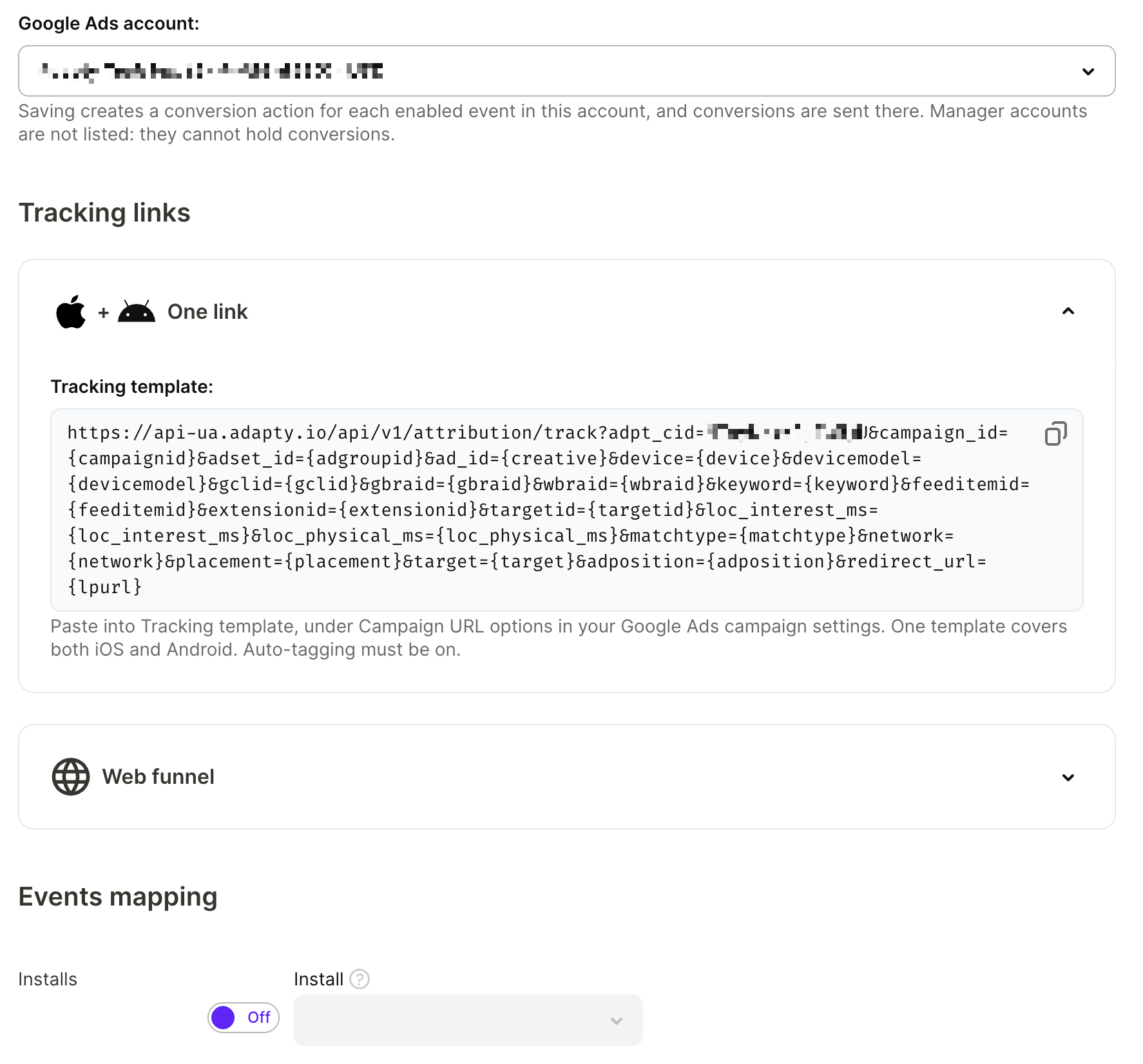
在 Google Ads account 下拉菜单中,选择投放广告的客户账户。Google 只接受投放了该广告的账户上报的转化事件。Manager 账户不会列出,因为它们无法持有转化数据。
-
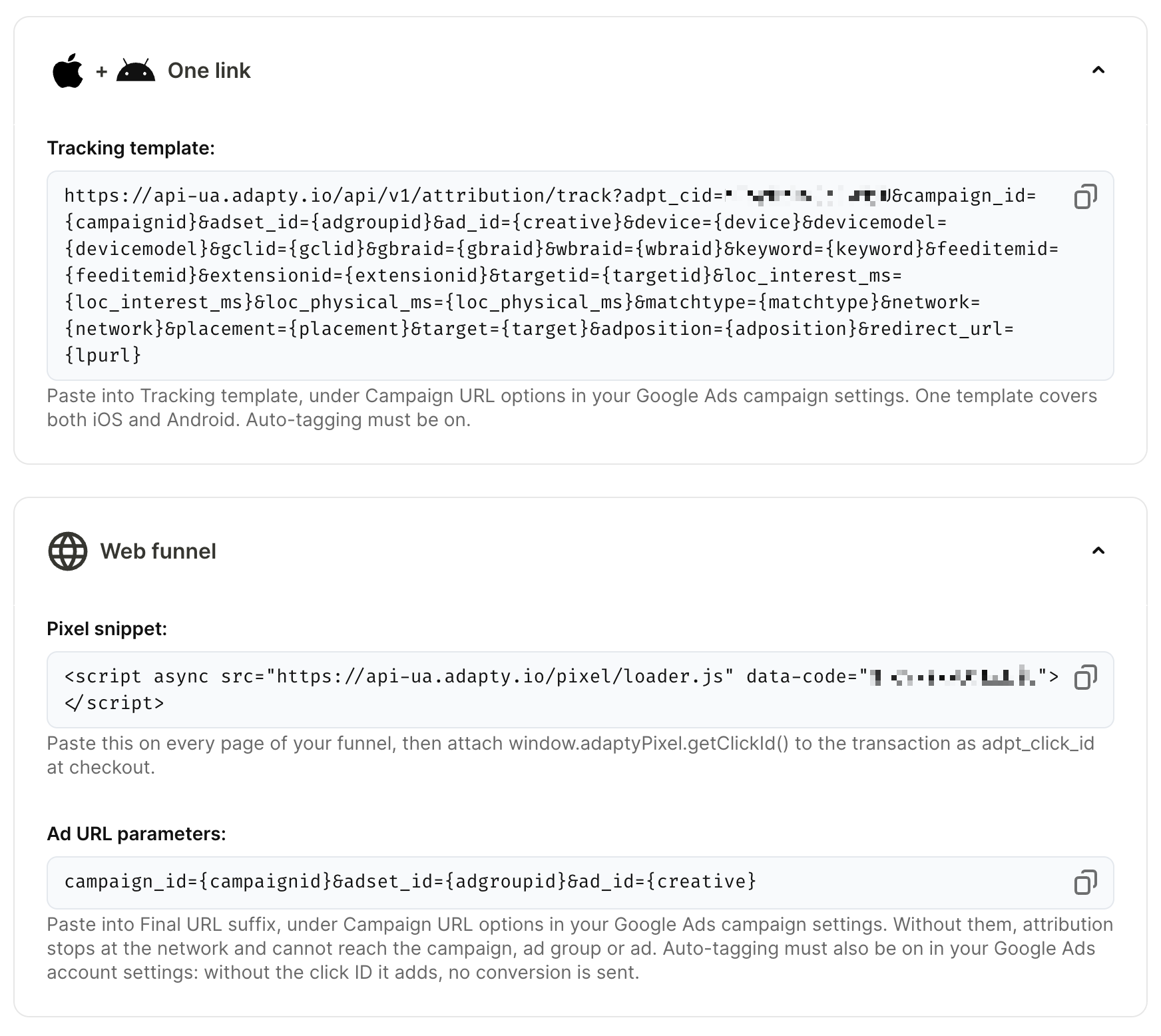
复制 Tracking template 的值。然后在 Google Ads 中打开广告系列设置,将其粘贴到 Campaign URL options > Tracking template。一个模板同时适用于 iOS 和 Android。
-
如果广告导向 Web 漏斗,请展开 Web funnel 部分:
- 复制 Pixel snippet 并将其安装到您的漏斗中。
- 复制 Ad URL parameters,然后在 Google Ads 广告系列设置中,将其粘贴到 Campaign URL options > Final URL suffix。如果没有这些参数,Adapty 可以将购买归因到 Google Ads,但无法关联到具体的广告系列、广告组或广告。
-
映射事件,然后点击 Save。
保存配置后,Adapty 会在所选 Google Ads 账户中为每个已启用的事件创建一个转化操作。如果 Google 拒绝请求,Adapty 将显示错误并取消保存。请选择一个您有编辑权限的客户账户,或在 Google 账户访问权限过期时重新连接。
如果您在 2026 年 9 月 11 日之前已连接 Google 账户,请在添加 Other campaigns 之前重新连接。该日期之前建立的连接缺少 Adapty 发送这些广告系列转化数据所需的权限。点击 Sign in with Google 并授予所有请求的权限。
第三步:配置事件映射
要选择 Google 接收哪些事件,请在 Events mapping 部分中,逐一开启您想发送的事件,并在 Google Ads 中选择或输入其名称。事件名称不能包含逗号。
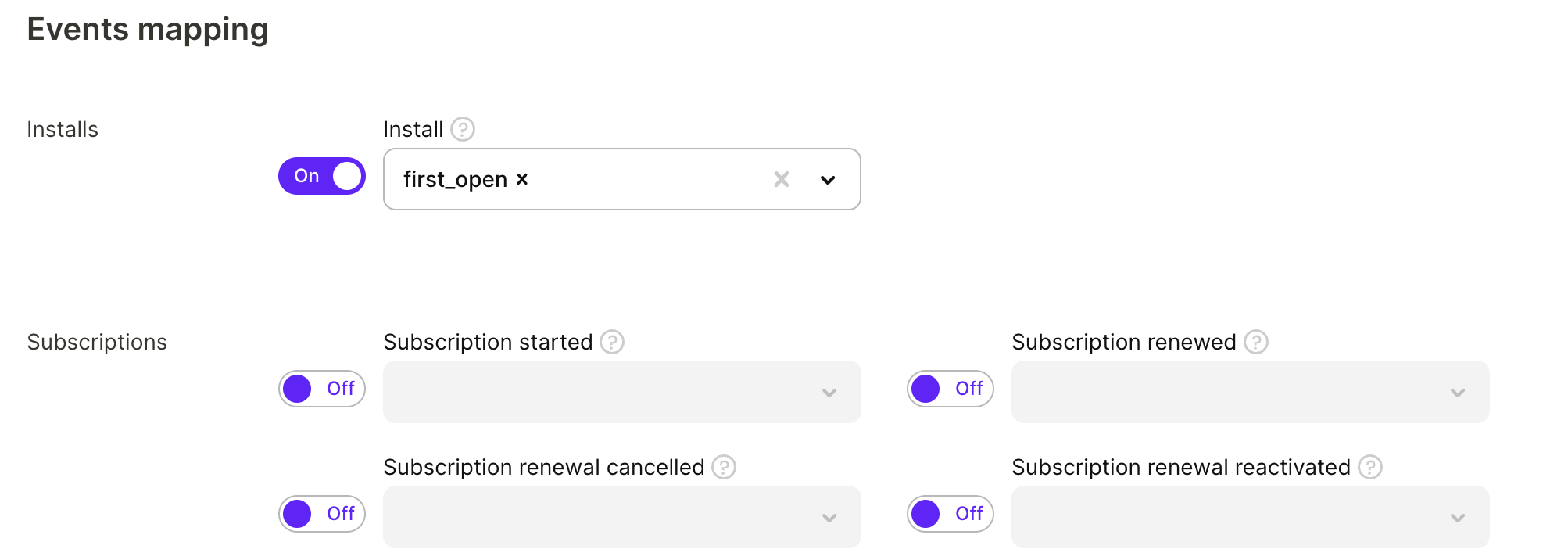
两种广告系列类型的名称使用方式有所不同:
- App campaigns(应用广告系列):Install 始终开启,默认映射到
first_open。对于任何事件,你可以选择 Google 标准应用事件之一:first_open、session_start、in_app_purchase、ecommerce_purchase、view_item、view_item_list、add_to_cart或view_search_results。如果你输入其他名称,Adapty 会将其作为自定义应用事件发送。 - Other campaigns(其他广告系列):每个事件的默认名称是其 Adapty 事件名称,例如
trial_started。你选择或输入的名称将成为 Adapty 在 Google Ads 中创建的转化操作名称,与输入内容完全一致。
点击 Save。
额外配置
收入覆盖
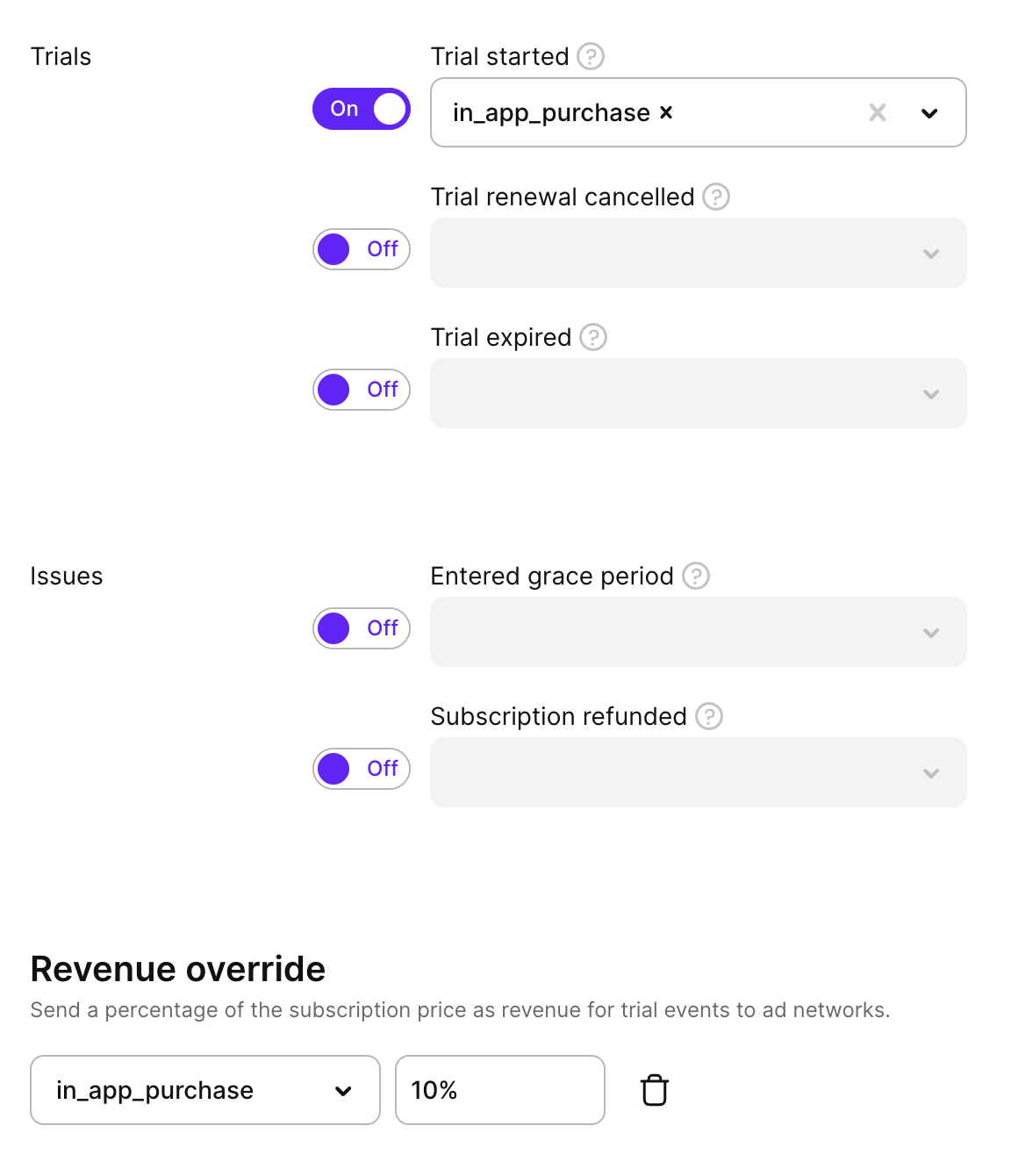
如果您追踪试用事件并希望 Google 将收入归因到这些事件,请使用 Revenue override 部分。该部分在启用 Trial started 事件后显示。覆盖规则仅适用于 Trial started — Trial converted 和 Subscription started 始终上报实际收入。
针对每个试用事件目标,设置需要上报的订阅价格百分比作为收入。例如,设置为 30% 时,Adapty 会将订阅价格的 30% 作为试用事件的转化值发送给 Google。
要添加覆盖规则:
- 在 Events mapping 部分启用 Trial started。
- 在 Revenue override 中,点击 Add event。
- 选择目标事件并输入收入百分比(0–100)。
- 点击 Save。
合格试用
Adapty Attribution 会将试用事件延迟最多 24 小时发送,且仅在用户未取消的情况下才发送。如果 MMP 也转发了 trial_started 或 trial_active 事件,Google 将重复收到同一条试用记录。
当试用在指定小时数内未被取消时,即视为合格试用。使用 Qualified trial 部分可以暂缓发送试用事件,直到确认合格后再发送,从而确保 Google 只收到用户实际保留的试用记录。该部分适用于 App 推广活动和其他推广活动。
对于每个试用事件目标,设置需要等待的小时数。Adapty 从试用开始计时,当截止时间到达时发送事件。如果用户在截止时间前关闭了自动续订,Adapty 将不会发送该事件。如果用户在截止时间前重新开启了自动续订,Adapty 将按计划发送事件。
要将试用事件保留至符合条件时再发送:
- 在 Events mapping 部分启用 Trial started。
- 在 Qualified trial 中,点击 Add event。
- 选择目标事件并输入等待小时数,范围为 1 到 24。
- 点击 Save。

Revenue override 和 Qualified trial 相互独立,你可以同时将两者应用于同一个试用事件。Revenue override 改变 Google 收到的金额;Qualified trial 改变 Google 收到事件的时机。两者同时启用时,Adapty 会等到试用达到条件后再发送事件,并附上已覆盖的收入金额。
Adapty 归因分析中的 Google Ads 数据
Adapty 每 4 小时刷新一次 Google Ads 的花费、展示量和点击数据。每次刷新还会重新拉取过去 3 天的数据,因为 Google 会持续调整近期数据。
在 Adapty 归因分析中,Google Ads 数据支持四个维度:广告系列、广告组、广告和关键词。关键词级别的花费数据仅适用于搜索广告系列,效果最大化广告系列仅支持广告系列级别的报告。国家/地区维度的数据范围取决于所选层级:
- 广告系列和广告组:精确数据,与 Google 报告一致。
- 广告:估算数据。由于 Google 不按国家/地区报告广告数据,Adapty 会按照广告组在各国家/地区的流量分布比例,对广告数据进行拆分。
- 关键词:不可用。
如果某次安装携带的 Google Ads 点击 ID 与已连接 Google Ads 账户中的任何广告系列均不匹配,该安装将归入 Google Play 渠道。关于 Adapty 如何在 Google Ads 与其他来源之间进行归因判断,请参阅渠道。
故障排除
新链接 ID 的测试事件失败
Google Ads 大约需要 24 小时才能识别新的链接 ID。在此期间,测试事件会失败,Google 不会将任何事件归因到您的广告系列。前 24 小时内测试事件失败并不意味着配置有误。
等待 24 小时后再次发送测试事件。在此期间不要替换链接 ID,因为新链接 ID 会重新开始等待计时。
如果 24 小时后测试事件仍然失败,请确认您粘贴的是在 Data manager 中创建的链接 ID,而不是其他 Google Ads 标识符。
Google 账号显示”Inactive”
当 Google 不再接受 Adapty 的访问权限时,Google 账号会显示 Inactive,例如你在 Google 账号设置中移除了 Adapty 的访问权限,或访问权限已过期。账号处于非活跃状态时,Adapty 不会刷新其广告账号的支出数据,也不会向 Google 发送转化数据。
要恢复连接,请在 Integrations > Google Ads 中点击 Sign in with Google,然后选择同一个 Google 账号。