
Integrar Google Ads con Adapty Attribution
La integración de Google Ads en Adapty Attribution funciona en ambas direcciones. Adapty obtiene gasto, impresiones y clics de tus cuentas de Google Ads, y envía instalaciones, trials y compras de vuelta a Google, para que Google pueda optimizar tus campañas con datos de ingresos reales.
Cómo funciona
Adapty se conecta a dos tipos de campañas de Google Ads. Cada uno atribuye instalaciones de forma diferente y tiene su propia pestaña y configuración.
Campañas de aplicaciones (Android)
Adapty se conecta a Google Ads como proveedor externo de análisis de aplicaciones a través del App Link ID de tu app. Estas campañas no necesitan ningún enlace de seguimiento.
- Un usuario instala tu app desde un anuncio de campaña de aplicaciones y la abre por primera vez.
- Adapty le pregunta a Google si una campaña de aplicaciones impulsó la instalación.
- Google atribuye la instalación a su campaña, grupo de anuncios, anuncio y palabra clave.
- Adapty envía las pruebas y compras del usuario a Google a través del mismo ID de enlace.
Otras campañas (iOS y Android)
Añades la plantilla de seguimiento de Adapty a la campaña en Google Ads.
- Un usuario hace clic en el anuncio y Google añade un ID de clic al clic.
- El clic pasa por Adapty de camino al store o a tu embudo web.
- Adapty atribuye la instalación o la compra web a ese clic.
- Adapty envía las conversiones a la cuenta de Google Ads que selecciones, identificadas por el ID de clic.
Para los usuarios de iOS que no permiten el seguimiento, Google usa un ID de clic respetuoso con la privacidad (gbraid o wbraid) en lugar de gclid. Adapty acepta los tres.
SKAdNetwork
Ninguno de los dos tipos de campaña utiliza SKAdNetwork (SKAN), el framework de Apple que reporta las instalaciones de anuncios sin identificar al usuario. Por tanto, para esta integración:
- No necesitas configurar SKAN ni los valores de conversión de SKAN.
- La configuración de SKAN que ya uses en Google Ads no afecta a los eventos que Adapty envía a Google ni a los datos que muestra Adapty Attribution.
Tipos de campaña compatibles
| Tipo de campaña | Dónde se muestran los anuncios | Pestaña en Adapty Attribution | Plataformas |
|---|---|---|---|
| Campañas de aplicaciones para instalaciones (UAC) | Google Search, Google Play, YouTube y la Red de Display, para conseguir instalaciones de tu app | App Campaigns | Android |
| Search | Resultados de Google Search, para las palabras clave que elijas | Other Campaigns | iOS, Android |
| Performance Max | Todos los canales de Google desde una sola campaña: Search, YouTube, Display, Discover, Gmail y Maps | Other Campaigns | iOS, Android |
| Demand Gen | YouTube in-feed y Shorts, Discover y Gmail, como anuncios de imagen y vídeo | Other Campaigns | iOS, Android |
| Display | Anuncios de banner en sitios y apps de la Red de Display de Google | Other Campaigns | iOS, Android |
| Video | Anuncios de vídeo en YouTube | Other Campaigns | iOS, Android |
| Shopping | Anuncios de productos de tu feed de Google Merchant Center | Other Campaigns | iOS, Android |
Para promocionar una app de iOS, utiliza Other campaigns. Las campañas Performance Max también aparecen en la pestaña Other Campaigns cuando su objetivo son instalaciones de apps, ya que Adapty las rastrea por la plantilla de seguimiento, no por el App Link ID.
Las campañas de app para engagement no son compatibles: Adapty solo envía a Google los eventos de instalaciones que Google haya atribuido a una campaña de app, y las campañas de engagement se dirigen a usuarios que ya tienen la app instalada.
Paso 1. Conecta tu cuenta de Google
- En Adapty Attribution, ve a Integrations en la barra lateral izquierda y selecciona Google Ads.
- Haz clic en Sign in with Google.
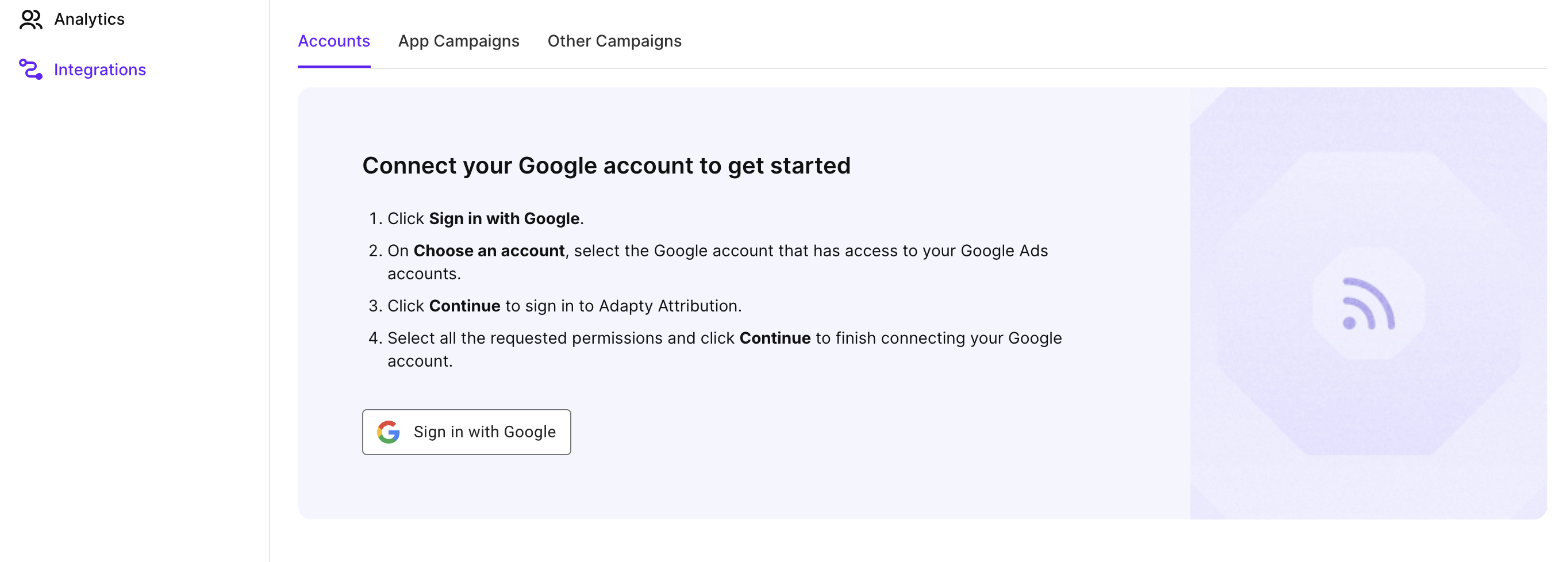
- Selecciona la cuenta de Google que tiene acceso a tus cuentas de Google Ads y haz clic en Continue.
- Selecciona todos los permisos solicitados y haz clic en Continue.
Después de eso, Adapty sincroniza todas las cuentas de Google Ads a las que tu cuenta de Google puede acceder, incluidas las cuentas de cliente bajo una cuenta de administrador. Para añadir cuentas publicitarias a las que pueda acceder otra cuenta de Google, haz clic en Sign in with Google de nuevo.
Paso 2. Añade campañas
Configura los tipos de campaña que utilizas. Las campañas de aplicaciones y las otras campañas tienen configuraciones separadas, y puedes usar ambas en la misma app.
Campañas de aplicación
Para enviar eventos in-app a tus campañas de aplicación de Google, crea una configuración en Adapty Attribution y luego vincúlala a tu app de Android en Google Ads con un App Link ID.
En Adapty Attribution, crea la configuración:
- En Integrations > Google Ads, cambia a la pestaña App Campaigns y haz clic en Create configuration. Adapty crea una configuración para tu app actual y la abre.

- Copia el valor de Provider ID. Lo necesitarás para crear el App Link ID en Google Ads.
En Google Ads, crea el App Link ID:
- Haz clic en el icono Tools y selecciona Data manager.
- Haz clic en + Connect Product, selecciona Third-party app analytics y haz clic en Continue.
- Haz clic en Create link ID.
- En la lista de proveedores, selecciona Other provider y pega el Provider ID que copiaste desde Adapty Attribution.
- Selecciona Android como plataforma y busca tu app en el campo Look up your app.
- Haz clic en Create link ID y copia el link ID generado.
Google Ads muestra el ID de enlace como Unverified hasta que recibe el primer evento de Adapty.
En Adapty Attribution, añade el ID de enlace:
- En la configuración, pega el ID de enlace en el campo Android App Link ID. Cada ID de enlace solo puede pertenecer a una configuración.

- Mapea los eventos y haz clic en Save.
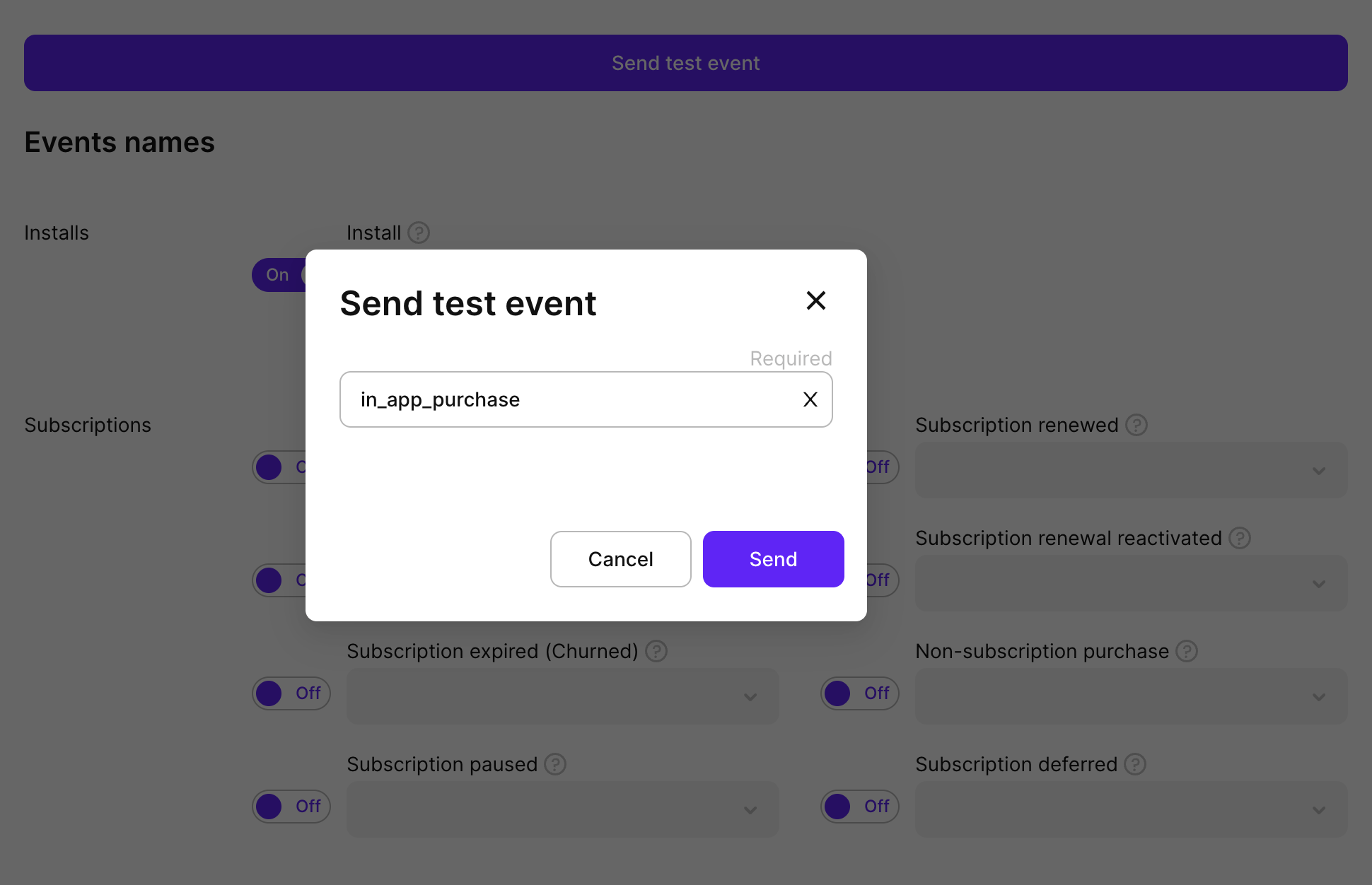
- Para verificar la conexión, haz clic en Send test event, selecciona un evento y envíalo. Google añade cada evento que recibe a las acciones de conversión de tu aplicación en Google Ads, para que puedas seleccionarlas como objetivo de optimización de tu campaña.
Google Ads necesita aproximadamente 24 horas para reconocer un nuevo ID de enlace, por lo que el evento de prueba puede fallar hasta entonces. Si ocurre, consulta Solución de problemas.
Para los usuarios del Espacio Económico Europeo y el Reino Unido, Adapty envía los eventos con las señales de consentimiento configuradas como denegadas. No es necesario configurar el consentimiento en Adapty Attribution.
Otras campañas
Para rastrear campañas de Search, Display, Shopping y otras campañas basadas en clics para iOS y Android, crea una configuración para ellas en Adapty Attribution y añade su plantilla de seguimiento a la campaña en Google Ads. Necesitas una configuración por cada cuenta de Google Ads que sirva tus anuncios.
El etiquetado automático debe estar activado en la configuración de tu cuenta de Google Ads. Adapty empareja las conversiones con los anuncios mediante el ID de clic que añade el etiquetado automático, y no envía ninguna conversión para un clic sin él.
-
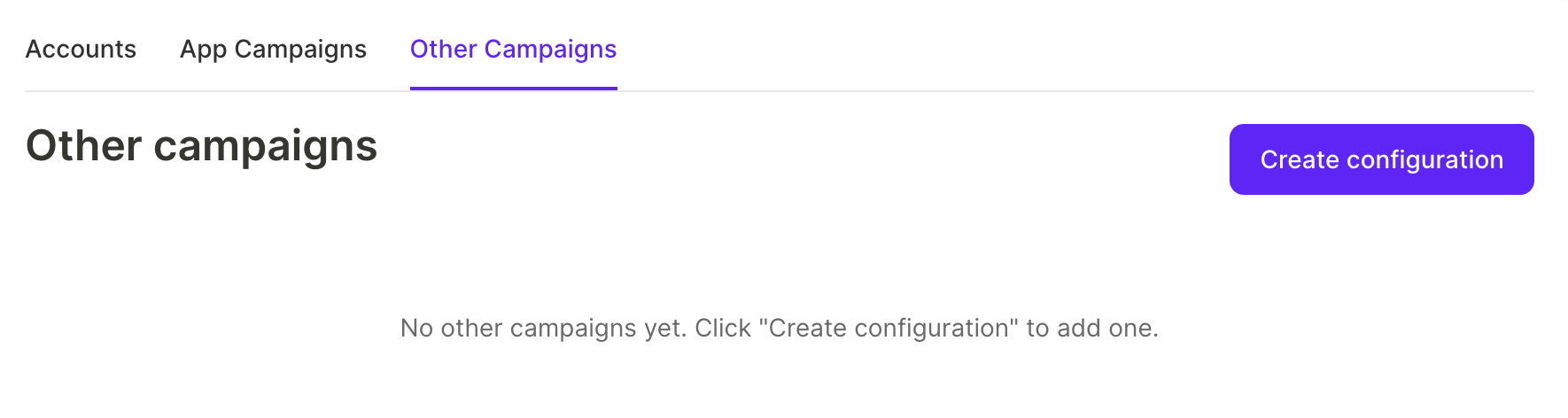
En Integrations > Google Ads, cambia a la pestaña Other Campaigns y haz clic en Create configuration.
-
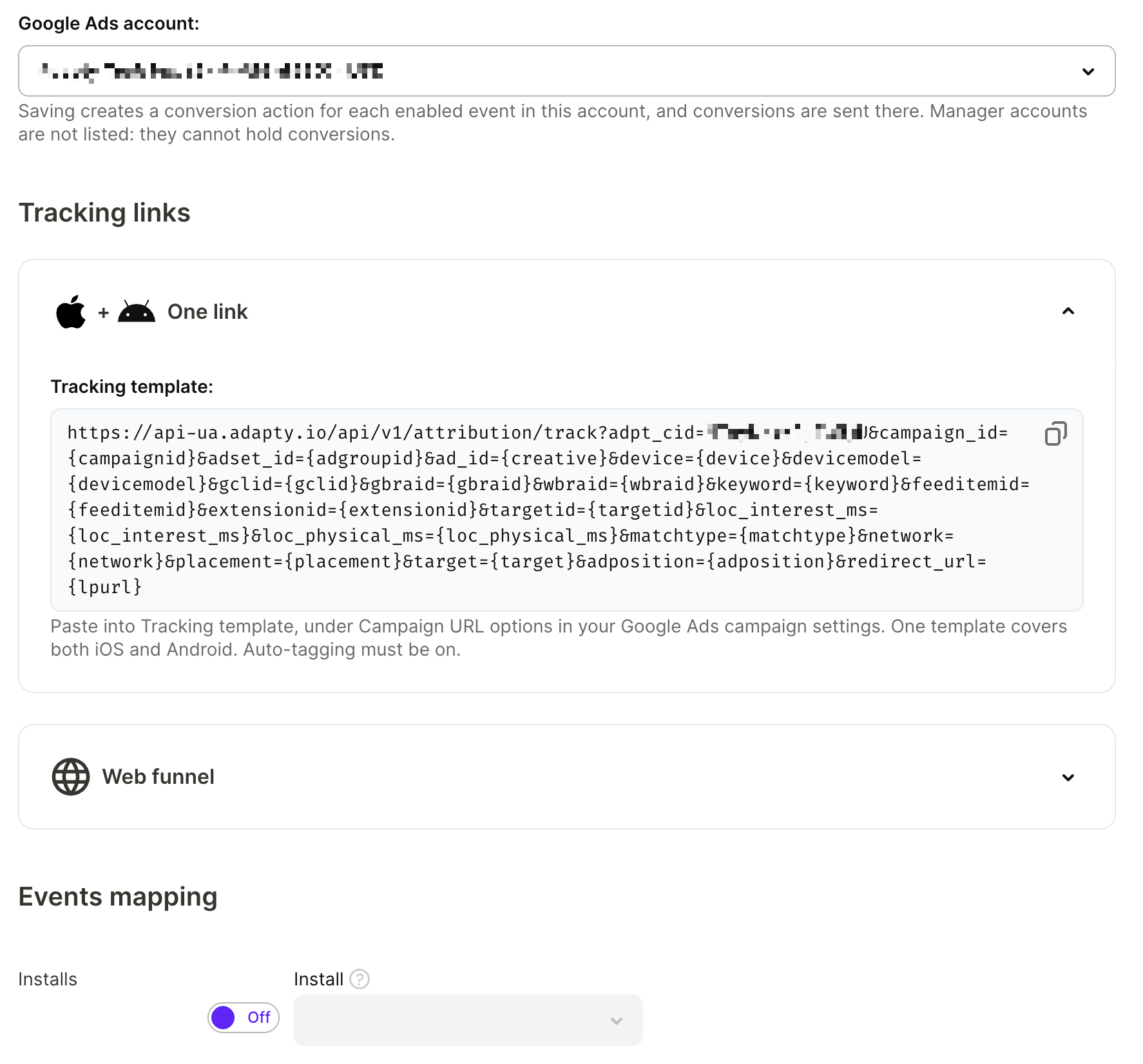
En el desplegable Google Ads account, selecciona la cuenta de cliente que sirve los anuncios. Google solo acepta una conversión en la cuenta que sirvió el anuncio correspondiente. Las cuentas de administrador no aparecen en la lista porque no pueden almacenar conversiones.
-
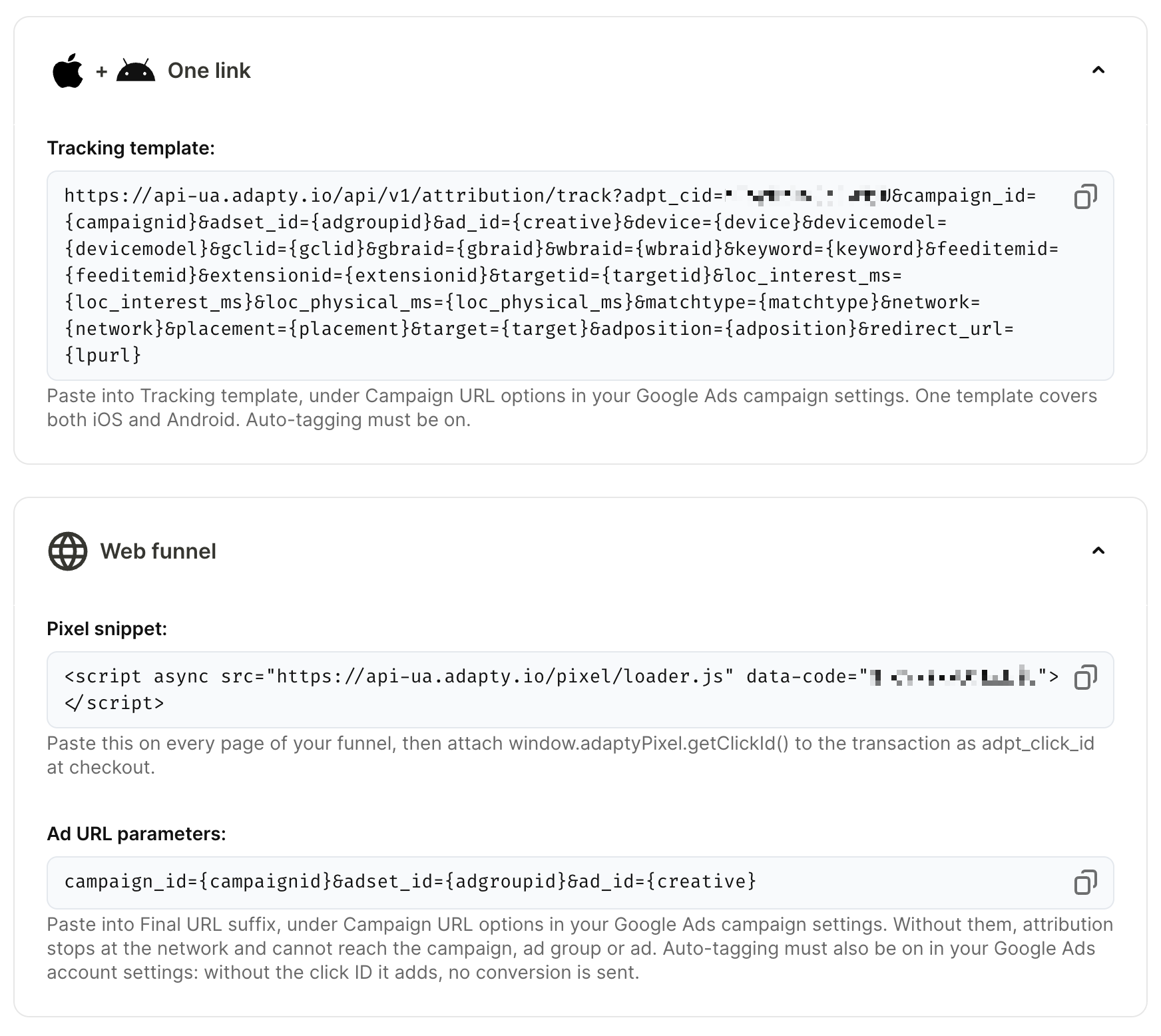
Copia el valor de Tracking template. Luego, en Google Ads, abre la configuración de la campaña y pégalo en Campaign URL options > Tracking template. Una sola plantilla sirve tanto para iOS como para Android.
-
Si los anuncios llevan a un funnel web, despliega la sección Web funnel:
- Copia el Pixel snippet e instálalo en tu funnel.
- Copia los Ad URL parameters y, en la configuración de la campaña de Google Ads, pégalos en Campaign URL options > Final URL suffix. Sin ellos, Adapty atribuye la compra a Google Ads, pero no a su campaña, grupo de anuncios ni anuncio.
-
Mapea los eventos y haz clic en Save.
Cuando guardas la configuración, Adapty crea una acción de conversión en la cuenta de Google Ads seleccionada por cada evento que hayas habilitado. Si Google lo rechaza, Adapty muestra un error y no guarda la configuración. Selecciona una cuenta de cliente que puedas editar o vuelve a conectar tu cuenta de Google si el acceso ha caducado.
Si conectaste tu cuenta de Google antes del 11 de septiembre de 2026, vuelve a conectarla antes de añadir Other campaigns. Una conexión realizada antes de esa fecha no cuenta con el permiso que Adapty necesita para enviar conversiones de estas campañas. Haz clic en Sign in with Google y selecciona todos los permisos solicitados.
Paso 3. Mapea los eventos
Para elegir qué eventos recibe Google, en la sección Events mapping, activa cada evento que quieras enviar y selecciona o escribe su nombre en Google Ads. Los nombres de los eventos no pueden contener comas.
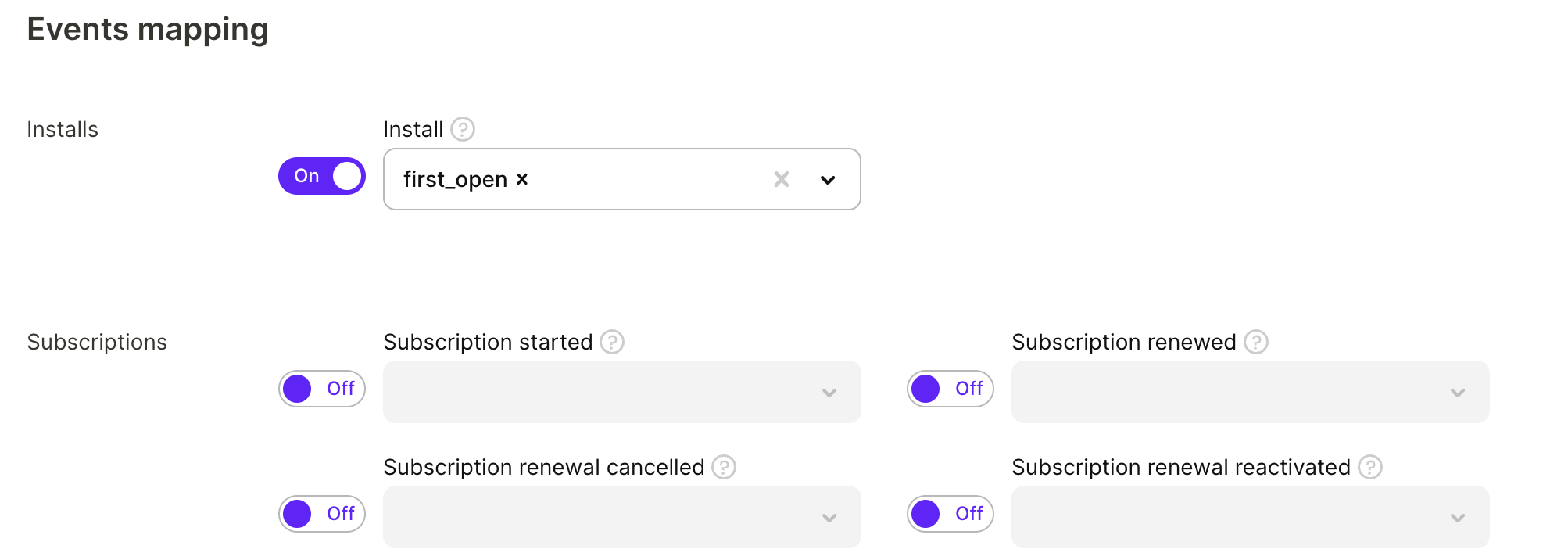
Los nombres funcionan de forma distinta según el tipo de campaña:
- App campaigns: Install siempre está activado y se asigna a
first_opende forma predeterminada. Para cualquier evento, puedes seleccionar uno de los eventos de aplicación estándar de Google:first_open,session_start,in_app_purchase,ecommerce_purchase,view_item,view_item_list,add_to_cartoview_search_results. Adapty envía cualquier otro nombre que escribas como evento de aplicación personalizado. - Other campaigns: El nombre predeterminado de cada evento es su nombre de evento en Adapty, como
trial_started. El nombre que selecciones o escribas se convierte en el nombre de la acción de conversión que Adapty crea en Google Ads, exactamente como se ha escrito.
Haz clic en Save.
Configuración adicional
Anulación de ingresos
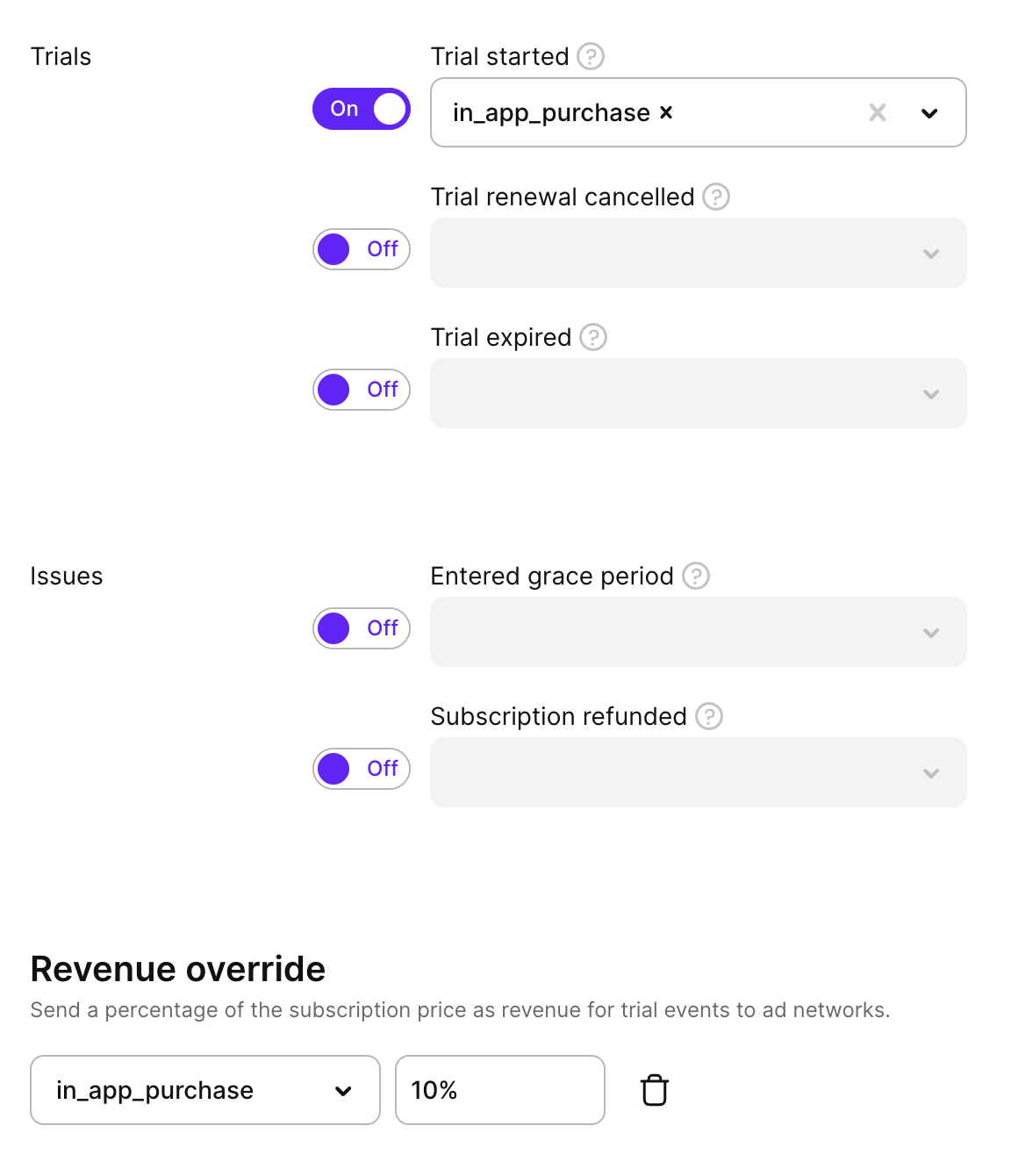
Si realizas un seguimiento de eventos de prueba y quieres que Google les atribuya ingresos, usa la sección Revenue override. Aparece cuando el evento Trial started está habilitado. La anulación se aplica únicamente a Trial started — Trial converted y Subscription started siempre reflejan sus ingresos reales.
Para cada objetivo de evento de prueba, establece el porcentaje del precio de la suscripción que se reportará como ingresos. Por ejemplo, con un 30 %, Adapty envía el 30 % del precio de la suscripción como valor de conversión para los eventos de prueba.
Para añadir una anulación:
- Activa Trial started en la sección Events mapping.
- En Revenue override, haz clic en Add event.
- Selecciona el evento objetivo e introduce un porcentaje de ingresos (0–100).
- Haz clic en Save.
Prueba calificada
La atribución de Adapty retrasa el evento de prueba hasta 24 horas y lo envía solo si el usuario no ha cancelado. Si un MMP también reenvía trial_started o trial_active, Google recibirá la misma prueba más de una vez.
Una prueba se califica una vez que sobrevive un número determinado de horas sin ser cancelada. Usa la sección Qualified trial para retener los eventos de prueba hasta que se califiquen, de modo que Google reciba únicamente las pruebas que los usuarios conservaron. La sección está disponible tanto para campañas de aplicaciones como para otras campañas.
Para cada objetivo de evento de prueba, establece el número de horas de espera. Adapty cuenta las horas desde el inicio de la prueba y envía el evento cuando vence el plazo. Si el usuario desactiva la renovación automática antes del plazo, Adapty nunca envía el evento. Si el usuario vuelve a activar la renovación automática antes del plazo, Adapty envía el evento según lo previsto.
Para retener un evento de prueba hasta que sea válido:
- Activa Trial started en la sección Events mapping.
- En Qualified trial, haz clic en Add event.
- Selecciona el evento objetivo e introduce el número de horas de espera, de 1 a 24.
- Haz clic en Save.

Revenue override y Qualified trial funcionan de forma independiente, y puedes aplicar ambos al mismo evento de prueba. Revenue override cambia el valor que recibe Google; Qualified trial cambia cuándo lo recibe. Con ambos activos, Adapty retiene el evento hasta que la prueba se califica y luego lo envía con el valor sobreescrito.
Datos de Google Ads en Adapty Attribution
Adapty actualiza el gasto, las impresiones y los clics de Google Ads cada 4 horas. Cada actualización también vuelve a traer los 3 días anteriores, porque Google sigue ajustando los datos recientes.
En Adapty Attribution analytics, los datos de Google Ads están disponibles en cuatro niveles: campaña, grupo de anuncios, anuncio y palabra clave. El gasto a nivel de palabra clave solo existe para las campañas de Search, y las campañas de Performance Max solo informan a nivel de campaña. El desglose por país depende del nivel:
- Campaña y grupo de anuncios: Exactos, tal como los reporta Google.
- Anuncio: Estimado. Google no reporta anuncios por país, por lo que Adapty distribuye los números de cada anuncio entre los países de la misma forma en que se distribuyen los números de su grupo de anuncios.
- Palabra clave: No disponible.
Una instalación que lleva un ID de clic de Google Ads que no coincide con ninguna campaña en tus cuentas de Google Ads conectadas aparece bajo el canal Google Play. Para saber cómo Adapty elige entre Google Ads y otras fuentes que reclaman la misma instalación, consulta Canales.
Solución de problemas
El evento de prueba falla para un nuevo ID de enlace
Google Ads necesita aproximadamente 24 horas para reconocer un nuevo ID de enlace. Hasta entonces, el evento de prueba falla y Google no atribuye ningún evento a tus campañas. Un evento de prueba fallido en las primeras 24 horas no significa que la configuración sea incorrecta.
Espera 24 horas y vuelve a enviar el evento de prueba. No reemplaces el ID de enlace mientras tanto, ya que un nuevo ID de enlace inicia su propia espera.
Si el evento de prueba sigue fallando después de 24 horas, asegúrate de haber pegado el ID de enlace que creaste en Data manager, y no otro identificador de Google Ads.
La cuenta de Google aparece como Inactiva
Una cuenta de Google aparece como Inactive cuando Google deja de aceptar el acceso de Adapty, por ejemplo, si eliminas el acceso de Adapty en la configuración de tu cuenta de Google o si el acceso caduca. Mientras la cuenta está inactiva, Adapty no actualiza el gasto de sus cuentas publicitarias ni envía conversiones a Google.
Para restablecer la conexión, en Integrations > Google Ads, haz clic en Sign in with Google y selecciona la misma cuenta de Google.