
Tích hợp Google Ads với Adapty Attribution
Attribution của Adapty tích hợp với Google Ads theo cả hai chiều. Adapty kéo dữ liệu chi tiêu, lượt hiển thị và lượt nhấp từ tài khoản Google Ads của bạn, đồng thời gửi dữ liệu cài đặt, dùng thử và mua hàng trở lại Google để Google có thể tối ưu hóa chiến dịch dựa trên doanh thu thực tế.
Cách hoạt động
Adapty kết nối với hai loại chiến dịch Google Ads. Mỗi loại có cách attribution lượt cài đặt khác nhau, và mỗi loại có tab riêng cùng quy trình thiết lập riêng.
Chiến dịch App (Android)
Adapty kết nối với Google Ads với tư cách là nhà cung cấp phân tích ứng dụng bên thứ ba, thông qua App Link ID của ứng dụng. Các chiến dịch này không cần link theo dõi.
- Người dùng cài đặt ứng dụng của bạn từ quảng cáo chiến dịch App và mở lần đầu tiên.
- Adapty hỏi Google xem chiến dịch App có thúc đẩy lượt cài đặt đó không.
- Google ghi nhận lượt cài đặt cho chiến dịch, nhóm quảng cáo, quảng cáo và từ khóa của mình.
- Adapty gửi thông tin dùng thử và giao dịch mua của người dùng tới Google qua cùng link ID đó.
Các chiến dịch khác (iOS và Android)
Bạn thêm tracking template của Adapty vào chiến dịch trong Google Ads.
- Người dùng nhấp vào quảng cáo, Google gắn click ID vào lượt nhấp đó.
- Lượt nhấp đi qua Adapty trên đường đến cửa hàng hoặc web funnel của bạn.
- Adapty gán lượt cài đặt hoặc giao dịch mua trên web cho lượt nhấp đó.
- Adapty gửi conversions đến tài khoản Google Ads mà bạn chọn, khớp theo click ID.
Đối với người dùng iOS không cho phép theo dõi, Google sẽ dùng click ID bảo mật riêng tư (gbraid hoặc wbraid) thay vì gclid. Adapty chấp nhận cả ba loại.
SKAdNetwork
Cả hai loại chiến dịch đều không sử dụng SKAdNetwork (SKAN), framework của Apple dùng để báo cáo lượt cài đặt quảng cáo mà không xác định người dùng. Vì vậy, đối với tích hợp này:
- Bạn không cần thiết lập SKAN hay các giá trị chuyển đổi SKAN.
- Các cài đặt SKAN bạn đang dùng trong Google Ads không ảnh hưởng đến các sự kiện Adapty gửi đến Google hay dữ liệu hiển thị trong Adapty Attribution.
Các loại chiến dịch được hỗ trợ
| Loại chiến dịch | Nơi quảng cáo chạy | Tab trong Adapty Attribution | Nền tảng |
|---|---|---|---|
| App campaigns for installs (UAC) | Google Search, Google Play, YouTube, và Display Network, để nhận lượt cài đặt ứng dụng | App Campaigns | Android |
| Search | Kết quả Google Search, theo các từ khóa bạn chọn | Other Campaigns | iOS, Android |
| Performance Max | Tất cả các kênh Google trong một chiến dịch: Search, YouTube, Display, Discover, Gmail, và Maps | Other Campaigns | iOS, Android |
| Demand Gen | YouTube in-feed và Shorts, Discover, và Gmail, dưới dạng quảng cáo hình ảnh và video | Other Campaigns | iOS, Android |
| Display | Quảng cáo banner trên các trang web và ứng dụng trong Google Display Network | Other Campaigns | iOS, Android |
| Video | Quảng cáo video trên YouTube | Other Campaigns | iOS, Android |
| Shopping | Quảng cáo sản phẩm từ Google Merchant Center feed của bạn | Other Campaigns | iOS, Android |
Để quảng bá ứng dụng iOS, hãy sử dụng Other campaigns. Các chiến dịch Performance Max cũng xuất hiện trong tab Other Campaigns khi mục tiêu của chúng là cài đặt ứng dụng, vì Adapty theo dõi chúng qua tracking template chứ không phải qua App Link ID.
Các chiến dịch App campaigns for engagement không được hỗ trợ: Adapty chỉ gửi cho Google các sự kiện cài đặt mà Google đã gán cho App campaign, còn các chiến dịch engagement nhắm đến người dùng đã cài ứng dụng rồi.
Bước 1. Kết nối tài khoản Google của bạn
- Trong Adapty Attribution, vào Integrations từ thanh bên trái và chọn Google Ads.
- Nhấp vào Sign in with Google.
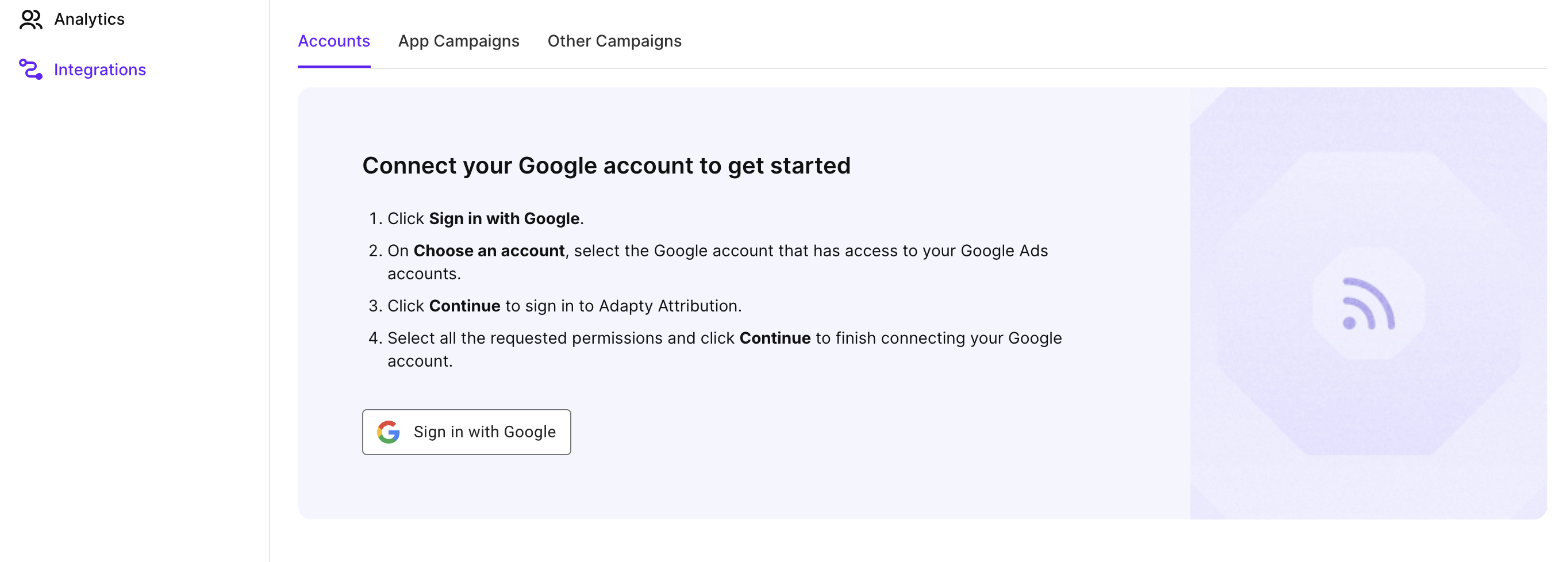
- Chọn tài khoản Google có quyền truy cập vào các tài khoản Google Ads của bạn và nhấp vào Continue.
- Chọn tất cả các quyền được yêu cầu và nhấp vào Continue.
Sau đó, Adapty sẽ đồng bộ mọi tài khoản Google Ads mà tài khoản Google của bạn có thể truy cập, bao gồm cả các tài khoản khách hàng trong một tài khoản quản lý. Để thêm tài khoản quảng cáo mà một tài khoản Google khác có thể truy cập, hãy nhấp vào Sign in with Google lần nữa.
Bước 2. Thêm chiến dịch
Thiết lập các loại chiến dịch bạn đang chạy. Chiến dịch ứng dụng (App campaigns) và Chiến dịch khác (Other campaigns) có cấu hình riêng, và bạn có thể sử dụng cả hai trong cùng một ứng dụng.
Chiến dịch ứng dụng
Để gửi các sự kiện in-app đến chiến dịch Google App campaigns của bạn, hãy tạo cấu hình trong Adapty Attribution, sau đó liên kết với ứng dụng Android của bạn trong Google Ads bằng App Link ID.
Trong Adapty Attribution, tạo cấu hình:
- Trong Integrations > Google Ads, chuyển sang tab App Campaigns và nhấp vào Create configuration. Adapty sẽ tạo một cấu hình cho ứng dụng hiện tại của bạn và mở nó lên.

- Sao chép giá trị Provider ID. Bạn cần giá trị này để tạo App Link ID trong Google Ads.
Trong Google Ads, tạo App Link ID:
- Nhấp vào biểu tượng Tools và chọn Data manager.
- Nhấp + Connect Product, chọn Third-party app analytics, rồi nhấp Continue.
- Nhấp Create link ID.
- Từ danh sách nhà cung cấp, chọn Other provider và dán Provider ID bạn đã sao chép từ Adapty Attribution.
- Chọn Android làm nền tảng và tìm ứng dụng của bạn trong trường Look up your app.
- Nhấp Create link ID và sao chép link ID được tạo ra.
Google Ads hiển thị link ID là Unverified cho đến khi nhận được sự kiện đầu tiên từ Adapty.
Trong Adapty Attribution, thêm link ID:
- Trong phần cấu hình, dán link ID vào trường Android App Link ID. Mỗi link ID chỉ có thể thuộc về một cấu hình duy nhất.

- Ánh xạ sự kiện và nhấp Save.
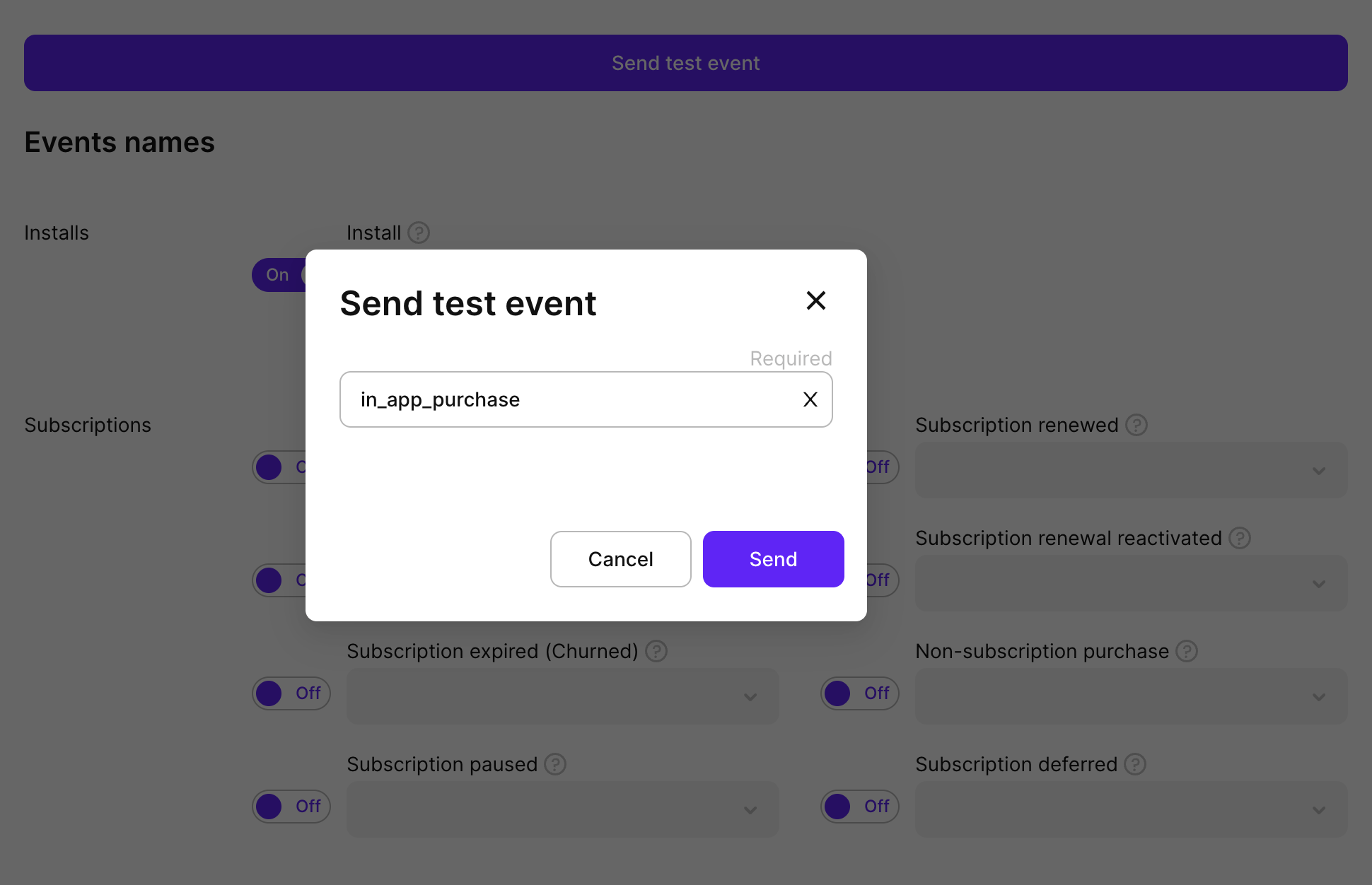
- Để xác minh kết nối, nhấp Send test event, chọn một sự kiện và gửi đi. Google sẽ thêm mỗi sự kiện nhận được vào danh sách conversion actions trong Google Ads của ứng dụng, để bạn có thể chọn chúng làm mục tiêu tối ưu hóa cho chiến dịch.
Google Ads cần khoảng 24 giờ để nhận diện một link ID mới, vì vậy sự kiện thử nghiệm có thể thất bại cho đến lúc đó. Nếu gặp tình huống này, hãy xem Khắc phục sự cố.
Đối với người dùng ở Khu vực Kinh tế Châu Âu và Vương quốc Anh, Adapty gửi các sự kiện với tín hiệu đồng ý được đặt thành từ chối. Bạn không cần cấu hình đồng ý trong Adapty Attribution.
Các chiến dịch khác
Để theo dõi các chiến dịch Search, Display, Shopping và các chiến dịch dựa trên lượt nhấp chuột khác cho iOS và Android, hãy tạo cấu hình cho chúng trong Adapty Attribution và thêm template theo dõi vào chiến dịch trong Google Ads. Bạn cần một cấu hình cho mỗi tài khoản Google Ads đang phục vụ quảng cáo của bạn.
Tính năng tự động gắn thẻ (auto-tagging) phải được bật trong cài đặt tài khoản Google Ads của bạn. Adapty khớp các lượt chuyển đổi với quảng cáo dựa trên click ID mà auto-tagging thêm vào, và sẽ không ghi nhận lượt chuyển đổi nào cho một lượt nhấp chuột không có click ID đó.
-
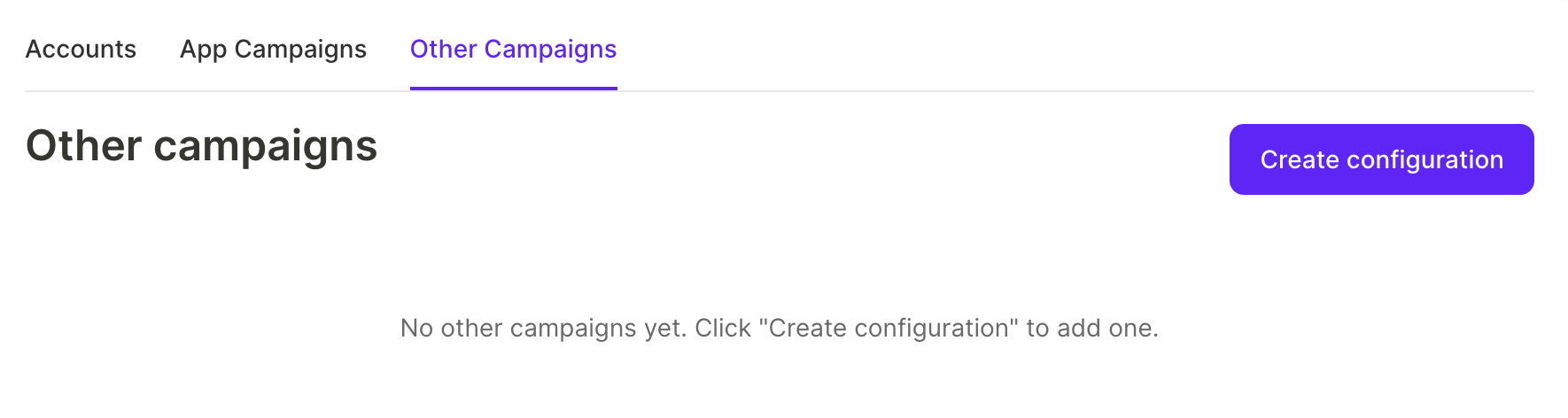
Trong Integrations > Google Ads, chuyển sang tab Other Campaigns và nhấp vào Create configuration.
-
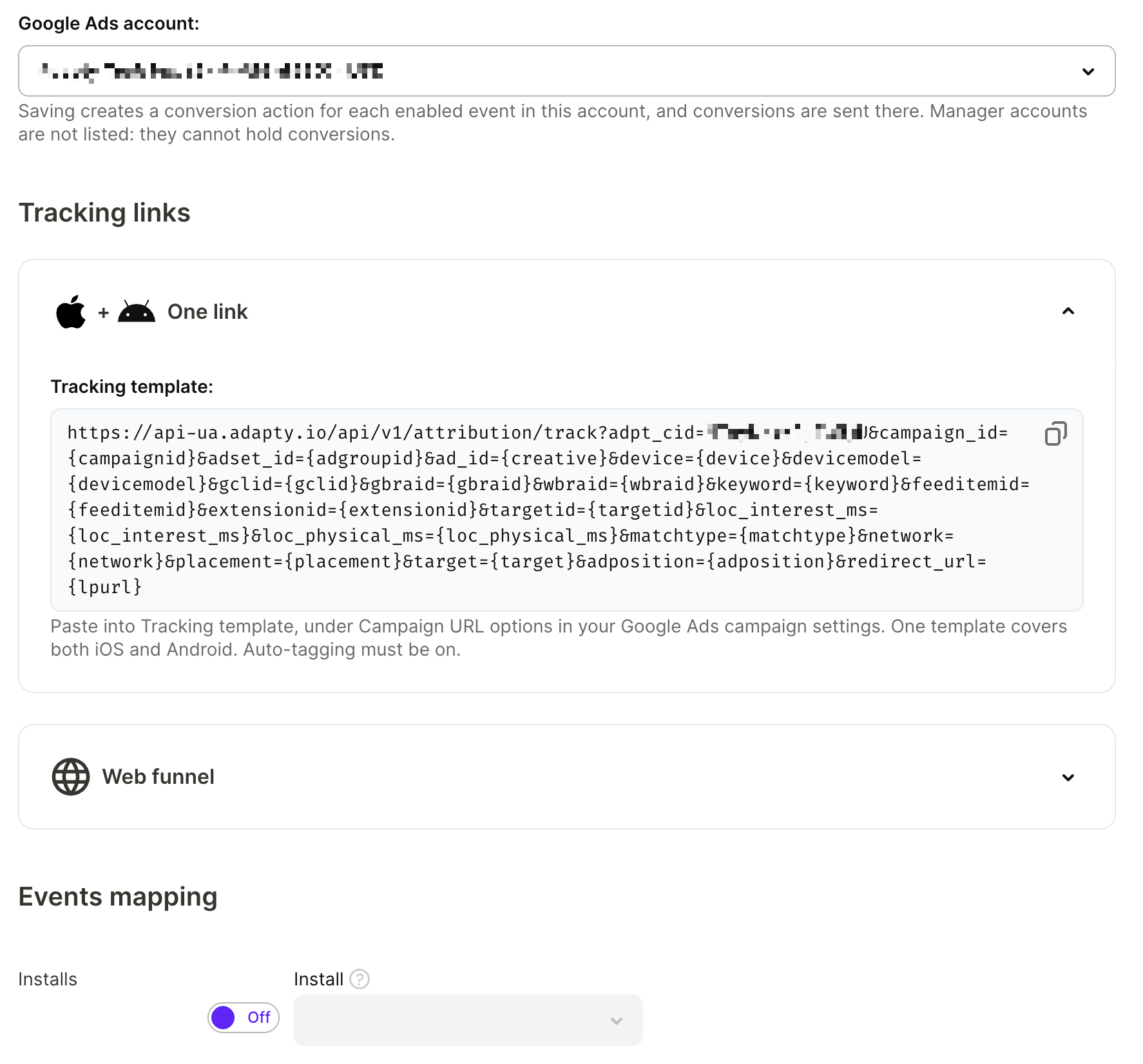
Trong dropdown Google Ads account, chọn tài khoản khách hàng đang phục vụ quảng cáo. Google chỉ chấp nhận conversion trong tài khoản đã phân phát quảng cáo đó. Tài khoản quản lý (Manager accounts) không được liệt kê vì chúng không thể chứa conversion.
-
Sao chép giá trị Tracking template. Sau đó, trong Google Ads, mở cài đặt chiến dịch và dán vào Campaign URL options > Tracking template. Một template dùng được cho cả iOS lẫn Android.
-
Nếu quảng cáo dẫn đến một web funnel, hãy mở rộng phần Web funnel:
- Sao chép Pixel snippet và cài đặt nó trên funnel của bạn.
- Sao chép Ad URL parameters và, trong cài đặt chiến dịch Google Ads, dán vào Campaign URL options > Final URL suffix. Nếu thiếu phần này, Adapty sẽ ghi nhận giao dịch mua hàng cho Google Ads nhưng không xác định được chiến dịch, nhóm quảng cáo hay quảng cáo cụ thể.
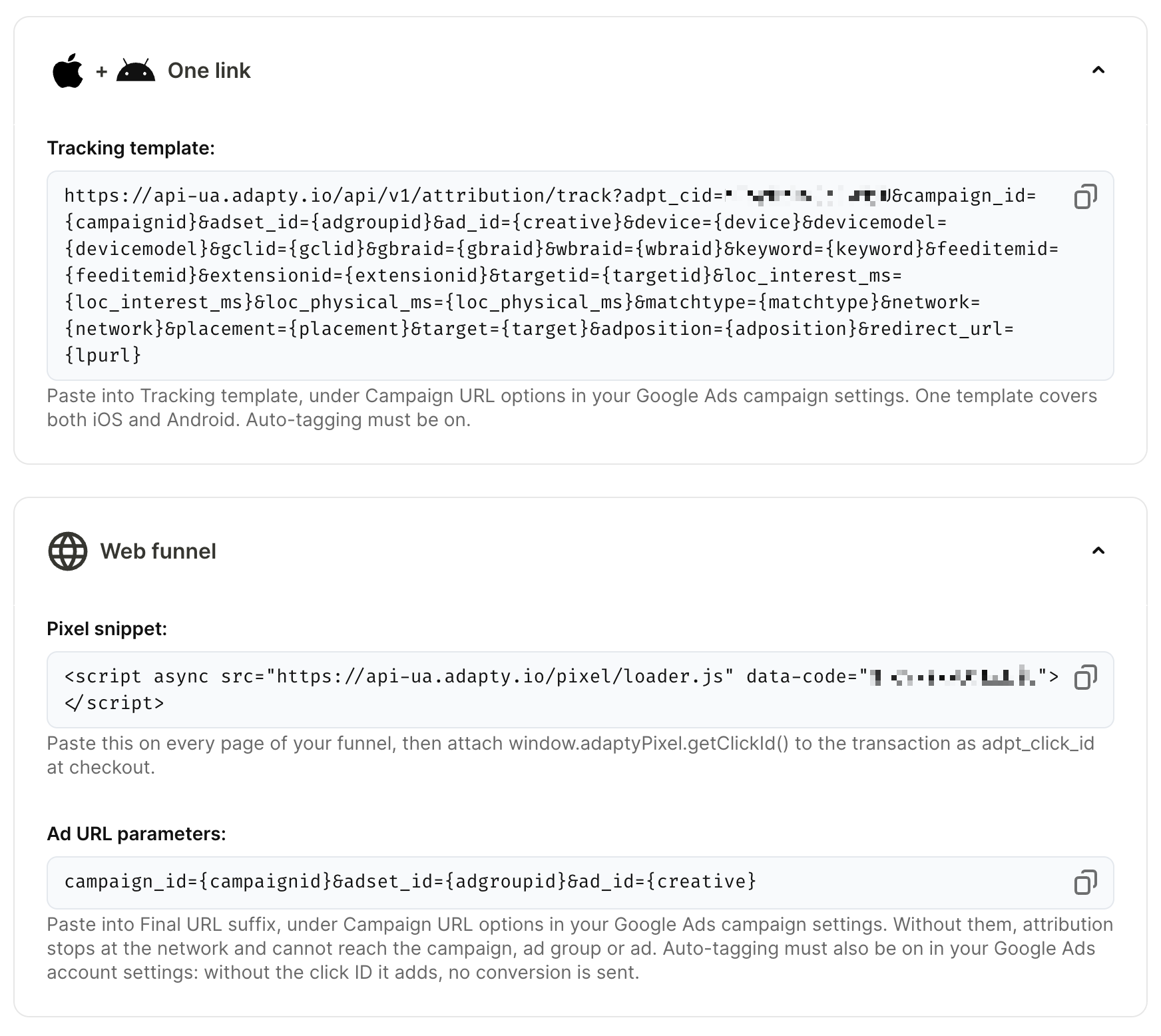
-
Ánh xạ sự kiện và nhấn Save.
Khi bạn lưu cấu hình, Adapty sẽ tạo một conversion action trong tài khoản Google Ads đã chọn cho mỗi sự kiện bạn đã bật. Nếu Google từ chối, Adapty sẽ hiển thị lỗi và không lưu cấu hình. Hãy chọn tài khoản client mà bạn có thể chỉnh sửa, hoặc kết nối lại tài khoản Google nếu quyền truy cập đã hết hạn.
Nếu bạn đã kết nối tài khoản Google trước ngày 11 tháng 9 năm 2026, hãy kết nối lại trước khi thêm Other campaigns. Kết nối được thực hiện trước ngày đó thiếu quyền mà Adapty cần để gửi chuyển đổi cho các chiến dịch này. Nhấp vào Sign in with Google và chọn tất cả các quyền được yêu cầu.
Bước 3. Ánh xạ sự kiện
Để chọn sự kiện nào Google nhận được, trong phần Events mapping, hãy bật từng sự kiện bạn muốn gửi và chọn hoặc nhập tên của nó trong Google Ads. Tên sự kiện không được chứa dấu phẩy.
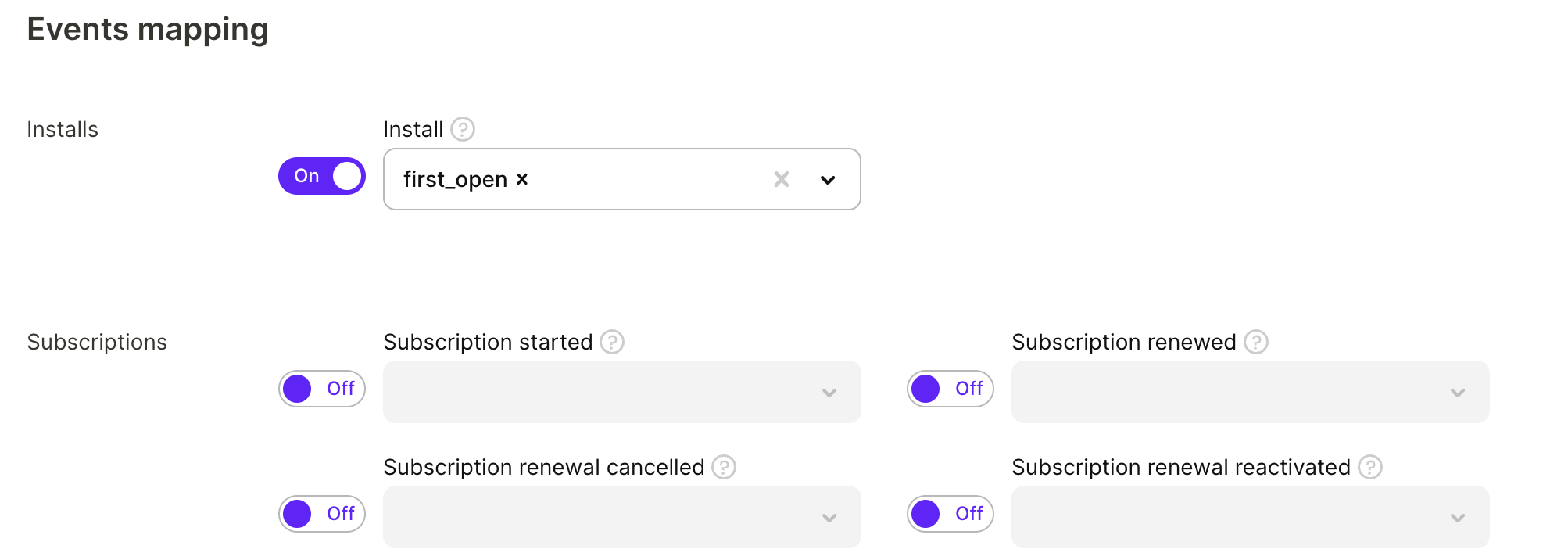
Tên sự kiện hoạt động khác nhau đối với hai loại chiến dịch:
- App campaigns: Install luôn được bật và mặc định ánh xạ tới
first_open. Đối với bất kỳ sự kiện nào, bạn có thể chọn một trong các sự kiện ứng dụng tiêu chuẩn của Google:first_open,session_start,in_app_purchase,ecommerce_purchase,view_item,view_item_list,add_to_cart, hoặcview_search_results. Adapty gửi bất kỳ tên nào khác bạn nhập dưới dạng custom app event. - Other campaigns: Tên mặc định của mỗi sự kiện là tên sự kiện Adapty của nó, chẳng hạn như
trial_started. Tên bạn chọn hoặc nhập sẽ trở thành tên của conversion action mà Adapty tạo trong Google Ads, đúng như đã nhập.
Nhấn Save.
Cấu hình bổ sung
Ghi đè doanh thu
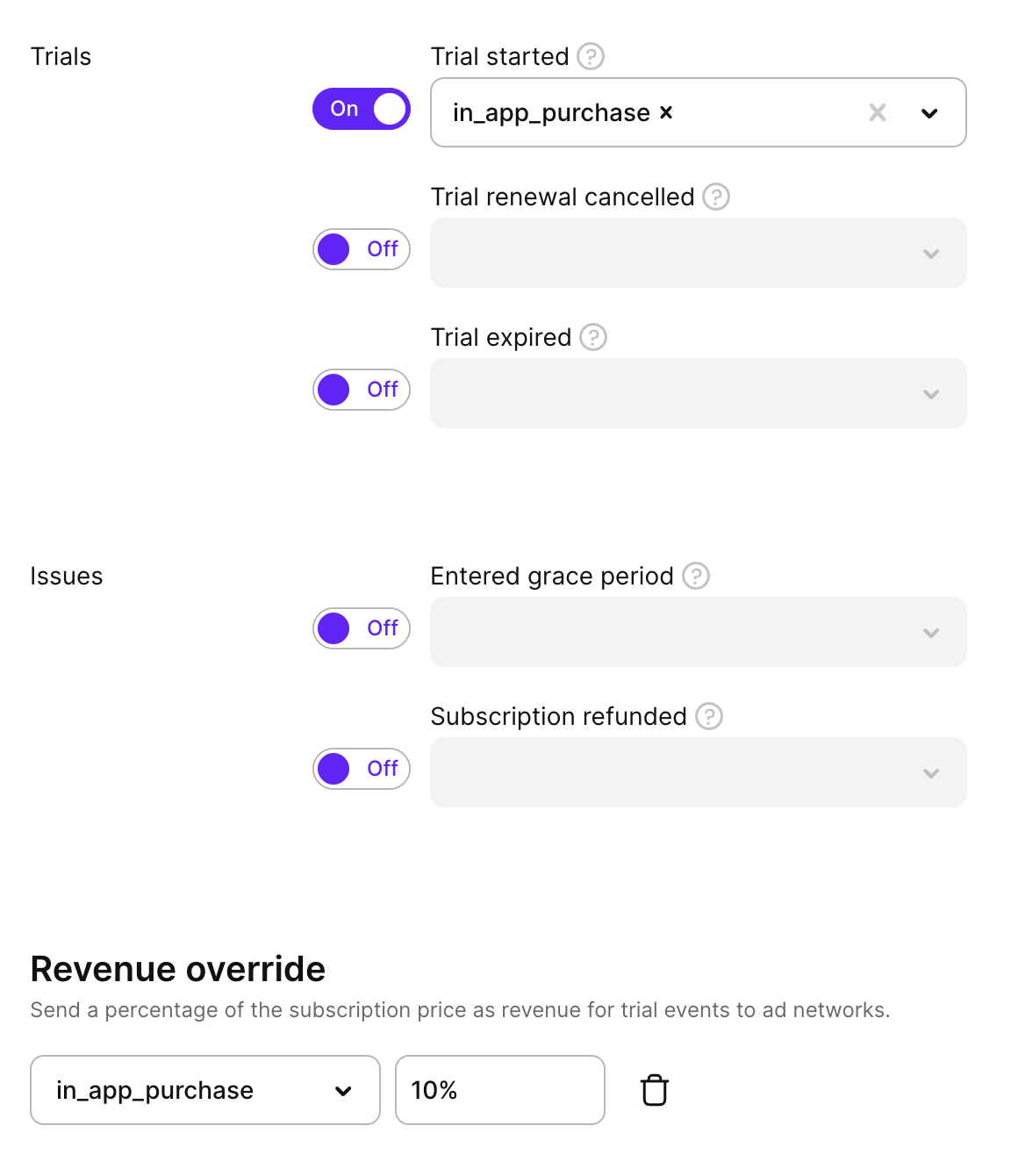
Nếu bạn theo dõi các sự kiện dùng thử và muốn Google quy doanh thu cho chúng, hãy sử dụng phần Revenue override. Phần này xuất hiện khi sự kiện Trial started được bật. Tính năng ghi đè chỉ áp dụng cho Trial started — Trial converted và Subscription started luôn mang doanh thu thực tế của chúng.
Với mỗi mục tiêu sự kiện dùng thử, hãy đặt tỷ lệ phần trăm của giá gói đăng ký để báo cáo làm doanh thu. Ví dụ: ở mức 30%, Adapty sẽ gửi 30% giá gói đăng ký làm giá trị chuyển đổi cho các sự kiện dùng thử.
Để thêm ghi đè:
- Bật Trial started trong phần Events mapping.
- Trong Revenue override, nhấp Add event.
- Chọn sự kiện mục tiêu và nhập tỷ lệ phần trăm doanh thu (0–100).
- Nhấp Save.
Thử nghiệm đủ điều kiện
Adapty Attribution trì hoãn sự kiện thử nghiệm lên đến 24 giờ và chỉ gửi nếu người dùng chưa hủy. Nếu một MMP cũng chuyển tiếp trial_started hoặc trial_active, Google sẽ nhận cùng một thử nghiệm nhiều hơn một lần.
Một thử nghiệm được coi là đủ điều kiện khi nó tồn tại trong một số giờ nhất định mà không bị hủy. Sử dụng phần Qualified trial để giữ lại các sự kiện thử nghiệm cho đến khi chúng đủ điều kiện, để Google chỉ nhận những thử nghiệm mà người dùng thực sự giữ lại. Phần này khả dụng cho cả App campaigns và Other campaigns.
Đối với mỗi mục tiêu sự kiện dùng thử, hãy đặt số giờ cần chờ. Adapty tính số giờ từ khi bắt đầu dùng thử và gửi sự kiện khi hết thời hạn. Nếu người dùng tắt tự động gia hạn trước thời hạn, Adapty sẽ không gửi sự kiện. Nếu người dùng bật lại tự động gia hạn trước thời hạn, Adapty sẽ gửi sự kiện như kế hoạch.
Để giữ một sự kiện dùng thử cho đến khi đủ điều kiện:
- Bật Trial started trong phần Events mapping.
- Trong Qualified trial, nhấp Add event.
- Chọn sự kiện mục tiêu và nhập số giờ cần chờ, từ 1 đến 24.
- Nhấp Save.

Revenue override và Qualified trial hoạt động độc lập với nhau, và bạn có thể áp dụng cả hai cho cùng một sự kiện dùng thử. Revenue override thay đổi giá trị mà Google nhận được; Qualified trial thay đổi thời điểm Google nhận được nó. Khi sử dụng cả hai, Adapty sẽ giữ sự kiện cho đến khi bản dùng thử đủ điều kiện, sau đó gửi nó kèm theo doanh thu đã được ghi đè.
Dữ liệu Google Ads trong Adapty Attribution
Adapty làm mới dữ liệu chi tiêu, số lần hiển thị và số lần nhấp của Google Ads mỗi 4 giờ. Mỗi lần làm mới cũng kéo lại dữ liệu của 3 ngày trước đó, vì Google liên tục điều chỉnh các con số gần đây.
Trong Adapty Attribution analytics, dữ liệu Google Ads có sẵn ở bốn cấp độ: chiến dịch (campaign), nhóm quảng cáo (ad group), quảng cáo (ad) và từ khóa (keyword). Chi tiêu ở cấp độ từ khóa chỉ tồn tại với chiến dịch Tìm kiếm (Search), còn chiến dịch Performance Max chỉ báo cáo ở cấp độ chiến dịch. Phân tích theo quốc gia phụ thuộc vào cấp độ:
- Campaign and ad group: Chính xác, như Google báo cáo.
- Ad: Ước tính. Google không báo cáo quảng cáo theo quốc gia, vì vậy Adapty phân chia số liệu của mỗi quảng cáo theo các quốc gia theo cùng cách số liệu của nhóm quảng cáo đó được phân chia.
- Keyword: Không khả dụng.
Một lượt cài đặt mang click ID của Google Ads không khớp với bất kỳ chiến dịch nào trong tài khoản Google Ads đã kết nối của bạn sẽ xuất hiện trong kênh Google Play. Để biết cách Adapty chọn giữa Google Ads và các nguồn khác cùng nhận một lượt cài đặt, xem Channels.
Khắc phục sự cố
Sự kiện kiểm tra thất bại với link ID mới
Google Ads cần khoảng 24 giờ để nhận diện một link ID mới. Trong thời gian đó, sự kiện kiểm tra sẽ thất bại và Google không gán sự kiện nào cho chiến dịch của bạn. Sự kiện kiểm tra thất bại trong 24 giờ đầu không có nghĩa là cài đặt bị sai.
Hãy chờ 24 giờ rồi gửi lại sự kiện kiểm tra. Đừng thay thế link ID trong thời gian chờ, vì một link ID mới sẽ bắt đầu chu kỳ chờ của riêng nó.
Nếu sự kiện kiểm tra vẫn thất bại sau 24 giờ, hãy kiểm tra lại xem bạn đã dán đúng link ID được tạo trong Data manager hay chưa, chứ không phải một mã định danh Google Ads khác.
Tài khoản Google hiển thị Inactive
Tài khoản Google hiển thị Inactive khi Google không còn chấp nhận quyền truy cập của Adapty nữa, ví dụ sau khi bạn xóa quyền truy cập của Adapty trong cài đặt tài khoản Google hoặc quyền truy cập hết hạn. Khi tài khoản ở trạng thái inactive, Adapty sẽ không cập nhật chi phí cho các tài khoản quảng cáo của nó hay gửi conversion đến Google.
Để khôi phục kết nối, trong Integrations > Google Ads, nhấp vào Sign in with Google và chọn cùng tài khoản Google đó.