
Интеграция Google Ads с Adapty Attribution
Интеграция Adapty Attribution с Google Ads работает в обоих направлениях. Adapty получает данные о расходах, показах и кликах из ваших аккаунтов Google Ads и отправляет обратно в Google данные об установках, пробных периодах и покупках — чтобы Google мог оптимизировать ваши кампании на основе реальной выручки.
Как это работает
Adapty подключается к двум типам кампаний Google Ads. Атрибуция установок в них работает по-разному, и для каждого типа предусмотрена отдельная вкладка с настройками.
Кампании App campaigns (Android)
Adapty подключается к Google Ads как сторонний провайдер аналитики приложений через App Link ID вашего приложения. Для таких кампаний трекинговая ссылка не нужна.
- Пользователь устанавливает приложение через объявление App campaign и открывает его впервые.
- Adapty запрашивает у Google, была ли установка совершена через App campaign.
- Google атрибутирует установку к кампании, группе объявлений, объявлению и ключевому слову.
- Adapty отправляет данные о триалах и покупках пользователя в Google через тот же Link ID.
Другие кампании (iOS и Android)
Вы добавляете трекинговый шаблон Adapty в кампанию в Google Ads.
- Пользователь нажимает на объявление, и Google добавляет к клику идентификатор.
- Клик проходит через Adapty на пути в стор или в ваш веб-воронку.
- Adapty атрибутирует установку или веб-покупку к этому клику.
- Adapty отправляет конверсии в выбранный аккаунт Google Ads, сопоставляя их по идентификатору клика.
Для пользователей iOS, которые не разрешили трекинг, Google использует конфиденциальный идентификатор клика (gbraid или wbraid) вместо gclid. Adapty принимает все три варианта.
SKAdNetwork
Ни один из типов кампаний не использует SKAdNetwork (SKAN) — фреймворк Apple, который сообщает об установках рекламы без идентификации пользователя. Поэтому в рамках данной интеграции:
- Настраивать SKAN или значения конверсий SKAN не нужно.
- Настройки SKAN, которые вы уже используете в Google Ads, не влияют ни на события, которые Adapty отправляет в Google, ни на данные, отображаемые в Adapty Attribution.
Поддерживаемые типы кампаний
| Тип кампании | Где показываются объявления | Вкладка в атрибуции Adapty | Платформы |
|---|---|---|---|
| Кампании для приложений — установки (UAC) | Google Search, Google Play, YouTube и контекстно-медийная сеть — для получения установок приложения | App Campaigns | Android |
| Поиск | Результаты поиска Google по выбранным ключевым словам | Other Campaigns | iOS, Android |
| Performance Max | Все каналы Google в одной кампании: Search, YouTube, Display, Discover, Gmail и Maps | Other Campaigns | iOS, Android |
| Demand Gen | YouTube In-Feed и Shorts, Discover и Gmail — в виде графических и видеообъявлений | Other Campaigns | iOS, Android |
| Медийная сеть | Баннерные объявления на сайтах и в приложениях контекстно-медийной сети Google | Other Campaigns | iOS, Android |
| Видео | Видеообъявления на YouTube | Other Campaigns | iOS, Android |
| Покупки | Товарные объявления из фида Google Merchant Center | Other Campaigns | iOS, Android |
Для продвижения iOS-приложения используйте Other campaigns. Кампании Performance Max также отображаются на вкладке Other Campaigns, если их цель — установки приложения, поскольку Adapty отслеживает их по шаблону отслеживания, а не по App Link ID.
Кампании App campaigns for engagement не поддерживаются: Adapty отправляет в Google только события установок, которые Google атрибутировал кампании App campaign, а кампании для вовлечения нацелены на пользователей, у которых приложение уже установлено.
Шаг 1. Подключите аккаунт Google
- В Adapty Attribution перейдите в Integrations на левой боковой панели и выберите Google Ads.
- Нажмите Sign in with Google.
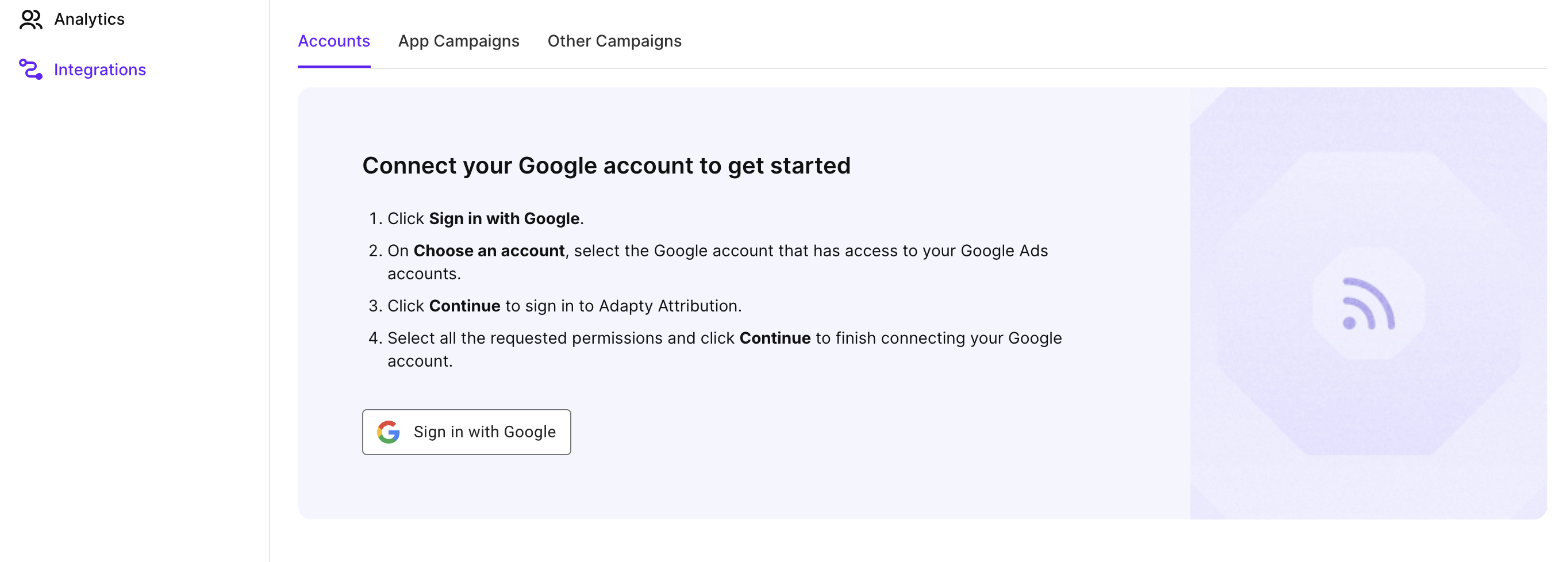
- Выберите аккаунт Google, у которого есть доступ к вашим аккаунтам Google Ads, и нажмите Continue.
- Выберите все запрашиваемые разрешения и нажмите Continue.
После этого Adapty синхронизирует все аккаунты Google Ads, доступные вашему аккаунту Google, включая клиентские аккаунты в рамках менеджерского аккаунта. Чтобы добавить рекламные аккаунты, доступные другому аккаунту Google, нажмите Sign in with Google ещё раз.
Шаг 2. Добавьте кампании
Настройте типы кампаний, которые вы запускаете. Кампании приложений и прочие кампании настраиваются отдельно, и вы можете использовать оба типа в одном приложении.
Кампании приложений
Чтобы отправлять внутренние события в кампании приложений Google, создайте конфигурацию в Adapty Attribution, а затем свяжите её с вашим Android-приложением в Google Ads с помощью App Link ID.
В Adapty Attribution создайте конфигурацию:
- В разделе Integrations > Google Ads перейдите на вкладку App Campaigns и нажмите Create configuration. Adapty создаст конфигурацию для вашего текущего приложения и откроет её.

- Скопируйте значение Provider ID — оно понадобится для создания App Link ID в Google Ads.
В Google Ads создайте App Link ID:
- Нажмите значок Tools и выберите Data manager.
- Нажмите + Connect Product, выберите Third-party app analytics и нажмите Continue.
- Нажмите Create link ID.
- В списке провайдеров выберите Other provider и вставьте Provider ID, скопированный из Adapty Attribution.
- Выберите Android в качестве платформы и найдите своё приложение в поле Look up your app.
- Нажмите Create link ID и скопируйте сгенерированный link ID.
Google Ads отображает link ID как Unverified до тех пор, пока не получит первое событие от Adapty.
В Adapty Attribution добавьте link ID:
- В настройках вставьте link ID в поле Android App Link ID. Каждый link ID может принадлежать только одной конфигурации.

- Сопоставьте события и нажмите Save.
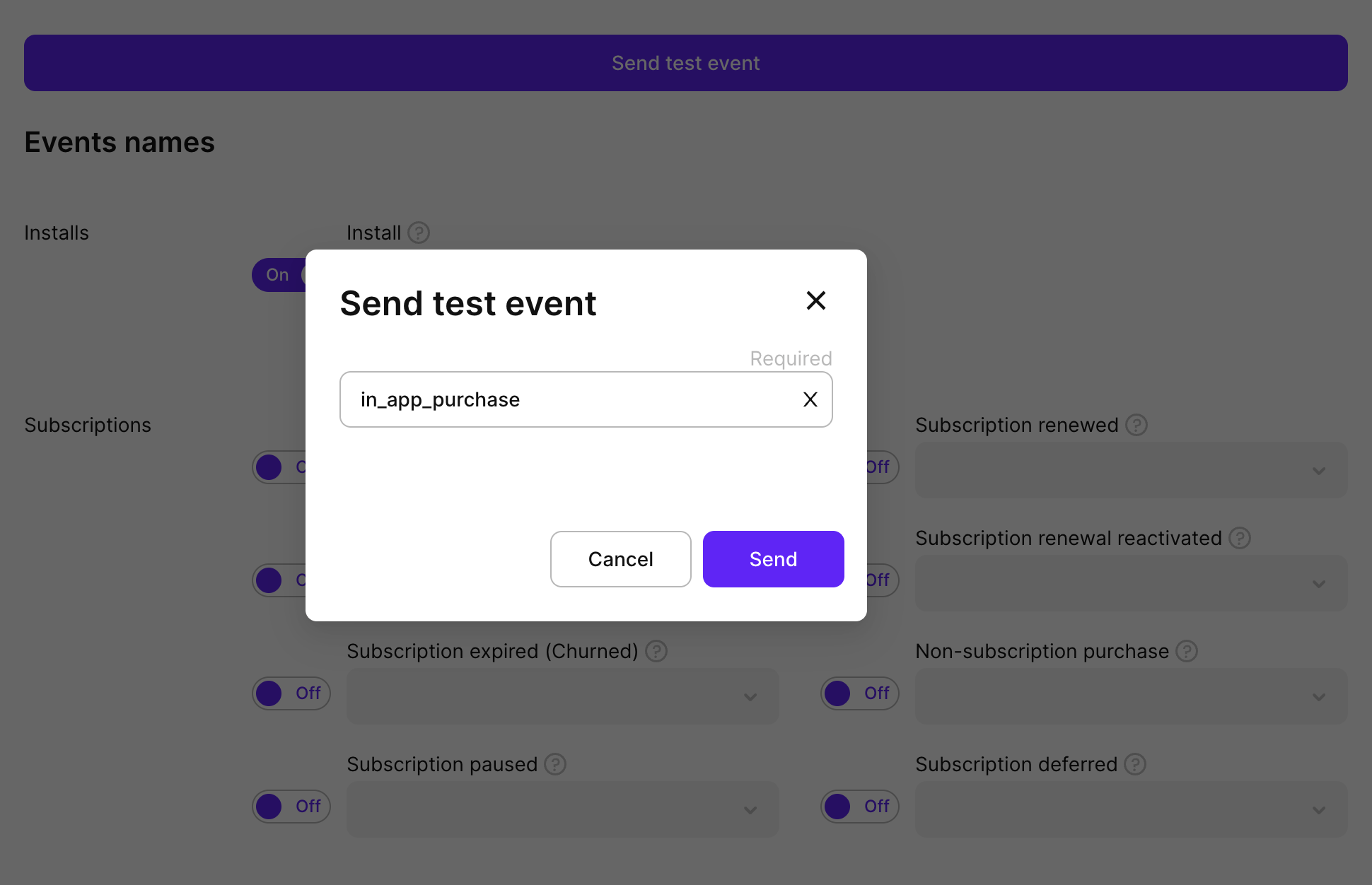
- Чтобы проверить подключение, нажмите Send test event, выберите событие и отправьте его. Google добавляет каждое полученное событие в список конверсионных действий вашего приложения в Google Ads, и вы сможете выбрать их в качестве цели оптимизации кампании.
Google Ads требуется около 24 часов, чтобы распознать новый идентификатор ссылки, поэтому тестовое событие может не пройти до истечения этого времени. Если это произошло, см. раздел Устранение неполадок.
Для пользователей из Европейской экономической зоны и Великобритании Adapty отправляет события с сигналами согласия, установленными в denied. Настраивать согласие в Adapty Attribution не нужно.
Другие кампании
Чтобы отслеживать поисковые, медийные, торговые и другие кампании на основе кликов для iOS и Android, создайте для них конфигурацию в Adapty Attribution и добавьте её шаблон отслеживания в кампанию в Google Ads. Вам потребуется одна конфигурация для каждого аккаунта Google Ads, который показывает ваши объявления.
В настройках вашего аккаунта Google Ads должна быть включена автоматическая пометка. Adapty сопоставляет конверсии с объявлениями по идентификатору клика, который добавляет автоматическая пометка, и не отправляет конверсию для клика без него.
-
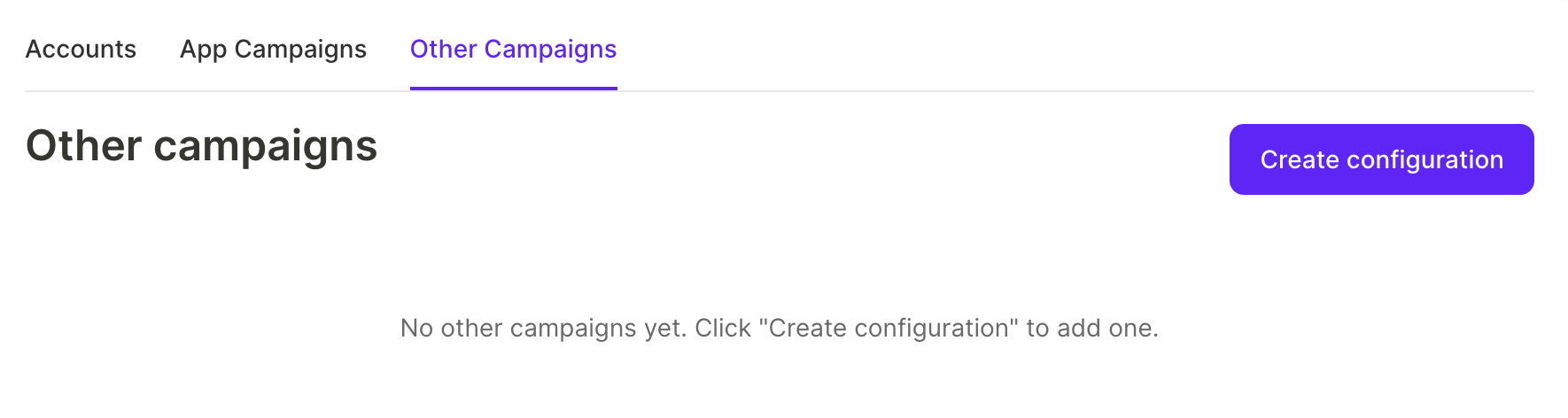
В разделе Integrations > Google Ads перейдите на вкладку Other Campaigns и нажмите Create configuration.
-
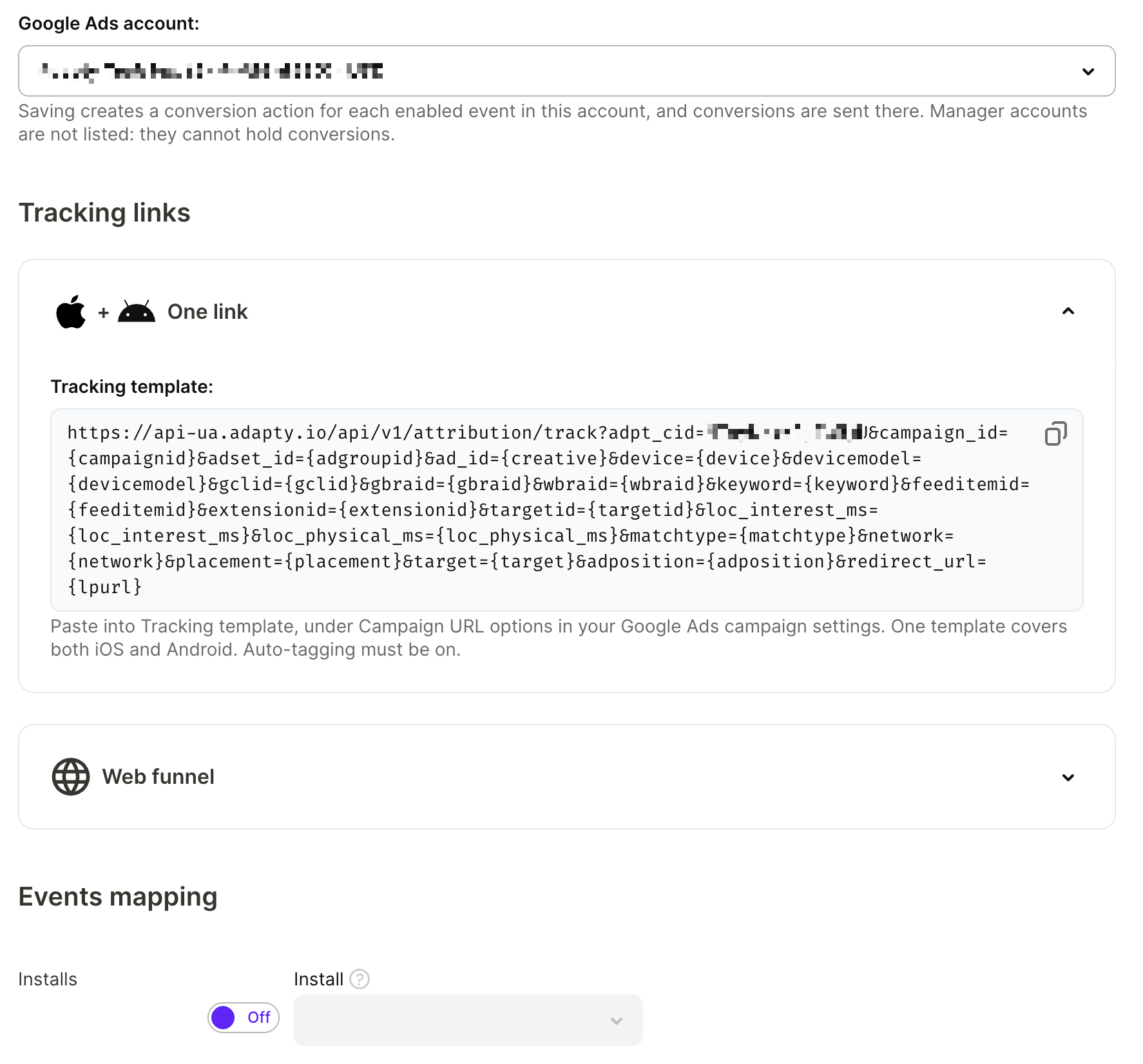
В выпадающем списке Google Ads account выберите клиентский аккаунт, который показывает рекламу. Google принимает конверсию только в том аккаунте, который обслуживал соответствующее объявление. Менеджерские аккаунты в списке не отображаются, так как они не могут хранить конверсии.
-
Скопируйте значение Tracking template. Затем в Google Ads откройте настройки кампании и вставьте его в Campaign URL options > Tracking template. Один шаблон подходит и для iOS, и для Android.
-
Если реклама ведёт на веб-воронку, раскройте раздел Web funnel:
- Скопируйте Pixel snippet и установите его на своей воронке.
- Скопируйте Ad URL parameters и в настройках кампании Google Ads вставьте их в Campaign URL options > Final URL suffix. Без них Adapty атрибутирует покупку Google Ads, но не конкретной кампании, группе объявлений или объявлению.
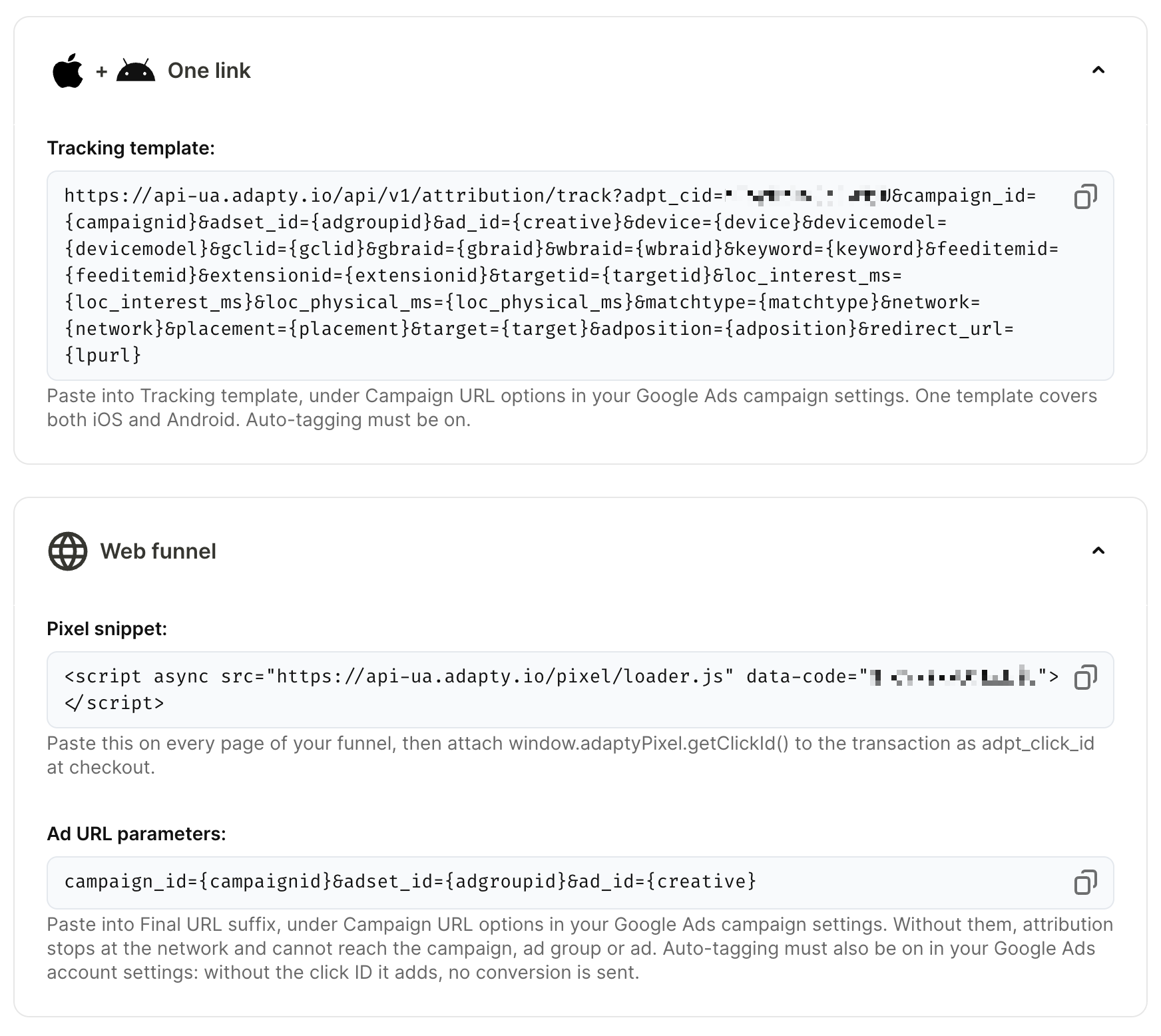
-
Настройте маппинг событий и нажмите Save.
Когда вы сохраните конфигурацию, Adapty создаст конверсионное действие в выбранном аккаунте Google Ads для каждого включённого события. Если Google отклонит запрос, Adapty покажет ошибку и не сохранит конфигурацию. Выберите клиентский аккаунт, который вы можете редактировать, или переподключите аккаунт Google, если срок его доступа истёк.
Если вы подключили аккаунт Google до 11 сентября 2026 года, переподключите его перед добавлением других кампаний. Подключение, выполненное до этой даты, не имеет необходимых разрешений для отправки конверсий по этим кампаниям. Нажмите Sign in with Google и выберите все запрошенные разрешения.
Шаг 3. Настройте маппинг событий
Чтобы выбрать, какие события получает Google, в разделе Events mapping включите переключатель для каждого нужного события и укажите его название в Google Ads. Названия событий не могут содержать запятые.
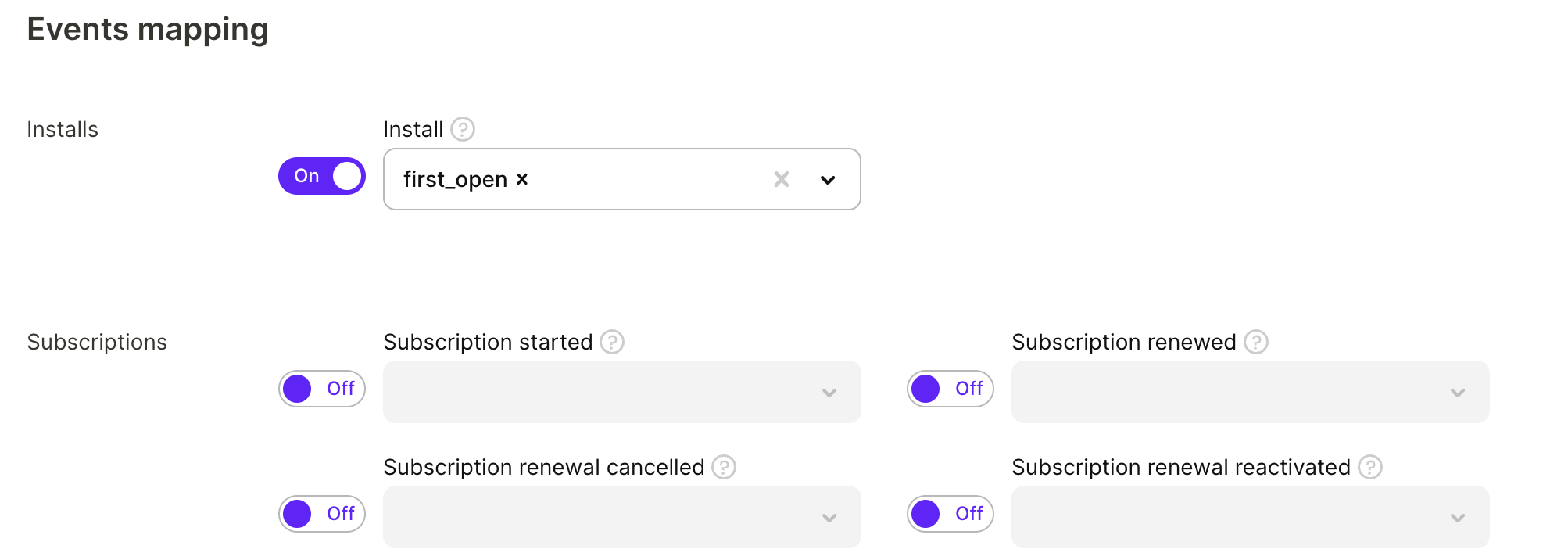
Названия работают по-разному для двух типов кампаний:
- App campaigns: Install всегда включён и по умолчанию привязан к событию
first_open. Для любого другого события можно выбрать одно из стандартных событий Google:first_open,session_start,in_app_purchase,ecommerce_purchase,view_item,view_item_list,add_to_cartилиview_search_results. Любое другое название, которое вы введёте вручную, Adapty отправит как кастомное событие приложения. - Other campaigns: По умолчанию каждому событию присваивается его название в Adapty, например
trial_started. Название, которое вы выберете или введёте, станет именем конверсионного действия, создаваемого Adapty в Google Ads, — именно в том виде, в каком оно введено.
Нажмите Save.
Дополнительная конфигурация
Переопределение дохода
Если вы отслеживаете события триала и хотите, чтобы Google атрибутировал доход по ним, используйте раздел Revenue override. Он появляется, когда включено событие Trial started. Переопределение применяется только к Trial started — события Trial converted и Subscription started всегда передают фактический доход.
Для каждого целевого события триала укажите процент от стоимости подписки, который будет передаваться как доход. Например, при 30% Adapty отправит 30% от стоимости подписки в качестве значения конверсии для событий триала.
Чтобы добавить переопределение:
- Включите Trial started в разделе Events mapping.
- В разделе Revenue override нажмите Add event.
- Выберите целевое событие и укажите процент дохода (0–100).
- Нажмите Save.
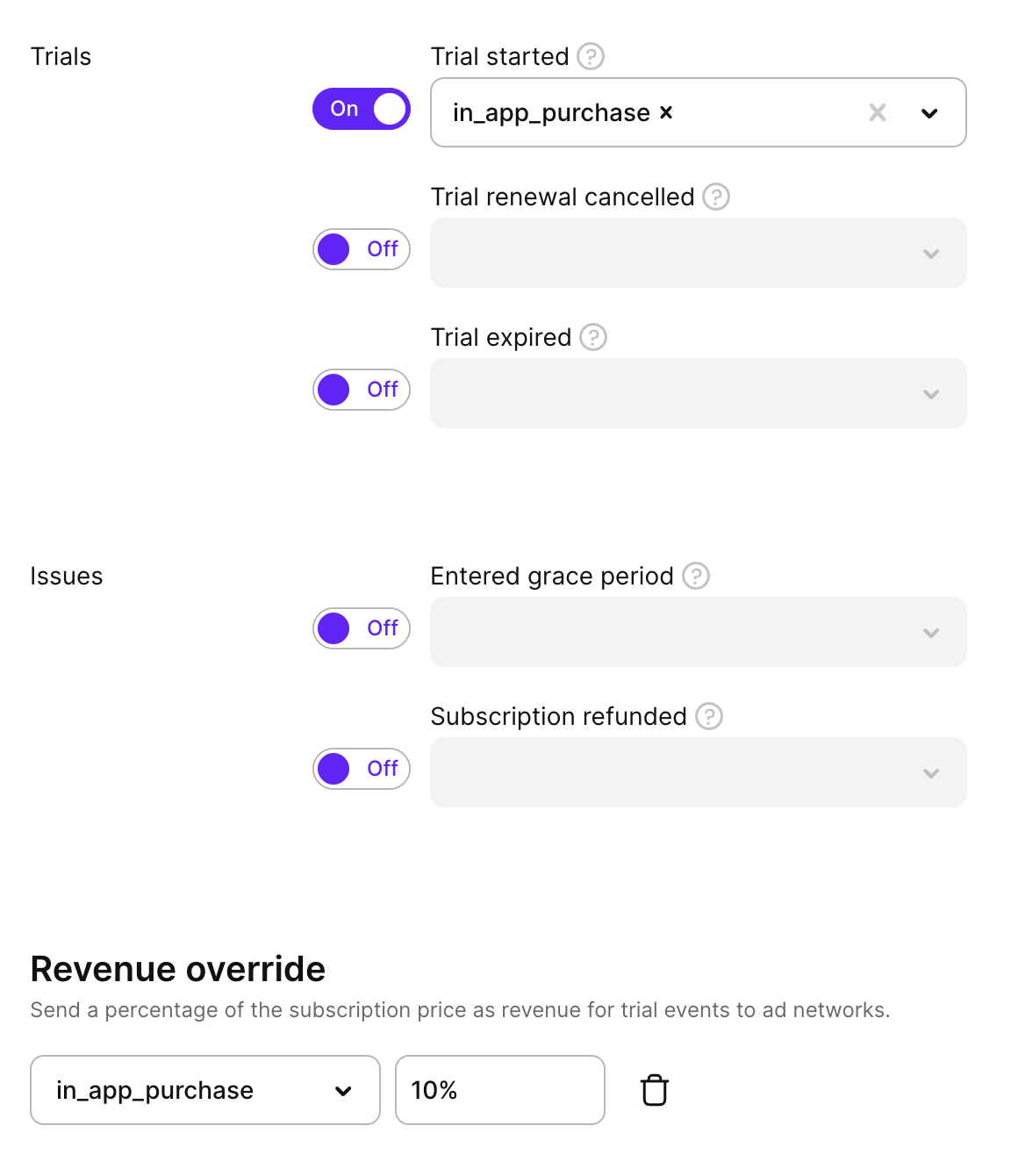
Квалифицированный триал
Adapty Attribution задерживает событие триала до 24 часов и отправляет его только в том случае, если пользователь не отменил подписку. Если MMP также передаёт trial_started или trial_active, Google получит одно и то же событие триала дважды.
Триал считается квалифицированным, если он не был отменён в течение заданного числа часов. Используйте раздел Qualified trial, чтобы задержать события триала до их квалификации — так Google будет получать только те триалы, которые пользователи сохранили. Раздел доступен как для App campaigns, так и для Other campaigns.
Для каждого целевого события пробного периода укажите количество часов ожидания. Adapty отсчитывает часы с момента начала пробного периода и отправляет событие, когда дедлайн истекает. Если пользователь отключит автопродление до истечения дедлайна, Adapty не отправит событие. Если пользователь снова включит автопродление до истечения дедлайна, Adapty отправит событие по плану.
Чтобы удержать событие пробного периода до его квалификации:
- Включите Trial started в разделе Events mapping.
- В разделе Qualified trial нажмите Add event.
- Выберите целевое событие и укажите количество часов ожидания — от 1 до 24.
- Нажмите Save.

Revenue override и Qualified trial работают независимо друг от друга, и вы можете применить оба параметра к одному и тому же триальному событию. Revenue override изменяет значение, которое получает Google; Qualified trial изменяет момент его получения. При использовании обоих параметров Adapty удерживает событие до момента квалификации триала, а затем отправляет его с переопределённым значением дохода.
Данные Google Ads в атрибуции Adapty
Adapty обновляет расходы, показы и клики из Google Ads каждые 4 часа. При каждом обновлении также повторно подтягиваются данные за предыдущие 3 дня, поскольку Google продолжает корректировать недавние показатели.
В аналитике атрибуции Adapty данные Google Ads доступны на четырёх уровнях: кампания, группа объявлений, объявление и ключевое слово. Расходы на уровне ключевых слов доступны только для поисковых кампаний, а кампании Performance Max отчитываются только на уровне кампании. Разбивка по странам зависит от уровня:
- Кампания и группа объявлений: точные данные — именно так, как их сообщает Google.
- Объявление: приблизительные данные. Google не разбивает объявления по странам, поэтому Adapty распределяет показатели каждого объявления по странам пропорционально тому, как распределяются показатели его группы объявлений.
- Ключевые слова: недоступно.
Установка с идентификатором клика Google Ads, который не совпадает ни с одной кампанией в подключённых аккаунтах Google Ads, отображается в канале Google Play. О том, как Adapty выбирает между Google Ads и другими источниками, претендующими на одну и ту же установку, читайте в разделе Каналы.
Устранение неполадок
Тест события не проходит для нового link ID
Google Ads требуется около 24 часов, чтобы распознать новый link ID. До этого тест события завершается с ошибкой, и Google не атрибутирует события вашим кампаниям. Неудачный тест события в первые 24 часа не означает, что настройка выполнена неверно.
Подождите 24 часа и отправьте тест события снова. Не заменяйте link ID в это время — новый link ID запускает собственный период ожидания.
Если тест события по-прежнему не проходит после 24 часов, убедитесь, что вы вставили link ID, созданный в Data manager, а не другой идентификатор Google Ads.
Аккаунт Google отображается как Inactive
Аккаунт Google отображается как Inactive, когда Google перестаёт принимать доступ Adapty — например, если вы отозвали доступ в настройках аккаунта Google или срок его действия истёк. Пока аккаунт неактивен, Adapty не обновляет расходы по его рекламным аккаунтам и не отправляет конверсии в Google.
Чтобы восстановить подключение, перейдите в Integrations > Google Ads, нажмите Sign in with Google и выберите тот же аккаунт Google.