
Adapty アトリビューションで Google Ads を設定する
この記事では、Android アプリ、iOS アプリ、またはウェブファネルを問わず、すべての Google Ads インテグレーションで使用される Adapty アトリビューションの設定について説明します。
必須設定
アカウント権限の設定
Google Ads では、次の2種類のアカウントを使用します。
- Google アカウント:
you@appname.comのような Google ログイン。複数の広告アカウントへのアクセスや管理権限を持てます。 - 広告アカウント: 独自のキャンペーン、請求情報、顧客 ID(例: 123-456-7890)を持つ Google Ads 上のアカウント。複数の Google アカウントから閲覧・管理できます。
各広告アカウントに対してGoogle アカウントができることは、設定した権限によって異なります。そのため、Google アカウントを Adapty に連携する前に、正しい権限を設定する必要があります。
- ✅ Standard:Googleアカウントが広告アカウントに変更を加えられます。コンバージョンアクションの作成も含まれます。これはAdaptyが必要とする最低限のアクセスレベルです。
- ✅ Admin:GoogleアカウントがStandardのすべての操作に加え、他のGoogleアカウントのアクセス管理も行えます。
- ❌ Read-only:Googleアカウントは広告アカウントを閲覧するだけです。Adaptyはコンバージョンアクションを作成できないため、設定を保存できません。
- ❌ BillingおよびEmail-only:GoogleアカウントはキャンペーンにアクセスできTません。
接続するすべてのGoogleアカウントに、このアクセス権を付与してください:
- Google Ads で管理者アイコンをクリックし、アクセスとセキュリティを選択します。
- Googleアカウントのメールアドレスを見つけます。アクセスレベル列で標準または管理者を選択します。
- Googleアカウントがリストにない場合は、プラスボタンをクリックします。メールアドレスを入力し、標準または管理者を選択して、招待状を送信をクリックします。
Google アカウントを連携する
2026年9月11日より前に Google アカウントを連携した場合は、再連携してください。再連携しないと、Adapty は Google Ads にコンバージョンを送信できません。
Google Ads で使用しているすべての Google アカウントを連携してください。Adapty はこのアクセスを以下の目的で使用します。
- 広告アカウントの一覧表示。キャンペーン設定時に特定の広告アカウントを指定するために必要です。
- Adapty が追跡したコンバージョンをこれらの広告アカウントに送信する。
- キャンペーンの支出、インプレッション、クリック数を4時間ごとに更新する。
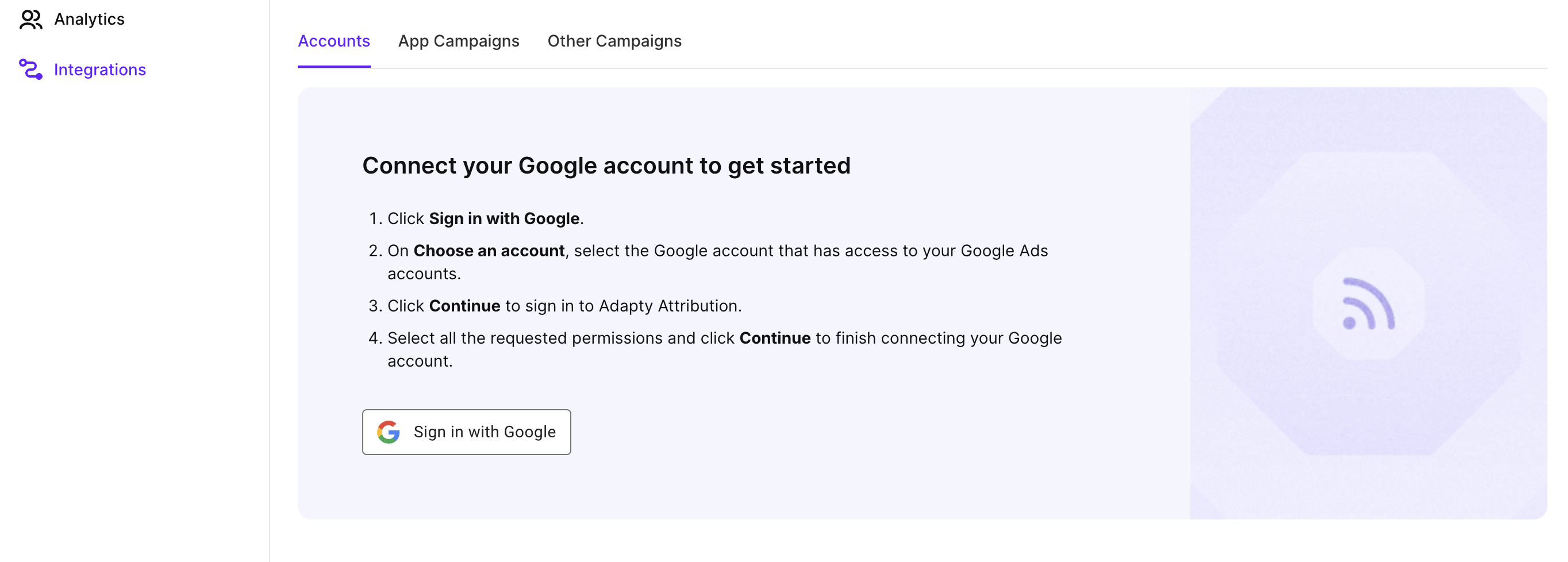
Google アカウントを連携するには:
-
Adapty Attributionで、左サイドバーから Integrations を選択し、Google Ads をクリックします。
-
Sign in with Google をクリックします。
-
Googleアカウントを選択し、Continue をクリックします。
-
要求されたすべての権限を選択し、Continue をクリックします。
Adaptyは、マネージャーアカウント配下のアカウントも含め、Googleアカウントでアクセスできるすべての広告アカウントを接続します。クローズされたアカウントや、まだ有効になっていないアカウントは接続されません。
すでに接続済みのGoogleアカウントで再度サインインすると、Adaptyは接続情報を更新します。
イベントをマッピングする
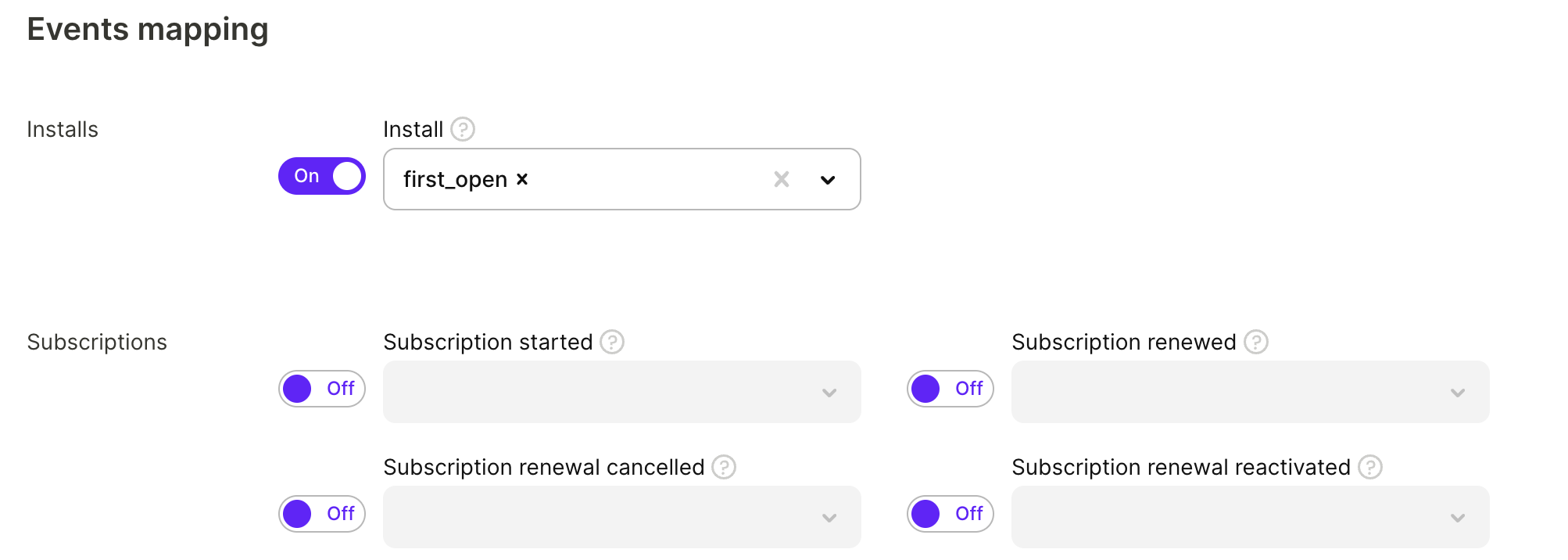
Adaptyは、トライアル開始などの選択したイベントをGoogleに送信します。Googleはこれらのイベントを使用して、トライアルを開始したりサブスクリプションを購入したりする可能性が高いユーザーへの入札を行います。
イベントを選択するには、設定の Events mapping セクションで以下の手順を行います:
-
AdaptyからGoogleに送信する各イベントをオンにします。
-
各イベントにGoogle Ads用の名前を付けます。事前定義されたリストから選択するか、独自の名前を入力してください。デフォルトの選択はキャンペーンタイプによって異なります:
キャンペーンタイプ デフォルト名の選択 カスタム名での動作 アプリインストールキャンペーン(UAC) in_app_purchaseなどのGoogleの標準アプリイベントAdaptyはカスタムアプリイベントとしてイベントをGoogleに追加します。事前に設定する必要はありません その他すべてのキャンペーンタイプ trial_startedなどのAdaptyイベントAdaptyは同名のコンバージョンアクションを広告アカウントに追加します。事前に設定する必要はありません -
Save をクリックします。保存したイベントは、Google Adsでキャンペーンを作成する際に利用できるようになります。
命名の競合を解決する
広告アカウントにすでに同じ名前のコンバージョンアクションが存在する場合、設定を保存したときの動作は、そのアクションがどのように作成されたかによって異なります。
- Adapty によるもの、またはクリックからのコンバージョンのインポートによるもの: Adapty はこのコンバージョンアクションを再利用します。Google Ads の設定で、Action optimization が primary に設定されており、Count が Every に設定されていることを確認してください。
- ウェブサイトタグなど、別の方法によるもの: Adapty はこの名前を再利用できません。エラーが表示され、設定が保存されません。別の名前を選択してください。
Google Ads に送信する収益
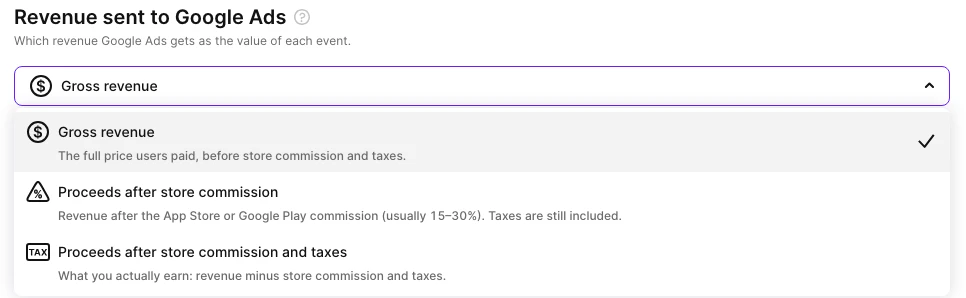
Google Ads は各イベントの値を使用して ROAS を計算し、価値ベースの入札に活用します。Adapty が Google Ads に送信する収益の種類を選択するには、Revenue sent to Google Ads ドロップダウンから収益タイプを選び、Save をクリックしてください。このドロップダウンは App campaigns と Other campaigns の両方で利用できます。Google Ads の ROAS と Adapty の ROAS を比較するには、Adapty アナリティクスで表示しているタイプを選択してください。
| 収益タイプ | App Store または Google Play 購入の値 |
|---|---|
| 粗収益(デフォルト) | ストアの手数料および税金が差し引かれる前の、ユーザーが支払った金額。 |
| ストア手数料控除後の収益 | App Store または Google Play の手数料を差し引いた金額。税金はまだ含まれています。 |
| ストア手数料および税金控除後の収益 | ストアの手数料と税金を差し引いた金額。 |
Adapty が手数料と税金を計算する方法については、手数料と税金を参照してください。
その他のケースでの適用方法:
- ウェブ購入: Stripe および Paddle の購入では、Adapty アトリビューション分析と同様に、両方の収益タイプで同じ値が送信されます(Stripe の場合は価格から 4.5% を差し引いた金額、Paddle の場合は全額)。Adapty はウェブ購入から税金を差し引きません。
- 返金: タイプに関わらず、App キャンペーンは値なしの返金イベントを受け取り、Adapty は Other キャンペーンに返金イベントを送信しません。
- トライアルイベント: Revenue override の割合は、選択したタイプのサブスクリプション価格に適用されます。
- 選択したタイプの金額がない購入: Adapty は購入の総収益を Google Ads に送信します。
新しい収益タイプは保存後5分以内に有効になり、新しいイベントにのみ適用されます。Adaptyはすでに送信済みのイベントを再送することはなく、Qualified trialのためにAdaptyが保留中のトライアルイベントは、保留が開始された時点で選択されたタイプで送信されます。
Other campaignsでは、同じイベント名を1つのGoogle Adsアカウントに送信する異なるアプリの設定が、同じコンバージョンアクションにデータを送ります。すべての設定で同じ収益タイプを選択し、そのコンバージョンアクションの値が統一されたタイプになるようにしてください。
収益は総収入より低くなります。Gross revenue から切り替え、キャンペーンがターゲット ROAS を使用している場合は、Google Ads でターゲット ROAS を下げてください。そうしないと、キャンペーンの配信が停止する可能性があります。
トライアルイベントのオプション設定
AppsFlyer や Adjust などの MMP が trial_started または trial_active を Google に転送している場合、Google は同じトライアルを重複してカウントします。トライアルイベントは Adapty アトリビューションまたは MMP のどちらか一方からのみ Google に送信してください。両方から送信しないようにしてください。
収益の上書き
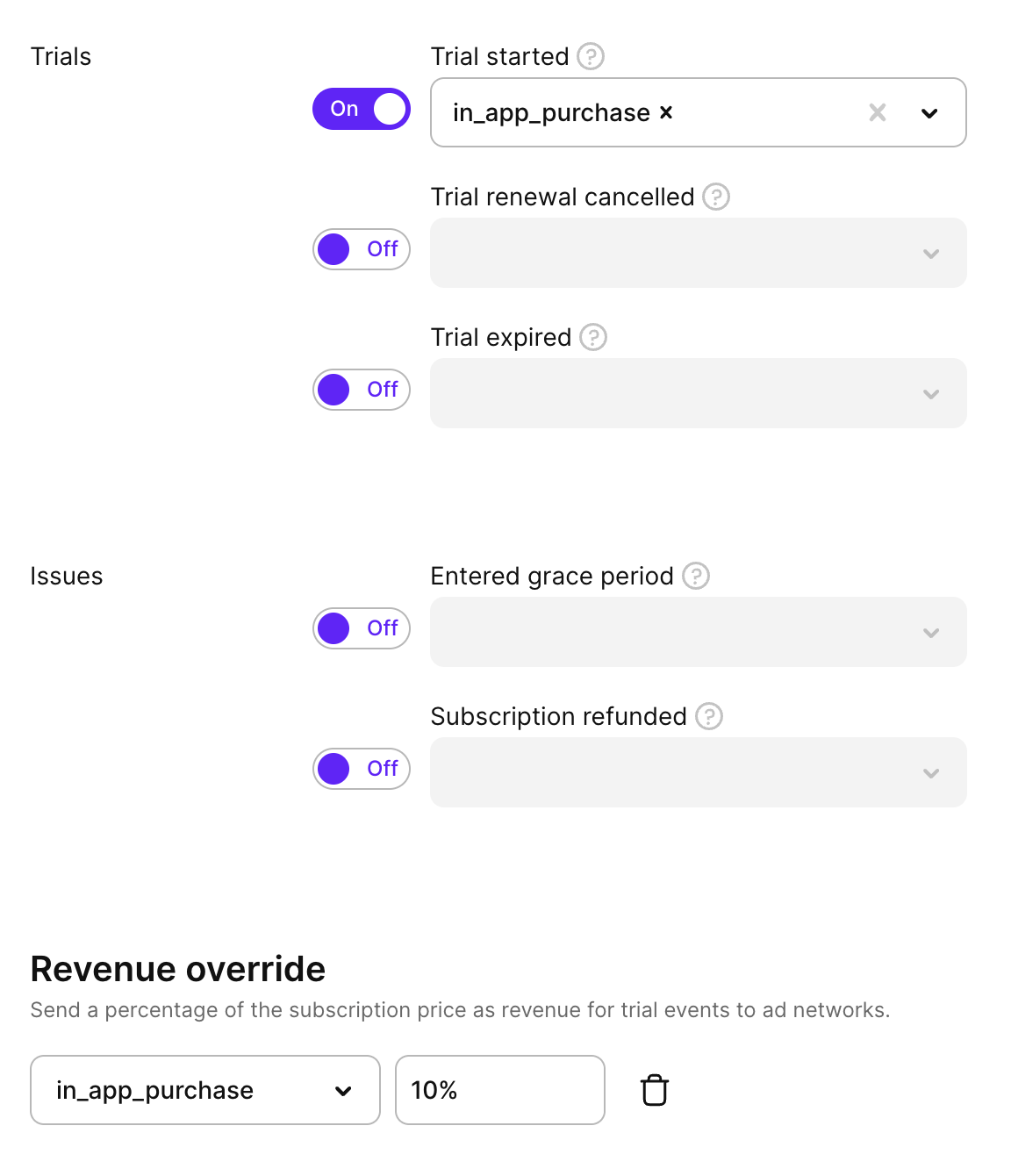
デフォルトでは、Adapty はトライアル開始時に支払いが発生しないため、Trial started イベントを収益値なしで Google Ads に送信します。収益の上書きを設定すると、Adapty はサブスクリプション価格の指定した割合の値を送信します。Adapty は Revenue sent to Google Ads で選択した種類の価格に対してその割合を適用します。たとえば 30% に設定した場合、Adapty はサブスクリプション価格の 30% を送信します。Trial converted と Subscription started は常に実際の収益が送信されます。
収益オーバーライドは、Google Ads がトライアルに対して受け取る値を変更します。認定トライアルは、Google Ads がそれを受け取るタイミングを変更します。同じイベントに両方を使用できます。
開始されたトライアルの収益を Google Ads に報告するには:
- Events mapping セクションで、Trial started イベントをオンにします。Revenue override セクションが表示されます。
- Revenue override セクションで、Add event をクリックします。
- Trial started にマッピングした名前(例:
in_app_purchase)を選択します。 - 送信するサブスクリプション価格のパーセンテージを 0 ~ 100 の範囲で入力します。
- Save をクリックします。
資格のあるトライアル
資格のあるトライアルのレポートには、iOS では App Store サーバー通知、Android では リアルタイムデベロッパー通知 が必要です。App Store と Google Play は、これらのチャネルを通じて Adapty にトライアルのキャンセルを通知します。
デフォルトでは、Adaptyはトライアルが開始されると、たとえユーザーがすぐにキャンセルしても、すぐにGoogleへ送信します。qualified trialを使用すると、Googleはユーザーが継続したトライアル、つまりトライアル開始から一定時間後も自動更新が無効化されていないものだけをカウントします。Adaptyはイベントを元のトライアル開始時刻とともに送信するため、Googleはトライアルが開始された日に記録します。イベントに収益のオーバーライドがある場合、Adaptyはオーバーライドされた収益とともに送信します。
ユーザーが継続したトライアルのみをGoogleに送信するには:
- Events mapping セクションで、Trial started イベントをオンにします。
- Qualified trial セクションで、Add event をクリックします。
- Trial started にマッピングした名前(例:
in_app_purchase)を選択します。 - 待機時間を1〜24時間の範囲で入力します。Adapty は待機終了から約45分後にイベントを送信します。
- Save をクリックします。

ユーザーが待機期間が終わる前に自動更新を再度オンにした場合、Adapty は予定通りイベントを送信します。有効なトライアルは、App Store と Google Play からのトライアルにのみ適用されます。
有効なトライアルと「Trial still active」イベントの比較
Adapty には、ユーザーが継続利用したトライアルのみをレポートする方法が2つあります。Google Ads の場合は有効なトライアルを使用してください。Adapty Attribution は Trial still active イベントを Google Ads に送信できません。AppsFlyer などの別のインテグレーションが Google Ads にトライアルを送信している場合、Google Ads は同じトライアルを複数回受信してしまいます。
| 適格トライアル | Trial still active イベント | |
|---|---|---|
| 設定場所 | Adapty Attribution の Meta、TikTok、または Google Ads 設定内 | Adapty の AppsFlyer、Adjust、Firebase、またはウェブフック等のインテグレーション内 |
| 機能 | Trial started イベントを遅延させる | Trial started の後に別のイベントを追加する |
| 待機時間 | 1〜24 時間 | 1 時間〜90 日 |
| 待機終了前にユーザーが自動更新をオフにした場合 | Adapty はイベントを送信しない | Adapty はイベントを送信しない |
| Adapty Attribution が Google Ads に送信するか | はい | いいえ |
トラブルシューティング
Googleアカウントが「Inactive」と表示される
Googleアカウントが Inactive と表示されるのは、GoogleがAdaptyのアクセスを受け付けなくなった場合です。たとえば、Googleアカウントの設定でAdaptyのアクセスを削除したり、アクセスの有効期限が切れたりした場合に発生します。アカウントが非アクティブな間、Adaptyは広告アカウントの支出を更新せず、Googleへのコンバージョンの送信も行いません。
接続を復元するには、Integrations > Google Ads で Sign in with Google をクリックし、同じGoogleアカウントを選択してください。
次のステップ
Google アカウントを接続したら、キャンペーンの種類に合った設定を作成してください。
- Android アプリの場合: Android App キャンペーン
- iOS アプリまたはウェブファネルの場合: 検索キャンペーンとパフォーマンス最大化キャンペーン
後でイベントをオフにしたり設定を削除したりしても、コンバージョンアクションは Google Ads に残り続けます。Adapty がそれらを編集・削除することはありません。不要なコンバージョンアクションは、Google Ads から手動で削除してください。