
Configurar Google Ads en Adapty Attribution
Este artículo cubre los ajustes de Adapty Attribution que utiliza cualquier integración con Google Ads, tanto si anuncias una aplicación Android, una aplicación iOS o un funnel web.
Configuración requerida
Establecer permisos de cuenta
Usarás dos tipos de cuentas con Google Ads:
- Cuenta de Google: Tu login de Google, como you@appname.com. Puede estar autorizada para abrir y/o gestionar varias cuentas publicitarias.
- Cuenta publicitaria: Una cuenta en Google Ads con sus propias campañas, facturación e ID de cliente, como 123-456-7890. Puede ser vista y gestionada por varias cuentas de Google.
Lo que tu cuenta de Google puede hacer con cada cuenta publicitaria depende de los permisos que establezcas. Por eso, antes de conectar la cuenta de Google a Adapty, debes configurar los permisos correctos:
- ✅ Standard: La cuenta de Google puede realizar cambios en la cuenta publicitaria, incluida la creación de acciones de conversión. Este es el nivel de acceso mínimo para Adapty.
- ✅ Admin: La cuenta de Google puede hacer todo lo que permite Standard, además de gestionar el acceso de otras cuentas de Google.
- ❌ Read-only: La cuenta de Google solo puede ver la cuenta publicitaria. Adapty no puede crear acciones de conversión, por lo que no puede guardar la configuración.
- ❌ Billing y Email-only: La cuenta de Google no tiene acceso a las campañas.
Otorga este acceso a cada cuenta de Google que conectes:
- En Google Ads, haz clic en el icono Admin y selecciona Access and security.
- Busca la dirección de correo electrónico de la cuenta de Google. En la columna Access level, selecciona Standard o Admin.
- Si la cuenta de Google no aparece en la lista, haz clic en el botón de más. Introduce su dirección de correo electrónico, selecciona Standard o Admin y haz clic en Send invitation.
Conecta tu cuenta de Google
Si conectaste tu cuenta de Google antes del 11 de septiembre de 2026, vuelve a conectarla. De lo contrario, Adapty no podrá enviar conversiones a Google Ads.
Conecta todas las cuentas de Google que uses con Google Ads. Adapty utiliza este acceso para:
- Listar tus cuentas publicitarias. Esto es necesario para especificar una cuenta publicitaria concreta durante la configuración de la campaña.
- Enviar a esas cuentas publicitarias las conversiones registradas por Adapty.
- Actualizar el gasto, las impresiones y los clics de tus campañas cada 4 horas.
Para conectar una cuenta de Google:
-
En Adapty Attribution, ve a Integrations en la barra lateral izquierda y selecciona Google Ads.
-
Haz clic en Sign in with Google.
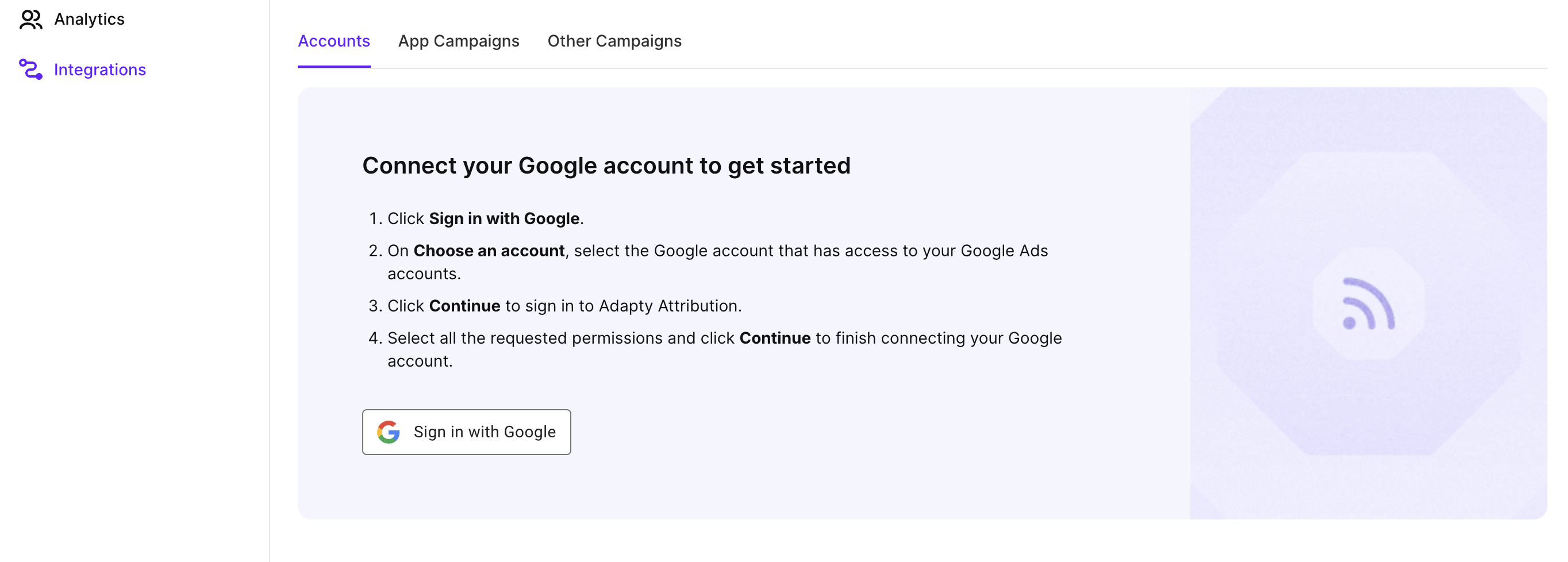
-
Selecciona la cuenta de Google y haz clic en Continue.
-
Selecciona todos los permisos solicitados y haz clic en Continue.
Adapty conecta todas las cuentas publicitarias a las que tiene acceso la cuenta de Google, incluidas las cuentas bajo una cuenta de administrador. Adapty no conecta cuentas cerradas ni cuentas que aún no están habilitadas.
Si vuelves a iniciar sesión con una cuenta de Google que ya está conectada, Adapty actualiza su conexión.
Asignar eventos
Adapty envía a Google los eventos que selecciones, como el inicio de pruebas. Google usa estos eventos para pujar por personas con más probabilidades de iniciar una prueba o comprar una suscripción.
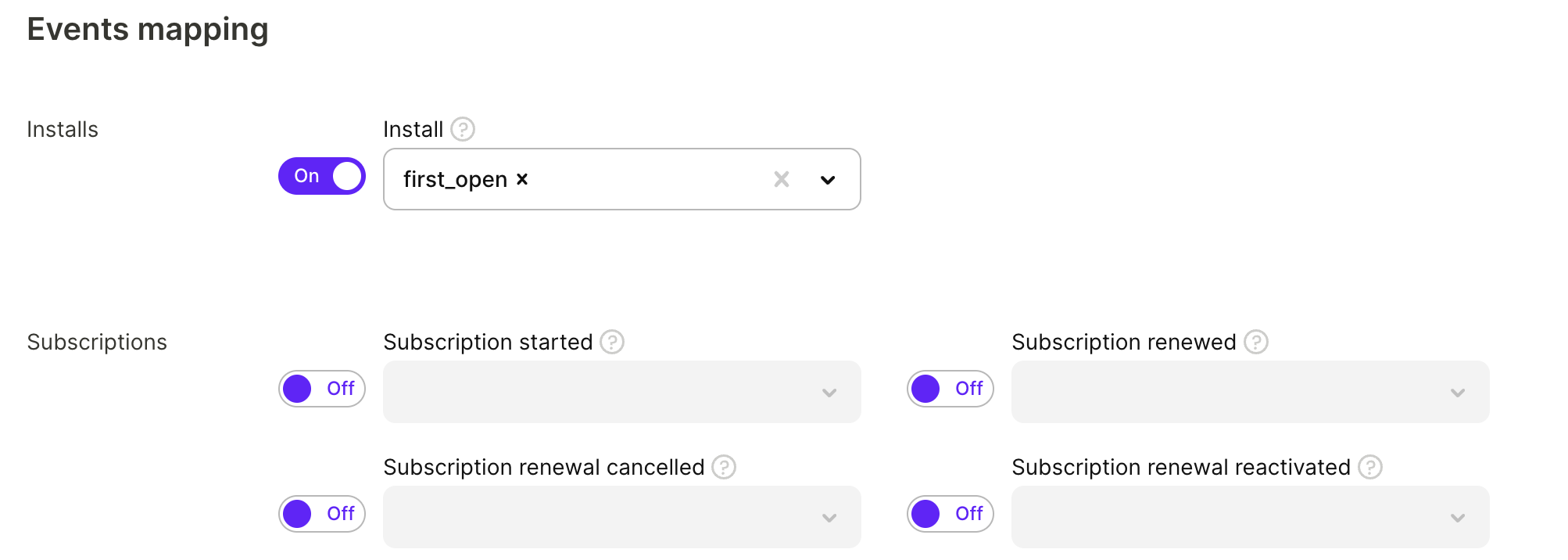
Para seleccionar los eventos, en la sección Events mapping de tu configuración:
-
Activa cada evento que Adapty deba enviar a Google.
-
Asigna a cada evento un nombre para Google Ads: elige de una lista predefinida o escribe el tuyo propio. La selección predeterminada depende del tipo de campaña:
Tipo de campaña Selección de nombre por defecto Comportamiento con nombres personalizados Campañas de aplicaciones para instalaciones (UAC) Eventos estándar de aplicaciones de Google, como in_app_purchaseAdapty añade el evento a Google como un evento de aplicación personalizado. No es necesario configurarlo de antemano Todos los demás tipos de campaña Eventos de Adapty, como trial_startedAdapty añade una acción de conversión con el mismo nombre a tu cuenta publicitaria. No es necesario configurarlo de antemano -
Haz clic en Save. Los eventos que guardaste estarán disponibles cuando crees una campaña en Google Ads.
Resolver conflictos de nombres
Es posible que tu cuenta publicitaria ya tenga una acción de conversión con el mismo nombre. En ese caso, lo que ocurre al guardar la configuración depende de cómo se creó originalmente esa acción:
- Por Adapty o como importación de conversiones desde clics: Adapty reutiliza esta acción de conversión. En su configuración en Google Ads, asegúrate de que Action optimization esté configurado como primary y de que Count esté configurado como Every.
- De otra manera, como con una etiqueta de sitio web: Adapty no puede reutilizar este nombre. Muestra un error y no guarda la configuración. Selecciona un nombre diferente en su lugar.
Ingresos enviados a Google Ads
Google Ads usa el valor de cada evento para calcular el ROAS y para las pujas basadas en valor. Para elegir qué ingresos envía Adapty a Google Ads como ese valor, en el desplegable Revenue sent to Google Ads, selecciona un tipo de ingresos y haz clic en Save. El desplegable está disponible tanto para campañas de App como para otras campañas. Para comparar el ROAS en Google Ads con el ROAS en Adapty, selecciona el tipo que muestras en las analíticas de Adapty.
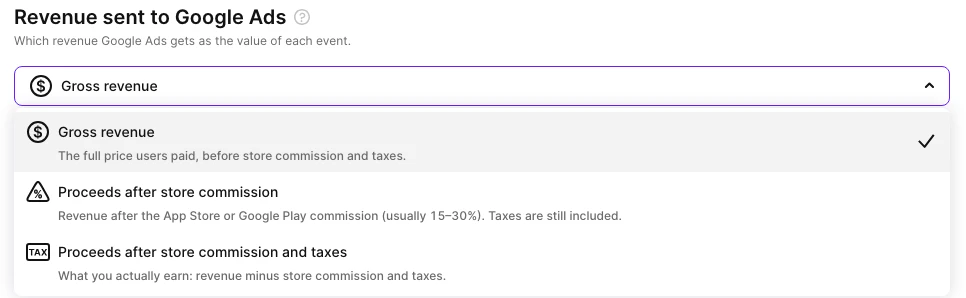
| Tipo de ingresos | Valor de una compra en App Store o Google Play |
|---|---|
| Gross revenue (predeterminado) | El precio completo que pagó el usuario, antes de la comisión de la store e impuestos. |
| Proceeds after store commission | El precio menos la comisión de App Store o Google Play. Los impuestos siguen incluidos. |
| Proceeds after store commission and taxes | El precio menos la comisión de la store e impuestos. |
Para saber cómo Adapty calcula la comisión y los impuestos, consulta Comisiones e impuestos.
Cómo se aplica el tipo en otros casos:
- Compras web: En compras de Stripe y Paddle, ambos tipos de ingresos envían el mismo valor, igual que en las analíticas de atribución de Adapty: el precio menos el 4,5% para Stripe, y el precio completo para Paddle. Adapty no deduce impuestos de las compras web.
- Reembolsos: Sea cual sea el tipo, las campañas de App reciben eventos de reembolso sin valor, y Adapty no envía eventos de reembolso a campañas de Other.
- Eventos de prueba: El porcentaje de Sobrescritura de ingresos se aplica al precio de suscripción del tipo seleccionado.
- Compras sin importe del tipo seleccionado: Adapty envía a Google Ads los ingresos brutos de la compra.
Un nuevo tipo de ingresos entra en vigor en un plazo de 5 minutos tras guardar y se aplica solo a los eventos nuevos. Adapty no reenvía eventos ya enviados, y un evento de prueba que Adapty ya tiene pendiente para Prueba cualificada se envía con el tipo seleccionado cuando comenzó la espera.
En Other campaigns, las configuraciones de distintas apps que envían el mismo nombre de evento a una cuenta de Google Ads alimentan la misma acción de conversión. Selecciona el mismo tipo de ingresos en todas ellas para que los valores de esa acción de conversión sean del mismo tipo.
Los ingresos netos son inferiores a los ingresos brutos. Si cambias de Gross revenue y una campaña usa un ROAS objetivo, reduce el ROAS objetivo en Google Ads, o la campaña puede dejar de publicarse.
Configuración opcional para eventos de prueba
Si un MMP, como AppsFlyer o Adjust, también reenvía trial_started o trial_active a Google, Google contará la misma prueba más de una vez. Envía los eventos de prueba a Google desde Adapty Attribution o desde el MMP, pero no desde ambos.
Reemplazo de ingresos
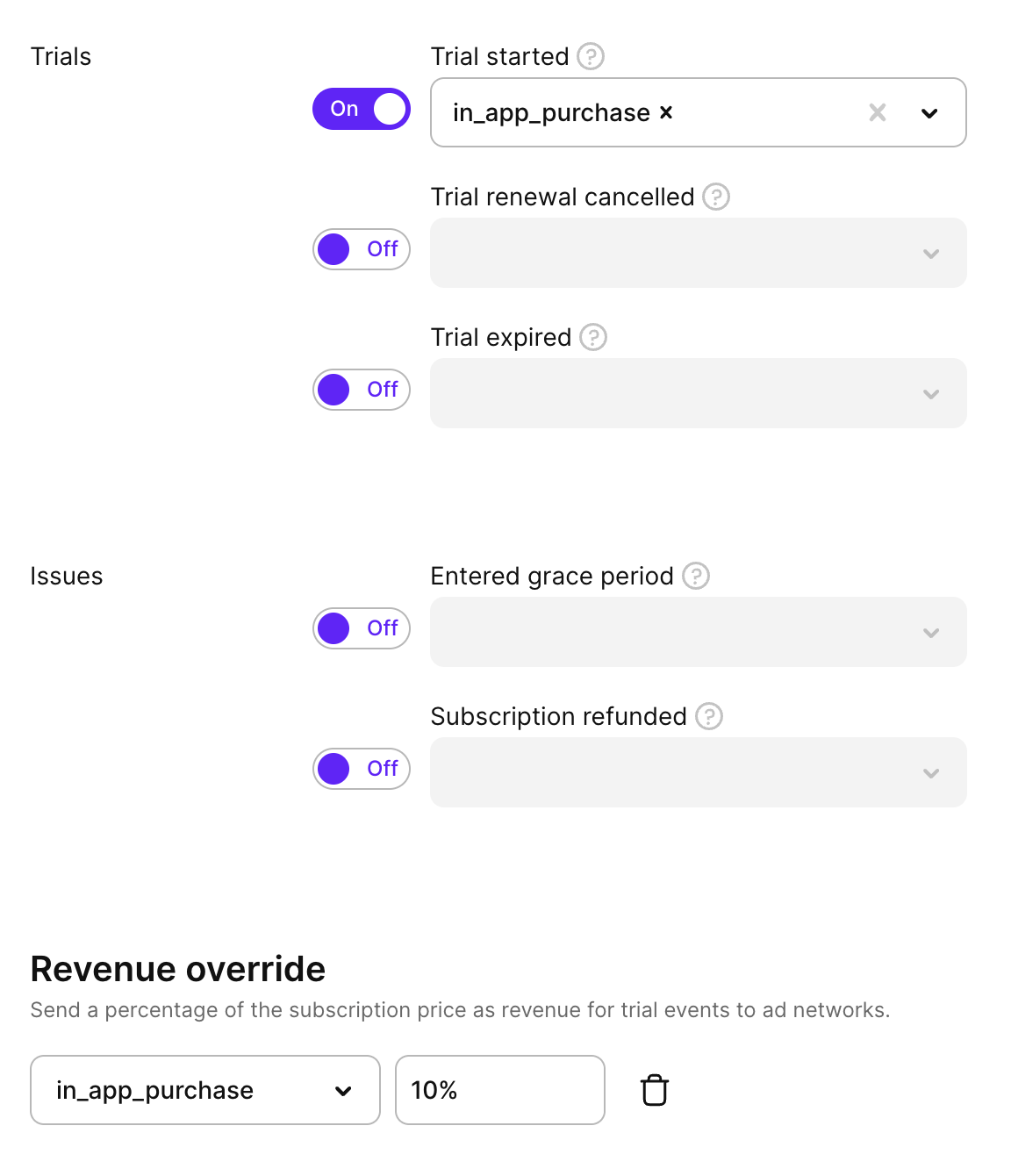
Por defecto, Adapty envía el evento Trial started a Google Ads sin valor de ingresos, ya que no se realiza ningún pago cuando comienza una prueba. Con un reemplazo de ingresos, Adapty envía el valor que tú configures: un porcentaje del precio de la suscripción. Adapty toma el porcentaje del precio según el tipo seleccionado en Ingresos enviados a Google Ads. Por ejemplo, con un 30%, Adapty envía el 30% del precio de la suscripción. Trial converted y Subscription started siempre tienen sus ingresos reales.
Una anulación de ingresos cambia el valor que Google Ads recibe por una prueba. Una prueba cualificada cambia cuándo lo recibe Google Ads. Puedes usar ambas para el mismo evento.
Para reportar ingresos a Google Ads por las pruebas iniciadas:
- En la sección Events mapping, activa el evento Trial started. Aparece la sección Revenue override.
- En la sección Revenue override, haz clic en Add event.
- Selecciona el nombre que asignaste a Trial started, como
in_app_purchase. - Introduce el porcentaje del precio de la suscripción que quieres enviar, entre 0 y 100.
- Haz clic en Save.
Prueba calificada
Los informes de prueba calificada requieren las notificaciones del servidor de App Store para iOS y las notificaciones en tiempo real para desarrolladores para Android. App Store y Google Play informan las cancelaciones de prueba a Adapty a través de estos canales.
De forma predeterminada, Adapty envía cada prueba gratuita iniciada a Google de inmediato, aunque el usuario la cancele poco después. Con una prueba gratuita cualificada, Google solo contabiliza las pruebas que los usuarios mantienen; es decir, aquellas en las que la renovación automática no se deshabilita un número determinado de horas después del inicio de la prueba. Adapty envía el evento con la hora de inicio original de la prueba, por lo que Google lo registra en el día en que comenzó. Si el evento también tiene un reemplazo de ingresos, Adapty lo envía con los ingresos reemplazados.
Para enviar a Google solo las pruebas que los usuarios mantienen:
- En la sección Events mapping, activa el evento Trial started.
- En la sección Qualified trial, haz clic en Add event.
- Selecciona el nombre que asignaste a Trial started, como
in_app_purchase. - Introduce el número de horas de espera, entre 1 y 24. Adapty envía el evento aproximadamente 45 minutos después de que finalice la espera.
- Haz clic en Save.

Si el usuario vuelve a activar la renovación automática antes de que termine el período de espera, Adapty envía el evento según lo previsto. Los trials cualificados solo se aplican a los trials de App Store y Google Play.
Trials cualificados frente al evento Trial still active
Adapty tiene dos formas de informar únicamente de los trials que los usuarios mantienen. Para Google Ads, usa un trial cualificado: Adapty Attribution no puede enviar el evento Trial still active a Google Ads. Si otra integración, como AppsFlyer, también envía trials a Google Ads, Google Ads recibe el mismo trial más de una vez.
| Prueba calificada | Evento Trial still active | |
|---|---|---|
| Dónde se configura | En Adapty Attribution, en una configuración de Meta, TikTok o Google Ads | En Adapty, en integraciones como AppsFlyer, Adjust, Firebase o el webhook |
| Qué hace | Retrasa el evento Trial started | Añade un evento separado después de Trial started |
| Tiempo de espera | De 1 a 24 horas | De 1 hora a 90 días |
| Si el usuario desactiva la renovación automática antes de que termine el tiempo de espera | Adapty no envía el evento | Adapty no envía el evento |
| Enviado a Google Ads por Adapty Attribution | Sí | No |
Solución de problemas
La cuenta de Google aparece como Inactive
Una cuenta de Google aparece como Inactive cuando Google deja de aceptar el acceso de Adapty, por ejemplo, si eliminas el acceso de Adapty en la configuración de tu cuenta de Google o el acceso expira. Mientras la cuenta está inactiva, Adapty no actualiza el gasto de sus cuentas de anuncios ni envía conversiones a Google.
Para restablecer la conexión, ve a Integrations > Google Ads, haz clic en Sign in with Google y selecciona la misma cuenta de Google.
Pasos siguientes
Después de conectar tu cuenta de Google, crea una configuración adecuada para tu tipo de campaña.
- Para una aplicación Android: Campañas de aplicaciones en Android.
- Para una aplicación iOS o un funnel web: Campañas de búsqueda y Performance Max.
Si más adelante desactivas un evento o eliminas una configuración, sus acciones de conversión permanecen en Google Ads: Adapty nunca las edita ni las elimina. Para limpiarlas, elimina en Google Ads las acciones de conversión que ya no necesites.