
Кампании для Android-приложений
Используйте этот гайд для следующей настройки Google Ads:
- Что вы рекламируете: Android-приложение в Google Play.
- Тип кампании: App campaigns for installs (UAC). Они показывают ваши объявления в Google Search, Google Play, YouTube и других приложениях и на сайтах. Каждое объявление ведёт на страницу вашего приложения в Google Play.
В Adapty Attribution кампании App campaigns for installs (UAC) работают только для Android-приложений. Чтобы рекламировать iOS-приложение или веб-воронку, используйте Search и Performance Max кампании.
Как это работает
Когда вы подключаете кампании App к Adapty Attribution:
- Google получает события о пробных периодах и покупках от Adapty.
- На основе этих данных Google делает ставки на пользователей, которые склонны начать пробный период или оформить подписку, а не просто установить приложение.
- Adapty Attribution показывает доход и ROAS по каждой кампании, группе объявлений и объявлению, используя расходы, которые Adapty получает из Google Ads.
В этом гайде вы создадите App Link ID в Google Ads и добавите его в Adapty Attribution. Через эту ссылку Adapty отправляет данные о каждой новой установке в Google. Если пользователь пришёл из рекламы App campaign, Google возвращает кампанию, группу объявлений и объявление в Adapty.
Прежде чем начать
Убедитесь, что:
- Ваше приложение опубликовано в Google Play в рабочей среде или в открытом тесте без ограничения по количеству тестировщиков.
- В SDK вашего приложения включена атрибуция Adapty.
- У вас есть аккаунт Google Ads в Expert Mode, чтобы вы могли создавать App-кампании.
- В аккаунте Google Ads настроен способ оплаты.
- Ваш аккаунт Google, например you@appname.com, имеет уровень доступа Admin в аккаунте Google Ads. Этот уровень доступа необходим для создания App Link ID.
- Ваш аккаунт Google подключён к атрибуции Adapty.
Настройте App Link ID и кампанию
Через подключённый аккаунт Google Adapty обновляет расходы по кампаниям каждые 4 часа. Для App-кампаний также нужна ссылка на само приложение — App Link ID. Через неё Adapty передаёт в Google данные об установках, пробных периодах и покупках. Новая ссылка для каждой кампании не нужна.
Если вы уже запускаете App-кампании для своего приложения, выберите, какую из них использовать с Adapty Attribution. В противном случае создайте новую кампанию — иначе вы не сможете в полной мере воспользоваться возможностями Adapty Attribution.
| Кампания | Установки и выручка в Adapty Attribution | Google оптимизирует по пробным периодам или покупкам | Шаги |
|---|---|---|---|
| Существующая кампания | ✅ без исторических установок | ❌ | Шаги 1–3 |
| Новая кампания (рекомендуется) | ✅ | ✅ | Все шаги этого гайда |
1. Создайте конфигурацию в Adapty Attribution
-
Переключитесь на приложение, которое хотите рекламировать.
-
Перейдите в Integrations > Google Ads. На вкладке App Campaigns нажмите Create configuration.

-
Скопируйте значение Provider ID — оно понадобится для создания App Link ID в Google Ads.
2. Создайте ID ссылки приложения в Google Ads
- Нажмите иконку Tools и выберите Data manager.
- Нажмите + Connect Product, выберите Third-party app analytics и нажмите Continue.
- Нажмите Create link ID.
- В списке провайдеров выберите Other provider и вставьте Provider ID, скопированный из Adapty Attribution.
- Выберите Android в качестве платформы и найдите своё приложение в поле Look up your app.
- Нажмите Create link ID и скопируйте сгенерированный ID ссылки.
Google Ads отображает идентификатор ссылки как Unverified до тех пор, пока не получит первое событие от Adapty.
3. Добавьте ID ссылки в Adapty Attribution
-
Вернитесь к конфигурации, созданной на шаге 1. Вставьте ID ссылки в поле Android App Link ID. Каждый ID ссылки можно использовать только в одной конфигурации.

-
Выберите, какие события Adapty отправляет в Google. Чтобы передавать в Google доход по начатым триалам, настройте переопределение дохода. Чтобы отправлять в Google только те триалы, которые пользователи сохранили, настройте Qualified trial.
-
Нажмите Save.
4. Отправьте тестовые события
Когда Google Ads получает событие впервые, Google создаёт действие-конверсию, которое его учитывает. Чтобы действия-конверсии были готовы до создания кампании, отправьте тестовое событие для каждого события, которое вы хотите оптимизировать:
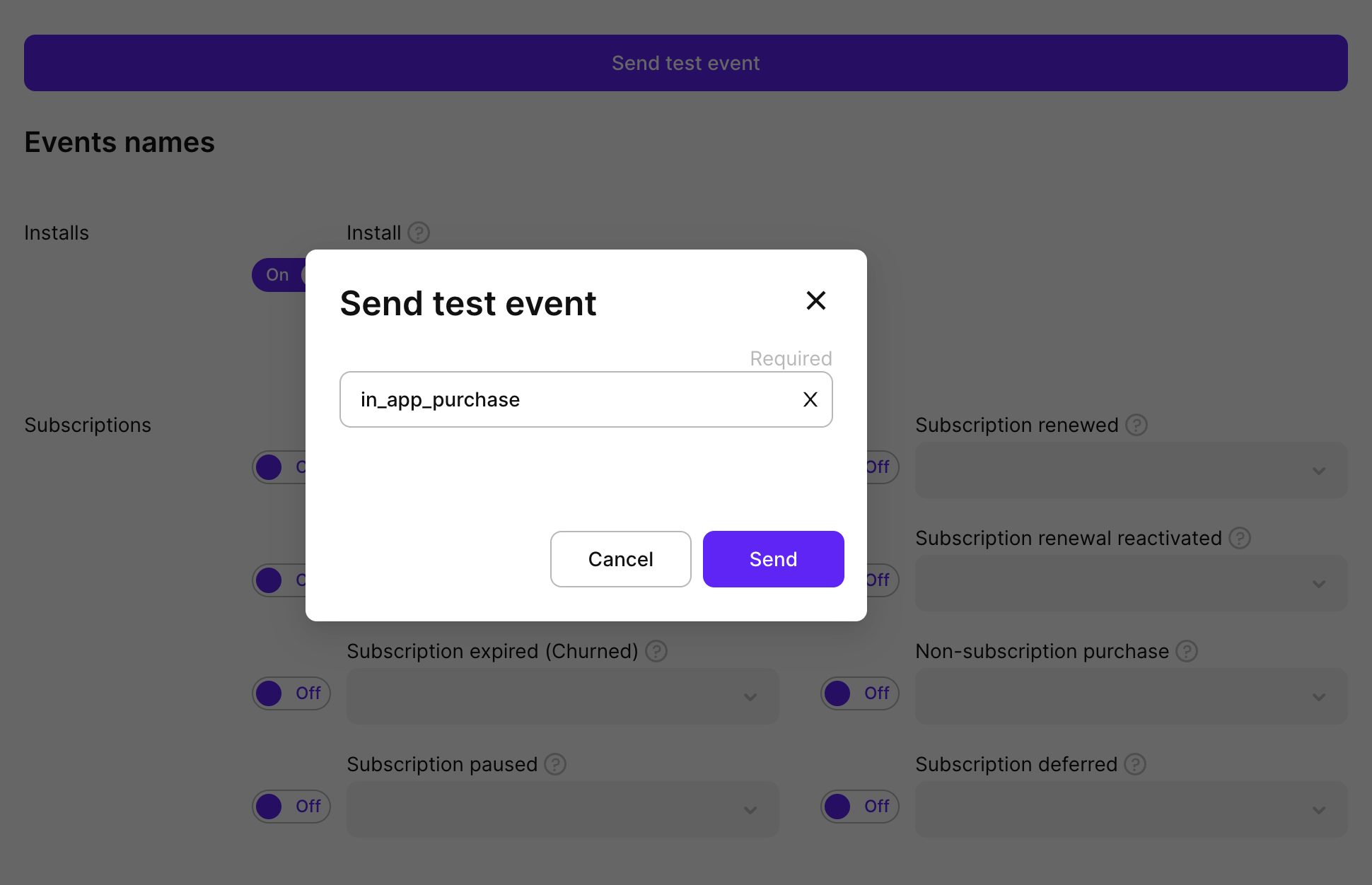
- В настройках нажмите Send test event.
- В поле события для оптимизации выберите или введите название события Google, например
in_app_purchase. Затем нажмите Send. Adapty отобразит результат в уведомлении. - Если конверсионное действие для события не появляется в Google Ads после успешной отправки тестового события, импортируйте это событие как конверсионное действие. Инструкция Google описана в статье Measure app conversions with third-party app analytics.
Чтобы Google Ads принял первые установки из кампании, опубликуйте её после успешного тестового события. Новый идентификатор ссылки активируется в Google Ads примерно через 24 часа, поэтому до этого момента тестовые события могут завершаться с ошибкой. Если тестовое событие не прошло, следуйте инструкции Тестовое событие не проходит для нового идентификатора ссылки.
5. Оптимизируйте кампанию по триалам или покупкам
По умолчанию Google учитывает события из Adapty в отчётах, но не использует их для оптимизации ставок. Чтобы изменить это для нужного события, отредактируйте действие-конверсию:
- В Google Ads перейдите в Goals > Conversions > All conversions.
- Нажмите на действие-конверсию, по которому хотите оптимизироваться.
- Выберите вкладку Settings.
- Нажмите на параметр Action optimization. Выберите Primary action used for bidding optimization и нажмите Save.
6. Создайте и опубликуйте новую App-кампанию
Создайте новую App-кампанию, даже если уже запускаете App-кампании для своего приложения. Google не рекомендует менять целевое событие оптимизации в уже работающей App-кампании.
- В Google Ads откройте меню Campaigns и выберите Campaigns. Нажмите кнопку со знаком плюс и выберите New campaign.
- В качестве цели выберите App promotion, в качестве подтипа кампании — App installs.
- Выберите платформу Android, затем найдите своё приложение по названию, имени пакета или издателю.
- Введите название кампании и нажмите Continue. Затем выберите целевые местоположения.
- Выберите языки объявлений. Google не переводит их автоматически.
- На странице Budget and bidding в выпадающем списке What do you want to focus on? выберите In-app actions.
- В разделе Which actions are most important to you? выберите конверсионное действие, которое вы изменили на шаге 5. Google рекомендует использовать одно действие на кампанию.
- Введите целевую стоимость за действие. Если у вас уже есть активные кампании, ориентируйтесь на показатели Cost per trial или Cost per subscription в аналитике атрибуции Adapty.
- Установите дневной бюджет не менее чем в 10 раз больше целевой стоимости за действие — такова рекомендация Google.
- Добавьте материалы для объявлений: несколько заголовков, описаний, изображений и видео. Google сам составит объявления из них.
- Нажмите Publish campaign.
После публикации
- Дождитесь проверки объявления: Google проверяет каждое объявление перед запуском. Во время проверки статус объявления — Under review. Большинство проверок завершается в течение одного рабочего дня. После прохождения проверки статус меняется на Eligible, и объявление начинает показываться.
- Не вносите крупных изменений, пока Google обучается: Как правило, алгоритму Google требуется 1–2 недели, чтобы понять, какие клики приводят к конверсиям, которые Adapty передаёт в Google. Изменения в кампании в этот период могут нарушить процесс обучения. Не меняйте событие для оптимизации. Корректируйте бюджет или целевую стоимость действия не более чем на 20% за раз.
- Смотрите установки, выручку и ROAS в Adapty Attribution: Откройте аналитику Adapty Attribution. Adapty обновляет данные о расходах, показах и кликах из Google Ads каждые 4 часа.
Устранение неполадок
Тест события завершается ошибкой для нового link ID
Новый link ID активируется в Google Ads примерно в течение 24 часов. До этого Google Ads отклоняет события от Adapty, поэтому тест события завершается ошибкой, даже если настройка выполнена правильно.
Подождите 24 часа и отправьте тестовое событие снова. Не заменяйте link ID в это время: новый link ID потребует ещё 24 часов для активации.
Если тест события всё равно завершается ошибкой после 24 часов, проверьте поле Android App Link ID в настройках. Оно должно содержать link ID из Data manager, а не другой идентификатор Google Ads.
Как только тестовое событие успешно сработает для каждого события оптимизации, перейдите к разделу Оптимизируйте кампанию по пробным периодам или покупкам.
Google Ads не показывает конверсии от Adapty
Чтобы увидеть конверсии, которые Adapty отправляет в Google, в Google Ads перейдите в Goals > Conversions > All conversions. Если для нужного события конверсии не отображаются, проверьте следующее:
- Тестовое событие прошло успешно для данного события.
- Google оптимизирует ставки для этого события.
- Вы выбрали действие-конверсию в своей App-кампании в разделе Which actions are most important to you?.
Кампании приложений показывают меньше установок из ЕЭЗ и Великобритании
Для защиты конфиденциальности пользователей из Европейской экономической зоны и Великобритании Adapty помечает события, отправляемые в Google, как не согласованные для рекламы. В результате Google может засчитывать меньше установок из этих регионов в ваших кампаниях приложений. Это ожидаемое поведение — ваша настройка работает корректно.