
Chiến dịch App trên Android
Sử dụng hướng dẫn này cho các thiết lập Google Ads sau:
- Bạn quảng bá gì: Ứng dụng Android trên Google Play.
- Loại chiến dịch: Chiến dịch App để cài đặt (UAC). Các chiến dịch này hiển thị quảng cáo của bạn trên Google Search, Google Play, YouTube và các ứng dụng, website khác. Mỗi quảng cáo dẫn đến trang Google Play của ứng dụng.
Trong Adapty Attribution, các chiến dịch App campaigns for installs (UAC) chỉ hoạt động với ứng dụng Android. Để quảng cáo ứng dụng iOS hoặc web funnel, hãy sử dụng chiến dịch Search và Performance Max.
Cách hoạt động
Khi bạn kết nối các chiến dịch App của mình với Adapty Attribution:
- Google nhận các sự kiện dùng thử và mua hàng từ Adapty.
- Dựa trên thông tin từ Adapty, Google đặt giá thầu cho những người có khả năng bắt đầu dùng thử hoặc mua gói đăng ký, thay vì chỉ cài đặt ứng dụng của bạn.
- Adapty Attribution hiển thị doanh thu và ROAS của từng chiến dịch, nhóm quảng cáo và quảng cáo, cùng với chi tiêu mà Adapty lấy từ Google Ads.
Trong hướng dẫn này, bạn sẽ tạo một App Link ID trong Google Ads và thêm nó vào Adapty Attribution. Thông qua liên kết này, Adapty gửi mỗi lượt cài đặt mới tới Google. Nếu người dùng đến từ quảng cáo App campaign, Google sẽ trả về chiến dịch, nhóm quảng cáo và quảng cáo cho Adapty.
Trước khi bắt đầu
Hãy đảm bảo rằng:
- Ứng dụng của bạn đang có trên Google Play, đã phát hành lên production hoặc trong bài kiểm thử mở không giới hạn người dùng thử nghiệm.
- SDK trong ứng dụng của bạn đã bật Adapty Attribution.
- Bạn có tài khoản Google Ads ở Chế độ chuyên gia để có thể tạo chiến dịch App.
- Tài khoản Google Ads của bạn đã có phương thức thanh toán.
- Tài khoản Google của bạn, ví dụ you@appname.com, có mức độ truy cập Admin trong tài khoản Google Ads. Bạn cần mức độ truy cập này để tạo App Link ID.
- Tài khoản Google của bạn đã được kết nối với Adapty Attribution.
Thiết lập App Link ID và chiến dịch
Thông qua tài khoản Google đã kết nối, Adapty làm mới chi tiêu của các chiến dịch mỗi 4 giờ. Các chiến dịch App cũng cần một liên kết cho chính ứng dụng, gọi là App Link ID. Thông qua liên kết này, Adapty gửi dữ liệu cài đặt, dùng thử và mua hàng của ứng dụng lên Google. Bạn không cần tạo liên kết mới cho mỗi chiến dịch.
Nếu bạn đã chạy chiến dịch App cho ứng dụng của mình, hãy chọn chiến dịch nào sẽ dùng với Adapty Attribution. Nếu chưa có, hãy tạo một chiến dịch mới — nếu không bạn sẽ không thể tận dụng đầy đủ các tính năng của Adapty Attribution.
| Chiến dịch | Lượt cài đặt và doanh thu trong Adapty Attribution | Google tối ưu hóa theo lượt dùng thử hoặc mua hàng | Các bước thực hiện |
|---|---|---|---|
| Một chiến dịch hiện có | ✅ không có lượt cài đặt trước đây | ❌ | Bước 1–3 |
| Một chiến dịch mới (khuyến nghị) | ✅ | ✅ | Mọi bước trong hướng dẫn này |
1. Tạo cấu hình trong Adapty Attribution
-
Chuyển sang ứng dụng mà bạn muốn quảng cáo.
-
Vào Integrations > Google Ads. Trong tab App Campaigns, nhấn Create configuration.

-
Sao chép giá trị Provider ID. Bạn cần giá trị này để tạo App Link ID trong Google Ads.
2. Tạo App Link ID trong Google Ads
- Nhấp vào biểu tượng Tools và chọn Data manager.
- Nhấp vào + Connect Product, chọn Third-party app analytics, rồi nhấp Continue.
- Nhấp vào Create link ID.
- Trong danh sách nhà cung cấp, chọn Other provider và dán Provider ID bạn đã sao chép từ Adapty Attribution.
- Chọn Android làm nền tảng và tìm ứng dụng của bạn trong trường Look up your app.
- Nhấp vào Create link ID và sao chép link ID vừa được tạo.
Google Ads hiển thị link ID là Unverified cho đến khi nhận được sự kiện đầu tiên từ Adapty.
3. Thêm link ID vào Adapty Attribution
-
Quay lại cấu hình bạn đã tạo ở bước 1. Dán link ID vào trường Android App Link ID. Mỗi link ID chỉ có thể dùng trong một cấu hình.

-
Chọn sự kiện nào Adapty gửi đến Google. Để báo cáo doanh thu cho Google đối với các bản dùng thử đã bắt đầu, hãy thiết lập Revenue override. Để chỉ gửi cho Google những bản dùng thử mà người dùng giữ lại, hãy thiết lập Qualified trial.
-
Nhấp Save.
4. Gửi sự kiện kiểm tra
Lần đầu tiên Google Ads nhận được một sự kiện, Google sẽ tạo một hành động chuyển đổi để đếm sự kiện đó. Để các hành động chuyển đổi sẵn sàng trước khi bạn tạo chiến dịch, hãy gửi một sự kiện kiểm tra cho từng sự kiện bạn muốn tối ưu hóa:
- Trong phần cấu hình, nhấp vào Send test event.
- Đối với sự kiện cần tối ưu hóa, chọn hoặc nhập tên sự kiện Google của nó, chẳng hạn như
in_app_purchase. Sau đó nhấp vào Send. Adapty sẽ báo cáo kết quả qua thông báo. - Nếu conversion action cho sự kiện không xuất hiện trong Google Ads sau khi test event thành công, hãy import sự kiện đó dưới dạng conversion action. Google mô tả các bước trong Measure app conversions with third-party app analytics.
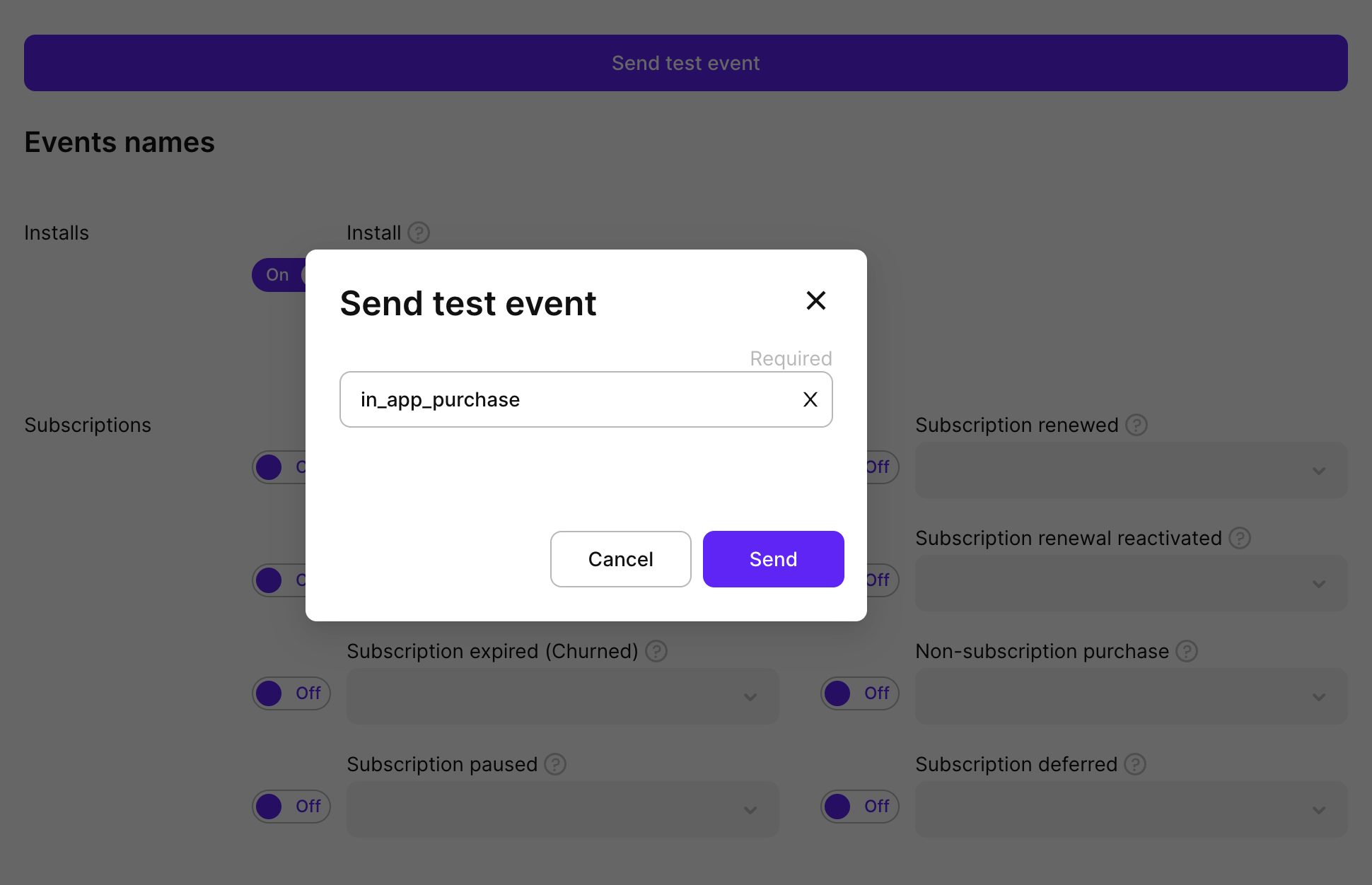
Để Google Ads chấp nhận các lượt cài đặt đầu tiên từ chiến dịch, hãy xuất bản chiến dịch sau khi sự kiện thử nghiệm thành công. Một link ID mới mất khoảng 24 giờ để kích hoạt trong Google Ads, vì vậy các sự kiện thử nghiệm có thể thất bại trong thời gian đó. Nếu sự kiện thử nghiệm thất bại, hãy làm theo Sự kiện thử nghiệm thất bại với link ID mới.
5. Tối ưu hóa chiến dịch của bạn cho các lượt dùng thử hoặc lượt mua
Theo mặc định, Google ghi lại các sự kiện từ Adapty trong báo cáo nhưng không sử dụng chúng để tối ưu hóa giá thầu. Để thay đổi điều này cho sự kiện bạn muốn tối ưu hóa, hãy chỉnh sửa hành động chuyển đổi đang đếm sự kiện đó:
- Trong Google Ads, đi đến Goals > Conversions > All conversions.
- Nhấp vào hành động chuyển đổi bạn muốn tối ưu hóa.
- Chọn tab Settings.
- Nhấp vào cài đặt Action optimization. Chọn Primary action used for bidding optimization, rồi nhấp Save.
6. Tạo và phát hành chiến dịch App mới
Hãy tạo một chiến dịch App mới, kể cả khi bạn đã có chiến dịch App đang chạy cho ứng dụng của mình. Google khuyến nghị không nên thay đổi sự kiện tối ưu hóa trong một chiến dịch App đang hoạt động.
- Trong Google Ads, mở menu Campaigns và chọn Campaigns. Nhấp vào nút dấu cộng và chọn New campaign.
- Chọn App promotion làm mục tiêu, và App installs làm loại chiến dịch phụ.
- Chọn Android làm nền tảng. Sau đó, tìm ứng dụng của bạn theo tên, tên gói hoặc nhà xuất bản.
- Nhập tên chiến dịch và nhấp Continue. Sau đó, chọn các địa điểm muốn nhắm mục tiêu.
- Chọn ngôn ngữ cho quảng cáo của bạn. Google sẽ không dịch chúng.
- Trên trang Budget and bidding, chọn In-app actions từ dropdown What do you want to focus on?.
- Trong mục Which actions are most important to you?, chọn hành động chuyển đổi mà bạn đã chỉnh sửa ở bước 5. Google khuyến nghị mỗi chiến dịch chỉ nên có một hành động.
- Nhập chi phí mục tiêu cho mỗi hành động. Nếu bạn đã có các chiến dịch đang chạy, hãy dựa vào Cost per trial hoặc Cost per subscription mà Adapty Attribution analytics hiển thị cho chúng.
- Đặt ngân sách hàng ngày tối thiểu gấp 10 lần chi phí mục tiêu cho mỗi hành động, theo khuyến nghị của Google.
- Thêm các tài nguyên quảng cáo của bạn: một vài tiêu đề, mô tả, hình ảnh và video. Google sẽ tự động lắp ghép các quảng cáo từ chúng.
- Nhấp Publish campaign.
Sau khi bạn xuất bản
- Chờ Google xét duyệt quảng cáo: Google xét duyệt từng quảng cáo trước khi chạy. Trong thời gian xét duyệt, trạng thái quảng cáo là Under review. Hầu hết các lượt xét duyệt hoàn thành trong vòng một ngày làm việc. Khi quảng cáo vượt qua xét duyệt, trạng thái chuyển thành Eligible và quảng cáo bắt đầu chạy.
- Tránh thay đổi lớn trong khi Google đang học: Bidding của Google thường cần 1–2 tuần để học xem lượt click nào mang lại các conversion mà Adapty gửi đến Google. Nếu bạn chỉnh sửa chiến dịch trong giai đoạn này, bạn có thể làm gián đoạn quá trình học. Giữ nguyên sự kiện tối ưu hóa. Điều chỉnh ngân sách hoặc chi phí mục tiêu trên mỗi hành động không quá 20% mỗi lần.
- Xem lượt cài đặt, doanh thu và ROAS trong Adapty Attribution: Mở Adapty Attribution analytics. Adapty làm mới dữ liệu chi tiêu, lượt hiển thị và lượt click từ Google Ads mỗi 4 giờ.
Khắc phục sự cố
Sự kiện kiểm tra thất bại với link ID mới
Một link ID mới cần khoảng 24 giờ để kích hoạt trong Google Ads. Trong thời gian đó, Google Ads sẽ từ chối các sự kiện từ Adapty, vì vậy sự kiện kiểm tra sẽ thất bại dù cấu hình đã đúng.
Hãy đợi 24 giờ rồi gửi lại sự kiện kiểm tra. Đừng thay thế link ID trong thời gian này: một link ID mới sẽ cần thêm 24 giờ nữa để kích hoạt.
Nếu sự kiện kiểm tra vẫn thất bại sau 24 giờ, hãy kiểm tra lại trường Android App Link ID trong cấu hình. Trường này phải chứa link ID từ Data manager, không phải một mã định danh Google Ads nào khác.
Sau khi sự kiện kiểm tra thành công cho từng sự kiện cần tối ưu hóa, hãy tiếp tục với Tối ưu hóa chiến dịch của bạn cho các bản dùng thử hoặc giao dịch mua hàng.
Google Ads không hiển thị chuyển đổi từ Adapty
Để xem các chuyển đổi mà Adapty gửi đến Google, trong Google Ads, hãy vào Goals > Conversions > All conversions. Nếu sự kiện cần tối ưu hóa không có chuyển đổi nào ở đó, hãy đảm bảo rằng:
- Một sự kiện kiểm tra đã thành công cho sự kiện đó.
- Google tối ưu hóa đặt giá thầu cho sự kiện.
- Bạn đã chọn hành động chuyển đổi trong chiến dịch Ứng dụng của mình, trong mục Which actions are most important to you?.
Các chiến dịch ứng dụng hiển thị ít lượt cài đặt hơn từ EEA và Vương quốc Anh
Để bảo vệ quyền riêng tư của người dùng tại Khu vực Kinh tế Châu Âu và Vương quốc Anh, Adapty đánh dấu các sự kiện gửi đến Google là chưa được đồng ý cho quảng cáo. Do đó, Google có thể ghi nhận ít lượt cài đặt hơn vào các chiến dịch ứng dụng của bạn. Thiết lập của bạn đang hoạt động đúng như mong muốn.