
Android アプリキャンペーン
このガイドは、次の Google 広告の設定を対象としています。
- 宣伝するもの: Google Play 上の Android アプリ。
- キャンペーンタイプ: インストール向けアプリキャンペーン (UAC)。Google 検索、Google Play、YouTube、その他のアプリやウェブサイトに広告が表示されます。各広告はアプリの Google Play ページへ誘導します。
Adapty アトリビューションでは、アプリキャンペーン(UAC)はAndroidアプリにのみ対応しています。iOSアプリまたはウェブファネルを宣伝するには、検索キャンペーンおよびPerformance Maxキャンペーンをご利用ください。
仕組み
Google アプリキャンペーンを Adapty Attribution に接続すると:
- Google は Adapty からトライアルおよび購入イベントを受け取ります。
- Adapty からの情報をもとに、Google は単にアプリをインストールするだけでなく、トライアルを開始したりサブスクリプションを購入したりする可能性が高いユーザーに入札します。
- Adapty Attribution は、Adapty が Google Ads から取得した広告費をもとに、各キャンペーン・広告グループ・広告の収益と ROAS を表示します。
このガイドでは、Google Ads でアプリリンク ID を作成し、Adapty アトリビューションに追加します。このリンクを通じて、Adapty は新規インストールのたびに Google へ通知を送信します。ユーザーがアプリキャンペーン広告経由でインストールした場合、Google はAdaptyへキャンペーン、広告グループ、広告の情報を返します。
始める前に
以下を確認してください:
- アプリがGoogle Playに公開されており、本番環境またはテスター数制限なしのオープンテストでリリースされている。
- アプリ内のAdapty SDKでAdapty アトリビューションが有効化されている。
- App キャンペーンを作成できるように、Google Ads アカウントがエキスパートモードになっている。
- Google Ads アカウントに支払い方法が設定されている。
- you@appname.com のような Googleアカウントが、Google Ads アカウントでAdmin アクセスレベルを持っている。App Link ID を作成するにはこのアクセスレベルが必要。
- Google アカウントがAdapty アトリビューションに接続されている。
App Link IDとキャンペーンの設定
連携済みのGoogleアカウントを通じて、Adaptыはキャンペーンの支出を4時間ごとに更新します。Appキャンペーンにはアプリ本体へのリンク(App Link IDと呼ばれます)も必要です。このリンクを通じて、Adaptyはアプリのインストールやトライアルおよびアプリ内課金をGoogleに送信します。キャンペーンごとに新しいリンクを作成する必要はありません。
すでにアプリのAppキャンペーンを運用している場合は、Adapty Attributionで使用するキャンペーンを選択してください。新しいキャンペーンを作成しない場合、Adapty Attributionの機能を最大限に活用することができません。
| キャンペーン | AdaptyアトリビューションでのインストールとRev | Googleがトライアルまたは購入に対して最適化する | 実行するステップ |
|---|---|---|---|
| 既存のキャンペーン | ✅ 過去のインストールを除く | ❌ | ステップ1〜3 |
| 新しいキャンペーン(推奨) | ✅ | ✅ | このガイドのすべてのステップ |
1. Adapty Attribution での設定を作成する
-
広告を出したいアプリに切り替えます。
-
Integrations > Google Ads に移動します。App Campaigns タブで Create configuration をクリックします。

-
Provider ID の値をコピーします。これは Google Ads で App Link ID を作成するときに必要です。
2. Google Ads でアプリリンク ID を作成する
- Tools アイコンをクリックし、Data manager を選択します。
- + Connect Product をクリックし、Third-party app analytics を選択して Continue をクリックします。
- Create link ID をクリックします。
- プロバイダーリストから Other provider を選択し、Adapty Attribution からコピーした Provider ID を貼り付けます。
- プラットフォームとして Android を選択し、Look up your app フィールドでアプリを検索します。
- Create link ID をクリックし、生成されたリンク ID をコピーします。
Google Ads では、Adapty から最初のイベントを受信するまで、リンク ID が Unverified と表示されます。
3. AdaptyアトリビューションにリンクIDを追加する
-
ステップ1で作成した設定に戻ります。Android App Link IDフィールドにリンクIDを貼り付けてください。各リンクIDは1つの設定にのみ使用できます。

-
AdaptyがGoogleに送信するイベントを選択します。トライアル開始時にGoogleへ収益をレポートするには、収益のオーバーライドを設定してください。ユーザーが継続したトライアルのみをGoogleに送信するには、適格トライアルを設定してください。
-
Save をクリックします。
4. テストイベントを送信する
Google Ads がイベントを初めて受信すると、そのイベントをカウントするコンバージョンアクションが作成されます。キャンペーンを作成する前にコンバージョンアクションを準備しておくために、最適化対象の各イベントに対してテストイベントを送信してください。
- 設定画面で Send test event をクリックします。
- 最適化するイベントの Google イベント名(例:
in_app_purchase)を選択または入力し、Send をクリックします。Adapty は結果を通知で報告します。 - テストイベントが成功しても、そのイベントのコンバージョンアクションが Google Ads に表示されない場合は、イベントをコンバージョンアクションとしてインポートしてください。手順は Google の Measure app conversions with third-party app analytics をご覧ください。
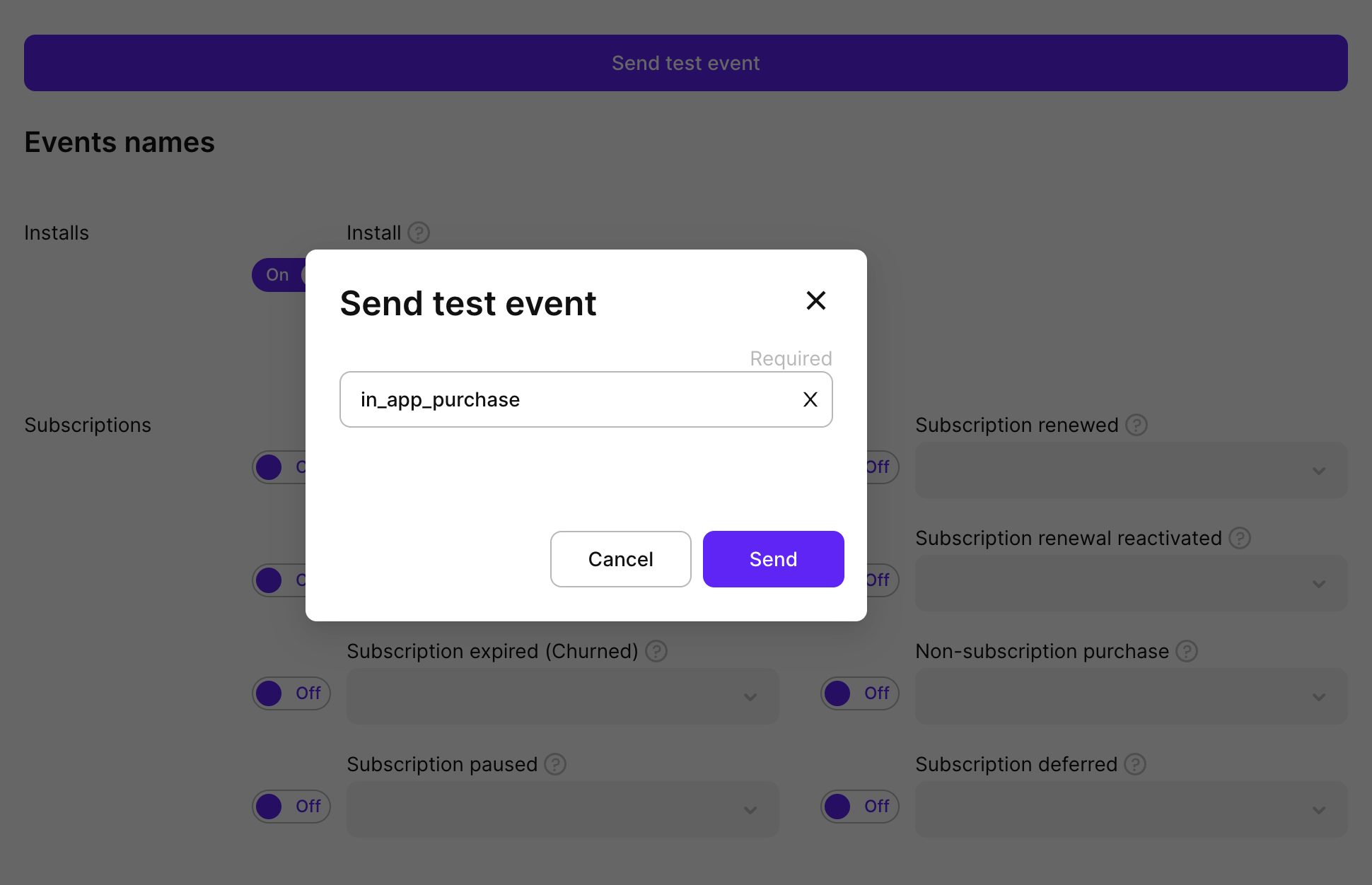
Google Ads がキャンペーンからの初回インストールを受け入れるには、テストイベントが成功した後にキャンペーンを公開してください。新しいリンク ID は Google Ads で有効化されるまで約 24 時間かかるため、それまでの間はテストイベントが失敗することがあります。テストイベントが失敗した場合は、新しいリンク ID でテストイベントが失敗する場合を参照してください。
5. トライアルまたは購入のキャンペーンを最適化する
デフォルトでは、Google はレポートに Adapty からのイベントをカウントしますが、入札の最適化には使用しません。最適化したいイベントについてこの設定を変更するには、そのイベントをカウントするコンバージョンアクションを編集します。
- Google Ads で Goals > Conversions > All conversions に移動します。
- 最適化するコンバージョンアクションをクリックします。
- Settings タブを選択します。
- Action optimization 設定をクリックし、Primary action used for bidding optimization を選択して Save をクリックします。
6. 新しいアプリキャンペーンを作成して公開する
新しいアプリキャンペーンを作成してください。すでにアプリのアプリキャンペーンを実行中であっても同様です。Google は、実行中のアプリキャンペーンで最適化するイベントを変更しないよう推奨しています。
- Google Ads で Campaigns メニューを開き、Campaigns を選択します。プラスボタンをクリックして New campaign を選択します。
- 目標として App promotion、キャンペーンサブタイプとして App installs を選択します。
- プラットフォームとして Android を選択します。次に、アプリ名、パッケージ名、またはパブリッシャー名でアプリを検索します。
- キャンペーン名を入力して Continue をクリックします。次に、ターゲットにする地域を選択します。
- 広告の言語を選択します。Google は自動翻訳を行いません。
- Budget and bidding ページで、What do you want to focus on? ドロップダウンから In-app actions を選択します。
- Which actions are most important to you? の下で、ステップ 5 で編集したコンバージョンアクションを選択します。Google はキャンペーンごとに 1 つのアクションを推奨しています。
- アクションあたりの目標コストを入力します。すでにキャンペーンを実施している場合は、Adapty Attribution アナリティクス に表示される Cost per trial または Cost per subscription を参考に金額を設定してください。
- Google の推奨に従い、1 日の予算をアクションあたりの目標コストの少なくとも 10 倍に設定します。
- 広告アセットを追加します(いくつかのヘッドライン、説明文、画像、動画)。Google はこれらを組み合わせて広告を作成します。
- Publish campaign をクリックします。
公開後
- 広告審査を待つ: Googleは各広告を掲載前に審査します。審査中、広告のステータスは Under review になります。ほとんどの審査は1営業日以内に完了します。審査を通過すると、ステータスが Eligible に変わり、広告の掲載が始まります。
- Google の学習期間中は大きな変更を避ける: Google の入札は通常1〜2週間かけて、Adapty が Google に送信するコンバージョンをもたらすクリックを学習します。この期間中にキャンペーンを編集すると、学習が中断される可能性があります。最適化対象のイベントは変更せず、予算や目標コンバージョン単価の調整は一度に20%以内に抑えてください。
- Adapty アトリビューションでインストール数、収益、ROASを確認する: Adapty アトリビューション分析を開いてください。Adaptyは4時間ごとにGoogle広告の消化金額、インプレッション数、クリック数を更新します。
トラブルシューティング
新しいリンクIDのテストイベントが失敗する場合
新しいリンクIDがGoogle Ads で有効になるまで約24時間かかります。それまでの間、Google AdはAdaptyからのイベントを拒否するため、設定が正しくてもテストイベントは失敗します。
24時間待ってから、再度テストイベントを送信してください。その間にリンクIDを変更しないでください。新しいリンクIDが有効になるまで、さらに24時間かかります。
24時間経過してもテストイベントが失敗する場合は、設定の Android App Link ID フィールドを確認してください。このフィールドには Data manager のリンクIDを入力する必要があります。他のGoogle Ads の識別子は使用しないでください。
各イベントのテストイベントが成功したら、トライアルまたは購入に向けてキャンペーンを最適化するに進んでください。
AdaptyからのコンバージョンがGoogle Adsに表示されない
AdaptyがGoogleに送信しているコンバージョンを確認するには、Google Adsで Goals > Conversions > All conversions に移動します。最適化対象のイベントにコンバージョンが表示されない場合は、以下を確認してください:
- 該当イベントでテストイベントが成功していること。
- Googleがそのイベントに対して入札を最適化していること。
- Appキャンペーンの Which actions are most important to you? でそのコンバージョンアクションを選択していること。
EEAとUKのアプリキャンペーンでインストール数が少なく表示される
欧州経済領域(EEA)および英国のユーザーのプライバシーを保護するため、AdaptyはGoogleに送信するイベントを広告への同意なしとしてマークします。その結果、Googleはアプリキャンペーンへのインストールとして計上する件数が少なくなる場合があります。設定自体は正常に機能しています。