
Android Uygulama kampanyaları
Bu kılavuzu aşağıdaki Google Ads kurulumu için kullanın:
- Ne tanıtıyorsunuz: Google Play’deki bir Android uygulaması.
- Kampanya türü: Yükleme için Uygulama kampanyaları (UAC). Reklamlarınızı Google Arama, Google Play, YouTube ve diğer uygulama ve web sitelerinde gösterir. Her reklam, uygulamanızın Google Play sayfasına yönlendirir.
Adapty Attribution’da, uygulama yüklemeleri için App kampanyaları (UAC) yalnızca Android uygulamalarında çalışır. Bir iOS uygulamasını veya web dönüşüm hunisini tanıtmak için Search ve Performance Max kampanyalarını kullanın.
Nasıl çalışır
Uygulama kampanyalarınızı Adapty Attribution’a bağladığınızda:
- Google, Adapty’den deneme ve satın alma etkinliklerini alır.
- Adapty’den gelen bilgileri kullanarak Google, yalnızca uygulamanızı yükleyecek kişiler için değil, deneme başlatma veya abonelik satın alma olasılığı yüksek kişiler için teklif verir.
- Adapty Attribution, Adapty’nin Google Ads’den çektiği harcamayla birlikte her kampanya, reklam grubu ve reklamın gelirini ve ROAS’ını gösterir.
Bu kılavuzda, Google Ads’de bir App Link ID oluşturup Adapty Attribution’a ekleyeceksiniz. Bu link aracılığıyla Adapty, her yeni kurulumu Google’a gönderir. Kullanıcı bir App campaign reklamından geldiyse, Google kampanya, reklam grubu ve reklam bilgilerini Adapty’e geri döndürür.
Başlamadan önce
Şunlardan emin olun:
- Uygulamanız Google Play’de yayınlanmış durumda; üretim ortamında veya test edici sınırı olmayan açık testte.
- Uygulamanızdaki Adapty SDK’sında Adapty Attribution etkin.
- App kampanyaları oluşturabilmek için Uzman Modu’nda bir Google Ads hesabınız var.
- Google Ads hesabınızda bir ödeme yöntemi tanımlı.
- you@appname.com gibi Google hesabınız, Google Ads hesabınızda Admin access level iznine sahip. App Link ID oluşturabilmek için bu erişim düzeyine ihtiyaç duyarsınız.
- Google hesabınız Adapty Attribution’a bağlı.
App Link ID’yi ve kampanyayı ayarlayın
Bağlı Google hesabınız aracılığıyla Adapty, kampanyalarınızın harcamalarını her 4 saatte bir yeniler. Uygulama kampanyaları aynı zamanda uygulamanın kendisi için bir bağlantı gerektirir; buna App Link ID denir. Adapty bu bağlantı sayesinde uygulamanıza ait kurulumları, denemeleri ve satın almaları Google’a gönderir. Her kampanya için yeni bir bağlantı oluşturmanıza gerek yoktur.
Uygulamanız için halihazırda App kampanyaları yürütüyorsanız, Adapty Attribution ile kullanmak istediğiniz kampanyayı seçin. Yoksa yeni bir kampanya oluşturun; aksi takdirde Adapty Attribution’ın tüm özelliklerinden yararlanamayabilirsiniz.
| Kampanya | Adapty Attribution’da kurulumlar ve gelir | Google denemeler veya satın almalar için optimize eder | İzlenecek adımlar |
|---|---|---|---|
| Mevcut bir kampanya | ✅ geçmiş kurulumlar olmadan | ❌ | 1–3. Adımlar |
| Yeni bir kampanya (önerilir) | ✅ | ✅ | Bu kılavuzdaki her adım |
1. Adapty Attribution’da yapılandırma oluşturun
-
Tanıtmak istediğiniz uygulamaya geçin.
-
Integrations > Google Ads bölümüne gidin. App Campaigns sekmesinde Create configuration düğmesine tıklayın.

-
Provider ID değerini kopyalayın. Google Ads’de App Link ID oluşturmak için bu değere ihtiyacınız olacak.
2. Google Ads’de Uygulama Bağlantı ID’si Oluşturma
- Tools simgesine tıklayın ve Data manager’ı seçin.
- + Connect Product’a tıklayın, Third-party app analytics’i seçin ve Continue’ya tıklayın.
- Create link ID’ye tıklayın.
- Sağlayıcı listesinden Other provider’ı seçin ve Adapty Attribution’dan kopyaladığınız Provider ID’yi yapıştırın.
- Platform olarak Android’i seçin ve Look up your app alanında uygulamanızı bulun.
- Create link ID’ye tıklayın ve oluşturulan bağlantı ID’sini kopyalayın.
Google Ads, Adapty’den ilk etkinliği alana kadar bağlantı kimliğini Doğrulanmamış olarak gösterir.
3. Link ID’yi Adapty Attribution’a Ekleyin
-
1. adımda oluşturduğunuz yapılandırmaya geri dönün. Link ID’yi Android App Link ID alanına yapıştırın. Her link ID yalnızca bir yapılandırmada kullanılabilir.

-
Adapty’nin Google’a hangi etkinlikleri göndereceğini seçin. Başlatılan denemeler için Google’a gelir bildirmek amacıyla Gelir geçersiz kılma ayarını yapın. Google’a yalnızca kullanıcıların devam ettirdiği denemeleri göndermek için Nitelikli deneme ayarını yapın.
-
Save düğmesine tıklayın.
4. Test olayları gönderin
Google Ads bir olayı ilk kez aldığında, Google bu olayı sayan bir dönüşüm eylemi oluşturur. Kampanyayı oluşturmadan önce dönüşüm eylemlerinin hazır olması için, optimize etmek istediğiniz her olay için bir test olayı gönderin:
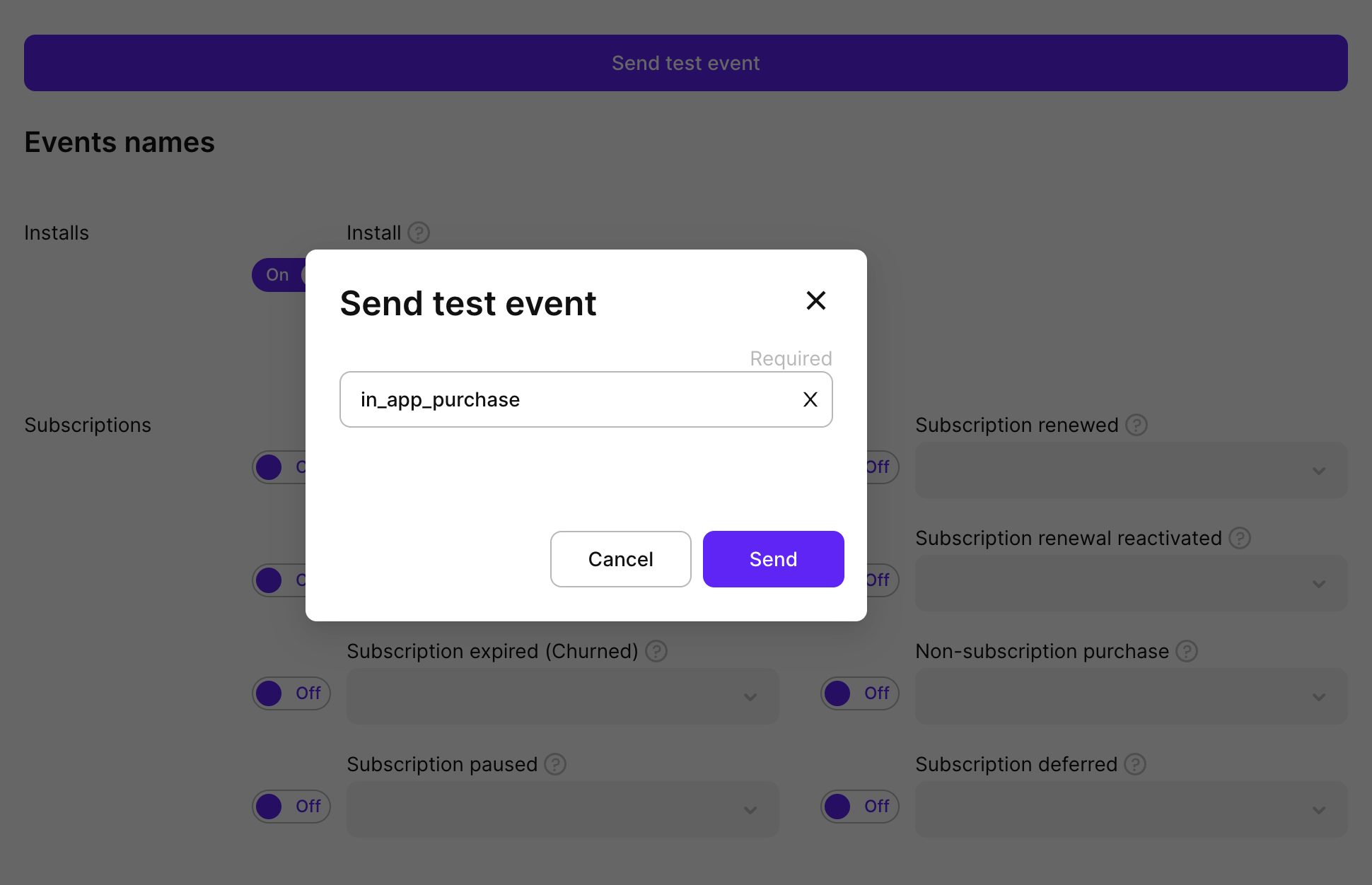
- Yapılandırmada Send test event seçeneğine tıklayın.
- Optimize edilecek etkinlik için
in_app_purchasegibi Google etkinlik adını seçin veya yazın. Ardından Send seçeneğine tıklayın. Adapty sonucu bir bildirimle raporlar. - Başarılı bir test etkinliğinin ardından etkinliğe ait dönüşüm eylemi Google Ads’de görünmüyorsa, etkinliği dönüşüm eylemi olarak içe aktarın. Google, adımları Measure app conversions with third-party app analytics sayfasında açıklamaktadır.
Google Ads’in kampanyadan gelen ilk kurulumları kabul edebilmesi için, test etkinliği başarılı olduktan sonra kampanyayı yayınlayın. Yeni bir link ID’nin Google Ads’de etkinleşmesi yaklaşık 24 saat sürer, bu nedenle bu süre dolmadan test etkinlikleri başarısız olabilir. Test etkinliği başarısız olursa Yeni bir link ID için test etkinliği başarısız oluyor bölümüne bakın.
5. Kampanyanızı deneme sürümleri veya satın almalar için optimize edin
Google, varsayılan olarak Adapty’den gelen etkinlikleri raporlarda sayar; ancak teklif optimizasyonu için kullanmaz. Optimize etmek istediğiniz etkinlik için dönüşüm işlemini düzenleyin:
- Google Ads’de Goals > Conversions > All conversions bölümüne gidin.
- Optimize etmek istediğiniz dönüşüm işlemine tıklayın.
- Settings sekmesini seçin.
- Action optimization ayarına tıklayın. Primary action used for bidding optimization seçeneğini seçin ve Save düğmesine tıklayın.
6. Yeni bir App kampanyası oluşturun ve yayımlayın
Uygulamanız için halihazırda App kampanyaları yürütüyor olsanız bile yeni bir App kampanyası oluşturun. Google, çalışmakta olan bir App kampanyasında optimize edilecek etkinliğin değiştirilmemesini tavsiye etmektedir.
- Google Ads’de Campaigns menüsünü açın ve Campaigns’i seçin. Artı düğmesine tıklayın ve New campaign’i seçin.
- Hedef olarak App promotion’ı, kampanya alt türü olarak App installs’ı seçin.
- Platform olarak Android’i seçin. Ardından uygulamanızı adına, paket adına veya yayıncıya göre bulun.
- Bir kampanya adı girin ve Continue’ya tıklayın. Ardından hedeflemek istediğiniz konumları seçin.
- Reklamlarınızın dillerini seçin. Google bunları çevirmez.
- Budget and bidding sayfasında, What do you want to focus on? açılır menüsünden In-app actions’ı seçin.
- Which actions are most important to you? bölümünde, 5. adımda düzenlediğiniz dönüşüm eylemini seçin. Google, kampanya başına bir eylem önerir.
- Eylem başına hedef maliyeti girin. Halihazırda kampanya yürütüyorsanız, tutarı bunlar için Adapty Attribution analizlerinin gösterdiği Cost per trial veya Cost per subscription değerlerine göre belirleyin.
- Google’ın önerdiği üzere günlük bütçeyi eylem başına hedef maliyetin en az 10 katına ayarlayın.
- Reklam öğelerinizi ekleyin: birkaç başlık, açıklama, görsel ve video. Google reklamları bunlardan oluşturur.
- Publish campaign’e tıklayın.
Yayınladıktan sonra
- Reklam incelemesini bekleyin: Google her reklamı yayınlamadan önce inceler. İnceleme sırasında reklam durumu Under review olarak görünür. İncelemelerin büyük çoğunluğu bir iş günü içinde tamamlanır. Reklam incelemeyi geçtiğinde durumu Eligible olarak değişir ve reklam yayınlanmaya başlar.
- Google öğrenirken büyük değişikliklerden kaçının: Google teklifleme sistemi genellikle hangi tıklamaların Adapty’nin Google’a gönderdiği dönüşümleri getirdiğini öğrenmek için 1–2 haftaya ihtiyaç duyar. Bu süre içinde kampanyayı düzenlerseniz öğrenme sürecini bozabilirsiniz. Optimize etmek için seçtiğiniz etkinliği değiştirmeyin. Bütçeyi veya hedef işlem başına maliyeti bir seferde en fazla %20 oranında ayarlayın.
- Yüklemeleri, geliri ve ROAS’ı Adapty Attribution’da görüntüleyin: Adapty Attribution analytics sayfasını açın. Adapty, Google Ads’ten gelen harcama, gösterim ve tıklama verilerini her 4 saatte bir günceller.
Sorun Giderme
Yeni bir link ID için test etkinliği başarısız oluyor
Yeni bir link ID’nin Google Ads’de etkinleşmesi yaklaşık 24 saat sürer. Bu süre dolmadan Google Ads, Adapty’den gelen etkinlikleri reddeder; dolayısıyla kurulum doğru olsa bile test etkinliği başarısız olabilir.
24 saat bekleyip test etkinliğini tekrar gönderin. Bu süre zarfında link ID’yi değiştirmeyin: yeni bir link ID’nin etkinleşmesi de yine 24 saat sürer.
24 saat sonra test etkinliği hâlâ başarısız oluyorsa, yapılandırmadaki Android App Link ID alanını kontrol edin. Bu alanda başka bir Google Ads tanımlayıcısı değil, Data manager’dan alınan link ID yer almalıdır.
Her optimize edilecek etkinlik için bir test etkinliği başarılı olduktan sonra, Kampanyanızı denemeler veya satın almalar için optimize edin bölümüne geçin.
Google Ads, Adapty’den gelen dönüşümleri göstermiyor
Adapty’nin Google’a gönderdiği dönüşümleri görmek için Google Ads’de Goals > Conversions > All conversions yolunu izleyin. Optimize etmek istediğiniz etkinlik için burada hiç dönüşüm görünmüyorsa şunları kontrol edin:
- İlgili etkinlik için bir test etkinliği başarıyla tamamlandı.
- Google, etkinlik için teklif optimizasyonu yapıyor.
- Uygulama kampanyanızda Which actions are most important to you? seçeneğinin altında dönüşüm işlemini seçtiniz.
EEA ve Birleşik Krallık’taki uygulama kampanyaları daha az kurulum gösteriyor
Avrupa Ekonomik Alanı ve Birleşik Krallık’taki kullanıcıların gizliliğini korumak için Adapty, Google’a gönderdiği etkinlikleri reklam onayı verilmemiş olarak işaretler. Bu nedenle Google, bu kullanıcıların kurulumlarından daha azını uygulama kampanyalarınıza atfedebilir. Kurulumunuz beklendiği gibi çalışıyor.