
Campañas de aplicación para Android
Usa esta guía para la siguiente configuración de Google Ads:
- Qué anuncias: Una app de Android en Google Play.
- Tipo de campaña: Campañas de aplicación para installs (UAC). Muestran tus anuncios en Google Search, Google Play, YouTube y otras apps y sitios web. Cada anuncio lleva a la página de tu app en Google Play.
En Adapty Attribution, las campañas de aplicaciones para instalaciones (UAC) solo funcionan con aplicaciones Android. Para anunciar una aplicación iOS o un funnel web, usa campañas de búsqueda y Performance Max.
Cómo funciona
Cuando conectas tus campañas de App a Adapty Attribution:
- Google recibe los eventos de prueba y compra desde Adapty.
- Con la información de Adapty, Google puja por usuarios que tienen probabilidades de iniciar una prueba o comprar una suscripción, no solo de instalar tu app.
- Adapty Attribution muestra los ingresos y el ROAS de cada campaña, grupo de anuncios y anuncio, junto con el gasto que Adapty obtiene de Google Ads.
En esta guía, crearás un App Link ID en Google Ads y lo añadirás a Adapty Attribution. A través de este enlace, Adapty envía cada nueva instalación a Google. Si el usuario llegó desde un anuncio de campaña de App, Google devuelve la campaña, el grupo de anuncios y el anuncio a Adapty.
Antes de empezar
Asegúrate de que:
- Tu app está en Google Play, publicada en producción o en una prueba abierta sin límite de testers.
- El SDK de Adapty en tu app tiene la Atribución de Adapty habilitada.
- Tienes una cuenta de Google Ads en Modo Experto, para poder crear campañas de App.
- Tu cuenta de Google Ads tiene un método de pago.
- Tu cuenta de Google, como tú@tunombre.com, tiene el nivel de acceso Admin en tu cuenta de Google Ads. Necesitas este nivel de acceso para crear el App Link ID.
- Tu cuenta de Google está conectada a Adapty Attribution.
Configura el App Link ID y la campaña
A través de tu cuenta de Google conectada, Adapty actualiza el gasto de tus campañas cada 4 horas. Las campañas de aplicación también necesitan un enlace para la propia app, llamado App Link ID. Mediante este enlace, Adapty envía a Google las instalaciones, pruebas y compras de tu app. No necesitas un enlace nuevo para cada campaña.
Si ya tienes campañas de aplicación en marcha para tu app, elige cuál usar con Adapty Attribution. Si no, crea una campaña nueva; de lo contrario, no podrás aprovechar al máximo las capacidades de Adapty Attribution.
| Campaña | Instalaciones e ingresos en Adapty Attribution | Google optimiza por trials o compras | Pasos a seguir |
|---|---|---|---|
| Una campaña existente | ✅ sin instalaciones previas | ❌ | Pasos 1–3 |
| Una campaña nueva (recomendado) | ✅ | ✅ | Todos los pasos de esta guía |
1. Crear la configuración en Adapty Attribution
-
Cambia a la aplicación que quieres anunciar.
-
Ve a Integrations > Google Ads. En la pestaña App Campaigns, haz clic en Create configuration.

-
Copia el valor de Provider ID. Lo necesitarás para crear el App Link ID en Google Ads.
2. Crea el App Link ID en Google Ads
- Haz clic en el icono Tools y selecciona Data manager.
- Haz clic en + Connect Product, selecciona Third-party app analytics y haz clic en Continue.
- Haz clic en Create link ID.
- En la lista de proveedores, selecciona Other provider y pega el Provider ID que copiaste desde Adapty Attribution.
- Selecciona Android como plataforma y busca tu app en el campo Look up your app.
- Haz clic en Create link ID y copia el link ID generado.
Google Ads muestra el ID de enlace como Unverified hasta que recibe el primer evento de Adapty.
3. Añade el ID del enlace a Adapty Attribution
-
Vuelve a la configuración que creaste en el paso 1. Pega el ID del enlace en el campo Android App Link ID. Cada ID de enlace solo puede usarse en una configuración.

-
Selecciona qué eventos envía Adapty a Google. Para reportar ingresos a Google por los trials iniciados, configura la Anulación de ingresos. Para enviar a Google solo los trials que los usuarios mantienen, configura el Trial cualificado.
-
Haz clic en Save.
4. Enviar eventos de prueba
La primera vez que Google Ads recibe un evento, Google crea una acción de conversión que lo contabiliza. Para tener las acciones de conversión listas antes de crear la campaña, envía un evento de prueba por cada evento que quieras optimizar:
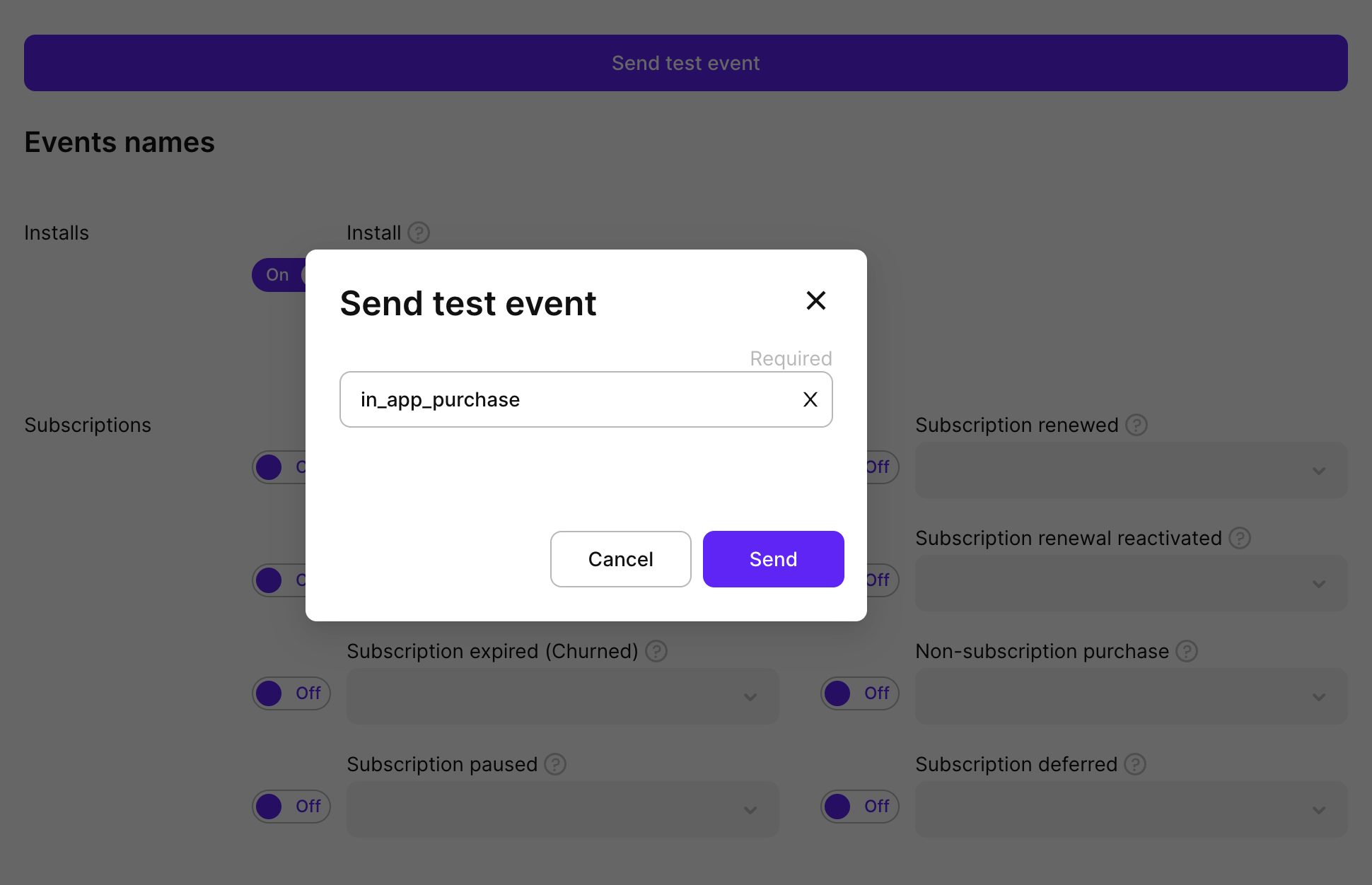
- En la configuración, haz clic en Send test event.
- Para el evento que deseas optimizar, selecciona o escribe su nombre de evento de Google, como
in_app_purchase. Luego haz clic en Send. Adapty muestra el resultado en una notificación. - Si la acción de conversión para el evento no aparece en Google Ads tras un evento de prueba exitoso, importa el evento como acción de conversión. Google describe los pasos en Measure app conversions with third-party app analytics.
Para que Google Ads acepte las primeras instalaciones de la campaña, publícala después de que un evento de prueba sea exitoso. Un nuevo ID de enlace tarda aproximadamente 24 horas en activarse en Google Ads, por lo que los eventos de prueba pueden fallar hasta entonces. Si un evento de prueba falla, consulta El evento de prueba falla para un nuevo ID de enlace.
5. Optimiza tu campaña para pruebas o compras
De forma predeterminada, Google registra los eventos de Adapty en los informes, pero no los utiliza para optimizar las pujas. Para cambiar esto en el evento que quieres optimizar, edita la acción de conversión que lo contabiliza:
- En Google Ads, ve a Goals > Conversions > All conversions.
- Haz clic en la acción de conversión que quieres optimizar.
- Selecciona la pestaña Settings.
- Haz clic en el ajuste Action optimization. Selecciona Primary action used for bidding optimization y haz clic en Save.
6. Crea y publica una nueva campaña de App
Crea una nueva campaña de App, aunque ya tengas campañas de App activas para tu aplicación. Google recomienda no cambiar el evento de optimización en una campaña de App que ya está en marcha.
- En Google Ads, abre el menú Campaigns y selecciona Campaigns. Haz clic en el botón de más y selecciona New campaign.
- Selecciona App promotion como objetivo y App installs como subtipo de campaña.
- Selecciona Android como plataforma. Luego, busca tu aplicación por nombre, nombre del paquete o editor.
- Introduce un nombre para la campaña y haz clic en Continue. Luego, selecciona las ubicaciones a las que quieres dirigirte.
- Selecciona los idiomas de tus anuncios. Google no los traduce.
- En la página Budget and bidding, selecciona In-app actions en el menú desplegable What do you want to focus on?.
- En Which actions are most important to you?, selecciona la acción de conversión que editaste en el paso 5. Google recomienda una acción por campaña.
- Introduce el coste objetivo por acción. Si ya tienes campañas en marcha, basa el importe en el Cost per trial o Cost per subscription que muestra Adapty Attribution analytics para ellas.
- Establece el presupuesto diario en al menos 10 veces el coste objetivo por acción, tal como recomienda Google.
- Añade los recursos de tus anuncios: algunos títulos, descripciones, imágenes y vídeos. Google ensambla los anuncios a partir de ellos.
- Haz clic en Publish campaign.
Después de publicar
- Espera la revisión del anuncio: Google revisa cada anuncio antes de publicarlo. Durante la revisión, el estado del anuncio es Under review. La mayoría de las revisiones terminan en un día hábil. Una vez que el anuncio supera la revisión, su estado cambia a Eligible y el anuncio empieza a publicarse.
- Evita cambios grandes mientras Google aprende: Las pujas de Google normalmente necesitan entre 1 y 2 semanas para aprender qué clics generan las conversiones que Adapty envía a Google. Si editas la campaña durante ese período, puedes interrumpir el aprendizaje. No cambies el evento que quieres optimizar. Ajusta el presupuesto o el coste objetivo por acción en no más de un 20% a la vez.
- Consulta las instalaciones, los ingresos y el ROAS en Adapty Attribution: Abre Adapty Attribution analytics. Adapty actualiza el gasto, las impresiones y los clics de Google Ads cada 4 horas.
Solución de problemas
El evento de prueba falla con un ID de enlace nuevo
Un ID de enlace nuevo tarda aproximadamente 24 horas en activarse en Google Ads. Hasta entonces, Google Ads rechaza los eventos de Adapty, por lo que un evento de prueba falla aunque la configuración sea correcta.
Espera 24 horas y vuelve a enviar el evento de prueba. No reemplaces el ID de enlace mientras tanto: un ID de enlace nuevo necesita otras 24 horas para activarse.
Si el evento de prueba sigue fallando después de 24 horas, verifica el campo Android App Link ID en la configuración. Debe contener el ID de enlace de Data manager, no otro identificador de Google Ads.
Una vez que un evento de prueba sea exitoso para cada evento que deseas optimizar, continúa con Optimizar tu campaña para pruebas o compras.
Google Ads no muestra conversiones de Adapty
Para ver las conversiones que Adapty envía a Google, en Google Ads ve a Goals > Conversions > All conversions. Si el evento para optimizar no tiene conversiones ahí, comprueba que:
- Un evento de prueba fue exitoso para el evento.
- Google optimiza las pujas para el evento.
- Seleccionaste la acción de conversión en tu campaña de App, en Which actions are most important to you?.
Las campañas de aplicaciones muestran menos instalaciones procedentes del EEE y el Reino Unido
Para proteger la privacidad de los usuarios del Espacio Económico Europeo y el Reino Unido, Adapty marca los eventos que envía a Google como no consentidos para anuncios. Como resultado, Google puede atribuir menos instalaciones a tus campañas de aplicaciones. Tu configuración funciona según lo previsto.