
Android 应用广告系列
本指南适用于以下 Google Ads 配置:
- 推广内容:Google Play 上的 Android 应用。
- 广告系列类型:适用于安装的应用广告系列 (UAC)。广告会展示在 Google 搜索、Google Play、YouTube 及其他应用和网站中。每条广告均指向应用在 Google Play 上的页面。
在 Adapty 归因中,应用安装推广系列(UAC)仅适用于 Android 应用。如需推广 iOS 应用或网页漏斗,请使用搜索广告和效果最大化广告系列。
工作原理
将 App 广告活动接入 Adapty Attribution 后:
- Google 会从 Adapty 接收试用和购买事件。
- Google 利用 Adapty 提供的信息,定向竞价那些更可能开始试用或购买订阅的用户,而不仅仅是安装了应用的用户。
- Adapty Attribution 会展示每个广告活动、广告组和广告的收入与 ROAS,以及 Adapty 从 Google Ads 拉取的广告支出数据。
在本指南中,你将在 Google Ads 中创建一个 App Link ID,并将其添加到 Adapty 归因中。通过此链接,Adapty 会将每次新安装发送给 Google。如果用户来自 App 广告系列广告,Google 会将广告系列、广告组和广告信息返回给 Adapty。
开始之前
确保:
- 您的应用已在 Google Play 上架,并在生产环境或无测试人员数量限制的公开测试中发布。
- 您应用中的 Adapty SDK 已启用 Adapty 归因。
- 您拥有专家模式的 Google Ads 账户,以便创建应用广告系列。
- 您的 Google Ads 账户已绑定付款方式。
- 您的 Google 账户(例如 you@appname.com)在 Google Ads 账户中拥有 Admin 访问等级。创建 App Link ID 需要此访问等级。
- 您的 Google 账户已连接至 Adapty 归因。
设置 App Link ID 和广告系列
通过已连接的 Google 账号,Adapty 每 4 小时刷新一次您的广告系列花费数据。应用广告系列还需要一个应用本身的链接,称为 App Link ID。Adapty 通过此链接将应用的安装、试用和购买数据发送给 Google。每个广告系列无需单独创建新链接。
如果您的应用已在运行应用广告系列,请选择要与 Adapty 归因搭配使用的广告系列。否则请新建一个广告系列,这样才能充分发挥 Adapty 归因的功能优势。
| 推广活动 | Adapty 归因中的安装量和收入 | Google 针对试用或购买进行优化 | 操作步骤 |
|---|---|---|---|
| 现有推广活动 | ✅ 不含历史安装数据 | ❌ | 步骤 1–3 |
| 新推广活动(推荐) | ✅ | ✅ | 本指南的所有步骤 |
1. 在 Adapty Attribution 中创建配置
-
切换到您想要投放广告的应用。
-
前往 Integrations > Google Ads。在 App Campaigns 标签页中,点击 Create configuration。

-
复制 Provider ID 的值。您需要用它在 Google Ads 中创建 App Link ID。
2. 在 Google Ads 中创建 App Link ID
- 点击 Tools 图标,选择 Data manager。
- 点击 + Connect Product,选择 Third-party app analytics,然后点击 Continue。
- 点击 Create link ID。
- 在服务商列表中选择 Other provider,然后粘贴您从 Adapty Attribution 中复制的 Provider ID。
- 将平台选择为 Android,并在 Look up your app 字段中找到您的应用。
- 点击 Create link ID,然后复制生成的 link ID。
Google Ads 会将链接 ID 显示为 Unverified,直到收到来自 Adapty 的第一个事件为止。
3. 将链接 ID 添加到 Adapty Attribution
-
返回您在第 1 步创建的配置。将链接 ID 粘贴到 Android App Link ID 字段中。每个链接 ID 只能用于一个配置。

-
选择 Adapty 发送到 Google 的事件。若要向 Google 上报已开始试用的收益,请设置收益覆盖。若只向 Google 发送用户保留的试用,请设置合格试用。
-
点击 Save。
4. 发送测试事件
首次向 Google Ads 发送事件时,Google 会创建一个用于统计该事件的转化操作。为了在创建广告系列之前使转化操作准备就绪,请针对每个需要优化的事件发送一个测试事件:
- 在配置中,点击 Send test event。
- 选择或输入用于优化的事件对应的 Google 事件名称,例如
in_app_purchase,然后点击 Send。Adapty 会通过通知报告结果。 - 如果成功发送测试事件后,该事件的转化操作未出现在 Google Ads 中,请将该事件作为转化操作导入。Google 在 Measure app conversions with third-party app analytics 中描述了具体步骤。
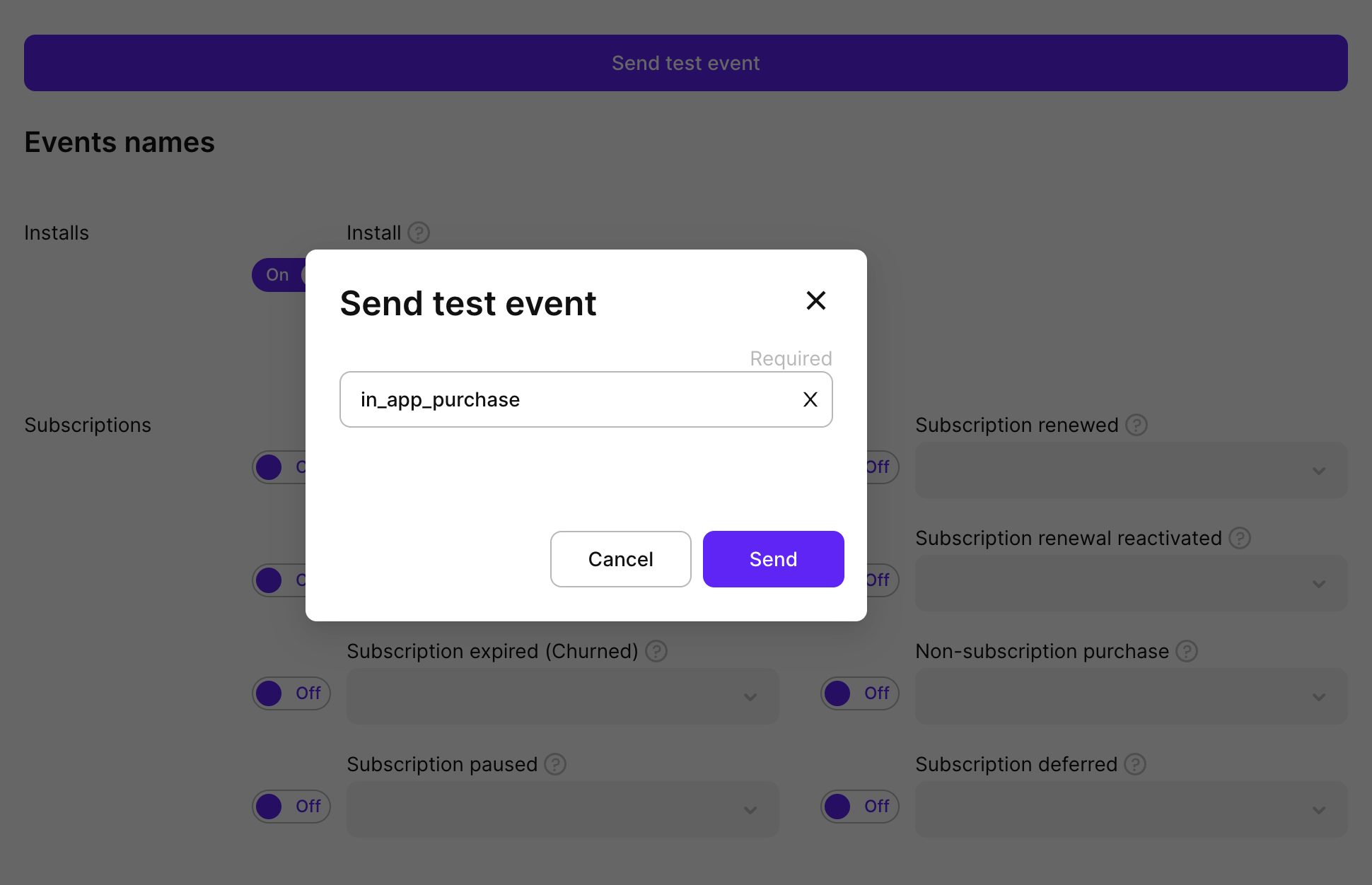
为使 Google Ads 接受来自广告系列的首次安装,请在测试事件成功后再发布广告系列。新的 link ID 在 Google Ads 中大约需要 24 小时才能激活,因此在此之前测试事件可能会失败。如果测试事件失败,请参阅新 link ID 的测试事件失败。
5. 针对试用或购买优化您的广告活动
默认情况下,Google 会在报告中统计来自 Adapty 的事件,但不会将其用于出价优化。如需更改某个事件的优化方式,请编辑对应的转化操作:
- 在 Google Ads 中,前往 Goals > Conversions > All conversions。
- 点击您想要优化的转化操作。
- 选择 Settings 选项卡。
- 点击 Action optimization 设置,选择 Primary action used for bidding optimization,然后点击 Save。
6. 创建并发布新的 App 广告系列
创建一个新的 App 广告系列,即使你已经在为该应用运行 App 广告系列。Google 建议不要更改正在运行的 App 广告系列中用于优化的事件。
- 在 Google Ads 中,打开 Campaigns 菜单并选择 Campaigns。点击加号按钮,选择 New campaign。
- 将目标设置为 App promotion,广告系列子类型选择 App installs。
- 平台选择 Android,然后通过应用名称、包名或发布者搜索你的应用。
- 输入广告系列名称并点击 Continue,然后选择投放地区。
- 选择广告使用的语言。Google 不会自动翻译广告内容。
- 在 Budget and bidding 页面,从 What do you want to focus on? 下拉菜单中选择 In-app actions。
- 在 Which actions are most important to you? 下,选择你在第 5 步中编辑的转化操作。Google 建议每个广告系列只设置一个操作。
- 输入目标每次操作费用。如果你已有在投广告系列,可参考 Adapty Attribution analytics 中显示的 Cost per trial 或 Cost per subscription 来估算金额。
- 按照 Google 的建议,将每日预算设置为目标每次操作费用的至少 10 倍。
- 添加广告素材:若干标题、描述文字、图片和视频。Google 会将它们组合成广告。
- 点击 Publish campaign。
发布之后
- 等待广告审核:Google 会在广告投放前对每条广告进行审核。审核期间,广告状态显示为 Under review。大多数审核在一个工作日内完成。广告通过审核后,状态变为 Eligible,广告开始投放。
- 避免在 Google 学习期间进行大幅调整:Google 竞价通常需要 1–2 周来学习哪些点击能带来 Adapty 发送给 Google 的转化。如果在此期间修改广告系列,可能会干扰学习过程。保持优化目标事件不变。每次调整预算或目标每次操作费用的幅度不超过 20%。
- 在 Adapty 归因中查看安装量、收入和 ROAS:打开 Adapty 归因分析。Adapty 每 4 小时从 Google Ads 刷新一次支出、展示次数和点击数据。
故障排除
新链接 ID 的测试事件失败
新链接 ID 在 Google Ads 中大约需要 24 小时才能激活。在此期间,Google Ads 会拒绝来自 Adapty 的事件,因此即使配置正确,测试事件也会失败。
等待 24 小时后重新发送测试事件。在此期间请勿替换链接 ID:新链接 ID 同样需要 24 小时才能激活。
如果 24 小时后测试事件仍然失败,请核查配置中的 Android App Link ID 字段。该字段必须填写来自 Data manager 的链接 ID,而非其他 Google Ads 标识符。
当每个待优化事件的测试事件均成功后,请继续完成针对试用或购买优化您的广告活动的操作。
Google Ads 中没有显示来自 Adapty 的转化
要查看 Adapty 向 Google 发送的转化数据,请在 Google Ads 中前往 Goals > Conversions > All conversions。如果用于优化的事件在此处没有显示任何转化,请确认以下几点:
来自欧洲经济区和英国的应用推广活动显示安装量减少
为保护欧洲经济区和英国用户的隐私,Adapty 会将发送给 Google 的事件标记为未经广告授权。因此,Google 可能会将较少的安装量归因到您的应用推广活动。您的配置工作正常。