
在条件中使用元素状态
在流程与付费墙编辑工具的条件中,可以评估同一屏幕上另一个元素的状态。例如,仅当 Continue 按钮处于 Disabled 状态时,才显示提示文字”Accept the terms to continue”。
以下条件可以评估元素状态:
对于 Disabled 和 Active 状态,只能使用 Variable 字段的 States 标签页。对于用户选择或输入的内容(例如测验答案),请在 Elements 标签页中使用变量。
为条件添加元素状态
以下步骤适用于所有四种条件类型:
-
在条件中,点击 Variable 字段。
-
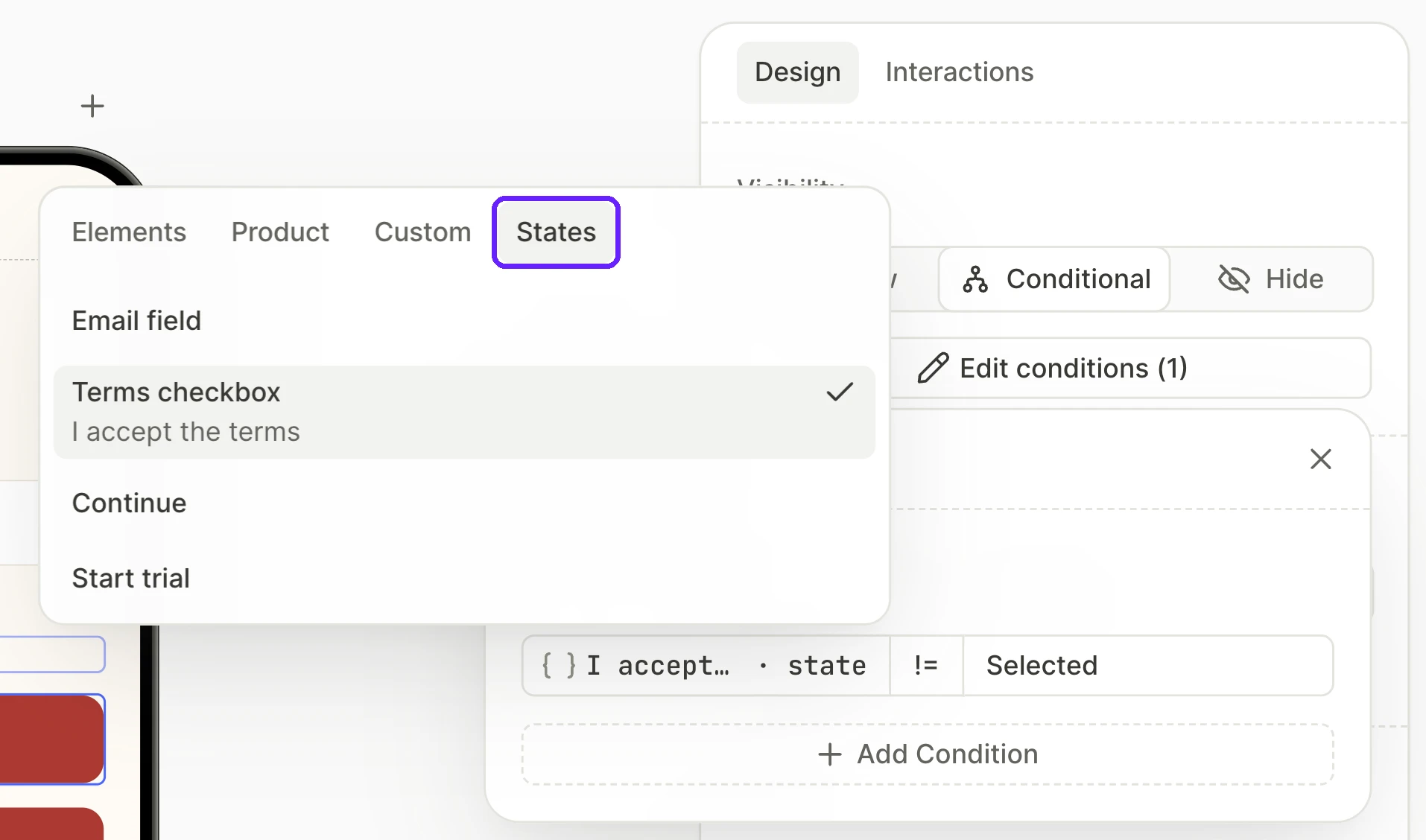
打开 States 标签页,然后点击要用于条件的元素所在行。每一行会显示图层名称,以及与其不同时的元素文本。如需在画布上定位某个元素,将鼠标悬停在对应行上即可。在 States 标签页中,只能选择带有状态的元素。
-
State 下拉菜单显示该元素的第一个状态,例如按钮的 Disabled。如需使用其他状态,请从下拉菜单中选择。
Variable 字段现在会列出元素的文本内容及 · state,例如 Continue · state。如果元素没有文本,则 · state 跟在图层名称后面。
说明按钮为何被禁用
如需说明按钮为何没有响应,可以仅在按钮处于 Disabled 状态时显示提示文本。首先,为按钮添加带条件的 Disabled 状态。然后:
- 选中提示文本元素。
- 在 Design 标签页的 Visibility 部分,选择 Conditional。
- 向条件中添加元素状态:选择该按钮,
=,Disabled。
如需更改用户看到提示的时机,只需修改按钮的 Disabled 条件即可。
在画布上,只有当您在按钮的 States 部分激活 Disabled 时,提示才会显示。若要在画布隐藏提示的情况下编辑它,请在 Layers 面板中选中它。
同步元素状态
要让两个元素在相同条件下都变为 Disabled,可以将第二个元素的 Disabled 条件设置为基于第一个元素的状态。这样你只需在一个条件里修改规则。例如,Continue 按钮在用户接受条款并输入有效邮箱之前保持 Disabled。如果 Continue 处于 Disabled 状态,Start trial 按钮也应同步禁用。首先,为 Continue 按钮添加带条件的 Disabled 状态,然后:
- 选择 Start trial 按钮。
- 在 States 部分,点击 Disabled state。
- 将鼠标悬停在 Disabled 上,然后点击 Set conditions。
- 向条件中添加元素状态:Continue 按钮,
=,Disabled。 - 为了让用户看出 Start trial 没有响应,请为其 Disabled 状态设置样式。例如,降低其不透明度。
根据元素状态切换文本
要在另一个元素改变状态时切换文本元素的内容,请使用条件文本。例如,当邮箱字段处于 Invalid 状态时,用户会看到”Enter a valid email”;在其他所有状态下则显示”Enter your email”。首先,要让邮箱字段能够进入 Invalid 状态,请选中该字段,在 Design 标签页中勾选 Validate email format。然后:
- 选中文本元素。
- 在 Design 标签页的 Content 部分,选择 Conditional。
- 在 if 下,向条件中添加元素状态:邮箱字段、
=、Invalid。 - 在 then 下,输入 Invalid 状态的文本。在 else 下,输入其他所有状态的文本。
当用户在邮箱字段中输入内容时,该字段处于 Active 状态,因此他们看到的是 else 中的文本。
可使用的元素与状态
States 选项卡列出了屏幕上除 Default 状态之外还具有其他状态的元素:
- 输入字段,包括日期和时间选择器
- 可选择的元素,例如问卷选项、产品卡片、选项卡和切换开关
- 任何你添加了 Disabled 状态的元素
按钮、图片或容器只有在设置了 On Tap 触发器时,才能拥有 Disabled 状态。
在 States 选项卡中,你无法选择:
- 其他屏幕上的元素。如需获取测验答案或用户在其他屏幕上输入的文本,请在 Elements 标签页上使用元素变量。
- 本身没有状态的元素,例如产品卡片中的图片。图片会随产品卡片一起切换状态,因此请选择产品卡片本身。
- 进度指示器。
- 正在编辑其 Disabled 状态条件的元素本身。
- 会导致 Disabled 条件形成循环的元素。例如,如果 Start trial 的 Disabled 条件引用了 Continue,则无法在 Continue 的 Disabled 条件中再选择 Start trial。
- 当你编辑某个可复用组件内元素的条件时,该组件外部的元素。
对于每个元素,State 下拉菜单中列出了 Default 以及该元素的各种状态。
要查看用户在某个组中选择了哪些选项,请在 Elements 标签页中使用该组的变量,例如 quiz.selectedOptionIds,而不是 Selected 状态。如果用户已选中的某个选项变为 Disabled,其状态将从 Selected 变为 Disabled。一个元素在同一时刻只能处于一种状态。
发布前预览条件
要预览某个条件,请选择该条件所评估的元素。然后在该元素的 States 部分中,激活相应状态进行预览。
例如,要预览说明按钮为何被禁用中的提示,请为按钮激活 Disabled 状态。画布随即会显示该提示。若要重新编辑按钮的默认外观,请激活 Default 状态。
要查看每个元素的实际状态,请在设备上测试该流程。
故障排查
如果你在条件的 Variable 字段或 State 下拉菜单中看到红色标签,说明你所选的元素或状态已不存在。例如,某人删除了该元素,或移除了其 Disabled 状态。要修复该条件,请在带有红色标签的字段中重新选择元素或状态。