
Usar estados de elementos en condiciones
Una condición en el Flow & Paywall Builder puede evaluar el estado de otro elemento de la misma pantalla. Por ejemplo, mostrar el aviso “Acepta los términos para continuar” solo si el botón Continuar está Desactivado.
Las siguientes condiciones pueden evaluar estados de elementos:
- Visibilidad condicional: muestra u oculta un elemento.
- La condición de un estado Disabled: deshabilita un elemento.
- Texto condicional: cambia el texto de un elemento de texto.
- Acciones condicionales: elige las acciones que se ejecutan en un disparador.
Para Disabled y Active, solo puedes usar la pestaña States del campo Variable. Para lo que los usuarios seleccionaron o introdujeron, como una respuesta a un cuestionario, utiliza una variable en la pestaña Elements.
Añadir un estado de elemento a una condición
Los pasos son los mismos para los cuatro tipos de condiciones:
-
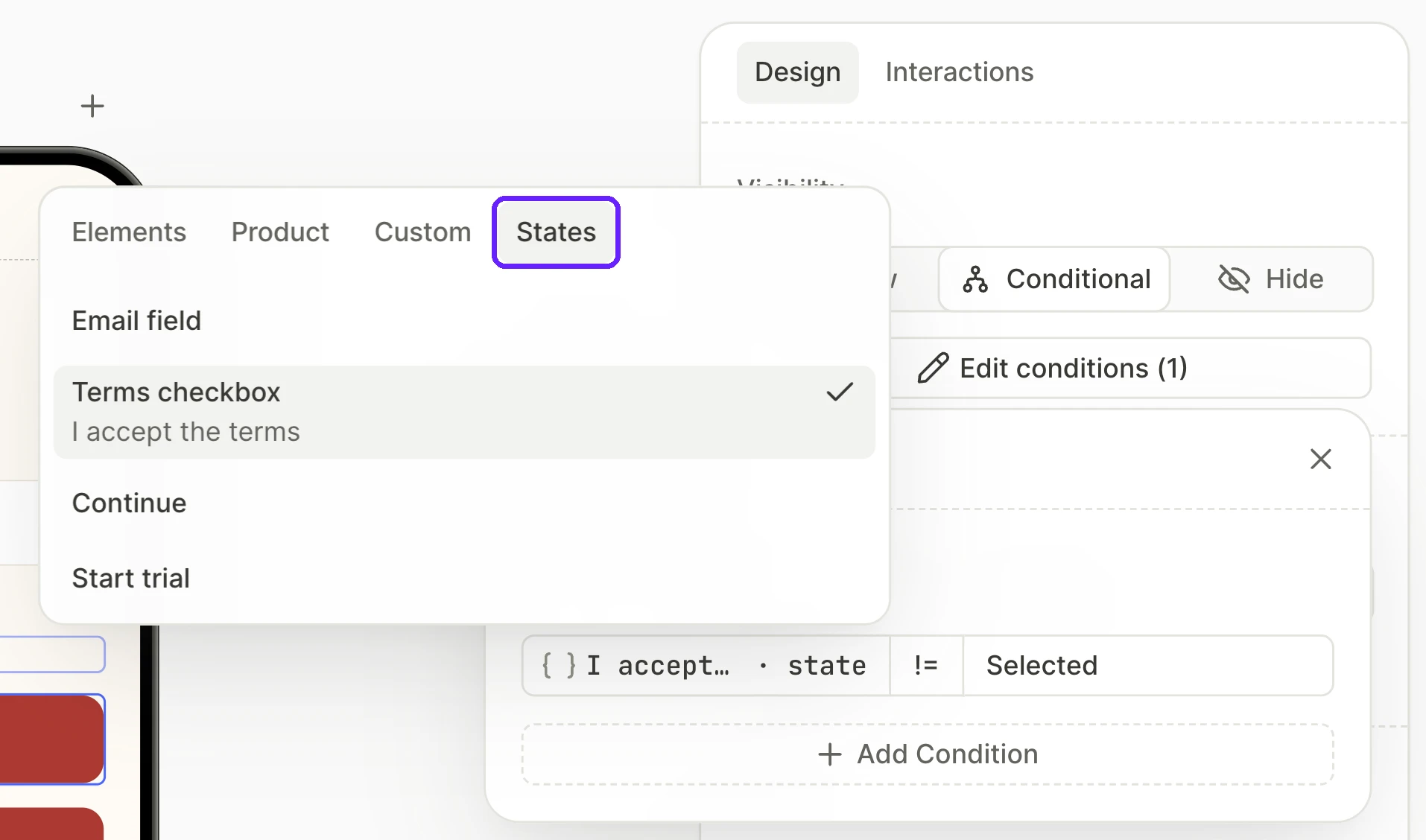
En la condición, haz clic en el campo Variable.
-
Abre la pestaña States y haz clic en la fila del elemento que quieres usar en la condición. Cada fila muestra el nombre de la capa y, si es diferente, el texto del elemento. Para localizar un elemento en el canvas, pasa el cursor sobre su fila. En la pestaña States solo puedes seleccionar elementos con estados.
-
El desplegable State muestra el primer estado del elemento, como Disabled para un botón. Para usar otro estado, selecciónalo en el desplegable.
El campo Variable ahora muestra el texto del elemento y · state, como Continue · state. Si el elemento no tiene texto, · state aparece después del nombre de la capa.
Explicar por qué un botón está desactivado
Para explicar por qué un botón no responde, muestra una pista solo si el botón está en estado Disabled. Primero, añade un estado Disabled con una condición al botón. Luego:
- Selecciona la pista.
- En la sección Visibility de la pestaña Design, selecciona Conditional.
- Añade un estado de elemento a la condición: el botón,
=, Disabled.
Para cambiar cuándo los usuarios ven la pista, edita únicamente la condición Disabled del botón.
En el lienzo, el hint solo aparece cuando activas Disabled en la sección States del botón. Para editar el hint mientras el lienzo lo oculta, selecciónalo en el panel Layers.
Sincronizar estados de elementos
Para mantener dos elementos en estado Disabled bajo las mismas reglas, basa la condición Disabled del segundo elemento en el estado del primero. Así solo tendrás que editar las reglas en una condición. Por ejemplo, el botón Continue está Disabled hasta que los usuarios aceptan los términos e introducen un email válido. Si Continue está Disabled, un botón Start trial también lo estará. Primero, añade un estado Disabled con una condición al botón Continue. Luego:
- Selecciona el botón Start trial.
- En la sección States, haz clic en Disabled state.
- Pasa el cursor sobre Disabled y haz clic en Set conditions.
- Añade un estado de elemento a la condición: el botón Continue,
=, Disabled. - Para indicarle al usuario que Start trial no responde, aplica estilo a su estado Disabled. Por ejemplo, reduce su opacidad.
Intercambiar texto según el estado del elemento
Para intercambiar el texto de un elemento de texto cuando otro elemento cambia de estado, usa texto condicional. Por ejemplo, los usuarios ven “Enter a valid email” si el campo de correo está en estado Invalid, y “Enter your email” en cualquier otro estado. Primero, para que el campo de correo pueda pasar al estado Invalid, selecciona el campo y, en la pestaña Design, activa Validate email format. Luego:
- Selecciona el elemento de texto.
- En la sección Content del panel Design, selecciona Conditional.
- En if, añade un estado de elemento a la condición: el campo de email,
=, Invalid. - En then, escribe el texto para el estado Invalid. En else, escribe el texto para los demás estados.
Mientras los usuarios escriben en el campo de email, el campo está Active, por lo que verán el texto de else.
Qué elementos y estados puedes usar
La pestaña States muestra los elementos de la pantalla que tienen estados además del Default:
- Campos de entrada, incluidos los selectores de fecha y hora
- Elementos seleccionables, como opciones de quiz, tarjetas de producto, pestañas y toggles
- Cualquier elemento al que le hayas añadido un estado Disabled
Un botón, una imagen o un contenedor solo pueden tener un estado Disabled cuando tienen un disparador On Tap.
En la pestaña States, no puedes seleccionar:
- Elementos en otras pantallas. Para una respuesta de un cuestionario o el texto que los usuarios ingresaron en otra pantalla, usa una variable de elemento en la pestaña Elements.
- Elementos sin estados propios, como una imagen en una tarjeta de producto. La imagen cambia de estado junto con la tarjeta de producto, así que selecciona la tarjeta de producto en su lugar.
- Indicadores de progreso.
- Un elemento cuando editas la condición de su estado Disabled.
- Elementos que crearían un bucle en las condiciones Disabled. Por ejemplo, si la condición Disabled de Start trial evalúa Continue, no puedes seleccionar Start trial en la condición Disabled de Continue.
- Elementos fuera de un componente reutilizable cuando editas una condición de un elemento dentro de ese componente.
Para cada elemento, el desplegable State muestra Default y los estados de ese elemento.
Para saber qué opciones seleccionaron los usuarios en un grupo, utiliza la variable del grupo en la pestaña Elements, como quiz.selectedOptionIds, no el estado Selected. Si una opción que los usuarios seleccionaron pasa a Disabled, su estado cambia de Selected a Disabled. Un elemento solo se encuentra en un estado a la vez.
Vista previa de una condición antes de publicarla
Para previsualizar una condición, selecciona el elemento que evalúa dicha condición. Luego, en la sección States de ese elemento, activa el estado para previsualizarlo.
Por ejemplo, para previsualizar el hint de Explicar por qué un botón está desactivado, activa Disabled en el botón. El canvas mostrará entonces el hint. Para volver a editar el aspecto predeterminado del botón, activa Default.
Para ver el estado real de cada elemento, prueba el flow en un dispositivo.
Solución de problemas
Si ves una etiqueta en rojo en el campo Variable o en el desplegable State de una condición, significa que el elemento o estado que seleccionaste ya no existe. Por ejemplo, alguien eliminó el elemento o quitó su estado Disabled. Para corregir la condición, elige otro elemento o estado en el campo marcado en rojo.