
コンディションでエレメントの状態を使用する
フロー&ペイウォールビルダーのコンディションでは、同じ画面にある別のエレメントの状態を評価できます。たとえば、Continue ボタンが Disabled の場合にのみ「続行するには利用規約に同意してください」というヒントを表示する、といった使い方ができます。
以下のコンディションはエレメントの状態を評価できます:
- 条件付き表示: 要素の表示・非表示を切り替えます。
- Disabled 状態の条件: 要素を無効化します。
- 条件付きテキスト: テキスト要素のテキストを切り替えます。
- 条件付きアクション: トリガー時に実行するアクションを選択します。
Disabled および Active については、Variable フィールドの States タブのみ使用できます。クイズの回答など、ユーザーが選択または入力した内容には、Elements タブの変数を使用してください。
条件にエレメントの状態を追加する
手順はすべての4種類の条件で同じです。
-
条件内の Variable フィールドをクリックします。
-
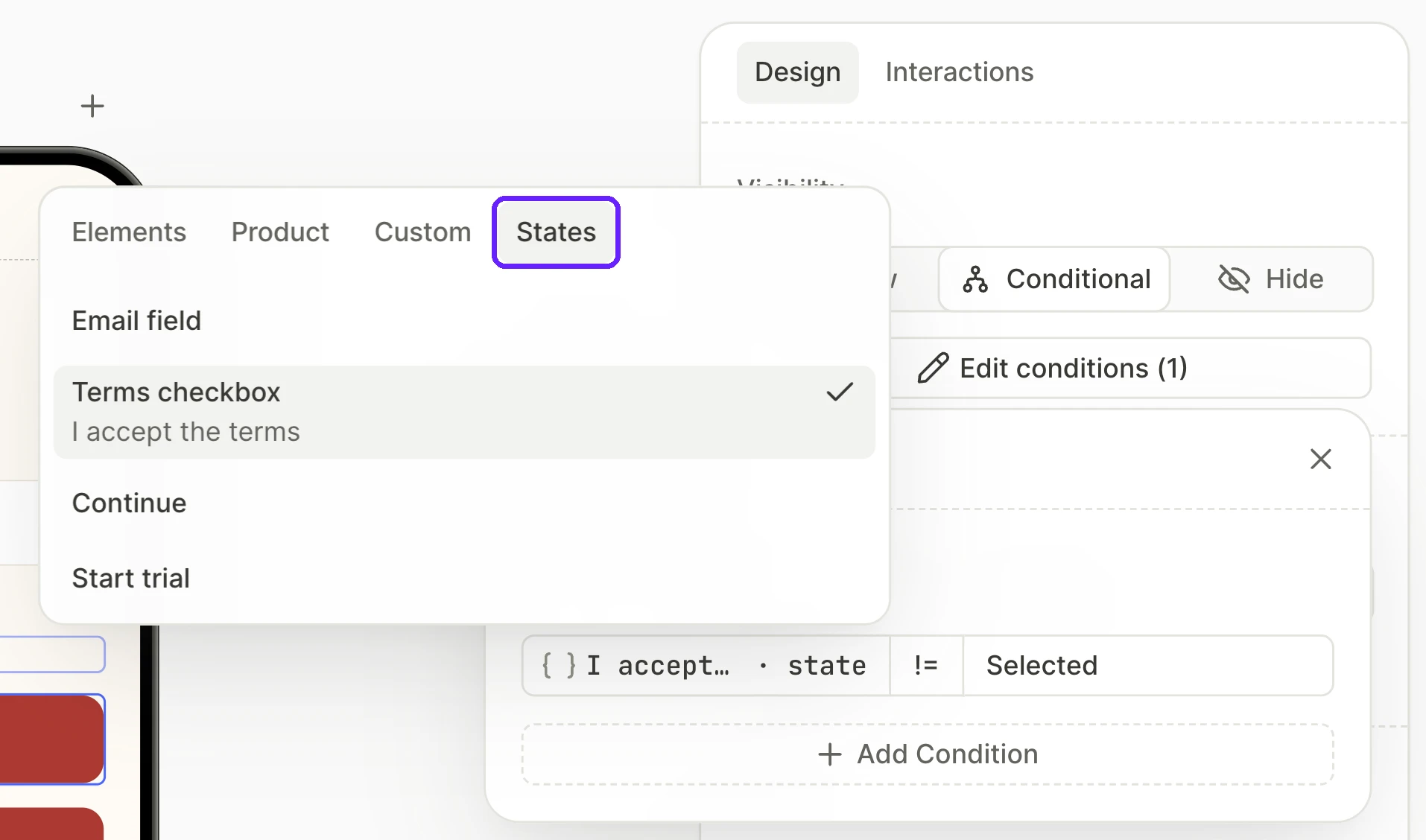
States タブを開き、条件で使用するエレメントの行をクリックします。各行にはレイヤー名と、異なる場合はエレメントのテキストが表示されます。キャンバス上でエレメントを見つけるには、その行にカーソルを合わせます。States タブでは、状態を持つエレメントのみ選択できます。
-
State ドロップダウンには、ボタンの Disabled など、要素の最初のステートが表示されます。別のステートを使用する場合は、ドロップダウンから選択してください。
Variable フィールドには、要素のテキストと · state が表示されます(例: Continue · state)。要素にテキストがない場合は、レイヤー名の後に · state が付きます。
ボタンが無効な理由を説明する
ボタンが反応しない理由を説明するには、ボタンが Disabled の場合にのみヒントを表示します。まず、ボタンに条件付きの Disabled 状態を追加してください。次に、以下の手順を行います。
- ヒントを選択します。
- Design タブの Visibility セクションで、Conditional を選択します。
- 条件に要素の状態を追加します:ボタン、
=、Disabled。
ユーザーにヒントが表示されるタイミングを変更するには、ボタンの Disabled 条件のみを編集してください。
キャンバス上では、ボタンの States セクションでDisabled を有効にした場合にのみヒントが表示されます。キャンバスでヒントが非表示になっている場合は、Layers パネルから選択して編集してください。
要素の状態を同期する
2つの要素を同じルールで無効にするには、2番目の要素の無効条件を1番目の要素の状態に基づかせます。これにより、ルールの編集は1つの条件だけで済みます。たとえば、Continueボタンは、ユーザーが利用規約に同意して有効なメールアドレスを入力するまで無効になっています。Continueが無効の場合、Start trialボタンも無効になります。まず、Continueボタンに条件付き無効状態を追加します。次に:
- Start trial ボタンを選択します。
- States セクションで、Disabled state をクリックします。
- Disabled にホバーし、Set conditions をクリックします。
- 条件に要素のステートを追加します:Continue ボタン、
=、Disabled。 - Start trial が反応しないことをユーザーに示すために、Disabled ステートをスタイル設定します。たとえば、不透明度を下げるなどの方法があります。
要素の状態に応じてテキストを切り替える
別の要素の状態が変わったときにテキスト要素の内容を切り替えるには、条件付きテキストを使用します。たとえば、メールフィールドが Invalid の場合はユーザーに「Enter a valid email」と表示し、それ以外のすべての状態では「Enter your email」と表示する、といったことが可能です。まず、メールフィールドを Invalid 状態にできるようにするには、フィールドを選択し、Design タブで Validate email format を選択します。次に:
- テキスト要素を選択します。
- Design タブの Content セクションで Conditional を選択します。
- if の下に、条件として要素のステートを追加します:メールフィールド、
=、Invalid。 - then の下に Invalid ステート用のテキストを入力します。else の下に、それ以外のすべてのステート用のテキストを入力します。
ユーザーがメールフィールドに入力している間、フィールドは Active 状態になるため、else のテキストが表示されます。
使用できる要素とステート
States タブには、Default 以外のステートを持つ画面上の要素が表示されます:
- 日付・時刻ピッカーを含む入力フィールド
- クイズの選択肢、プロダクトカード、タブ、トグルなどの選択可能な要素
- Disabled ステートを追加した任意の要素
ボタン、画像、コンテナは、On Tap トリガーが設定されている場合にのみ Disabled ステートを持てます。
States タブでは、次のものは選択できません:
- 他の画面の要素。クイズの回答や別の画面でユーザーが入力したテキストには、Elements タブの要素変数を使用してください。
- プロダクトカード内の画像など、独自の状態を持たない要素。画像はプロダクトカードと一緒に状態が変わるため、代わりにプロダクトカードを選択してください。
- プログレスインジケーター。
- Disabled 状態の条件を編集しているときのその要素自体。
- Disabled 条件のループを引き起こす要素。たとえば、Start trial の Disabled 条件が Continue を評価している場合、Continue の Disabled 条件で Start trial を選択することはできません。
- 再利用可能なコンポーネント内の要素の条件を編集しているとき、そのコンポーネント外の要素。
各エレメントの State ドロップダウンには、Default とそのエレメントで使用可能なエレメントの状態が表示されます。
グループでユーザーが選択した項目を確認するには、Selected 状態ではなく、Elements タブのグループの変数(例: quiz.selectedOptionIds)を使用してください。ユーザーが選択した項目が Disabled になると、その状態は Selected から Disabled に変わります。エレメントは常に1つの状態にしかなれません。
公開前に条件をプレビューする
条件をプレビューするには、その条件が評価する要素を選択します。次に、その要素の States セクションで、プレビューしたいステートをアクティブにします。
例えば、ボタンが無効な理由を説明する のヒントをプレビューするには、ボタンの Disabled をアクティブにします。すると、キャンバスにヒントが表示されます。ボタンのデフォルトの外観に戻って編集するには、Default をアクティブにします。
すべての要素の実際の状態を確認するには、デバイスでフローをテストしてください。
トラブルシューティング
Variable フィールドまたは条件の State ドロップダウンに赤いラベルが表示されている場合、選択した要素またはステートが存在しなくなっています。たとえば、誰かがその要素を削除したり、Disabled ステートを削除したりした場合です。条件を修正するには、赤いラベルが表示されているフィールドで別の要素またはステートを選択してください。