
Sử dụng trạng thái phần tử trong điều kiện
Một điều kiện trong Flow & Paywall Builder có thể đánh giá trạng thái của một phần tử khác trên cùng màn hình. Ví dụ: chỉ hiển thị gợi ý “Hãy chấp nhận điều khoản để tiếp tục” khi nút Continue đang ở trạng thái Disabled.
Các điều kiện sau đây có thể đánh giá trạng thái phần tử:
- Hiển thị có điều kiện: hiện hoặc ẩn một phần tử.
- Điều kiện của trạng thái Disabled: vô hiệu hóa một phần tử.
- Văn bản có điều kiện: thay thế nội dung văn bản của một phần tử văn bản.
- Hành động có điều kiện: chọn các hành động được thực thi khi có trigger.
Đối với trạng thái Disabled và Active, bạn chỉ có thể sử dụng tab States của trường Variable. Đối với nội dung người dùng đã chọn hoặc nhập, chẳng hạn như câu trả lời trong bài quiz, hãy sử dụng variable trên tab Elements.
Thêm trạng thái phần tử vào điều kiện
Các bước thực hiện giống nhau cho cả bốn loại điều kiện:
-
Trong điều kiện, nhấp vào trường Variable.
-
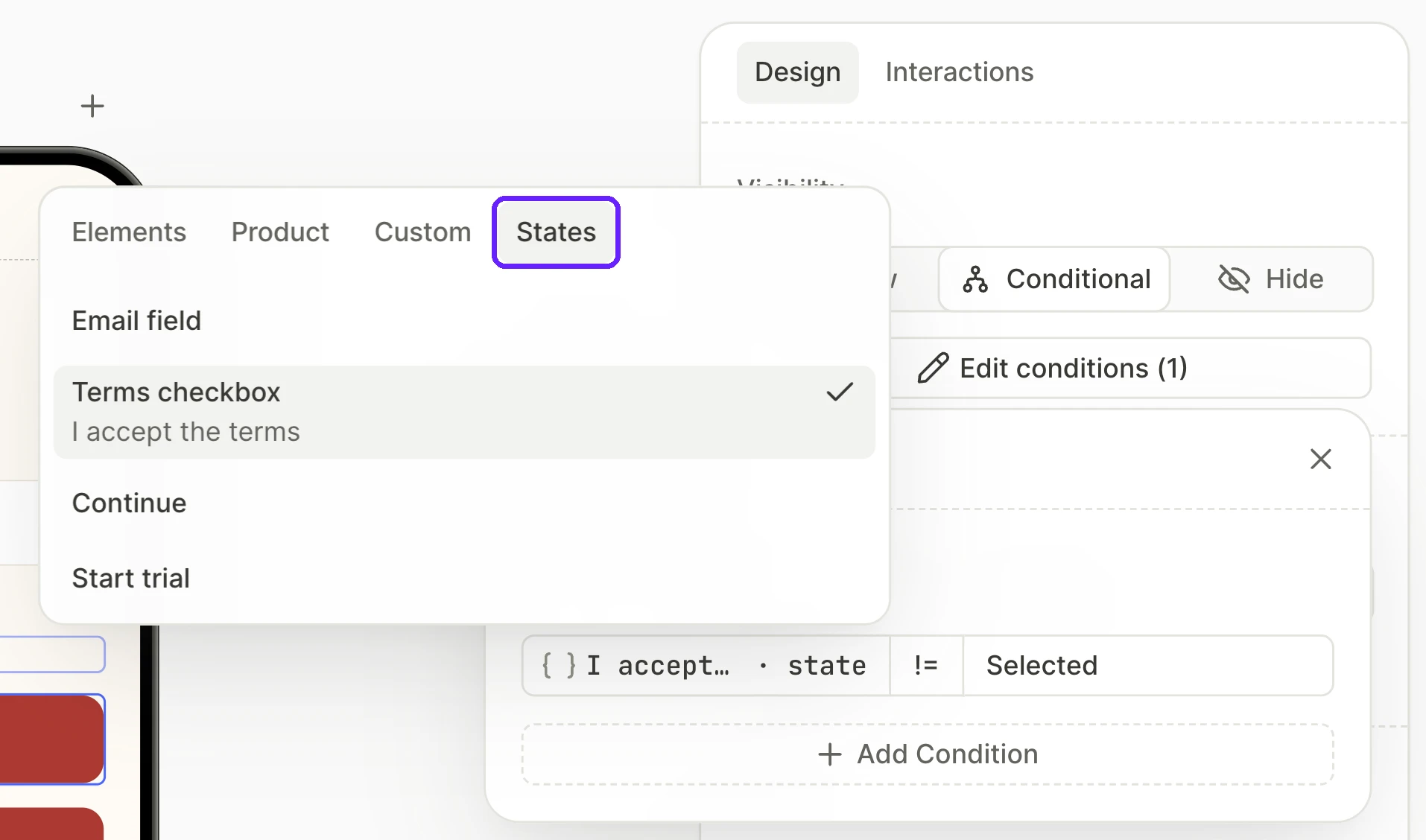
Mở tab States và nhấp vào hàng của phần tử muốn dùng trong điều kiện. Mỗi hàng hiển thị tên layer và, nếu khác, nội dung văn bản của phần tử đó. Để tìm một phần tử trên canvas, hãy di chuột qua hàng của nó. Trong tab States, bạn chỉ có thể chọn các phần tử có trạng thái.
-
Dropdown State hiển thị trạng thái đầu tiên của phần tử, chẳng hạn như Disabled cho một nút. Để dùng trạng thái khác, hãy chọn từ dropdown.
Trường Variable hiện liệt kê văn bản của phần tử và · state, ví dụ như Continue · state. Nếu phần tử không có văn bản, · state sẽ theo sau tên layer.
Giải thích lý do một nút bị vô hiệu hóa
Để giải thích lý do một nút không phản hồi, hãy chỉ hiển thị gợi ý khi nút ở trạng thái Disabled. Trước tiên, hãy thêm trạng thái Disabled kèm điều kiện vào nút. Sau đó:
- Chọn gợi ý.
- Trong phần Visibility của tab Design, chọn Conditional.
- Thêm trạng thái phần tử vào điều kiện: nút đó,
=, Disabled.
Để thay đổi thời điểm người dùng thấy gợi ý, chỉ cần chỉnh sửa điều kiện Disabled của nút.
Trên canvas, gợi ý chỉ hiển thị khi bạn kích hoạt Disabled trong phần States của nút. Để chỉnh sửa gợi ý khi canvas ẩn nó, hãy chọn nó trong bảng Layers.
Đồng bộ trạng thái phần tử
Để giữ hai phần tử ở trạng thái Disabled theo cùng một quy tắc, hãy dựa điều kiện Disabled của phần tử thứ hai vào trạng thái của phần tử thứ nhất. Như vậy bạn chỉ cần chỉnh sửa quy tắc ở một điều kiện duy nhất. Ví dụ: nút Continue ở trạng thái Disabled cho đến khi người dùng chấp nhận điều khoản và nhập email hợp lệ. Nếu Continue đang Disabled, thì nút Start trial cũng Disabled theo. Trước tiên, hãy thêm trạng thái Disabled với điều kiện cho nút Continue. Sau đó:
- Chọn nút Start trial.
- Trong phần States, nhấp vào Disabled state.
- Di chuột qua Disabled và nhấp Set conditions.
- Thêm trạng thái phần tử vào điều kiện: nút Continue,
=, Disabled. - Để cho người dùng thấy rằng Start trial không phản hồi, tạo kiểu cho trạng thái Disabled của nó. Ví dụ: giảm độ mờ của nó.
Hoán đổi văn bản dựa trên trạng thái của phần tử
Để hoán đổi văn bản của một phần tử văn bản khi phần tử khác thay đổi trạng thái, hãy sử dụng văn bản có điều kiện. Ví dụ: người dùng thấy “Enter a valid email” nếu trường email ở trạng thái Invalid, và “Enter your email” ở mọi trạng thái khác. Đầu tiên, để trường email có thể chuyển sang trạng thái Invalid, hãy chọn trường đó, rồi trên tab Design, chọn Validate email format. Sau đó:
- Chọn phần tử văn bản.
- Trong phần Content của tab Design, chọn Conditional.
- Trong phần if, thêm trạng thái phần tử vào điều kiện: trường email,
=, Invalid. - Trong phần then, nhập văn bản cho trạng thái Invalid. Trong phần else, nhập văn bản cho mọi trạng thái khác.
Trong khi người dùng nhập vào trường email, trường đó đang ở trạng thái Active, vì vậy họ sẽ thấy văn bản từ phần else.
Các phần tử và trạng thái bạn có thể sử dụng
Tab States liệt kê các phần tử trên màn hình có trạng thái ngoài Default:
- Các trường nhập liệu, bao gồm bộ chọn ngày và giờ
- Các phần tử có thể chọn, chẳng hạn như tùy chọn quiz, thẻ sản phẩm, tab và toggle
- Bất kỳ phần tử nào sau khi bạn thêm trạng thái Disabled vào nó
Một nút, hình ảnh hoặc container chỉ có thể có trạng thái Disabled khi nó có trigger On Tap.
Trên tab States, bạn không thể chọn:
- Các phần tử ở màn hình khác. Nếu muốn dùng câu trả lời quiz hoặc văn bản người dùng đã nhập ở màn hình khác, hãy sử dụng biến phần tử trong tab Elements.
- Các phần tử không có trạng thái riêng, chẳng hạn như hình ảnh trong thẻ sản phẩm. Hình ảnh thay đổi trạng thái cùng với thẻ sản phẩm, vì vậy hãy chọn thẻ sản phẩm thay thế.
- Thanh tiến trình.
- Một phần tử, khi bạn đang chỉnh sửa điều kiện của trạng thái Disabled của nó.
- Các phần tử tạo ra vòng lặp trong điều kiện Disabled. Ví dụ: nếu điều kiện Disabled của Start trial đang đánh giá Continue, bạn không thể chọn Start trial trong điều kiện Disabled của Continue.
- Các phần tử bên ngoài một component có thể tái sử dụng, khi bạn đang chỉnh sửa điều kiện của một phần tử trong component đó.
Đối với mỗi phần tử, dropdown State liệt kê Default và các trạng thái của phần tử đó.
Để biết tùy chọn nào người dùng đã chọn trong một nhóm, hãy dùng biến của nhóm trong tab Elements, chẳng hạn như quiz.selectedOptionIds, thay vì dùng trạng thái Selected. Nếu một tùy chọn mà người dùng đã chọn trở thành Disabled, trạng thái của nó sẽ chuyển từ Selected sang Disabled. Một phần tử chỉ ở một trạng thái tại một thời điểm.
Xem trước một điều kiện trước khi xuất bản
Để xem trước một điều kiện, hãy chọn phần tử mà điều kiện đó đánh giá. Sau đó, trong phần States của phần tử đó, hãy kích hoạt trạng thái để xem trước.
Ví dụ: để xem trước gợi ý từ Giải thích lý do một nút bị vô hiệu hóa, hãy kích hoạt Disabled cho nút đó. Canvas sẽ hiển thị gợi ý. Để chỉnh sửa lại giao diện mặc định của nút, hãy kích hoạt Default.
Để xem trạng thái thực tế của từng phần tử, hãy kiểm tra flow trên thiết bị.
Khắc phục sự cố
Nếu bạn thấy nhãn màu đỏ trong trường Variable hoặc dropdown State của một điều kiện, nghĩa là phần tử hoặc trạng thái bạn đã chọn không còn tồn tại. Ví dụ, ai đó đã xóa phần tử hoặc loại bỏ trạng thái Disabled của nó. Để khắc phục điều kiện này, hãy chọn một phần tử hoặc trạng thái khác trong trường có nhãn màu đỏ.