
Koşullarda element durumlarını kullanma
Flow & Paywall Builder’daki bir koşul, aynı ekrandaki başka bir elementin durumunu değerlendirebilir. Örneğin, Devam Et düğmesi Devre Dışı olduğunda yalnızca “Devam etmek için koşulları kabul edin” ipucunu gösterin.
Aşağıdaki koşullar element durumlarını değerlendirebilir:
- Koşullu görünürlük: bir öğeyi göster veya gizle.
- Disabled durumunun koşulu: bir öğeyi devre dışı bırak.
- Koşullu metin: bir metin öğesinin metnini değiştir.
- Koşullu eylemler: bir tetikleyicide çalışacak eylemleri seç.
Devre Dışı ve Aktif durumları için yalnızca Variable alanının States sekmesini kullanabilirsiniz. Kullanıcının seçtiği veya girdiği değerler (örneğin bir test sorusunun cevabı) için Elements sekmesindeki bir variable kullanın.
Bir koşula element durumu ekleme
Adımlar dört koşul türünün tamamında aynıdır:
-
Koşulda Variable alanına tıklayın.
-
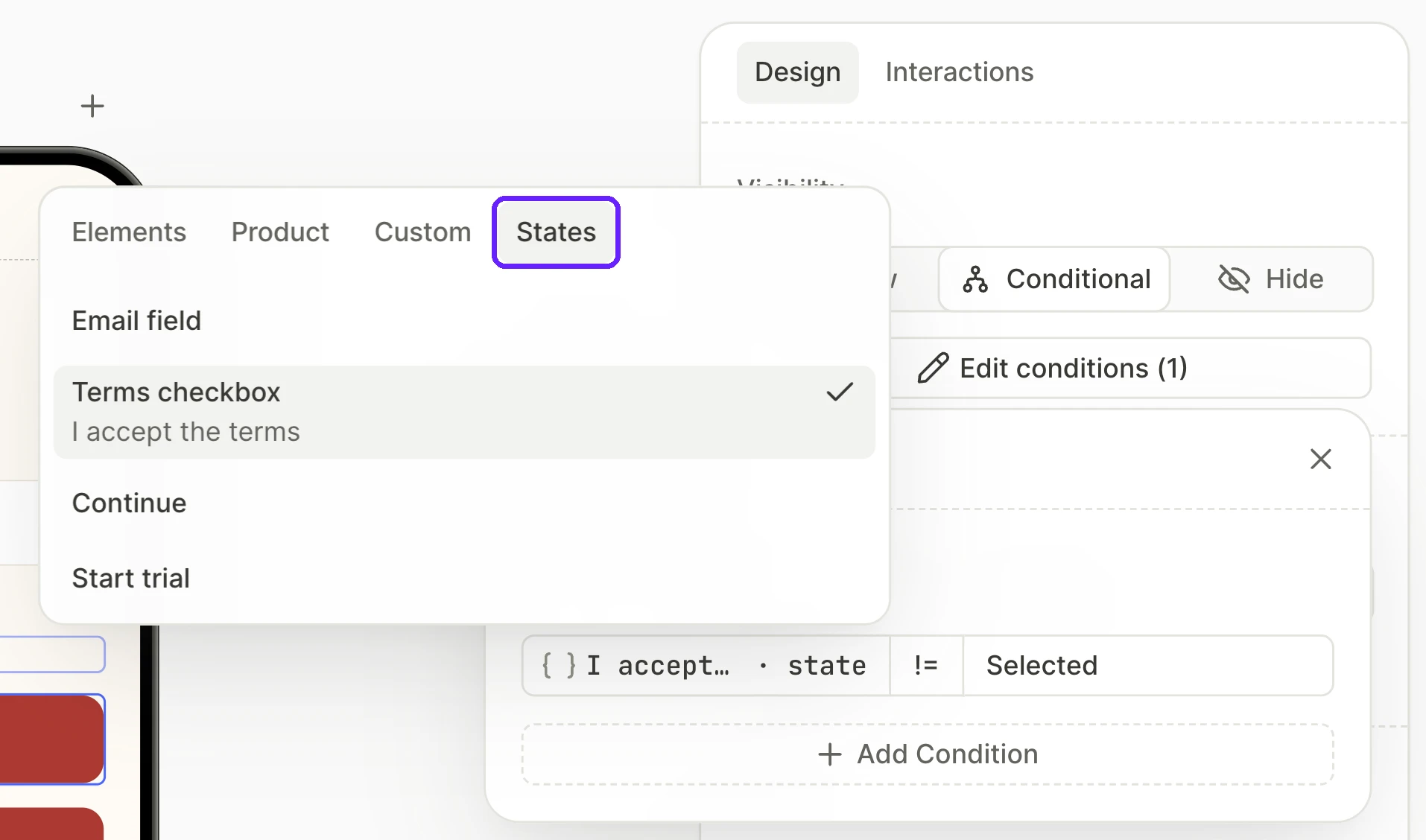
States sekmesini açın ve koşulda kullanmak istediğiniz elementin bulunduğu satıra tıklayın. Her satırda katman adı ve farklıysa elementin metni gösterilir. Tuvaldeki bir elementi bulmak için satırın üzerine gelin. States sekmesinde yalnızca durumu olan elementleri seçebilirsiniz.
-
State açılır menüsü, bir buton için Disabled gibi elementin ilk durumunu gösterir. Başka bir durum kullanmak için açılır menüden seçin.
Variable alanı artık elementin metnini ve · state ifadesini listeler; örneğin Continue · state. Elementin metni yoksa, · state katman adının ardından gelir.
Bir düğmenin neden devre dışı olduğunu açıklama
Bir düğmenin neden yanıt vermediğini açıklamak için, ipucunu yalnızca düğme Disabled durumundayken gösterin. Önce düğmeye koşullu bir Disabled durumu ekleyin. Ardından:
- İpucunu seçin.
- Design sekmesinin Visibility bölümünde Conditional seçeneğini belirleyin.
- Koşula bir element durumu ekleyin: düğme,
=, Disabled.
Kullanıcıların ipucunu ne zaman göreceğini değiştirmek için yalnızca düğmenin Disabled koşulunu düzenleyin.
Kanvasta ipucu yalnızca düğmenin States bölümünde Disabled’ı etkinleştirdiğinizde görünür. İpucu kanvasta gizliyken düzenlemek için onu Layers panelinden seçin.
Öğe durumlarını senkronize etme
İki öğeyi aynı kurallara göre Disabled tutmak için, ikinci öğenin Disabled koşulunu birincinin durumuna dayandırın. Böylece kuralları yalnızca tek bir koşulda düzenlemeniz yeterli olur. Örneğin, Continue butonu kullanıcılar şartları kabul edip geçerli bir e-posta girene kadar Disabled kalır. Continue Disabled ise Start trial butonu da Disabled olur. Önce Continue butonuna koşullu bir Disabled durumu ekleyin. Ardından:
- Start trial butonunu seçin.
- States bölümünde Disabled state seçeneğine tıklayın.
- Disabled üzerine gelin ve Set conditions seçeneğine tıklayın.
- Koşula bir öğe durumu ekleyin: Continue butonu,
=, Disabled. - Kullanıcılara Start trial butonunun yanıt vermediğini göstermek için Disabled durumunu stilize edin. Örneğin, opaklığını düşürün.
Öğe durumuna göre metin değiştirme
Bir öğenin durumu değiştiğinde başka bir metin öğesinin metnini değiştirmek için koşullu metin kullanın. Örneğin, e-posta alanı Invalid durumundayken kullanıcılar “Enter a valid email” görür; diğer tüm durumlarda ise “Enter your email” görür. Önce e-posta alanının Invalid durumuna geçebilmesi için alanı seçin ve Design sekmesinde Validate email format seçeneğini işaretleyin. Ardından:
- Metin öğesini seçin.
- Design sekmesinin Content bölümünde Conditional seçeneğini belirleyin.
- if altında, koşula bir öğe durumu ekleyin: e-posta alanı,
=, Invalid. - then altına Invalid durumu için metni girin. else altına ise diğer tüm durumlar için metni girin.
Kullanıcılar e-posta alanına yazarken alan Active durumunda olur, bu nedenle else içindeki metni görürler.
Hangi elementleri ve durumları kullanabilirsiniz
States sekmesi, Default dışında durumlara sahip ekran elementlerini listeler:
- Tarih ve saat seçiciler dahil giriş alanları
- Sınav seçenekleri, ürün kartları, sekmeler ve geçiş düğmeleri gibi seçilebilir elementler
- Disabled durumu eklediğiniz herhangi bir element
Bir düğme, resim veya container; yalnızca bir On Tap tetikleyicisi olduğunda Disabled durumuna sahip olabilir.
States sekmesinde şunları seçemezsiniz:
- Diğer ekranlardaki öğeler. Başka bir ekranda kullanıcının verdiği quiz yanıtı veya girdiği metin için Elements sekmesindeki bir element değişkeni kullanın.
- Ürün kartındaki görsel gibi, kendi durumu olmayan öğeler. Görsel, ürün kartıyla birlikte durum değiştirdiğinden bunun yerine ürün kartını seçin.
- İlerleme göstergeleri.
- Disabled durumunun koşulunu düzenlediğiniz öğe.
- Disabled koşullarında döngü oluşturacak öğeler. Örneğin, Start trial öğesinin Disabled koşulu Continue öğesini değerlendiriyorsa, Continue öğesinin Disabled koşulunda Start trial öğesini seçemezsiniz.
- Yeniden kullanılabilir bir bileşen içindeki öğenin koşulunu düzenlerken, o bileşenin dışındaki öğeler.
Her eleman için State açılır menüsü Default ve o elemanın durumlarını listeler.
Bir gruptaki kullanıcıların hangi seçenekleri seçtiğini öğrenmek için Selected durumunu değil, Elements sekmesindeki grubun değişkenini (örneğin quiz.selectedOptionIds) kullanın. Kullanıcıların seçtiği bir seçenek Disabled hale gelirse, durumu Selected’tan Disabled’a geçer. Bir eleman aynı anda yalnızca tek bir durumda olabilir.
Yayımlamadan önce bir koşulu önizleyin
Bir koşulu önizlemek için, koşulun değerlendirdiği öğeyi seçin. Ardından o öğenin States bölümünde, önizlemek istediğiniz durumu etkinleştirin.
Örneğin, Bir düğmenin neden devre dışı olduğunu açıklama bölümündeki ipucunu önizlemek için düğmenin Disabled durumunu etkinleştirin. Kanvas bu ipucunu gösterir. Düğmenin varsayılan görünümünü tekrar düzenlemek için Default durumunu etkinleştirin.
Her öğenin gerçek durumunu görmek için flow’u bir cihazda test edin.
Sorun Giderme
Bir koşulun Variable alanında veya State açılır menüsünde kırmızı bir etiket görürseniz, seçtiğiniz öğe ya da durum artık mevcut değildir. Örneğin, biri o öğeyi silmiş veya Disabled durumunu kaldırmış olabilir. Sorunu çözmek için kırmızı etiketli alanda başka bir öğe ya da durum seçin.