
Utiliser les états d'éléments dans les conditions
Une condition dans le Flow & Paywall Builder peut évaluer l’état d’un autre élément sur le même écran. Par exemple, afficher l’indication « Acceptez les conditions pour continuer » uniquement si le bouton Continue est Disabled.
Les conditions suivantes peuvent évaluer les états d’éléments :
- Visibilité conditionnelle : afficher ou masquer un élément.
- La condition d’un état Disabled : désactiver un élément.
- Texte conditionnel : remplacer le texte d’un élément texte.
- Actions conditionnelles : choisir les actions déclenchées par un événement.
Pour Disabled et Active, vous ne pouvez utiliser que l’onglet States du champ Variable. Pour ce que les utilisateurs ont sélectionné ou saisi, comme une réponse à un quiz, utilisez une variable dans l’onglet Elements.
Ajouter un état d’élément à une condition
Les étapes sont identiques pour les quatre types de conditions :
-
Dans la condition, cliquez sur le champ Variable.
-
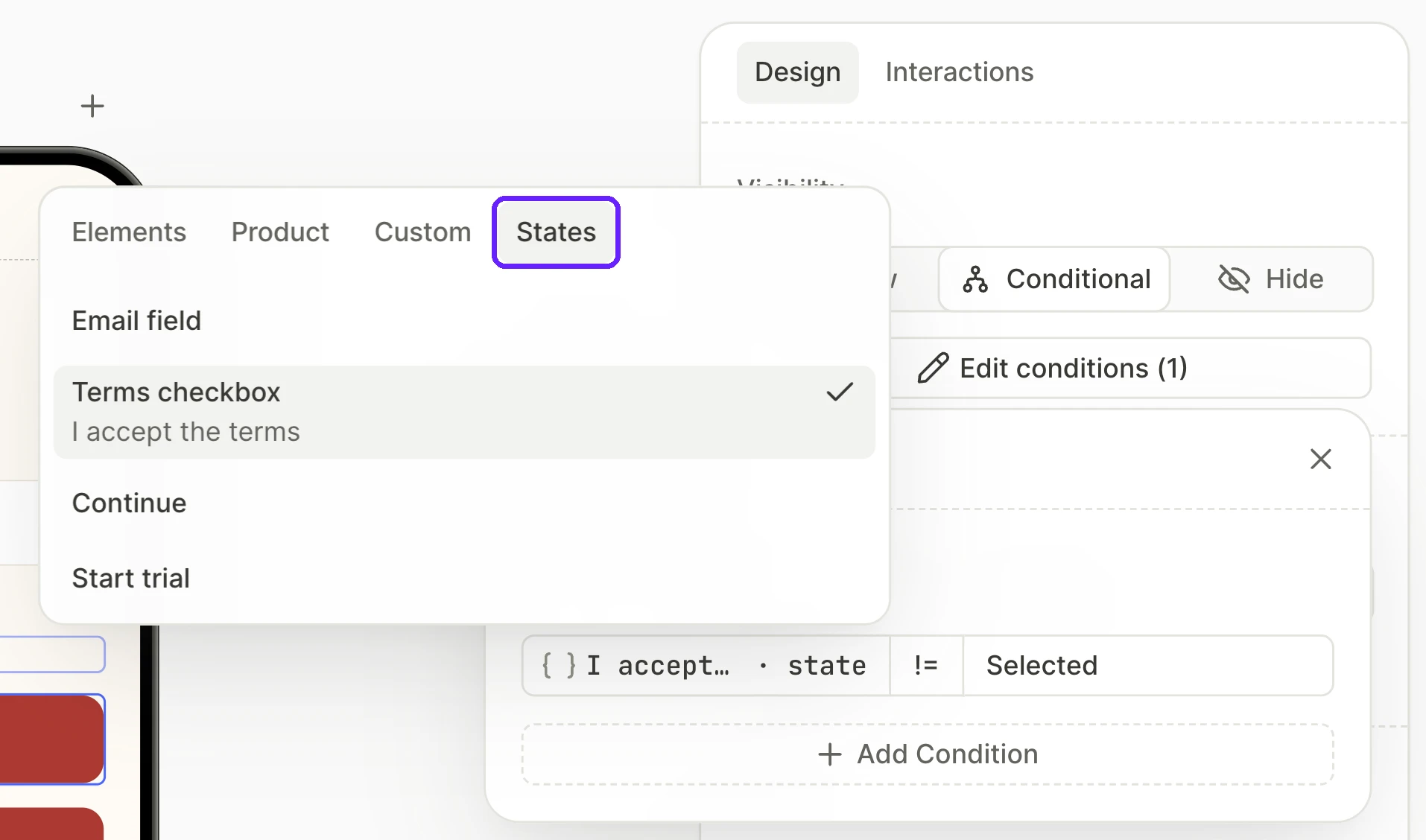
Ouvrez l’onglet States, puis cliquez sur la ligne de l’élément à utiliser dans la condition. Chaque ligne indique le nom du calque et, s’il est différent, le texte de l’élément. Pour retrouver un élément sur le canevas, survolez sa ligne. Dans l’onglet States, vous ne pouvez sélectionner que les éléments avec des états.
-
Le menu déroulant State affiche le premier état de l’élément, par exemple Disabled pour un bouton. Pour utiliser un autre état, sélectionnez-le dans le menu déroulant.
Le champ Variable affiche maintenant le texte de l’élément suivi de · state, par exemple Continue · state. Si l’élément n’a pas de texte, · state suit le nom du calque.
Expliquer pourquoi un bouton est désactivé
Pour expliquer pourquoi un bouton ne répond pas, affichez une indication uniquement si le bouton est Disabled. Commencez par ajouter un état Disabled avec une condition au bouton. Ensuite :
- Sélectionnez l’indication.
- Dans la section Visibility de l’onglet Design, sélectionnez Conditional.
- Ajoutez un état d’élément à la condition : le bouton,
=, Disabled.
Pour modifier le moment où les utilisateurs voient l’indication, modifiez uniquement la condition Disabled du bouton.
Sur le canvas, l’indice n’apparaît que lorsque vous activez Disabled dans la section States du bouton. Pour modifier l’indice quand le canvas le masque, sélectionnez-le dans le panneau Layers.
Synchroniser les états des éléments
Pour garder deux éléments Disabled dans les mêmes conditions, basez la condition Disabled du deuxième élément sur l’état du premier. Vous n’aurez ainsi à modifier les règles qu’à un seul endroit. Par exemple, le bouton Continue est Disabled tant que l’utilisateur n’a pas accepté les conditions et saisi une adresse e-mail valide. Si Continue est Disabled, un bouton Start trial l’est également. Commencez par ajouter un état Disabled avec une condition au bouton Continue. Ensuite :
- Sélectionnez le bouton Start trial.
- Dans la section States, cliquez sur Disabled state.
- Survolez Disabled, puis cliquez sur Set conditions.
- Ajoutez un état d’élément à la condition : le bouton Continue,
=, Disabled. - Pour indiquer aux utilisateurs que Start trial ne répond pas, stylisez son état Disabled. Par exemple, réduisez son opacité.
Remplacer le texte selon l’état d’un élément
Pour remplacer le texte d’un élément textuel lorsqu’un autre élément change d’état, utilisez le texte conditionnel. Par exemple, les utilisateurs voient « Enter a valid email » si le champ e-mail est en état Invalid, et « Enter your email » dans tous les autres états. Pour permettre au champ e-mail de passer en état Invalid, sélectionnez le champ puis, dans l’onglet Design, activez Validate email format. Ensuite :
- Sélectionnez l’élément texte.
- Dans la section Content de l’onglet Design, sélectionnez Conditional.
- Sous if, ajoutez un état d’élément à la condition : le champ e-mail,
=, Invalid. - Sous then, saisissez le texte pour l’état Invalid. Sous else, saisissez le texte pour tous les autres états.
Pendant que les utilisateurs saisissent dans le champ e-mail, le champ est Active, ils voient donc le texte de else.
Éléments et états disponibles
L’onglet States liste les éléments de l’écran qui ont des états en plus de Default :
- Les champs de saisie, y compris les sélecteurs de date et d’heure
- Les éléments sélectionnables, comme les options de quiz, les cartes produit, les onglets et les interrupteurs
- Tout élément après y avoir ajouté un état Disabled
Un bouton, une image ou un conteneur ne peut avoir un état Disabled que s’il possède un déclencheur On Tap.
Depuis l’onglet States, vous ne pouvez pas sélectionner :
- Les éléments des autres écrans. Pour une réponse de quiz ou le texte saisi par les utilisateurs sur un autre écran, utilisez une variable d’élément dans l’onglet Elements.
- Les éléments sans états propres, comme une image dans une carte produit. L’image change d’état en même temps que la carte produit, donc choisissez plutôt la carte produit.
- Les indicateurs de progression.
- Un élément, lorsque vous modifiez la condition de son état Disabled.
- Les éléments qui créeraient une boucle de conditions Disabled. Par exemple, si la condition Disabled de Start trial évalue Continue, vous ne pouvez pas sélectionner Start trial dans la condition Disabled de Continue.
- Les éléments en dehors d’un composant réutilisable, lorsque vous modifiez une condition d’un élément dans ce composant.
Pour chaque élément, le menu déroulant State liste Default et les états de cet élément.
Pour savoir quelles options les utilisateurs ont choisies dans un groupe, utilisez la variable du groupe dans l’onglet Elements, comme quiz.selectedOptionIds, et non l’état Selected. Si une option choisie par des utilisateurs passe à Disabled, son état change de Selected à Disabled. Un élément ne se trouve que dans un seul état à la fois.
Prévisualiser une condition avant de la publier
Pour prévisualiser une condition, sélectionnez l’élément que la condition évalue. Ensuite, dans la section States de cet élément, activez l’état à prévisualiser.
Par exemple, pour prévisualiser le message d’info de l’exemple Expliquer pourquoi un bouton est désactivé, activez Disabled pour le bouton. Le canvas affiche alors le message. Pour revenir à l’apparence par défaut du bouton, activez Default.
Pour voir l’état réel de chaque élément, testez le flow sur un appareil.
Dépannage
Si vous voyez un libellé rouge dans le champ Variable ou dans le menu déroulant State d’une condition, l’élément ou l’état que vous avez sélectionné n’existe plus. Par exemple, quelqu’un a supprimé l’élément ou retiré son état Disabled. Pour corriger la condition, sélectionnez un autre élément ou état dans le champ affichant le libellé rouge.