
Использование состояний элементов в условиях
Условие в редакторе флоу и пейволов может проверять состояние другого элемента на том же экране. Например, показывать подсказку «Примите условия, чтобы продолжить» только если кнопка Continue находится в состоянии Disabled.
Следующие условия могут проверять состояния элементов:
- Условная видимость: показать или скрыть элемент.
- Условие состояния Disabled: заблокировать элемент.
- Условный текст: заменить текст текстового элемента.
- Условные действия: выбрать действия, которые выполняются по триггеру.
Для состояний Disabled и Active доступна только вкладка States в поле Variable. Для значений, которые пользователь выбрал или ввёл, например ответ на вопрос викторины, используйте переменную на вкладке Elements.
Добавление состояния элемента в условие
Шаги одинаковы для всех четырёх типов условий:
-
В условии нажмите на поле Variable.
-
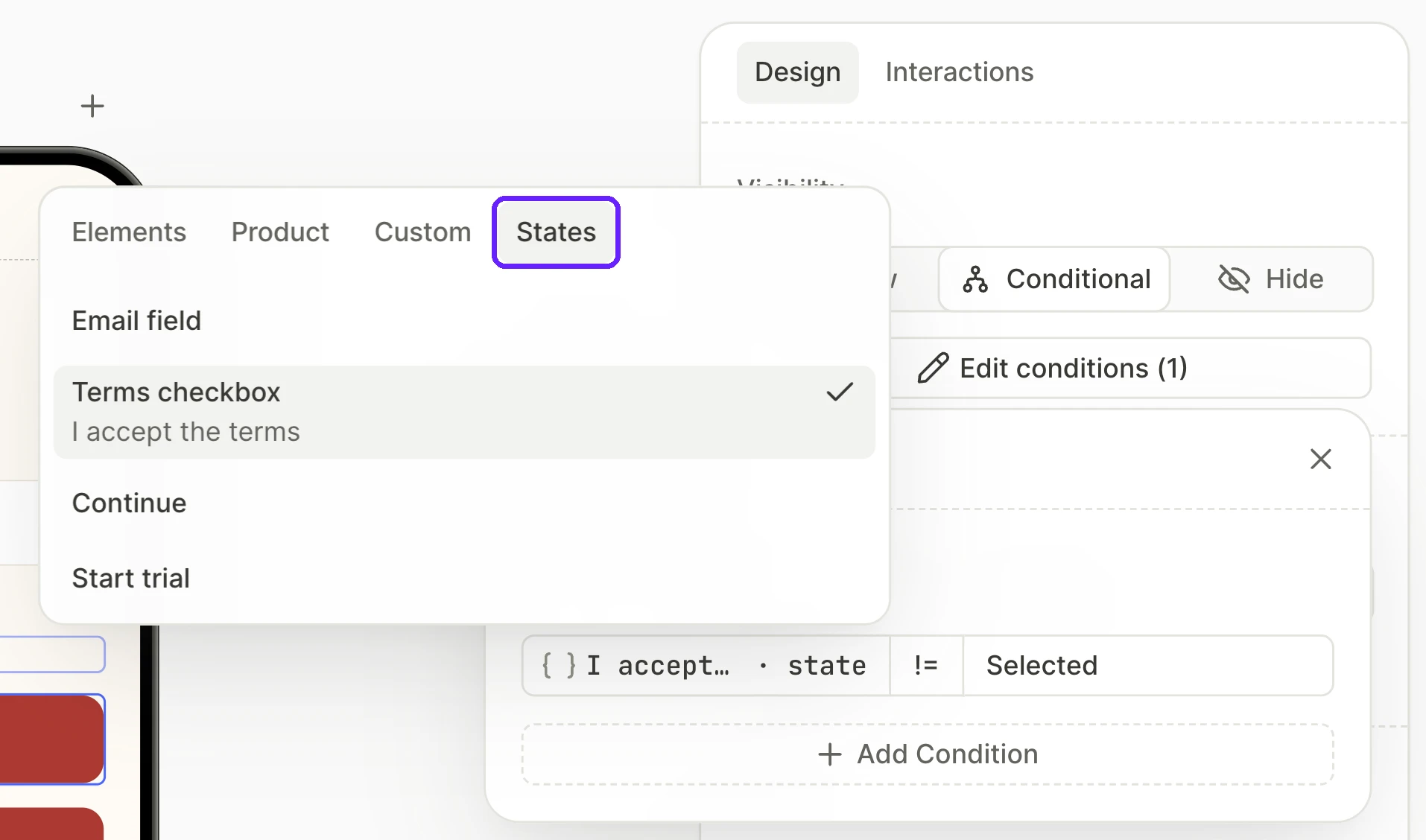
Откройте вкладку States и нажмите на строку нужного элемента. В каждой строке указано имя слоя и, если оно отличается, текст элемента. Чтобы найти элемент на холсте, наведите курсор на его строку. На вкладке States можно выбирать только элементы с состояниями.
-
В выпадающем списке State отображается первое состояние элемента, например Disabled для кнопки. Чтобы выбрать другое состояние, выберите его из выпадающего списка.
В поле Variable теперь отображается текст элемента и · state, например Continue · state. Если у элемента нет текста, · state следует за именем слоя.
Объясните, почему кнопка недоступна
Чтобы объяснить, почему кнопка не реагирует, показывайте подсказку только тогда, когда кнопка находится в состоянии Disabled. Сначала добавьте состояние Disabled с условием к кнопке. Затем:
- Выберите подсказку.
- В разделе Visibility на вкладке Design выберите Conditional.
- Добавьте состояние элемента в условие: кнопка,
=, Disabled.
Чтобы изменить момент, когда пользователи видят подсказку, редактируйте только условие Disabled кнопки.
На холсте подсказка отображается только при активации Disabled в разделе States кнопки. Чтобы редактировать подсказку, когда на холсте она скрыта, выберите её в панели Layers.
Синхронизация состояний элементов
Чтобы два элемента становились Disabled по одинаковым правилам, основывайте условие Disabled второго элемента на состоянии первого. Тогда достаточно редактировать правила только в одном условии. Например, кнопка Continue остаётся Disabled, пока пользователь не примет условия и не введёт корректный email. Если Continue находится в состоянии Disabled, кнопка Start trial тоже должна быть Disabled. Сначала добавьте состояние Disabled с условием для кнопки Continue. Затем:
- Выберите кнопку Start trial.
- В разделе States нажмите Disabled state.
- Наведите курсор на Disabled и нажмите Set conditions.
- Добавьте состояние элемента в условие: кнопка Continue,
=, Disabled. - Чтобы показать пользователям, что Start trial не реагирует на нажатие, настройте стиль состояния Disabled. Например, уменьшите прозрачность.
Смена текста в зависимости от состояния элемента
Чтобы текст элемента менялся при изменении состояния другого элемента, используйте условный текст. Например, пользователь видит «Enter a valid email», если поле email находится в состоянии Invalid, и «Enter your email» во всех остальных состояниях. Для начала разрешите полю email переходить в состояние Invalid: выберите поле и на вкладке Design включите Validate email format. Затем:
- Выберите текстовый элемент.
- В разделе Content на вкладке Design выберите Conditional.
- В поле if добавьте состояние элемента в условие: поле email,
=, Invalid. - В поле then введите текст для состояния Invalid. В поле else введите текст для всех остальных состояний.
Пока пользователь вводит данные в поле email, поле находится в состоянии Active, поэтому отображается текст из else.
Какие элементы и состояния можно использовать
Вкладка States содержит список элементов на экране, у которых есть состояния помимо Default:
- Поля ввода, включая выборщики даты и времени
- Выбираемые элементы, такие как варианты квиза, карточки продуктов, вкладки и переключатели
- Любой элемент, к которому вы добавили состояние Disabled
Кнопка, изображение или контейнер могут иметь состояние Disabled только если у них есть триггер On Tap.
На вкладке States нельзя выбрать:
- Элементы на других экранах. Для ответа на вопрос викторины или текста, введённого пользователем на другом экране, используйте переменную элемента на вкладке Elements.
- Элементы без собственных состояний, например изображение в карточке продукта. Изображение меняет состояние вместе с карточкой продукта, поэтому выбирайте вместо него карточку продукта.
- Индикаторы прогресса.
- Элемент, когда вы редактируете условие его состояния Disabled.
- Элементы, которые замкнули бы петлю условий Disabled. Например, если условие Disabled для Start trial оценивает Continue, вы не можете выбрать Start trial в условии Disabled для Continue.
- Элементы за пределами переиспользуемого компонента, когда вы редактируете условие элемента внутри этого компонента.
Для каждого элемента в выпадающем списке State перечислены Default и состояния этого элемента.
Чтобы узнать, какие варианты пользователи выбрали в группе, используйте переменную группы на вкладке Elements — например, quiz.selectedOptionIds, — а не состояние Selected. Если выбранный пользователем вариант становится Disabled, его состояние меняется с Selected на Disabled. Элемент находится только в одном состоянии одновременно.
Предпросмотр условия перед публикацией
Чтобы посмотреть, как выглядит условие, выберите элемент, к которому оно применяется. Затем в разделе States этого элемента активируйте нужное состояние.
Например, чтобы увидеть подсказку из раздела Объяснение, почему кнопка недоступна, активируйте Disabled для кнопки. На холсте отобразится подсказка. Чтобы вернуться к редактированию стандартного вида кнопки, активируйте Default.
Чтобы увидеть реальное состояние каждого элемента, протестируйте флоу на устройстве.
Устранение неполадок
Если в поле Variable или в выпадающем списке State условия отображается красная метка, значит выбранный элемент или состояние больше не существует. Например, кто-то удалил элемент или убрал у него состояние Disabled. Чтобы исправить условие, выберите другой элемент или состояние в поле с красной меткой.