
Интеграция TikTok for Business с Adapty Attribution
Интеграция Adapty Attribution с TikTok for Business позволяет отслеживать и оптимизировать эффективность рекламных кампаний в TikTok.
Смотрите наш гайд по настройке рекламы в TikTok for Business.
Шаг 1. Подключите аккаунт TikTok
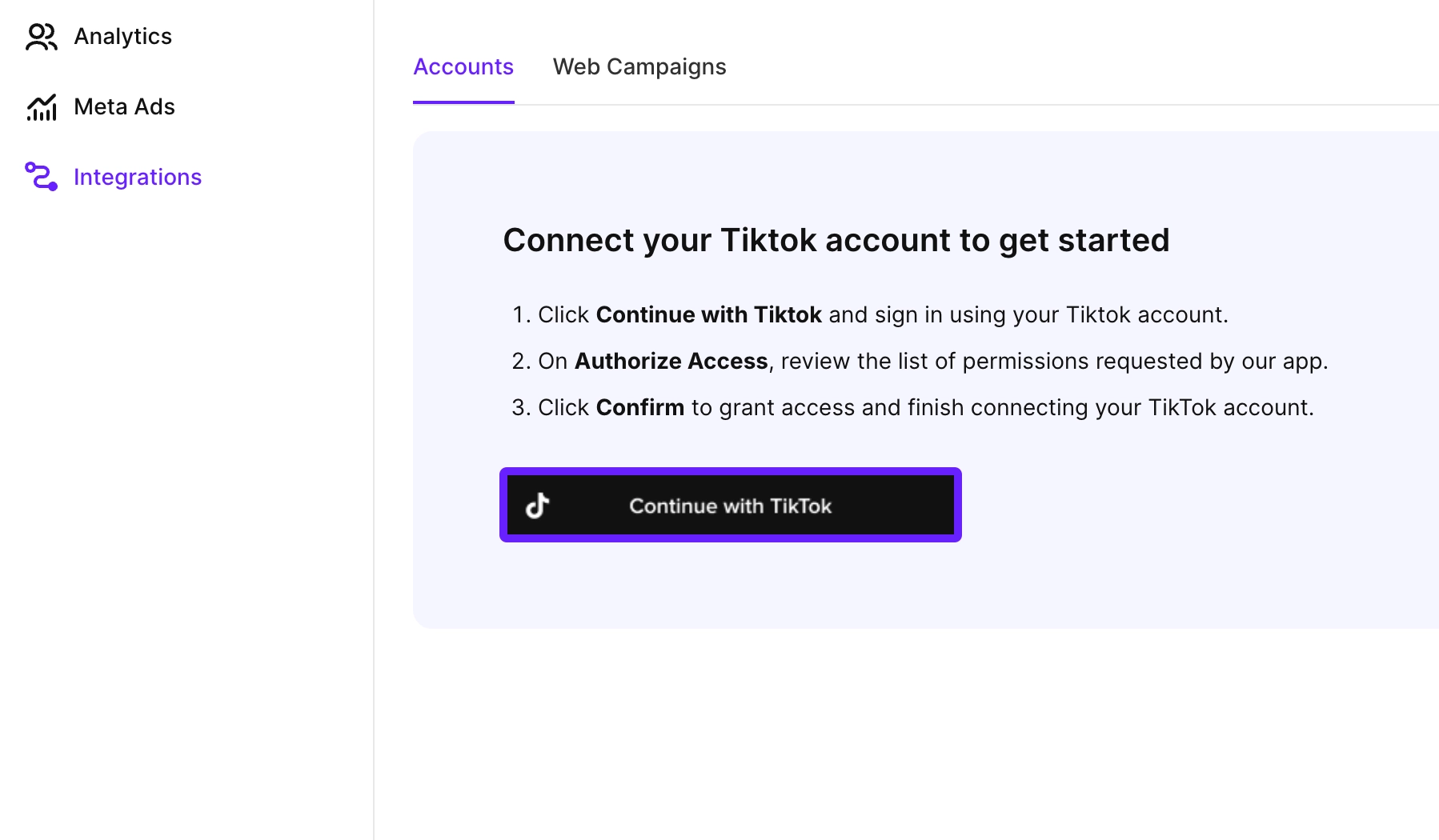
- Перейдите в Integrations > TikTok Ads в левом сайдбаре и нажмите Continue with TikTok.
-
Войдите в аккаунт TikTok и нажмите Continue.
-
Ознакомьтесь с запрашиваемыми разрешениями и нажмите Save.
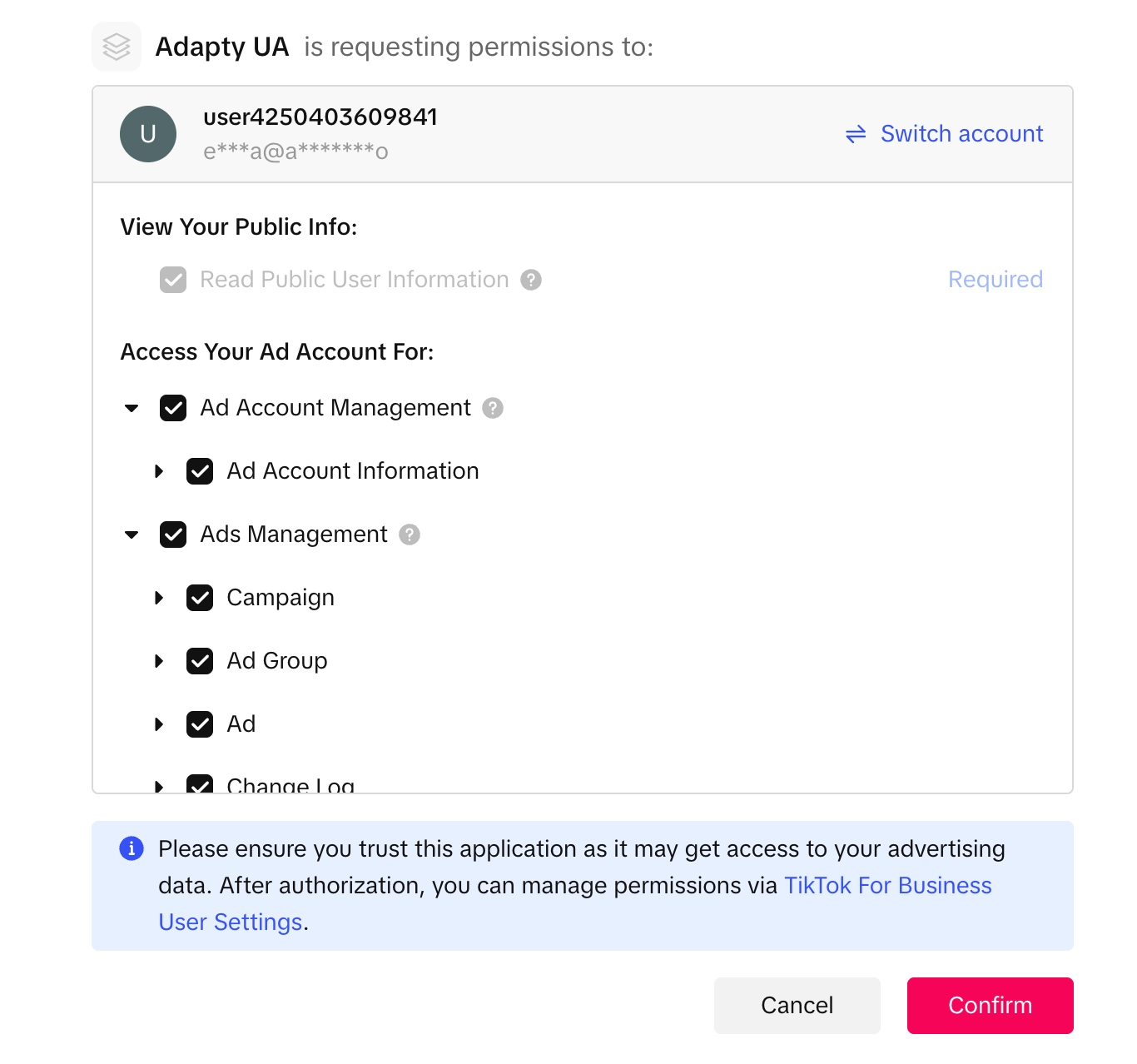
После этого все ваши рекламные аккаунты будут добавлены в Adapty UA. Можно переходить к добавлению кампаний.
Шаг 2. Добавьте кампании
Одна кампания может охватывать App Store, Google Play и ваш веб-воронку одновременно. Соединение обеспечивают два элемента:
- Ссылка для отслеживания: Используется в объявлении. Когда пользователь нажимает на рекламу, Adapty фиксирует клик, перенаправляет пользователя на целевую страницу и впоследствии связывает установку и покупки с этим объявлением. Для каждого назначения создаётся отдельная ссылка.
- Пиксель: Выбирается в кампании из пикселей в вашем аккаунте TikTok. Передаёт данные о конверсиях обратно в TikTok, чтобы TikTok мог оптимизировать кампанию на основе реальных покупок. Один пиксель может обслуживать все три назначения, или для каждого назначения можно использовать отдельный пиксель.
Чтобы добавить кампанию TikTok for Business в Adapty Attribution и отслеживать результаты ваших TikTok-объявлений в Adapty:
-
Перейдите на вкладку Web Campaigns и нажмите Create configuration.

-
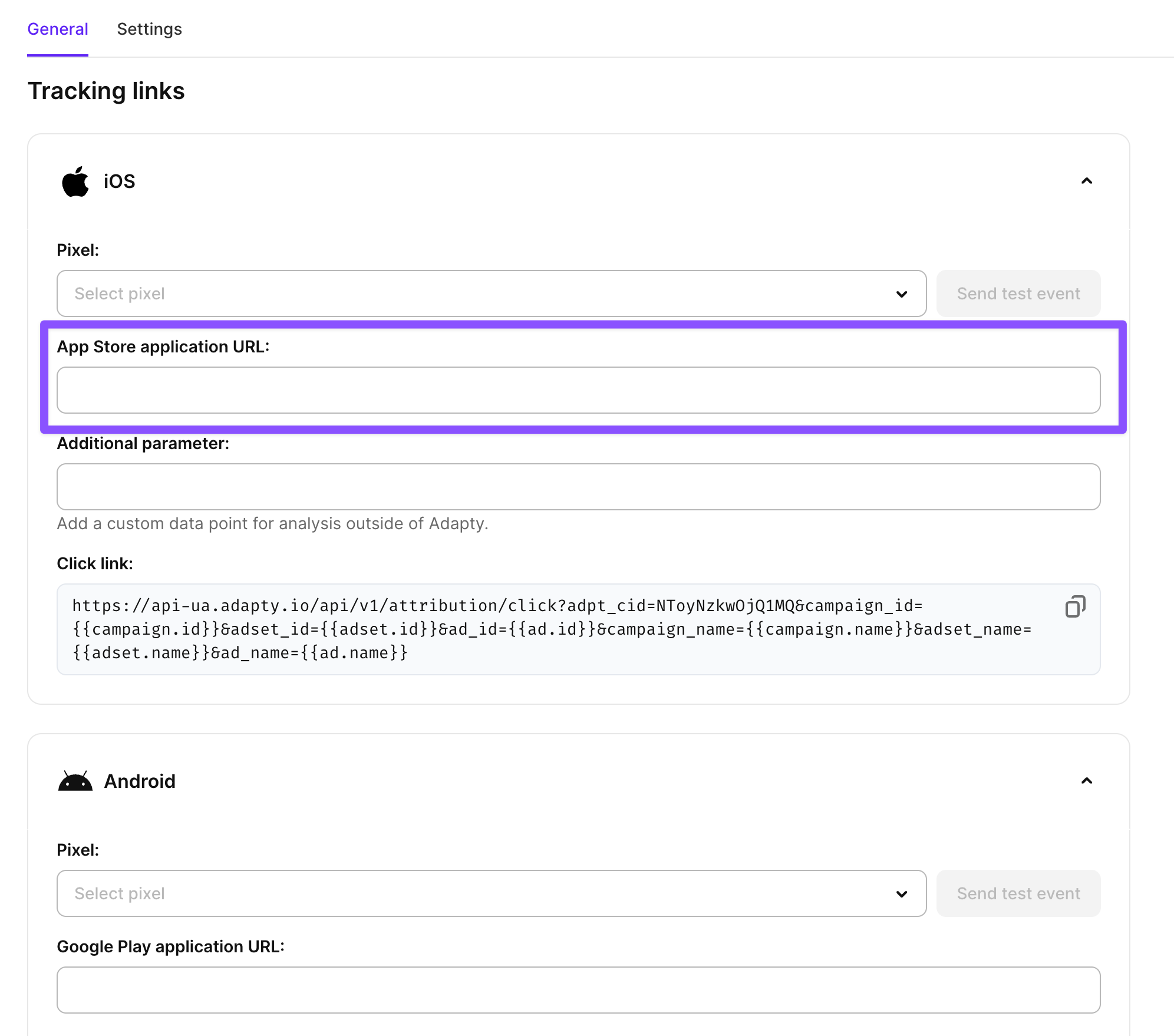
На вкладке General раскройте раздел iOS и/или Android и вставьте URL-адреса приложений из App Store и/или Google Play.
-
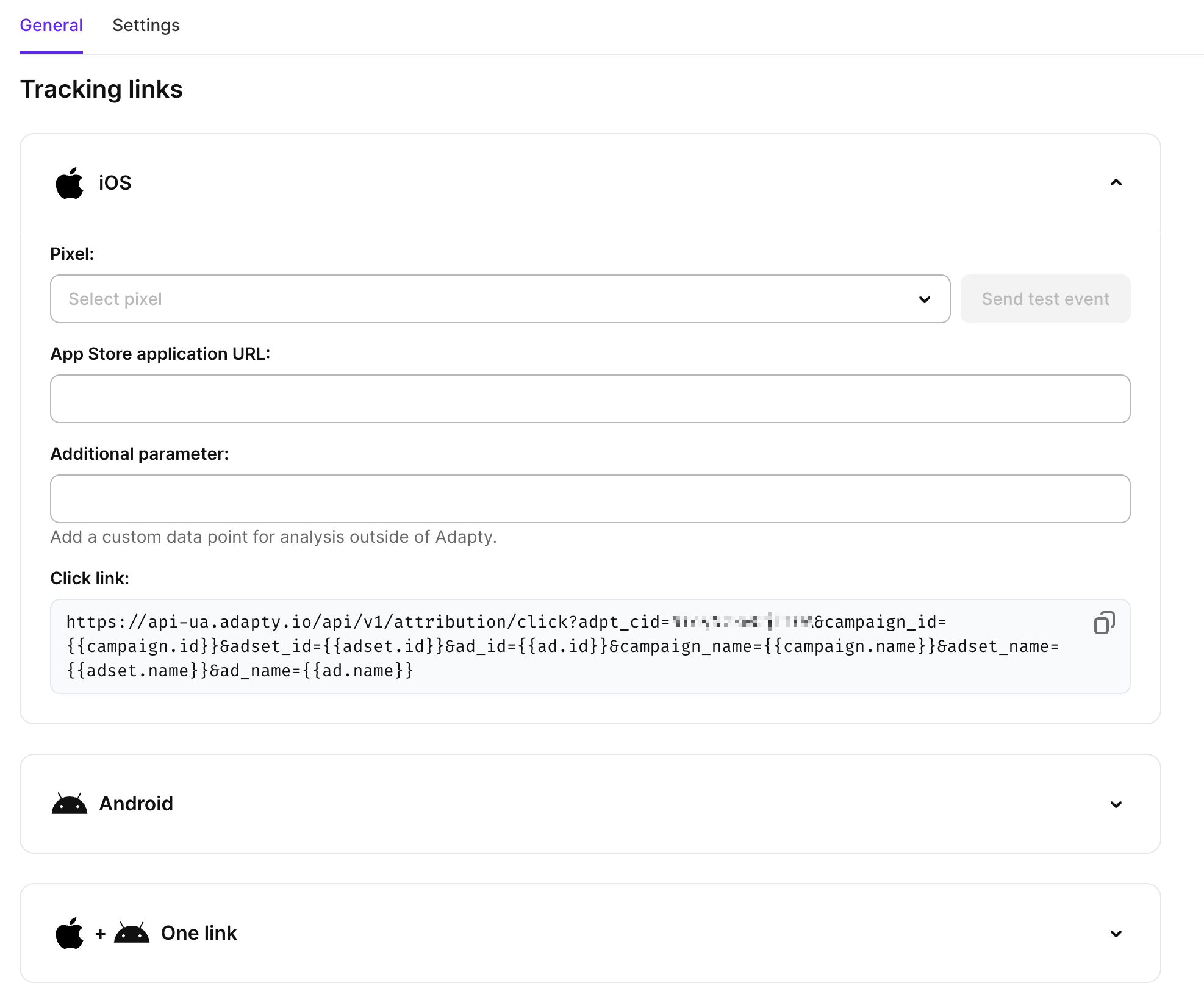
Скопируйте значение поля Click link. Затем при создании объявления в TikTok Ads Manager вставьте это значение в поле Destination URL. Это позволит Adapty связывать установки и покупки с объявлениями в TikTok. См. Добавление рекламного контента.
-
(Опционально) Чтобы отправлять события конверсии обратно в TikTok, можно также связать пиксели TikTok с кампаниями в Adapty Attribution. Для этого выберите один из существующих пикселей в выпадающем списке Pixel. После выбора пикселя нажмите Send test event, чтобы проверить соединение.
Раздел Web funnel работает так же. Покупки в веб-воронке происходят за пределами вашего приложения, поэтому TikTok узнаёт о них только через пиксель, выбранный здесь. В этом же разделе вы найдёте фрагмент кода для установки пикселя в воронке и параметры для разметки URL ваших объявлений.
Разный пиксель для каждого назначения позволяет разделить покупки iOS, Android и web для оптимизации и отчётности; один и тот же пиксель везде — объединяет их. В списке Web Campaigns этот выбор отображается для каждой конфигурации в столбцах Pixel (iOS), Pixel (Android) и Pixel (Web) — в виде названия и ID пикселя. Если раздел без пикселя, там стоит прочерк; если один пиксель выбран во всех трёх разделах, он отображается три раза.
Шаг 3. Настройте маппинг событий
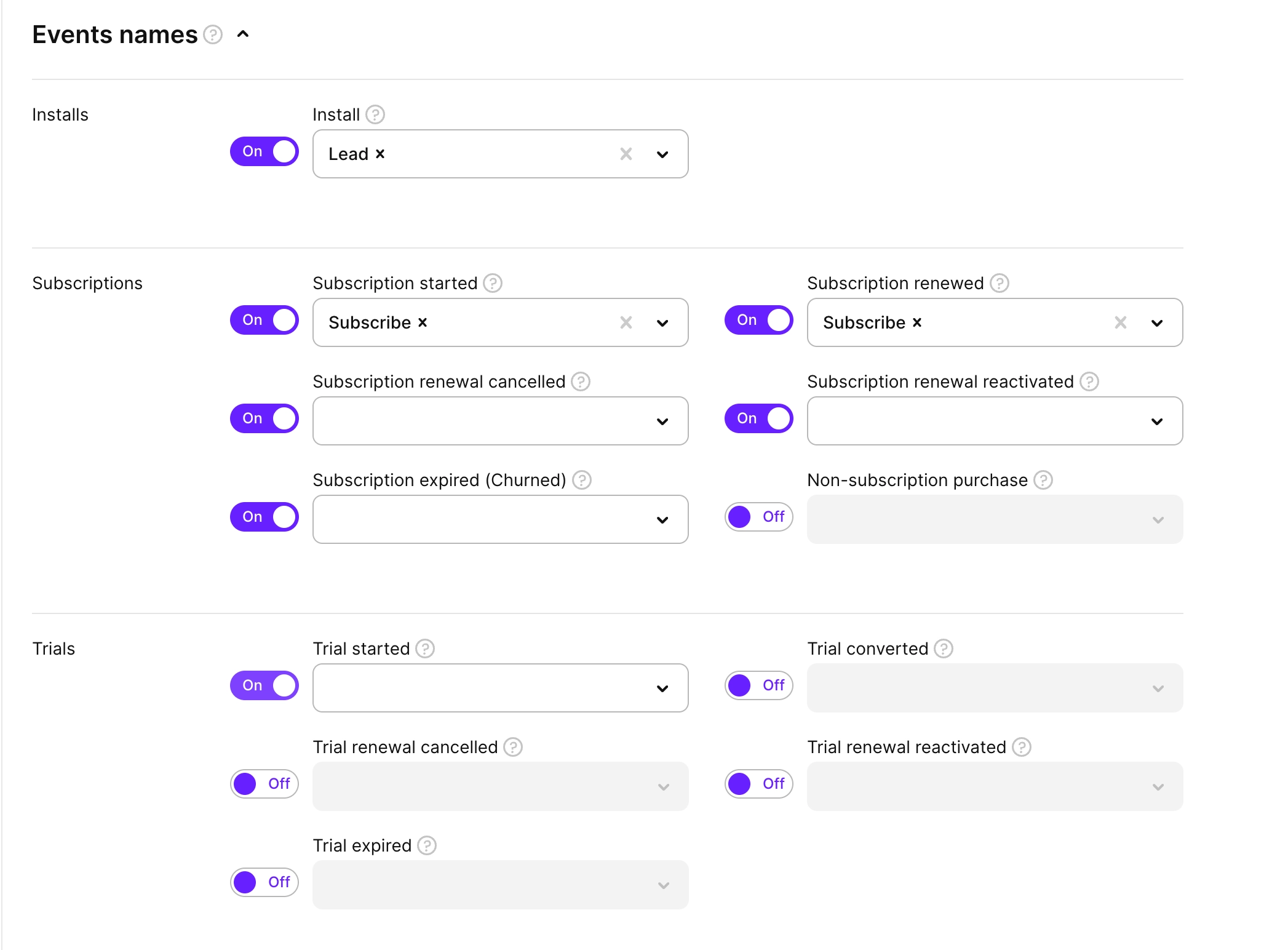
Чтобы отправлять конверсионные события обратно в TikTok для оптимизации кампаний, настройте маппинг событий в разделе Events mapping. Это позволит Adapty автоматически отправлять события подписки, когда пользователи совершают действия в вашем приложении.
В разделе Events mapping включите события, которые хотите отслеживать в TikTok Ads Manager. Для каждого включённого события выберите соответствующее событие TikTok из выпадающего списка или задайте своё. По умолчанию Adapty сопоставляет события Adapty со стандартными событиями TikTok.
Нажмите Save, чтобы применить настройки маппинга событий.
Дополнительная настройка
Дополнительные параметры
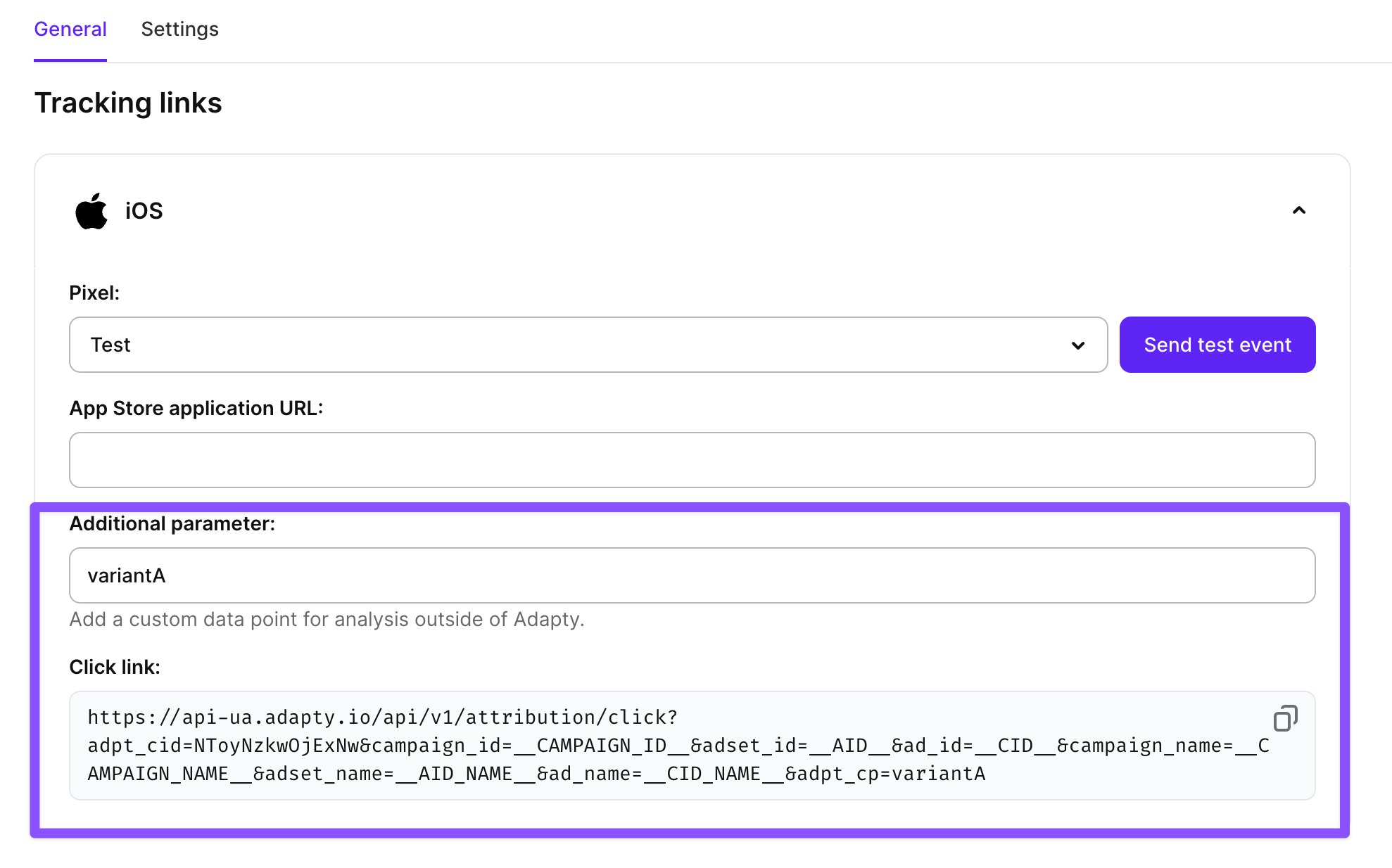
Поле Additional parameter позволяет добавлять пользовательские данные для анализа за пределами Adapty. Это полезно, когда нужно передать конкретные данные о кампании или пользователе во внешние инструменты аналитики или партнёрам по атрибуции.
В поле Additional parameter введите любые пользовательские данные, которые хотите включить в отслеживание атрибуции. Дополнительный параметр будет передаваться во всех данных атрибуции, отправляемых в TikTok, и может использоваться для углублённого анализа и оптимизации кампаний.
Например, если вы запускаете несколько вариаций одной кампании, можно добавить variant=A или variant=B, чтобы различать разные креативные подходы.
Дополнительные параметры изменяют Click link, который вы вставляете в TikTok Ads Manager. Если вы уже скопировали эту ссылку туда и добавили пользовательский параметр позже, обязательно скопируйте и вставьте обновлённую click link, содержащую этот параметр.
Настройки
Вкладка Settings управляет тем, как Adapty сопоставляет установку с кликом по вашей рекламе в TikTok. Настройки применяются только к данной конфигурации кампании.
Adapty использует два типа сопоставления:
- Детерминированное сопоставление работает только на Android. Google Play передаёт в ваше приложение ID нажатого клика через Play Install Referrer, поэтому Adapty связывает установку именно с этим кликом. На iOS аналога нет, поэтому iOS-установки никогда не сопоставляются детерминированно.
- Вероятностное сопоставление работает на iOS и Android. Adapty сравнивает установку с кликами с того же диапазона IP-адресов и той же операционной системы, а затем выбирает клик с наилучшим совпадением по времени с момента клика, языку устройства и стране. Если клик был сделан более чем за 6 часов до установки, дополнительно должны совпадать модель устройства и версия ОС. Adapty не использует IDFA и Google Advertising ID, поэтому вероятностное сопоставление охватывает всех iOS-пользователей, в том числе тех, кто отклонил запрос отслеживания в диалоге App Tracking Transparency.
На Android Adapty сначала пытается выполнить детерминированное сопоставление, а при неудаче переходит к вероятностному.
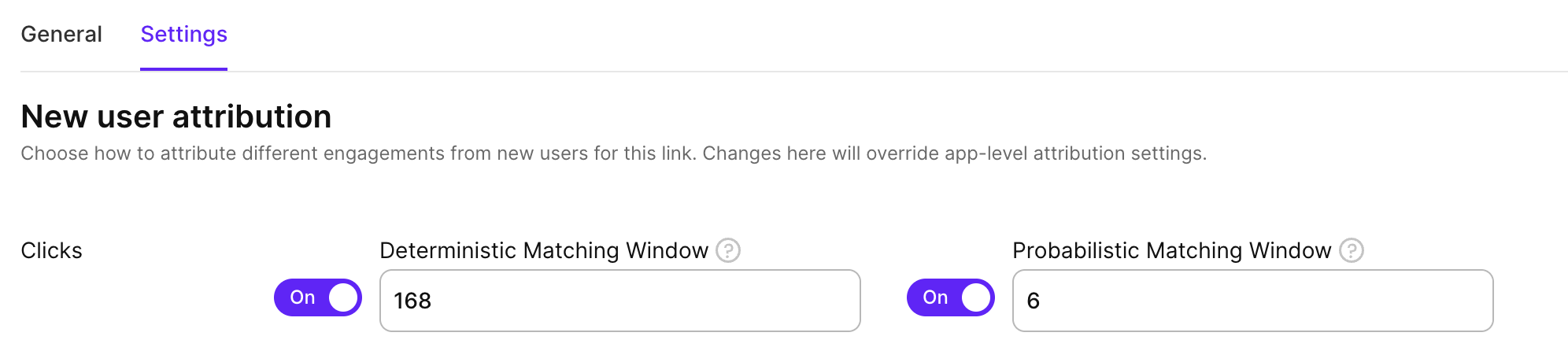
Чтобы задать, в течение какого времени после клика установка может быть связана с ним, на вкладке Settings в разделе New user attribution введите значение окна в часах:
- Deterministic Matching Window: по умолчанию 168 часов (7 дней), допустимый диапазон — от 1 до 720 часов.
- Probabilistic Matching Window: по умолчанию 6 часов, допустимый диапазон — от 1 до 24 часов. Чем больше окно, тем больше установок будет сопоставлено, но тем выше вероятность ошибок. Для кампаний с большим количеством кликов рекомендуется уменьшить его до 1–2 часов.
Чтобы отключить детерминированное или вероятностное совпадение для данной конфигурации, переключите соответствующий переключатель в её окне и сохраните. Изменение вступит в силу в течение 5 минут.
Установки на iOS можно сопоставлять только вероятностным методом. Если вы отключите вероятностное совпадение, установки на iOS из ссылок этой конфигурации не будут атрибутированы. Если вы отключите оба метода, ни одна установка из её ссылок не будет атрибутирована.
Переопределение дохода
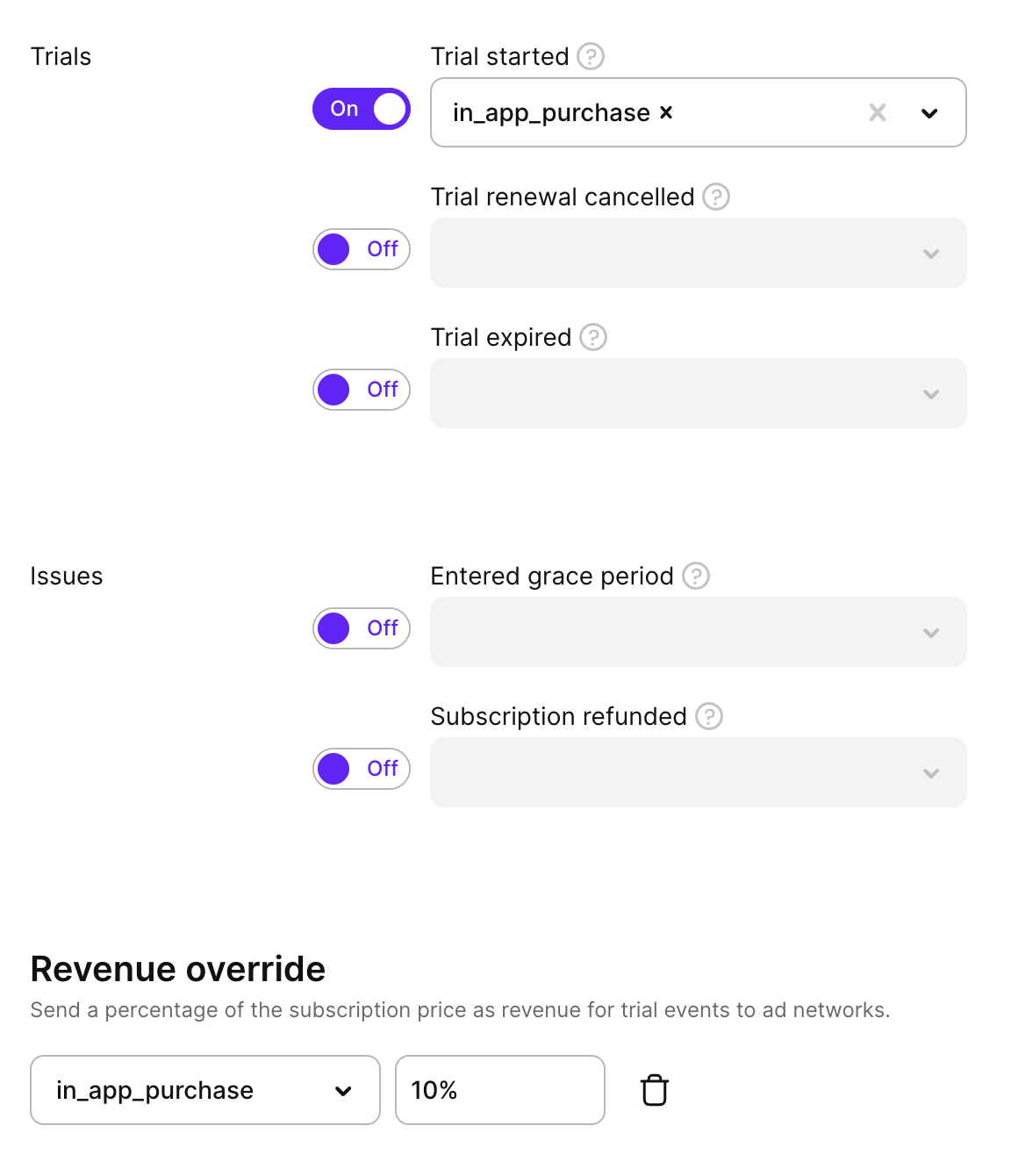
Если вы отслеживаете события триала и хотите, чтобы TikTok атрибутировал им доход, используйте раздел Revenue override. Он появляется, когда включено событие Trial started. Переопределение применяется только к Trial started — Trial converted и Subscription started всегда передают фактический доход.
Для каждого целевого события триала укажите процент от цены подписки, который будет передаваться как доход. Например, при 30% Adapty отправляет 30% от цены подписки в качестве значения конверсии для событий триала.
Чтобы добавить переопределение:
- Включите Trial started в разделе Events mapping.
- В разделе Revenue override нажмите Add event.
- Выберите целевое событие и укажите процент дохода (0–100).
- Нажмите Save.
Квалифицированный триал
Adapty Attribution задерживает событие триала до 24 часов и отправляет его только в том случае, если пользователь не отменил подписку. Если MMP также передаёт trial_started или trial_active, TikTok получит один и тот же триал несколько раз.
Триал считается квалифицированным, если он не был отменён в течение заданного количества часов. Используйте раздел Qualified trial, чтобы задержать события триала до их квалификации — тогда TikTok будет получать только те триалы, которые пользователи сохранили.
Для каждого целевого события пробного периода укажите количество часов ожидания. Adapty отсчитывает часы с момента начала пробного периода и отправляет событие, когда дедлайн наступает. Если пользователь отключает автопродление до истечения дедлайна, Adapty не отправляет событие. Если пользователь включает автопродление обратно до истечения дедлайна, Adapty отправляет событие в плановое время.
Чтобы удерживать событие пробного периода до его квалификации:
- Включите Trial started в разделе Events mapping.
- В Qualified trial нажмите Add event.
- Выберите целевое событие и укажите количество часов ожидания — от 1 до 24.
- Нажмите Save.

Adapty отправляет событие qualified с оригинальным временем начала триала, поэтому TikTok фиксирует его на день, когда триал начался.
Adapty сопоставляет qualified trials по транзакции App Store или Google Play, поэтому задержка распространяется только на встроенные триалы. События триала из веб-покупок, например FunnelFox, отправляются немедленно.
Revenue override и Qualified trial работают независимо, и вы можете применить оба параметра к одному и тому же событию триала. Revenue override изменяет значение, которое получает TikTok; Qualified trial определяет, когда TikTok его получает. При использовании обоих параметров Adapty удерживает событие до тех пор, пока триал не квалифицируется, а затем отправляет его с переопределённым значением дохода. Ни один из вариантов не является предпочтительным — тестируйте то, что лучше работает для ваших кампаний.
Отправлять все события
По умолчанию Adapty передаёт события только тех пользователей, которые пришли из одной из ваших кампаний в TikTok. Опция Send all events позволяет передавать все установки и транзакции, включая органические и неатрибутированные.
Мы не рекомендуем включать эту опцию, если только ваши кампании не приносят TikTok слишком мало конверсий для оптимизации: смешивание органических и неатрибутированных событий с событиями кампаний снижает точность оптимизации TikTok.
Если вы решите включить эту опцию, в настройках кампании выберите Send all events (forward organic/non-attributed events to this pixel) и нажмите Save.