
Tích hợp TikTok for Business với Adapty Attribution
Tích hợp TikTok for Business trong Adapty Attribution cho phép bạn theo dõi và tối ưu hóa hiệu suất chiến dịch trên TikTok.
Xem hướng dẫn thiết lập quảng cáo trong TikTok for Business của chúng tôi.
Bước 1. Kết nối tài khoản TikTok của bạn
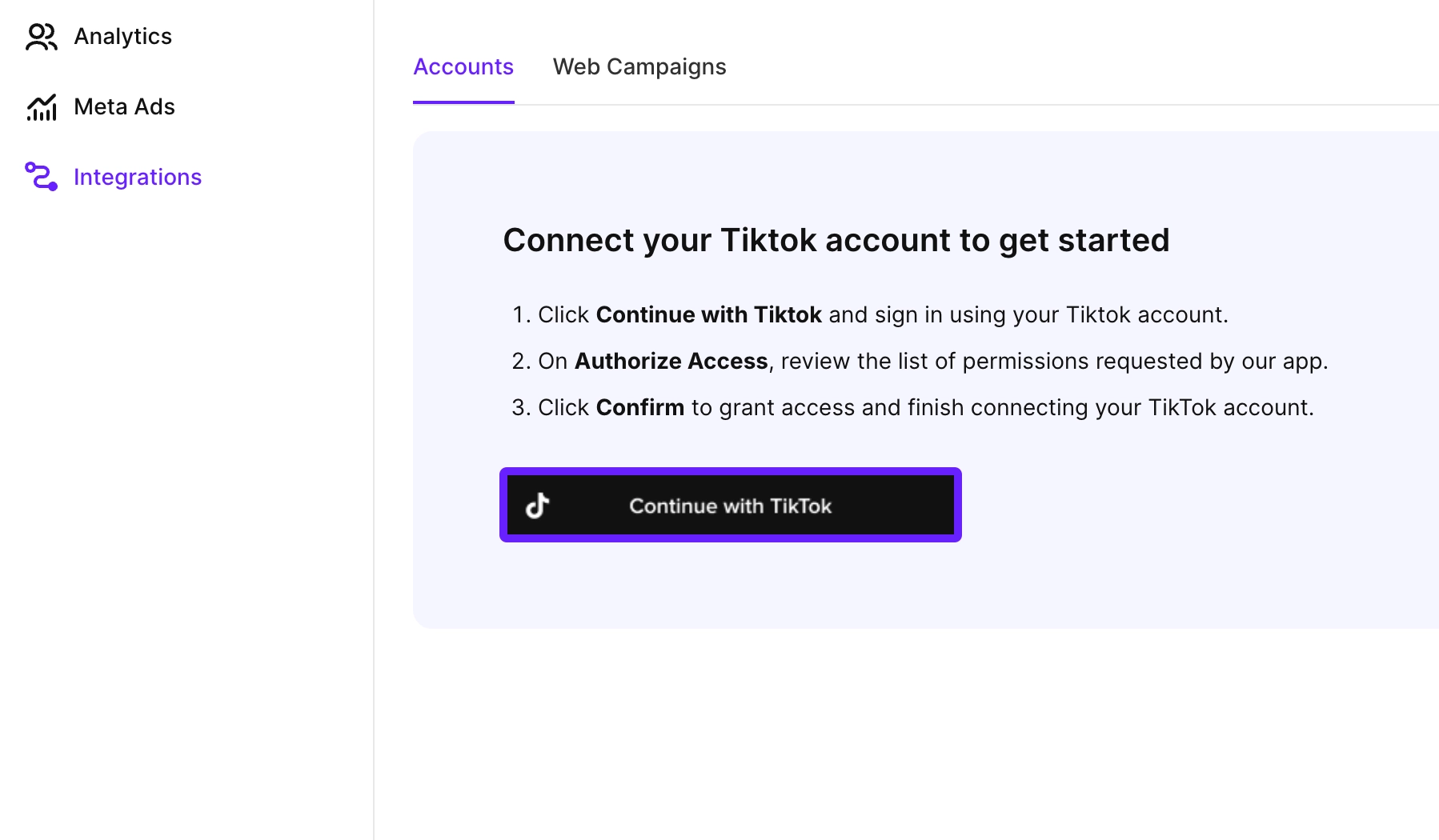
- Vào Integrations > TikTok Ads từ thanh bên trái và nhấp vào Continue with TikTok.
-
Đăng nhập bằng tài khoản TikTok của bạn và nhấp Continue.
-
Xem lại các quyền được yêu cầu và nhấp Save.
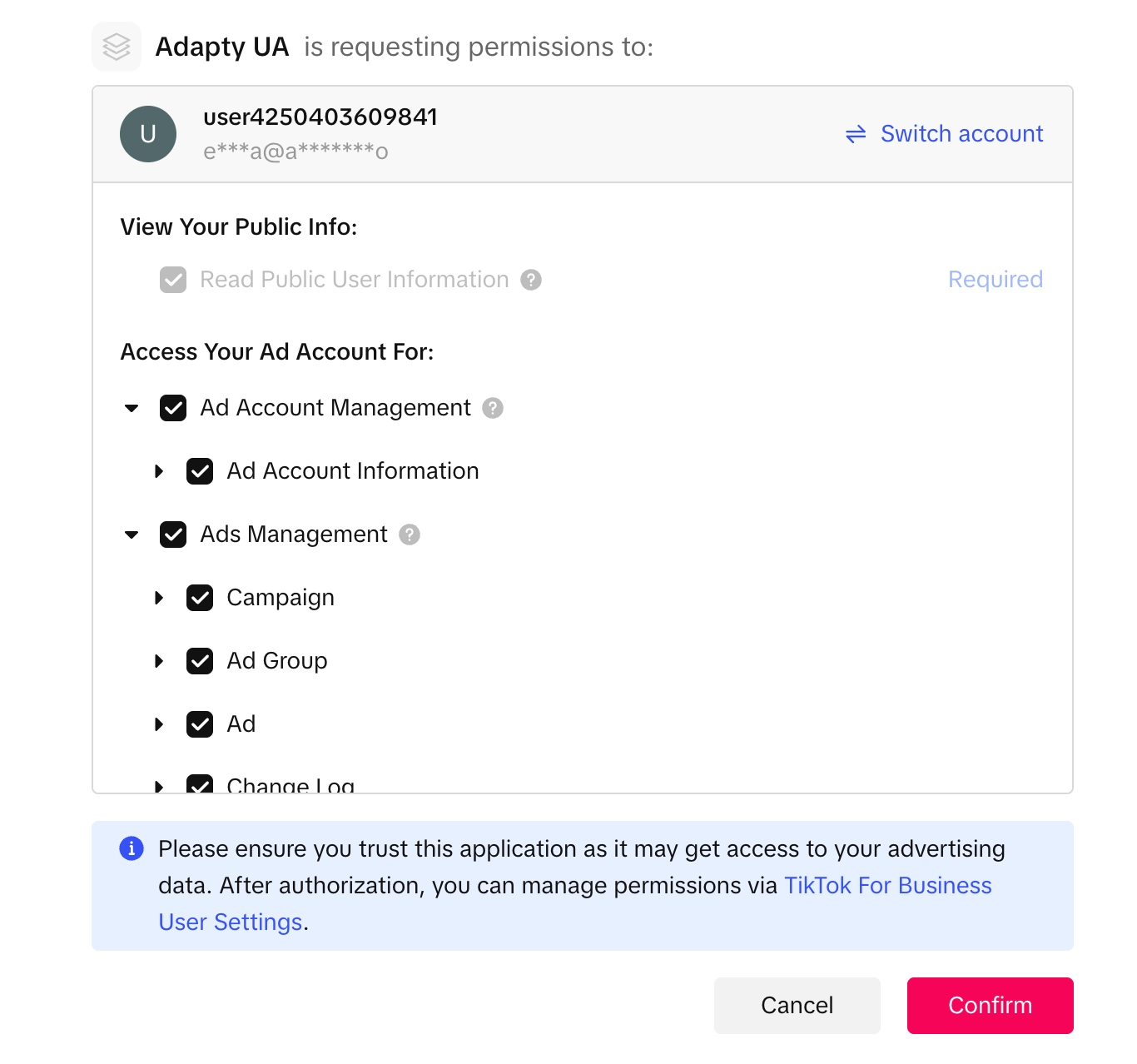
Sau đó, tất cả tài khoản quảng cáo của bạn sẽ được thêm vào Adapty UA. Bạn có thể tiến hành thêm các chiến dịch.
Bước 2. Thêm chiến dịch
Một chiến dịch duy nhất có thể bao gồm App Store, Google Play và web funnel của bạn cùng một lúc. Hai yếu tố tạo nên kết nối này:
- Tracking link: Được đặt trong quảng cáo của bạn. Khi người dùng nhấp vào quảng cáo, Adapty ghi lại lượt nhấp, chuyển hướng người dùng đến đích đến, và sau đó gán lượt cài đặt cũng như giao dịch mua cho quảng cáo đó. Mỗi đích đến có một link riêng.
- Pixel: Được chọn trong chiến dịch, từ các pixel trong tài khoản TikTok của bạn. Chuyển các lượt chuyển đổi đó trở lại TikTok để TikTok có thể tối ưu hóa chiến dịch dựa trên các giao dịch mua thực. Một pixel có thể phục vụ cả ba đích đến, hoặc mỗi đích đến có thể có pixel riêng.
Để thêm chiến dịch TikTok for Business vào Adapty Attribution và theo dõi hiệu quả quảng cáo TikTok trong Adapty:
-
Chuyển sang tab Web Campaigns và nhấp vào Create configuration.

-
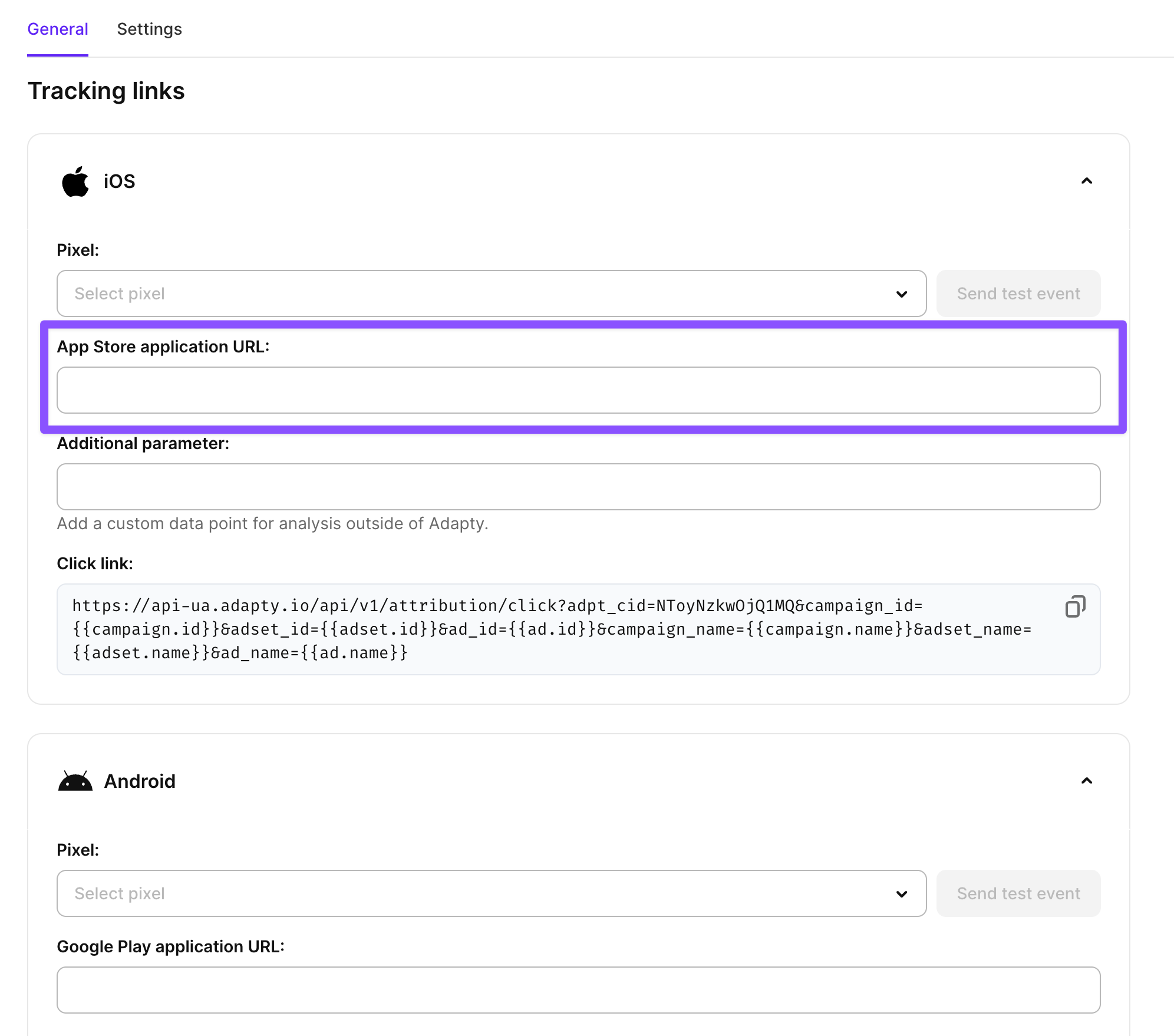
Trong tab General, mở rộng phần iOS và/hoặc Android và dán URL ứng dụng App Store và/hoặc Google Play.
-
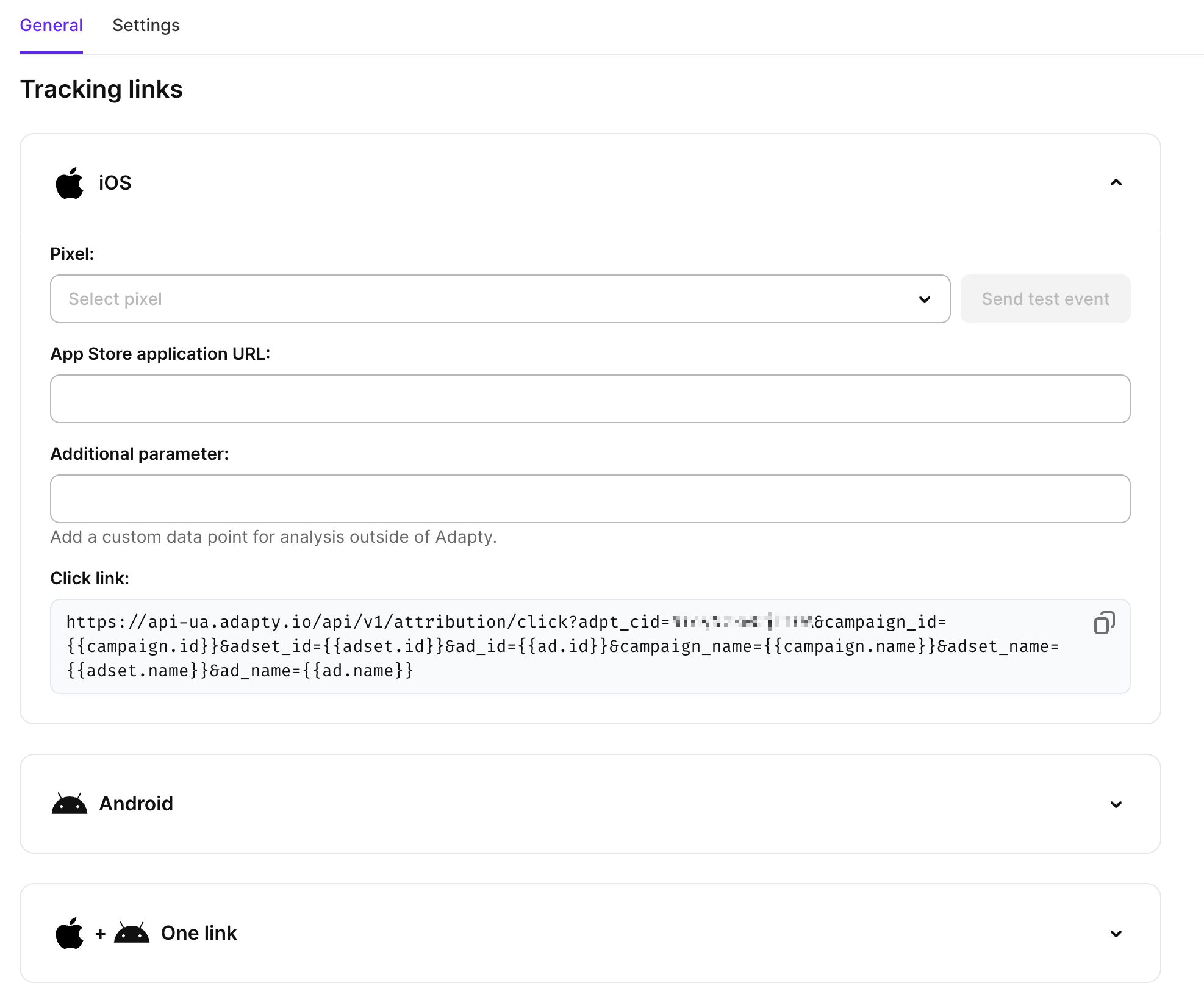
Sao chép giá trị trong trường Click link. Sau đó, trong TikTok Ads Manager, khi tạo quảng cáo, dán giá trị này vào trường Destination URL. Điều này cho phép Adapty liên kết các lượt cài đặt và mua hàng với quảng cáo trên TikTok. Xem Thêm nội dung quảng cáo.
-
(Tùy chọn) Để gửi các sự kiện chuyển đổi trở lại TikTok, bạn cũng có thể liên kết các pixel TikTok của mình với các chiến dịch trong Adapty Attribution. Để thực hiện, hãy chọn một trong các pixel hiện có của bạn trong danh sách thả xuống Pixel. Sau khi chọn pixel, bạn có thể nhấp vào Send test event để xác minh kết nối.
Phần Web funnel hoạt động theo cách tương tự. Các giao dịch mua trên web funnel xảy ra bên ngoài ứng dụng của bạn, vì vậy TikTok chỉ có thể biết về chúng thông qua pixel mà bạn chọn ở đây. Phần này cũng cung cấp đoạn code để cài đặt pixel trên funnel của bạn và các tham số để gắn thẻ URL quảng cáo.
Một pixel khác nhau cho mỗi đích đến giúp tách biệt các giao dịch mua trên iOS, Android và web phục vụ mục đích tối ưu hóa và báo cáo; dùng cùng một pixel cho tất cả thì sẽ gộp chúng lại. Danh sách Web Campaigns hiển thị lựa chọn đó theo từng cấu hình, dưới các cột Pixel (iOS), Pixel (Android) và Pixel (Web), dưới dạng tên và ID của pixel. Mục nào chưa chọn pixel sẽ hiển thị dấu gạch ngang, còn nếu một pixel được chọn cho cả ba mục thì nó sẽ xuất hiện ba lần.
Bước 3. Ánh xạ sự kiện
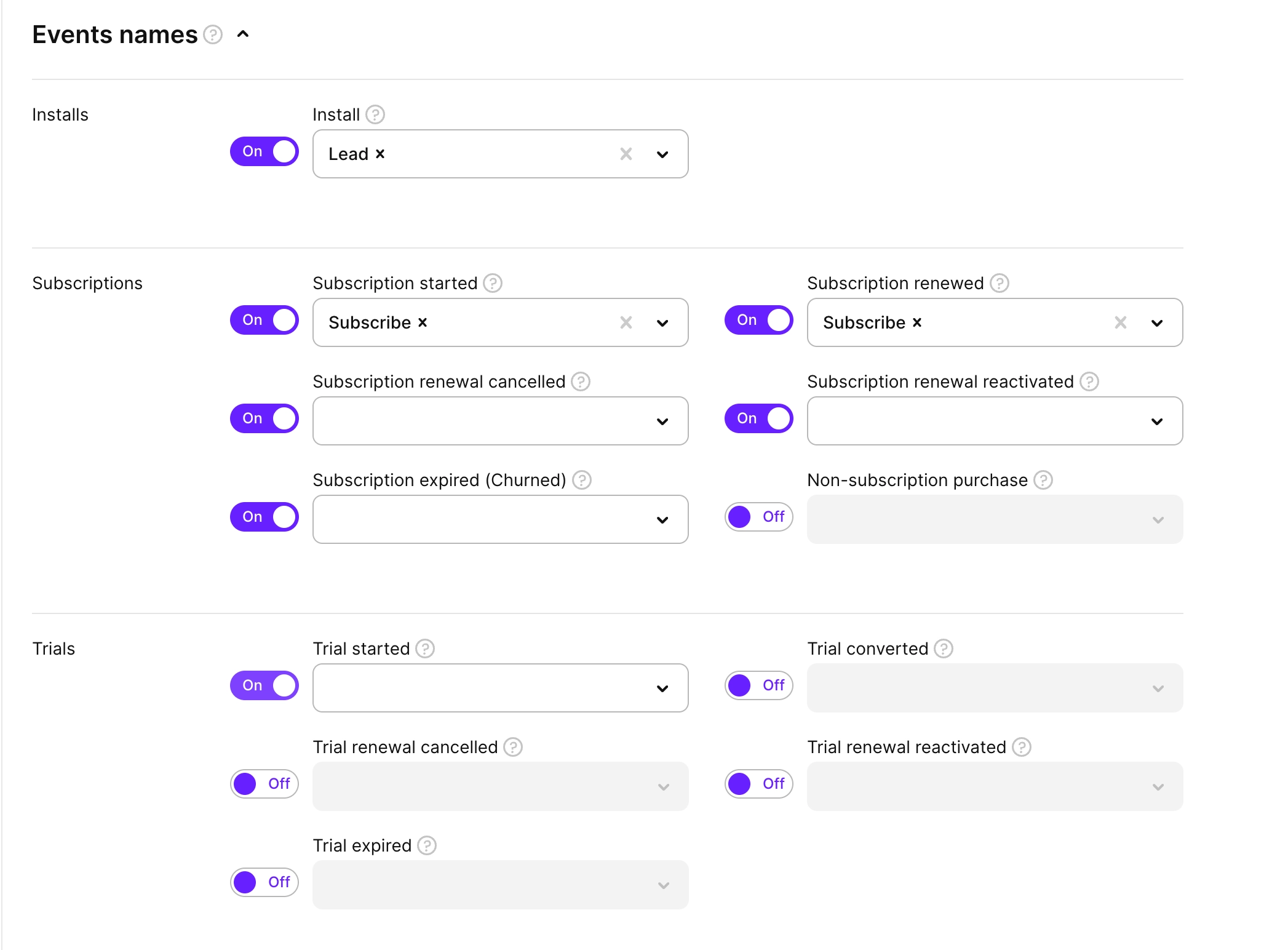
Để gửi các sự kiện chuyển đổi trở lại TikTok nhằm tối ưu hóa chiến dịch, bạn cần cấu hình ánh xạ sự kiện trong phần Events mapping. Điều này cho phép Adapty tự động gửi các sự kiện gói đăng ký khi người dùng thực hiện hành động trong ứng dụng của bạn.
Trong phần Events mapping, bật các sự kiện bạn muốn theo dõi trong TikTok Ads Manager. Với mỗi sự kiện được bật, hãy chọn sự kiện TikTok tương ứng từ menu thả xuống hoặc đặt sự kiện tùy chỉnh. Mặc định, Adapty ánh xạ các sự kiện Adapty sang các sự kiện tiêu chuẩn của TikTok.
Nhấn Save để áp dụng cấu hình ánh xạ sự kiện.
Cấu hình bổ sung
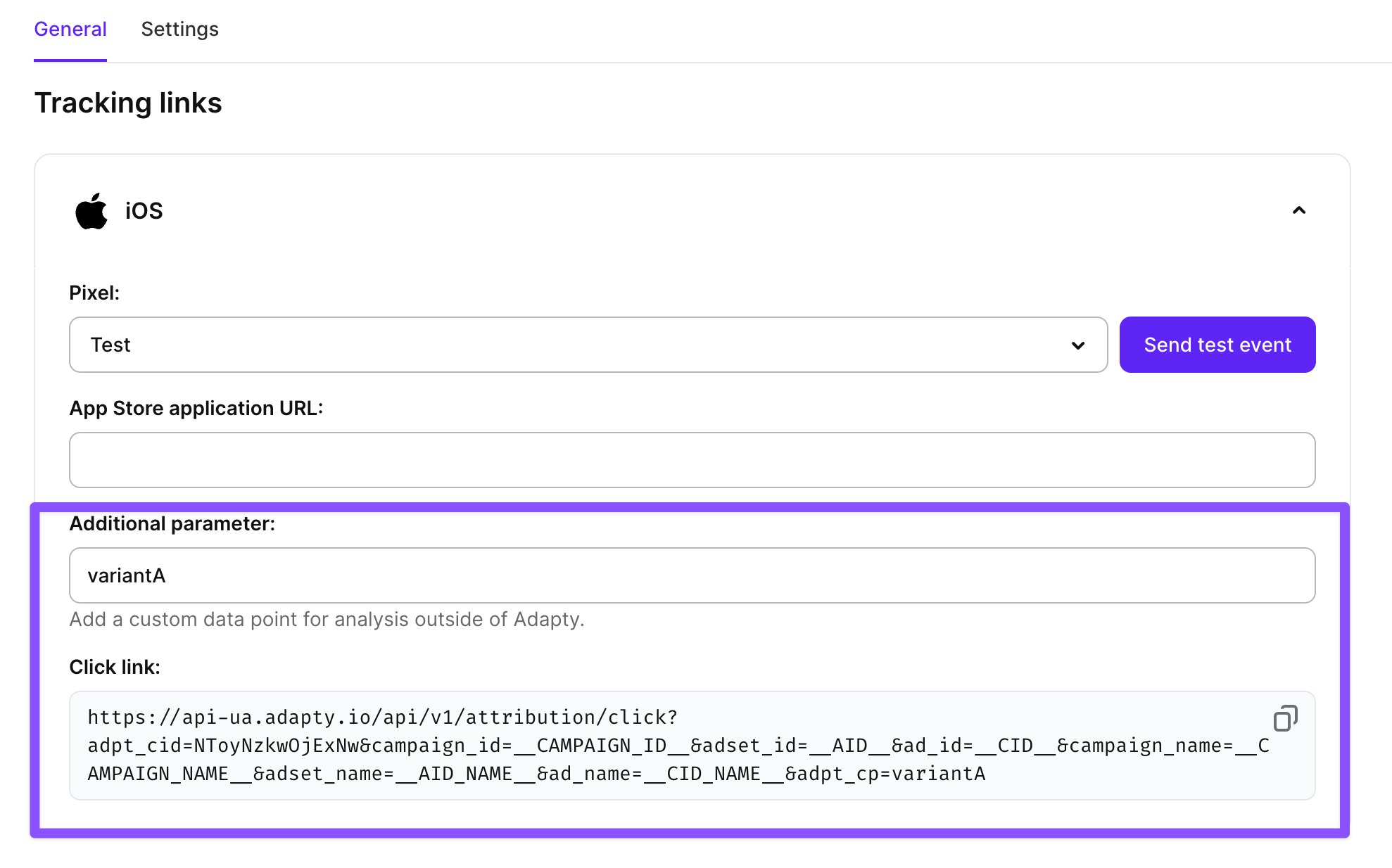
Thông số bổ sung
Trường Additional parameter cho phép bạn thêm các điểm dữ liệu tùy chỉnh để phân tích bên ngoài Adapty. Tính năng này hữu ích khi bạn cần truyền dữ liệu chiến dịch hoặc dữ liệu người dùng cụ thể đến các công cụ phân tích bên ngoài hoặc đối tác attribution.
Trong trường Additional parameter, nhập bất kỳ dữ liệu tùy chỉnh nào bạn muốn đưa vào quá trình theo dõi attribution. Thông số bổ sung này sẽ được đưa vào tất cả dữ liệu attribution gửi đến TikTok và có thể dùng để phân tích cũng như tối ưu hóa chiến dịch nâng cao.
Ví dụ, nếu bạn đang chạy nhiều biến thể của cùng một chiến dịch, bạn có thể thêm variant=A hoặc variant=B để phân biệt các cách tiếp cận sáng tạo khác nhau.
Các tham số bổ sung sẽ thay đổi Click link mà bạn dán vào TikTok Ads Manager. Nếu bạn đã sao chép link này ở đó và thêm tham số tùy chỉnh sau đó, hãy đảm bảo sao chép và dán lại click link đã được cập nhật có chứa tham số tùy chỉnh.
Cài đặt
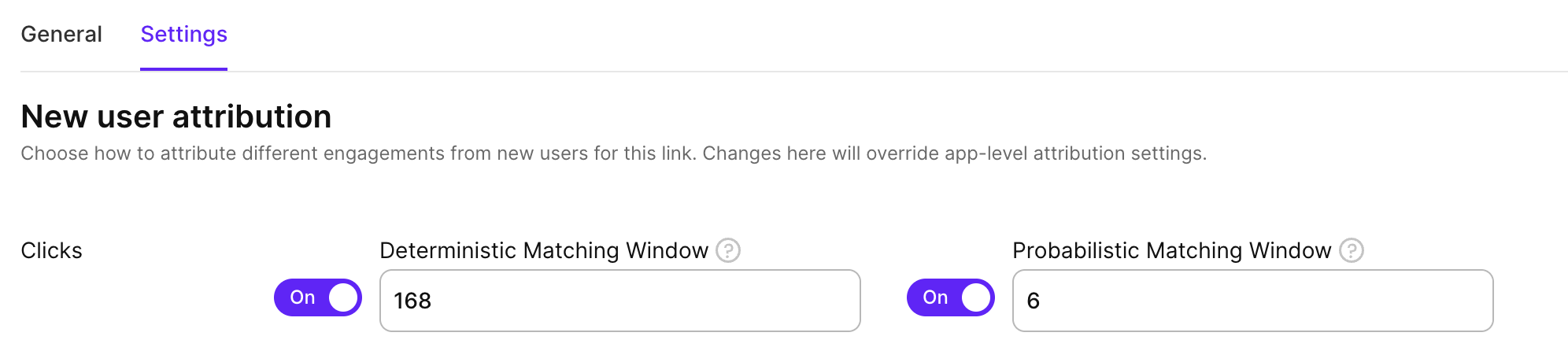
Tab Settings kiểm soát cách Adapty khớp một lần cài đặt với một lần nhấp vào quảng cáo TikTok của bạn. Các cài đặt này chỉ áp dụng cho cấu hình chiến dịch này.
Adapty sử dụng hai loại khớp:
- Khớp tất định chỉ hoạt động trên Android. Google Play truyền ID của lần nhấp vào ứng dụng của bạn qua Play Install Referrer, nên Adapty khớp lượt cài đặt với chính xác lần nhấp đó. iOS không có cơ chế tương đương, vì vậy các lượt cài đặt trên iOS không bao giờ được khớp theo cách tất định.
- Khớp xác suất hoạt động trên cả iOS và Android. Adapty so sánh lượt cài đặt với các lần nhấp từ cùng dải địa chỉ IP và hệ điều hành, rồi khớp lượt cài đặt với lần nhấp có điểm số tốt nhất dựa trên thời gian kể từ khi nhấp, ngôn ngữ thiết bị và quốc gia. Với lần nhấp xảy ra hơn 6 giờ trước khi cài đặt, model thiết bị và phiên bản hệ điều hành cũng phải khớp. Adapty không sử dụng IDFA hay Google Advertising ID, vì vậy khớp xác suất bao phủ toàn bộ người dùng iOS, kể cả những người đã từ chối theo dõi trong lời nhắc App Tracking Transparency.
Trên Android, Adapty thử khớp xác định trước, sau đó mới dùng khớp xác suất.
Để đặt khoảng thời gian sau khi nhấp mà một lượt cài đặt vẫn có thể được khớp với lượt nhấp đó, trên tab Settings, trong phần New user attribution, nhập cửa sổ thời gian tính bằng giờ:
- Deterministic Matching Window: mặc định 168 giờ (7 ngày), từ 1 đến 720 giờ.
- Probabilistic Matching Window: mặc định 6 giờ, từ 1 đến 24 giờ. Cửa sổ thời gian dài hơn sẽ khớp được nhiều lượt cài đặt hơn, nhưng nhiều kết quả khớp trong số đó sẽ không chính xác. Với các chiến dịch có lượng nhấp cao, hãy giảm xuống còn 1–2 giờ.
Để dừng khớp tất định hoặc xác suất cho cấu hình này, hãy tắt công tắc bên cạnh cửa sổ tương ứng và lưu lại. Thay đổi sẽ có hiệu lực trong vòng 5 phút.
Các lượt cài đặt trên iOS chỉ có thể được khớp theo phương pháp xác suất. Nếu bạn tắt khớp xác suất, các lượt cài đặt iOS từ liên kết của cấu hình này sẽ không được attribution. Nếu bạn tắt cả hai, không có lượt cài đặt nào từ liên kết của cấu hình này được attribution.
Ghi đè doanh thu
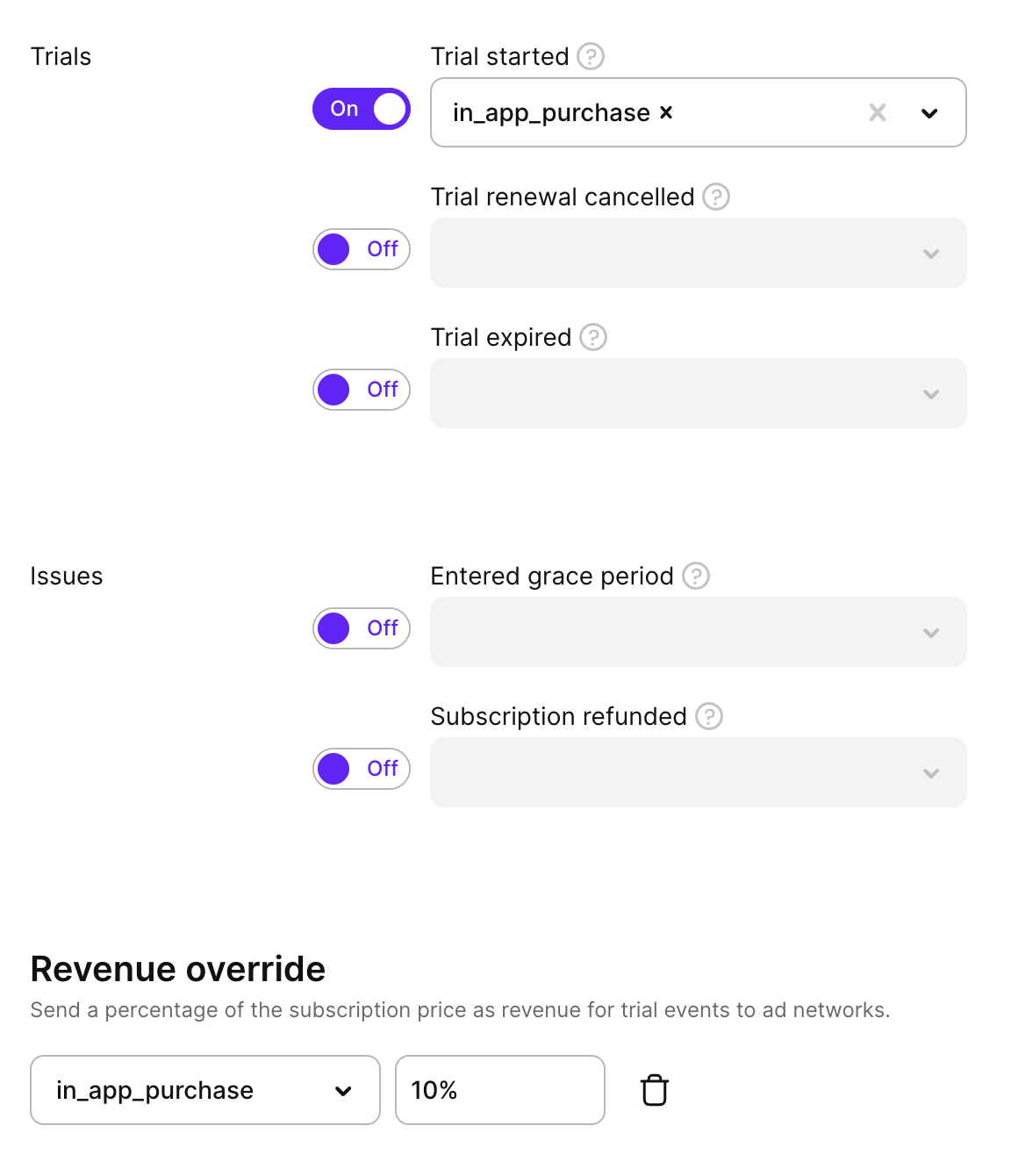
Nếu bạn theo dõi các sự kiện dùng thử và muốn TikTok gán doanh thu cho chúng, hãy sử dụng phần Revenue override. Phần này xuất hiện khi sự kiện Trial started được bật. Tính năng ghi đè chỉ áp dụng cho Trial started — Trial converted và Subscription started luôn mang giá trị doanh thu thực tế.
Với mỗi mục tiêu sự kiện dùng thử, hãy đặt tỷ lệ phần trăm của giá gói đăng ký để báo cáo là doanh thu. Ví dụ: với 30%, Adapty sẽ gửi 30% giá gói đăng ký làm giá trị chuyển đổi cho các sự kiện dùng thử.
Để thêm một ghi đè:
- Bật Trial started trong phần Events mapping.
- Trong Revenue override, nhấp vào Add event.
- Chọn sự kiện mục tiêu và nhập tỷ lệ phần trăm doanh thu (0–100).
- Nhấp vào Save.
Gói dùng thử đủ điều kiện
Adapty Attribution trì hoãn sự kiện dùng thử lên đến 24 giờ và chỉ gửi nếu người dùng chưa hủy. Nếu một MMP cũng chuyển tiếp trial_started hoặc trial_active, TikTok sẽ nhận cùng một gói dùng thử nhiều hơn một lần.
Một gói dùng thử đủ điều kiện khi nó tồn tại được một số giờ nhất định mà không bị hủy. Sử dụng phần Qualified trial để giữ lại các sự kiện dùng thử cho đến khi chúng đủ điều kiện, nhờ đó TikTok chỉ nhận những gói dùng thử mà người dùng thực sự giữ lại.
Đối với mỗi mục tiêu sự kiện dùng thử, hãy đặt số giờ chờ. Adapty tính giờ từ thời điểm bắt đầu dùng thử và gửi sự kiện khi hết thời hạn. Nếu người dùng tắt tự động gia hạn trước thời hạn, Adapty sẽ không gửi sự kiện. Nếu người dùng bật lại tự động gia hạn trước thời hạn, Adapty sẽ gửi sự kiện như đã lên kế hoạch.
Để giữ lại sự kiện dùng thử cho đến khi đủ điều kiện:
- Bật Trial started trong phần Events mapping.
- Trong Qualified trial, nhấp vào Add event.
- Chọn sự kiện mục tiêu và nhập số giờ cần chờ, từ 1 đến 24.
- Nhấp vào Save.

Adapty gửi sự kiện qualified với thời gian bắt đầu dùng thử gốc, vì vậy TikTok báo cáo nó vào ngày dùng thử bắt đầu.
Adapty khớp các qualified trial theo giao dịch App Store hoặc Google Play của chúng, vì vậy việc giữ lại chỉ áp dụng cho các trial in-app. Các sự kiện trial từ giao dịch mua trên web, chẳng hạn như FunnelFox, được gửi ngay lập tức.
Revenue override và Qualified trial hoạt động độc lập với nhau, và bạn có thể áp dụng cả hai cho cùng một sự kiện dùng thử. Revenue override thay đổi giá trị mà TikTok nhận được; Qualified trial thay đổi thời điểm TikTok nhận được nó. Khi dùng cả hai, Adapty giữ sự kiện lại cho đến khi trial đủ điều kiện, sau đó gửi kèm doanh thu đã được ghi đè. Không có tùy chọn nào được khuyến nghị hơn tùy chọn kia — hãy thử nghiệm xem cái nào phù hợp với chiến dịch của bạn.
Gửi tất cả sự kiện
Theo mặc định, Adapty chỉ báo cáo các sự kiện của những người dùng đến từ một trong các chiến dịch TikTok của bạn. Tùy chọn Send all events sẽ báo cáo mọi lượt cài đặt và giao dịch, bao gồm cả những sự kiện từ người dùng tự nhiên (organic) và không được attribution.
Chúng tôi không khuyến nghị sử dụng tùy chọn này trừ khi các chiến dịch của bạn gửi quá ít lượt chuyển đổi đến TikTok để tối ưu hóa, vì việc trộn lẫn các sự kiện organic và không được attribution với các sự kiện chiến dịch sẽ làm giảm độ chính xác trong việc tối ưu hóa của TikTok.
Nếu bạn quyết định bật tính năng này, trong cài đặt chiến dịch hãy chọn Send all events (forward organic/non-attributed events to this pixel) và nhấp Save.