
TikTok for Business'i Adapty Attribution ile Entegre Edin
Adapty Attribution’ın TikTok for Business entegrasyonu, TikTok’taki kampanya performansınızı takip etmenizi ve optimize etmenizi sağlar.
Adım 1. TikTok hesabınızı bağlayın
- Sol kenar çubuğundan Integrations > TikTok Ads bölümüne gidin ve Continue with TikTok butonuna tıklayın.
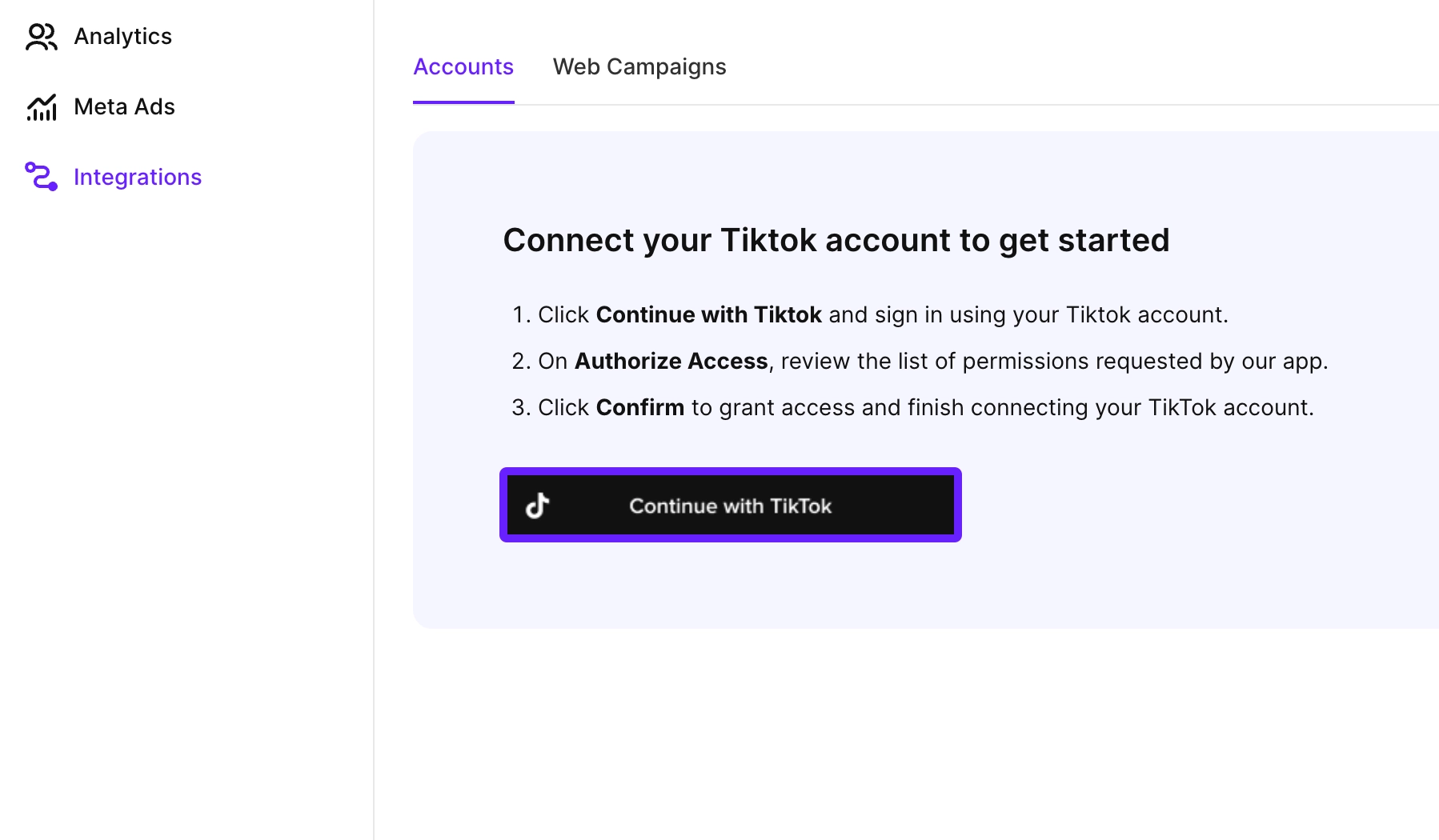
-
TikTok hesabınızla oturum açın ve Continue butonuna tıklayın.
-
İstenen izinleri inceleyin ve Save butonuna tıklayın.
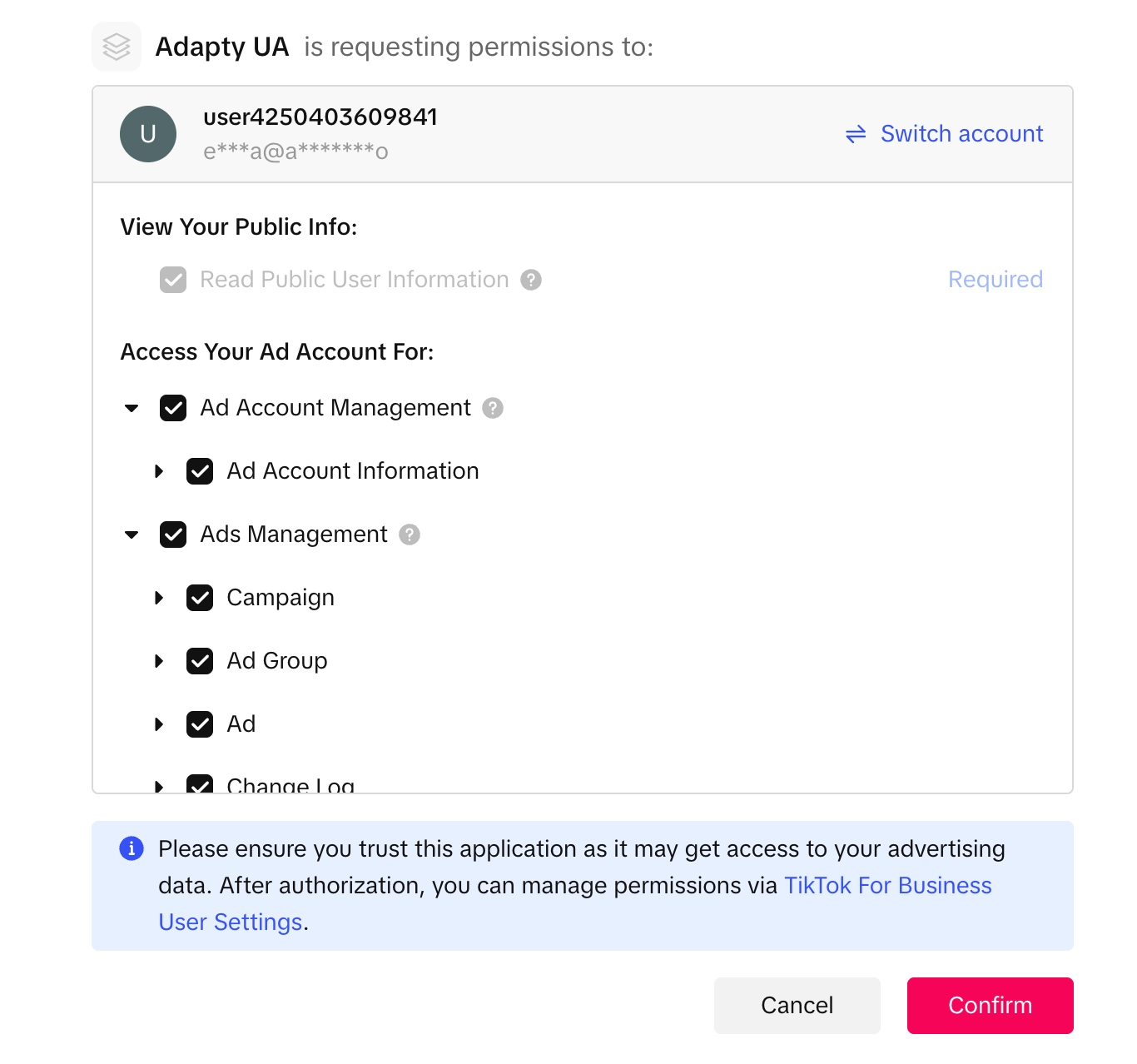
Bu işlemin ardından tüm reklam hesaplarınız Adapty Attribution’a eklenecektir. Kampanya eklemeye devam edebilirsiniz.
2. Adım. Kampanyalar ekleyin
Tek bir kampanya, aynı anda App Store, Google Play ve web satış hunutunuzu kapsayabilir. Bağlantıyı sağlayan iki unsur vardır:
- Takip bağlantısı: Reklamınıza yerleştirilir. Kullanıcı reklama tıkladığında Adapty tıklamayı kaydeder, kullanıcıyı hedefe yönlendirir ve daha sonra kurulumu ile satın almaları o reklama attribution eder. Her hedef için ayrı bir bağlantı oluşturulur.
- Pixel: TikTok hesabınızdaki pixel’lerden seçilir ve kampanyaya eklenir. Bu dönüşümleri gerçek satın almalar üzerinden TikTok’a geri taşır; böylece TikTok kampanyayı optimize edebilir. Tek bir pixel üç hedefe de hizmet edebilir ya da her hedef için ayrı bir pixel kullanılabilir.
TikTok for Business kampanyasını Adapty Attribution’a eklemek ve TikTok reklamlarınızın Adapty’deki performansını takip etmek için:
-
Web Campaigns sekmesine geçin ve Create configuration düğmesine tıklayın.

-
General sekmesinde, iOS ve/veya Android bölümünü genişletin ve App Store ile/veya Google Play uygulama URL’lerini yapıştırın.
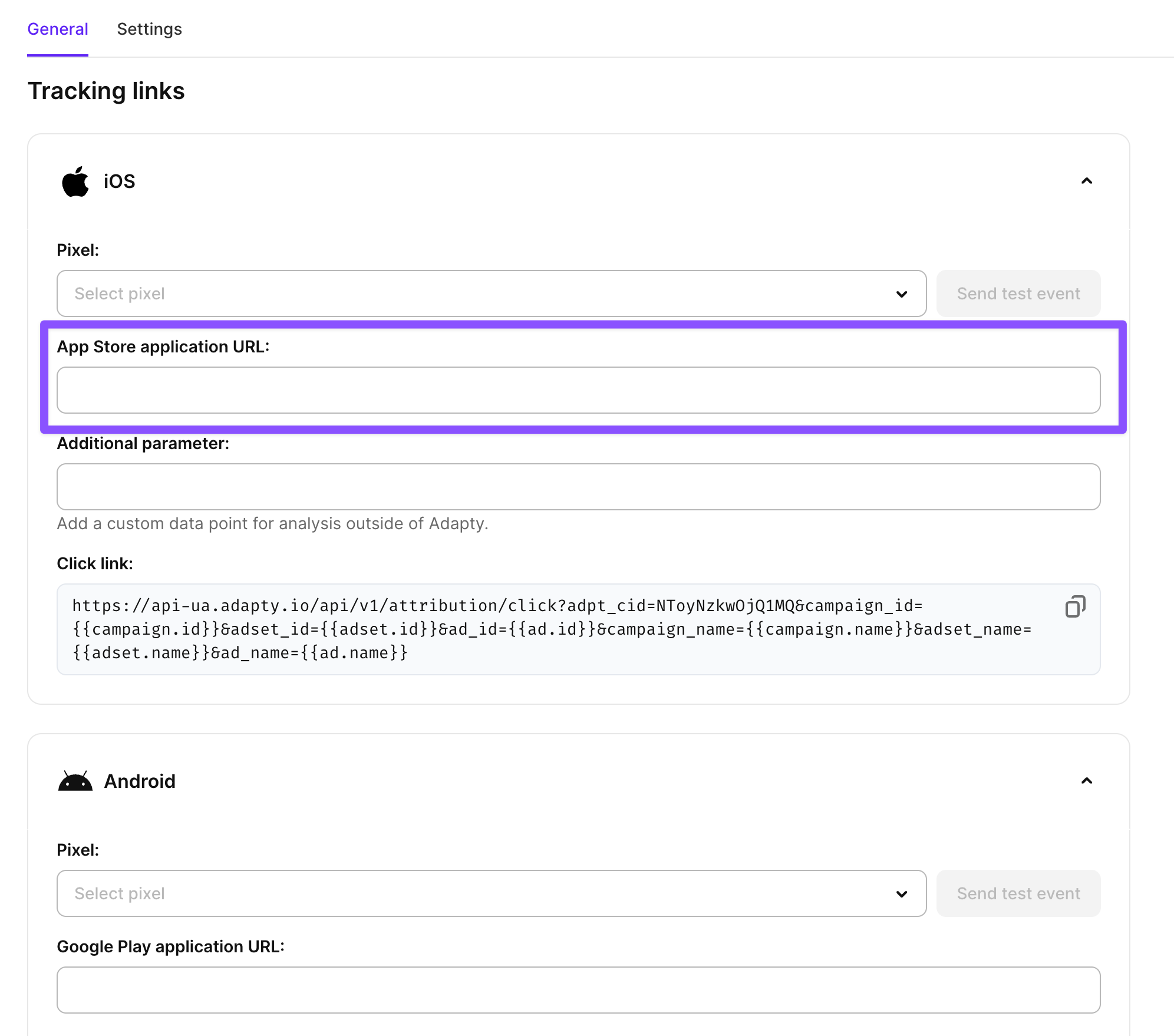
-
Click link alan değerini kopyalayın. Ardından TikTok Ads Manager’da reklamınızı oluştururken bu değeri Destination URL alanına yapıştırın. Bu, Adapty’nin kurulumları ve satın almaları TikTok’taki reklamlara bağlamasını sağlar. Bkz. Reklam içeriği ekleme.
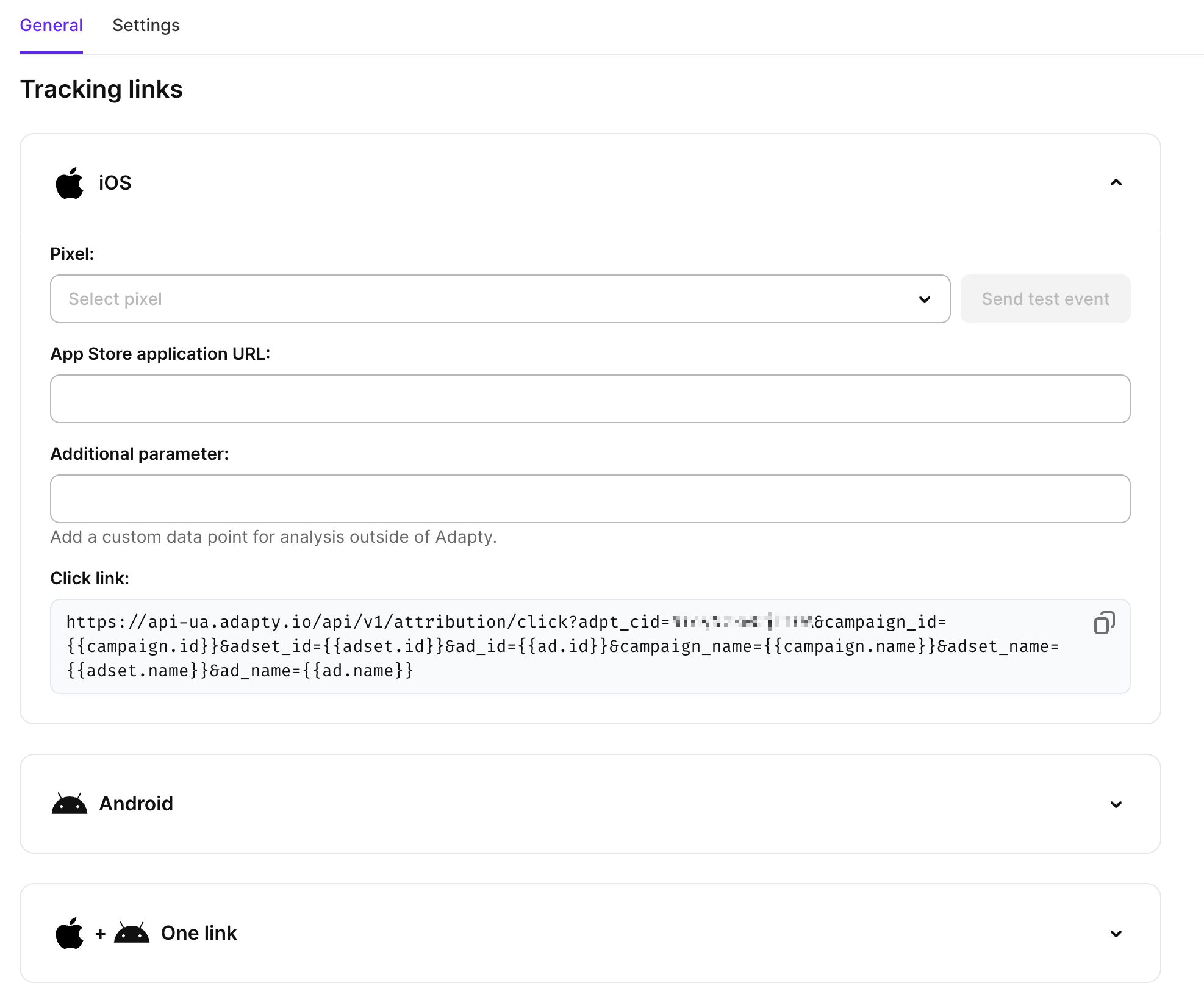
-
(İsteğe bağlı) Dönüşüm etkinliklerini TikTok’a geri göndermek için TikTok’taki piksellerinizi Adapty Attribution’daki kampanyalarla ilişkilendirebilirsiniz. Bunun için Pixel açılır menüsünden mevcut piksellerinizden birini seçin. Bir piksel seçtikten sonra bağlantıyı doğrulamak için Send test event düğmesine tıklayabilirsiniz.
Web hunisi bölümü de aynı şekilde çalışır. Web hunisindeki satın almalar uygulamanızın dışında gerçekleştiğinden TikTok, bunları yalnızca burada seçtiğiniz piksel aracılığıyla öğrenir. Aynı bölüm, piksel’i huniye kurmanız için gerekli kod parçacığını ve reklam URL’lerinizi etiketlemeniz için gerekli parametreleri de sağlar.
Farklı bir piksel seçimi; iOS, Android ve web satın almalarını optimizasyon ve raporlama için ayrı tutar. Aynı pikseli her yerde kullanmak ise bunları birleştirir. Web Campaigns listesi, her yapılandırma için bu tercihi Pixel (iOS), Pixel (Android) ve Pixel (Web) başlıkları altında pikselin adı ve ID’siyle gösterir. Piksel atanmamış bir bölüm tire olarak görünür; üç bölümde de aynı piksel seçilmişse piksel listede üç kez yer alır.
Adım 3. Etkinlikleri eşleştirin
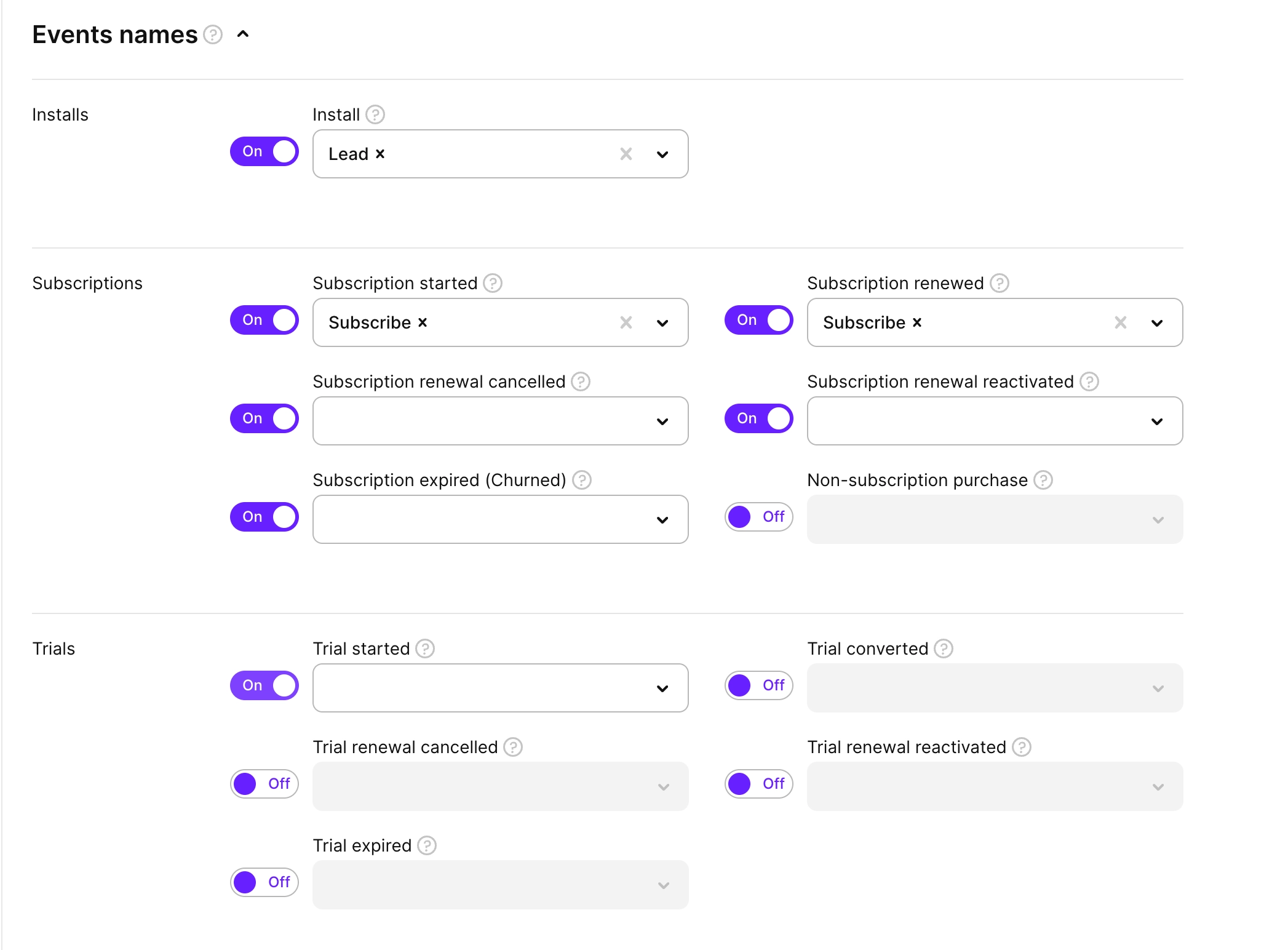
Kampanya optimizasyonu için TikTok’a dönüşüm etkinlikleri geri göndermek üzere Events mapping bölümünde etkinlik eşleştirmesini yapılandırmanız gerekir. Bu sayede Adapty, kullanıcılar uygulamanızda işlem gerçekleştirdiğinde abonelik etkinliklerini otomatik olarak gönderir.
Events mapping bölümünde, TikTok Ads Manager’da takip etmek istediğiniz etkinlikleri açın. Etkinleştirilen her etkinlik için açılır listeden ilgili TikTok etkinliğini seçin ya da özel bir tane belirleyin. Adapty varsayılan olarak Adapty etkinliklerini TikTok’un standart etkinlikleriyle eşleştirir.
Etkinlik eşleştirme yapılandırmanızı uygulamak için Save’e tıklayın.
Ek yapılandırma
Ek parametreler
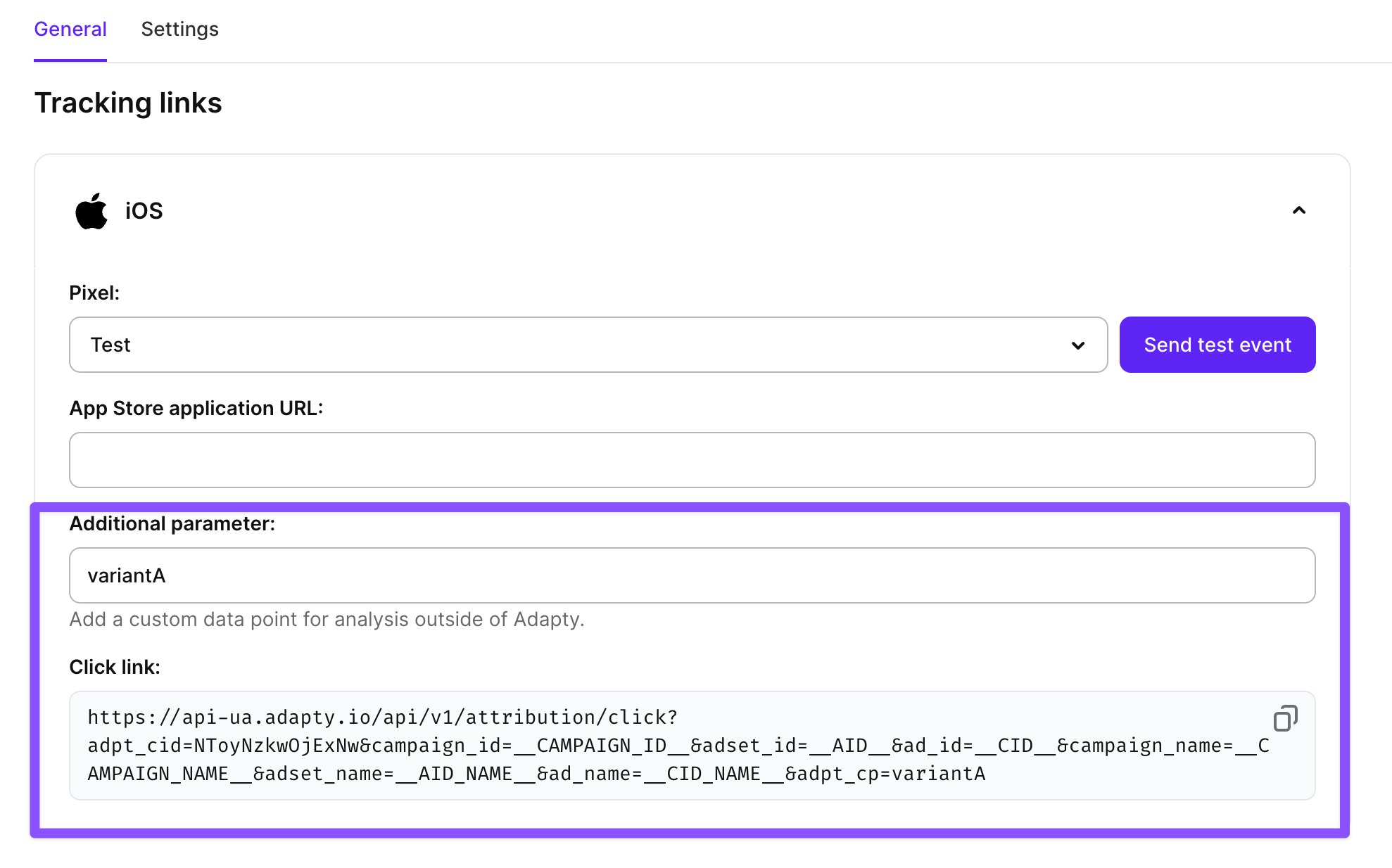
Additional parameter alanı, Adapty dışındaki analizler için özel veri noktaları eklemenizi sağlar. Bu özellik, belirli kampanya veya kullanıcı verilerini harici analiz araçlarına ya da attribution iş ortaklarına iletmeniz gerektiğinde kullanışlıdır.
Additional parameter alanına, attribution takibinize dahil etmek istediğiniz özel verileri girin. Ek parametre, TikTok’a gönderilen tüm attribution verilerine dahil edilir ve gelişmiş kampanya analizi ile optimizasyonu için kullanılabilir.
Örneğin, aynı kampanyanın birden fazla varyasyonunu yürütüyorsanız, farklı kreatif yaklaşımları birbirinden ayırt etmek için variant=A veya variant=B ekleyebilirsiniz.
Ek parametreler, TikTok Ads Manager’a yapıştırdığınız Click link’i değiştirir. Bu bağlantıyı oraya zaten kopyaladıysanız ve daha sonra özel bir parametre eklediyseniz, özel parametreyi içeren güncel click link’i kopyalayıp yapıştırdığınızdan emin olun.
Ayarlar
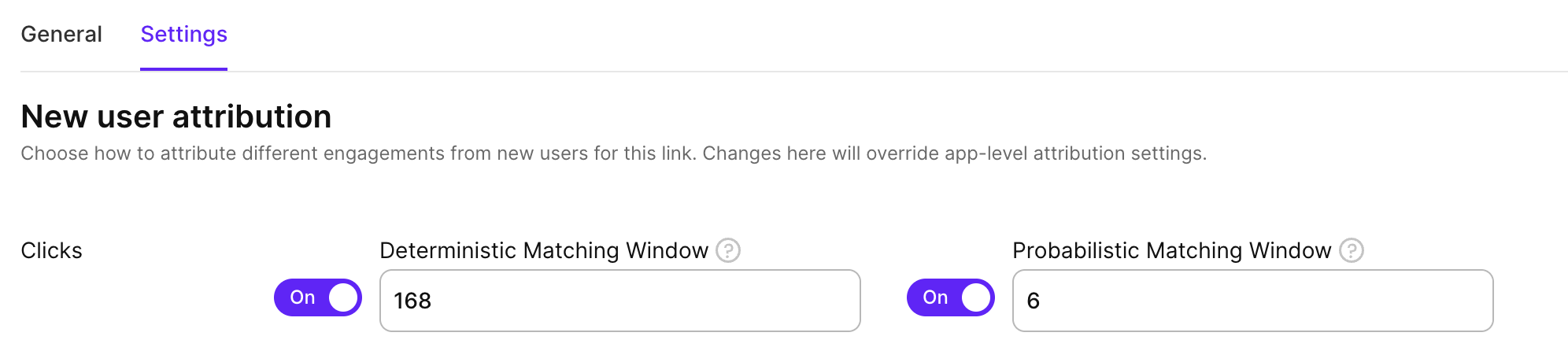
Settings sekmesi, Adapty’nin bir kurulumu TikTok reklamınızdaki bir tıklamayla nasıl eşleştireceğini kontrol eder. Ayarlar yalnızca bu kampanya yapılandırması için geçerlidir.
Adapty iki tür eşleştirme kullanır:
- Deterministik eşleştirme yalnızca Android’de çalışır. Google Play, tıklanan reklamın kimliğini Play Install Referrer aracılığıyla uygulamanıza iletir; böylece Adapty kurulumu tam olarak o tıklamayla eşleştirir. iOS’ta buna eşdeğer bir mekanizma bulunmadığından, iOS kurulumları hiçbir zaman deterministik olarak eşleştirilmez.
- Olasılıksal eşleştirme iOS ve Android’de çalışır. Adapty, kurulumu aynı IP adresi aralığından ve aynı işletim sisteminden gelen tıklamalarla karşılaştırır; tıklamadan bu yana geçen süre, cihaz dili ve ülke puanlamasına göre en yüksek skoru alan tıklamayla eşleştirir. Tıklama, kurulumdan 6 saatten fazla önce gerçekleşmişse cihaz modeli ve işletim sistemi sürümünün de eşleşmesi gerekir. Adapty, IDFA veya Google Advertising ID kullanmaz; bu nedenle olasılıksal eşleştirme, Uygulama İzleme Şeffaflığı (App Tracking Transparency) ekranında izlemeyi reddeden kullanıcılar dahil tüm iOS kullanıcılarını kapsar.
Android’de Adapty önce deterministik eşleştirmeyi dener, başarısız olursa olasılıksal eşleştirmeye geçer.
Bir tıklamadan sonra kurulumun o tıklamayla eşleştirilebileceği süreyi ayarlamak için Settings sekmesinde, New user attribution bölümünde, pencereyi saat cinsinden girin:
- Deterministic Matching Window: Varsayılan olarak 168 saat (7 gün), 1 ile 720 saat arasında.
- Probabilistic Matching Window: Varsayılan olarak 6 saat, 1 ile 24 saat arasında. Daha uzun bir pencere daha fazla kurulumu eşleştirir; ancak bu eşleşmelerin daha büyük bir kısmı hatalı olur. Yüksek tıklama hacmine sahip kampanyalarda bu değeri 1–2 saate düşürün.
Bu yapılandırma için deterministik veya olasılıksal eşleştirmeyi durdurmak üzere, ilgili pencerenin yanındaki anahtarı kapatın ve kaydedin. Değişiklik 5 dakika içinde geçerli olur.
iOS kurulumları yalnızca olasılıksal olarak eşleştirilebilir. Olasılıksal eşleştirmeyi kapatırsanız, bu yapılandırmanın bağlantılarından gelen iOS kurulumları attribution edilmez. Her ikisini de kapatırsanız, bağlantılarından gelen hiçbir kurulum attribution edilmez.
Gelir geçersiz kılma
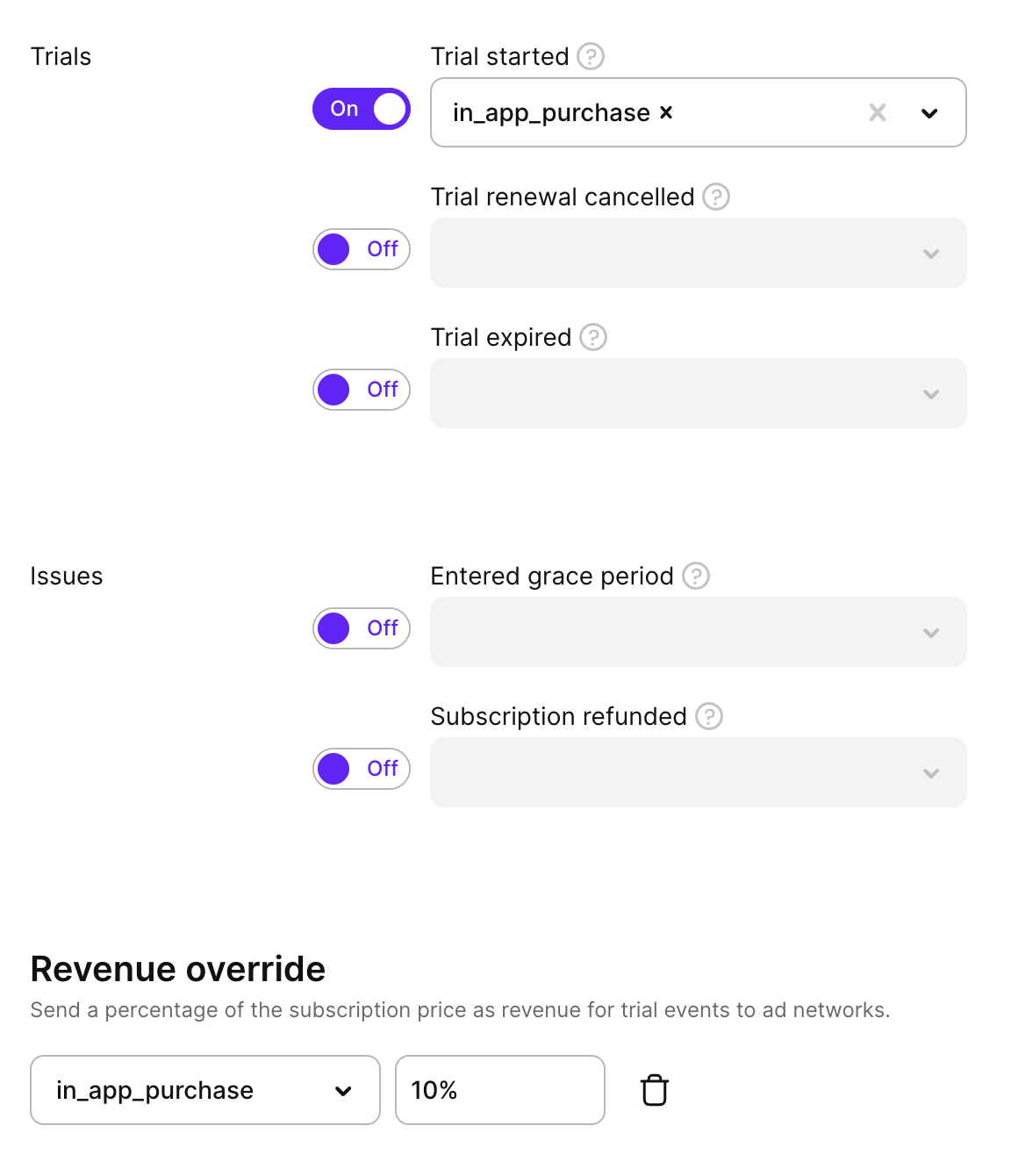
Deneme olaylarını takip ediyor ve TikTok’un bu olaylara gelir atfetmesini istiyorsanız Revenue override bölümünü kullanın. Bu bölüm, Trial started olayı etkinleştirildiğinde görünür. Geçersiz kılma yalnızca Trial started için geçerlidir; Trial converted ve Subscription started olayları her zaman gerçek gelirlerini taşır.
Her deneme olayı hedefi için, gelir olarak raporlanacak abonelik fiyatının yüzdesini ayarlayın. Örneğin %30 olarak ayarlandığında, Adapty deneme olayları için dönüşüm değeri olarak abonelik fiyatının %30’unu gönderir.
Geçersiz kılma eklemek için:
- Events mapping bölümünde Trial started seçeneğini etkinleştirin.
- Revenue override bölümünde Add event düğmesine tıklayın.
- Hedef etkinliği seçin ve bir gelir yüzdesi girin (0–100).
- Save düğmesine tıklayın.
Nitelikli deneme
Adapty Attribution, deneme etkinliğini 24 saate kadar geciktirir ve yalnızca kullanıcı iptal etmediyse gönderir. Bir MMP de trial_started veya trial_active iletirse TikTok aynı denemeyi birden fazla kez alır.
Bir deneme, belirli bir süre iptal edilmeden kalırsa nitelikli sayılır. Yalnızca kullanıcıların devam ettirdiği denemeler TikTok’a iletilsin diye deneme etkinliklerini bekletmek amacıyla Qualified trial bölümünü kullanın.
Her deneme etkinliği hedefi için beklenecek saat sayısını ayarlayın. Adapty, saatleri deneme başlangıcından itibaren sayar ve süre dolduğunda etkinliği gönderir. Kullanıcı, süre dolmadan otomatik yenilemeyi kapatırsa Adapty etkinliği göndermez. Kullanıcı, süre dolmadan otomatik yenilemeyi tekrar açarsa Adapty etkinliği planlandığı şekilde gönderir.
Bir deneme etkinliğini niteliklendirilinceye kadar bekletmek için:
- Events mapping bölümünde Trial started seçeneğini etkinleştirin.
- Qualified trial bölümünde Add event seçeneğine tıklayın.
- Hedef etkinliği seçin ve 1 ile 24 arasında beklenecek saat sayısını girin.
- Save seçeneğine tıklayın.

Adapty, nitelikli etkinliği orijinal deneme başlangıç zamanıyla gönderir; böylece TikTok bunu denemenin başladığı günde raporlar.
Adapty, nitelikli denemeleri App Store veya Google Play işlemine göre eşleştirdiğinden, bekleme yalnızca uygulama içi denemeler için geçerlidir. FunnelFox gibi web satın alımlarından gelen deneme etkinlikleri anında gönderilir.
Gelir geçersiz kılma ve Nitelikli deneme birbirinden bağımsız çalışır; ikisini de aynı deneme etkinliğine uygulayabilirsiniz. Gelir geçersiz kılma, TikTok’un aldığı değeri değiştirir; Nitelikli deneme ise TikTok’un bunu ne zaman aldığını belirler. Her ikisi birlikte kullanıldığında Adapty, deneme nitelik kazanana kadar etkinliği bekletir ve ardından geçersiz kılınan gelirle birlikte gönderir. İkisi arasında birini tercih etmenizi önermiyoruz — kampanyalarınız için neyin işe yaradığını test edin.
Tüm etkinlikleri gönder
Varsayılan olarak Adapty, yalnızca TikTok kampanyalarınızdan gelen kullanıcıların etkinliklerini raporlar. Send all events seçeneği ise organik ve attribution yapılmamış kullanıcılar dahil tüm kurulum ve işlem etkinliklerini raporlar.
Kampanyalarınız TikTok’a optimizasyon için yeterince dönüşüm göndermiyorsa bu seçeneği etkinleştirmenizi önermiyoruz; çünkü organik ve attribution yapılmamış etkinlikleri kampanya etkinlikleriyle karıştırmak TikTok’un optimizasyon hassasiyetini düşürür.
Send all events (forward organic/non-attributed events to this pixel) seçeneğini etkinleştirmeye karar verirseniz, kampanya ayarlarında bu seçeneği işaretleyip Save butonuna tıklayın.