
Integrar TikTok for Business con Adapty Attribution
La integración de Adapty Attribution con TikTok for Business te permite rastrear y optimizar el rendimiento de tus campañas en TikTok.
Consulta nuestra guía para configurar anuncios en TikTok for Business.
Paso 1. Conecta tu cuenta de TikTok
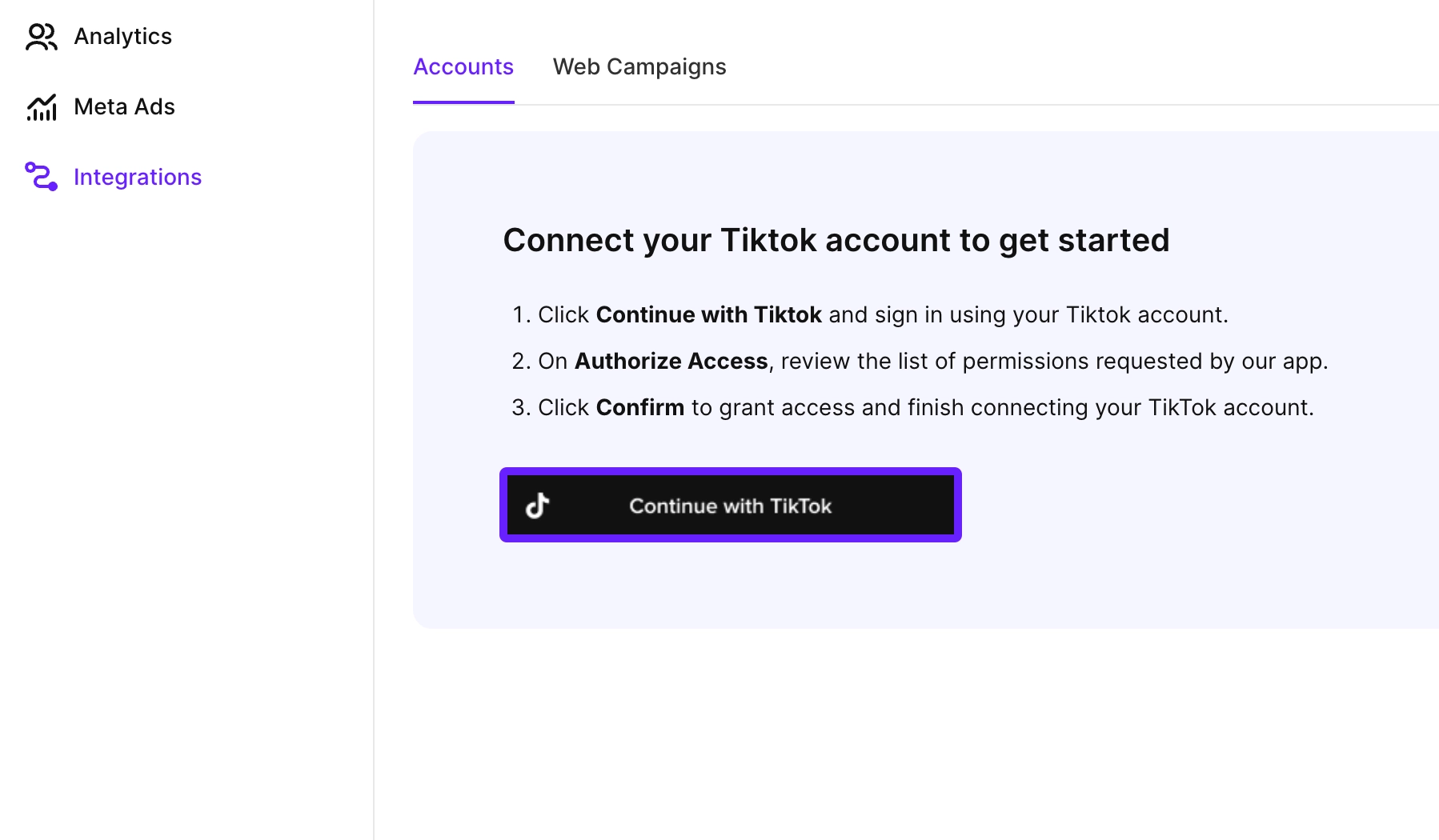
- Ve a Integrations > TikTok Ads en la barra lateral izquierda y haz clic en Continue with TikTok.
-
Inicia sesión con tu cuenta de TikTok y haz clic en Continue.
-
Revisa los permisos solicitados y haz clic en Save.
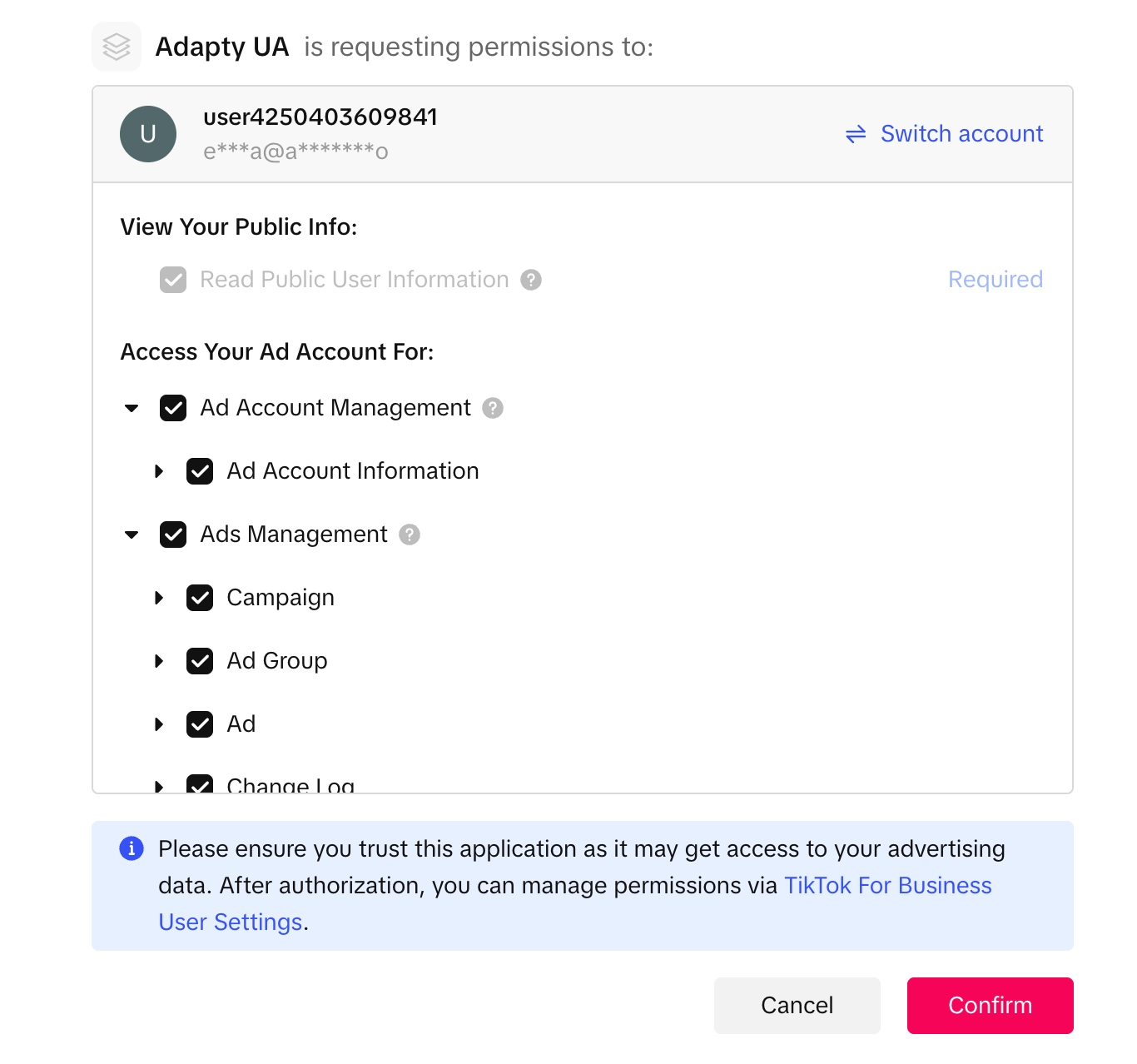
Tras esto, todas tus cuentas publicitarias se añadirán a Adapty UA. Ya puedes continuar añadiendo campañas.
Paso 2. Añade campañas
Una sola campaña puede cubrir el App Store, Google Play y tu funnel web al mismo tiempo. Dos elementos hacen que la conexión funcione:
- Tracking link: Va en tu anuncio. Cuando un usuario pulsa el anuncio, Adapty registra el clic, redirige al usuario al destino y, posteriormente, atribuye la instalación y las compras a ese anuncio. Cada destino tiene su propio enlace.
- Pixel: Se selecciona en la campaña, entre los píxeles de tu cuenta de TikTok. Traslada esas conversiones a TikTok, para que TikTok pueda optimizar la campaña con compras reales. Un píxel puede cubrir los tres destinos, o cada destino puede tener el suyo propio.
Para añadir una campaña de TikTok for Business a Adapty Attribution y rastrear el rendimiento de tus anuncios de TikTok en Adapty:
-
Cambia a la pestaña Web Campaigns y haz clic en Create configuration.

-
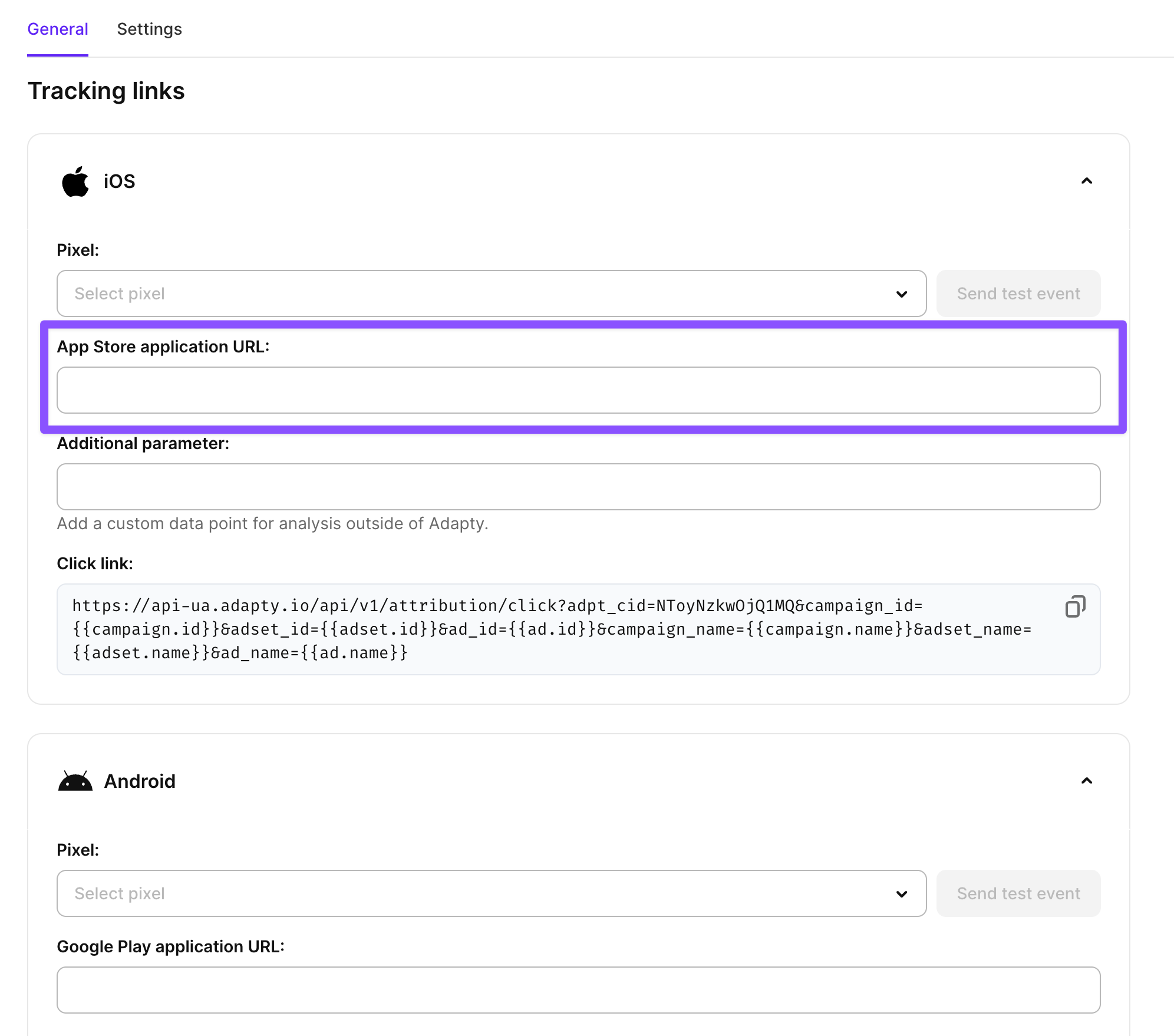
En la pestaña General, despliega la sección iOS y/o Android y pega las URLs de la aplicación en App Store y/o Google Play.
-
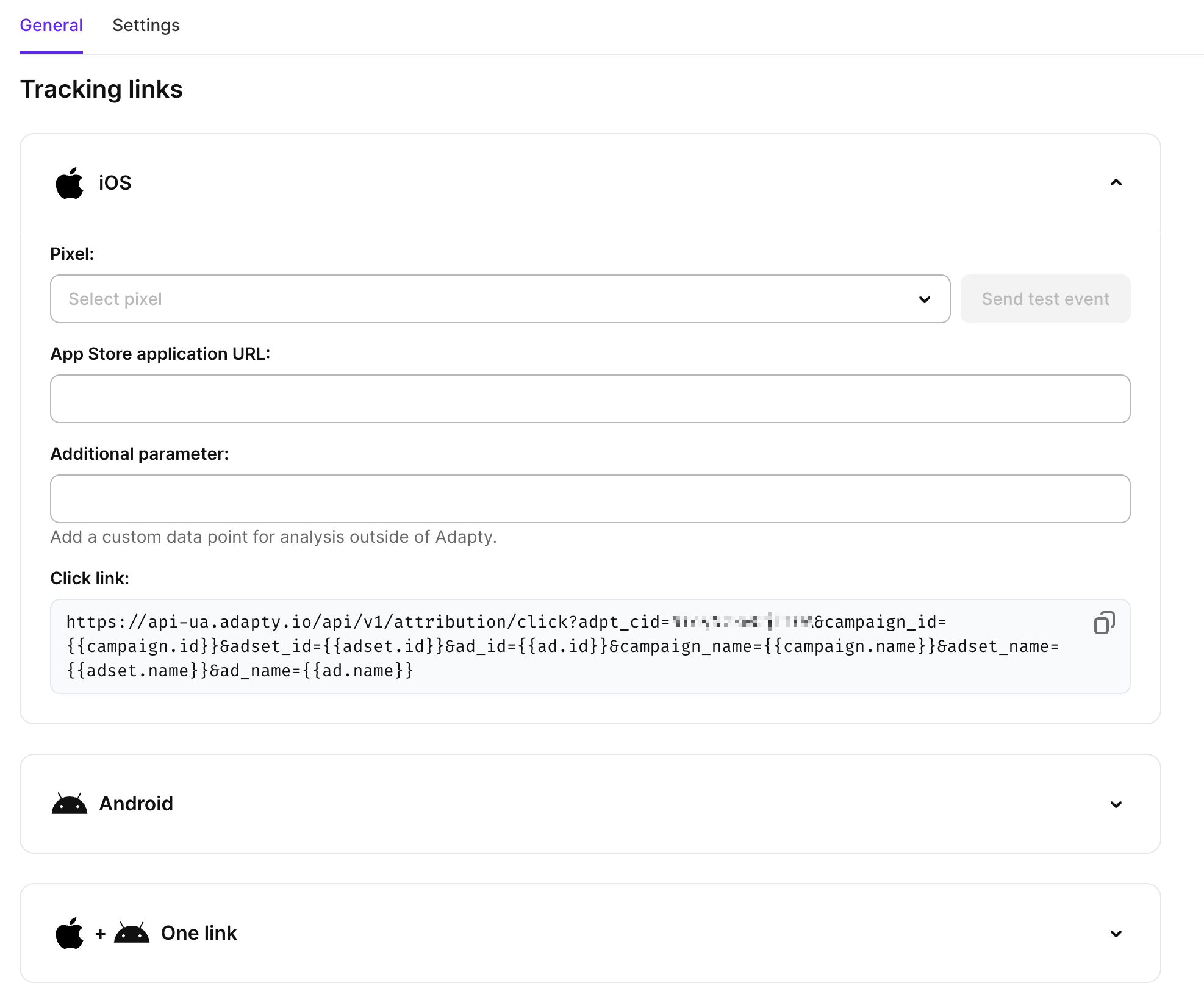
Copia el valor del campo Click link. Luego, en TikTok Ads Manager, al crear tu anuncio, pega este valor en el campo Destination URL. Esto permitirá que Adapty vincule las instalaciones y compras con los anuncios en TikTok. Consulta Añadir contenido del anuncio.
-
(Opcional) Para enviar los eventos de conversión de vuelta a TikTok, también puedes asociar tus píxeles de TikTok con campañas en Adapty Attribution. Para ello, selecciona uno de tus píxeles existentes en el desplegable Pixel. Después de seleccionar un píxel, puedes hacer clic en Send test event para verificar la conexión.
La sección Web funnel funciona igual. Las compras en un web funnel ocurren fuera de tu app, por lo que TikTok solo se entera de ellas a través del píxel que selecciones aquí. Esta misma sección te proporciona el fragmento para instalar el píxel en tu funnel y los parámetros para etiquetar las URLs de tus anuncios.
Un píxel diferente por destino mantiene las compras de iOS, Android y web separadas para la optimización y los informes; el mismo píxel en todos los destinos las combina. La lista de Web Campaigns muestra esa elección por configuración, bajo Pixel (iOS), Pixel (Android) y Pixel (Web), con el nombre e ID del píxel. Una sección sin píxel muestra un guion, y un píxel seleccionado en las tres secciones aparece tres veces.
Paso 3. Mapear eventos
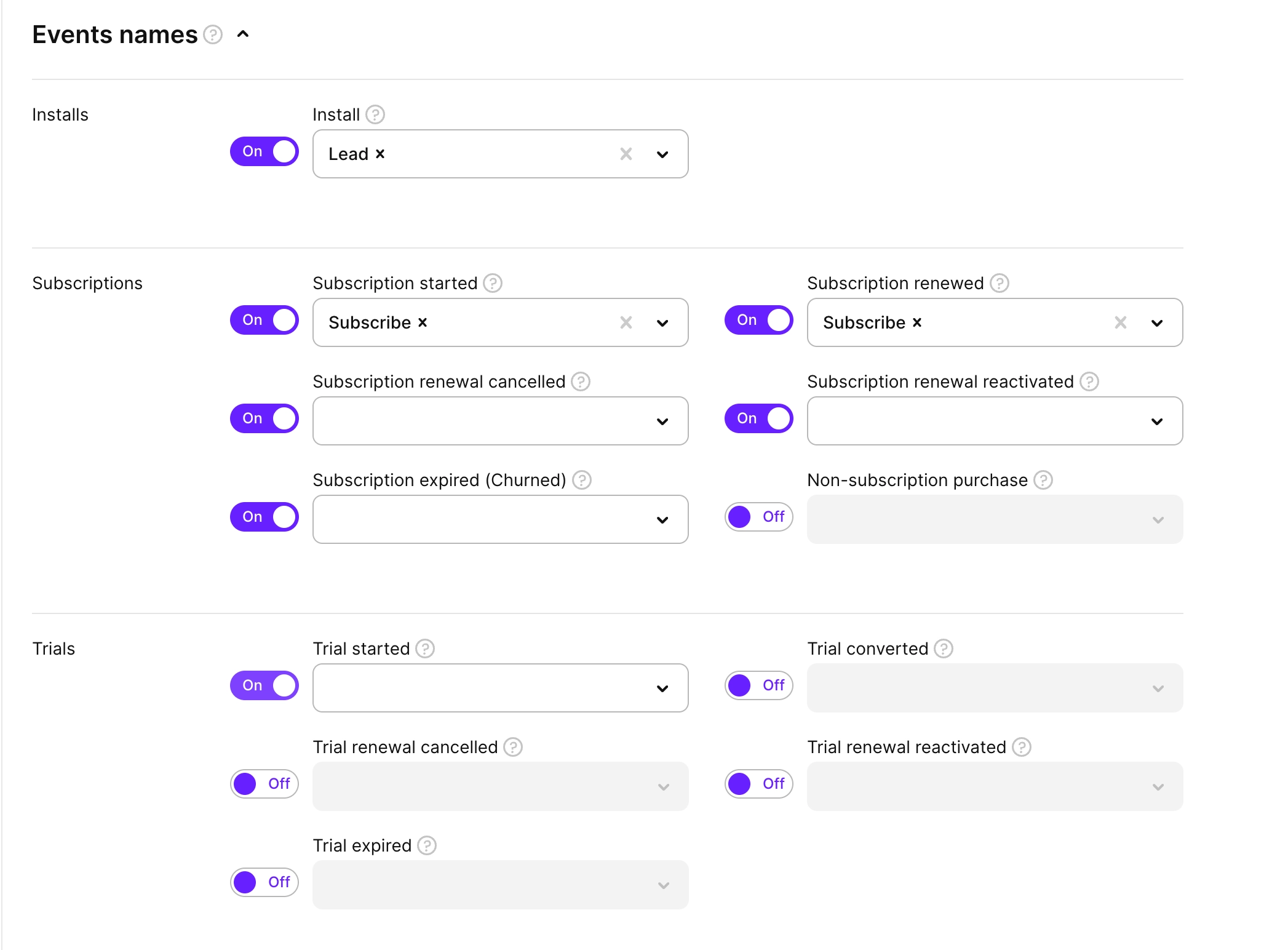
Para enviar eventos de conversión a TikTok y optimizar tus campañas, necesitas configurar el mapeo de eventos en la sección Events mapping. Esto permite que Adapty envíe automáticamente eventos de suscripción cuando los usuarios realizan acciones en tu app.
En la sección Events mapping, activa los eventos que quieras rastrear en TikTok Ads Manager. Para cada evento habilitado, selecciona el evento de TikTok correspondiente en el menú desplegable o define uno personalizado. Por defecto, Adapty mapea los eventos de Adapty a los eventos estándar de TikTok.
Haz clic en Save para aplicar la configuración del mapeo de eventos.
Configuración adicional
Parámetros adicionales
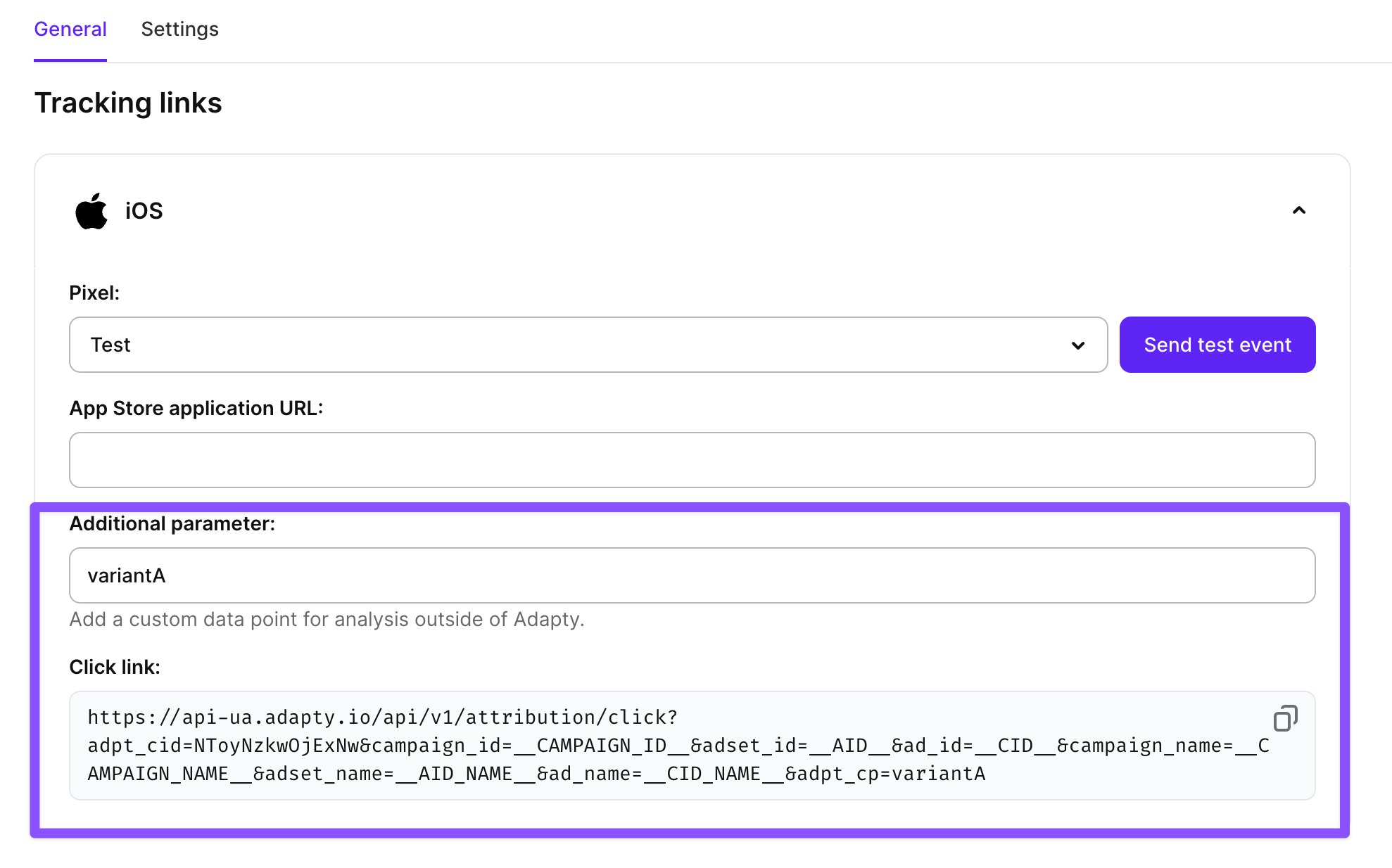
El campo Additional parameter te permite añadir puntos de datos personalizados para su análisis fuera de Adapty. Resulta útil cuando necesitas pasar datos específicos de campaña o de usuario a herramientas de análisis externas o socios de atribución.
En el campo Additional parameter, introduce cualquier dato personalizado que quieras incluir en tu seguimiento de atribución. El parámetro adicional se incluirá en todos los datos de atribución enviados a TikTok y podrá utilizarse para análisis y optimización avanzada de campañas.
Por ejemplo, si estás ejecutando múltiples variaciones de la misma campaña, podrías añadir variant=A o variant=B para distinguir entre diferentes enfoques creativos.
Los parámetros adicionales cambian el Click link que pegas en TikTok Ads Manager. Si ya has copiado este enlace allí y después has añadido un parámetro personalizado, asegúrate de copiar y pegar un enlace de clic actualizado que contenga el parámetro personalizado.
Configuración
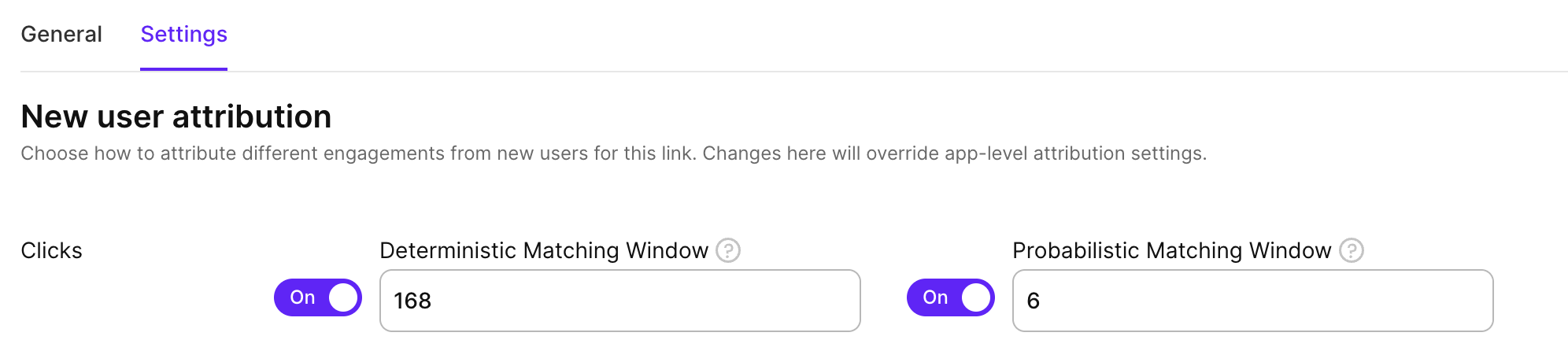
La pestaña Settings controla cómo Adapty vincula una instalación con un clic en tu anuncio de TikTok. La configuración se aplica únicamente a esta configuración de campaña.
Adapty utiliza dos tipos de coincidencia:
- La coincidencia determinista funciona solo en Android. Google Play pasa el ID del clic al que se hizo clic a tu app a través del Play Install Referrer, por lo que Adapty asocia la instalación con ese clic exacto. iOS no tiene un equivalente, por lo que las instalaciones de iOS nunca se asocian de forma determinista.
- La coincidencia probabilística funciona en iOS y Android. Adapty compara la instalación con los clics del mismo rango de dirección IP y sistema operativo, y la asocia con el clic que obtiene la mejor puntuación en tiempo transcurrido desde el clic, idioma del dispositivo y país. Para un clic de más de 6 horas antes de la instalación, el modelo de dispositivo y la versión del SO también deben coincidir. Adapty no utiliza el IDFA ni el ID de publicidad de Google, por lo que la coincidencia probabilística cubre a todos los usuarios de iOS, incluidos los que denegaron el seguimiento en el aviso de App Tracking Transparency.
En Android, Adapty primero intenta la coincidencia determinista y, si no es posible, recurre a la probabilista.
Para definir durante cuánto tiempo después de un clic una instalación puede seguir asociándose a ese clic, en la pestaña Settings, dentro de la sección New user attribution, introduce la ventana en horas:
- Deterministic Matching Window: 168 horas (7 días) por defecto, de 1 a 720 horas.
- Probabilistic Matching Window: 6 horas por defecto, de 1 a 24 horas. Una ventana más amplia asocia más instalaciones, pero también aumenta el número de coincidencias incorrectas. Para campañas con un alto volumen de clics, redúcela a 1–2 horas.
Para detener la coincidencia determinista o probabilística de esta configuración, desactiva el interruptor junto a su ventana y guarda. El cambio surte efecto en 5 minutos.
Las instalaciones de iOS solo se pueden asociar de forma probabilística. Si desactivas la coincidencia probabilística, las instalaciones de iOS provenientes de los enlaces de esta configuración no se atribuirán. Si desactivas ambas, ninguna instalación proveniente de sus enlaces se atribuirá.
Ingresos enviados a TikTok
TikTok utiliza el valor de cada evento para calcular el ROAS y para la optimización basada en valor. Para elegir qué ingresos envía Adapty a TikTok como ese valor, en el desplegable Revenue sent to TikTok, selecciona un tipo de ingresos y haz clic en Save. Para comparar el ROAS en TikTok con el ROAS en Adapty, selecciona el tipo que muestras en Adapty Analytics.
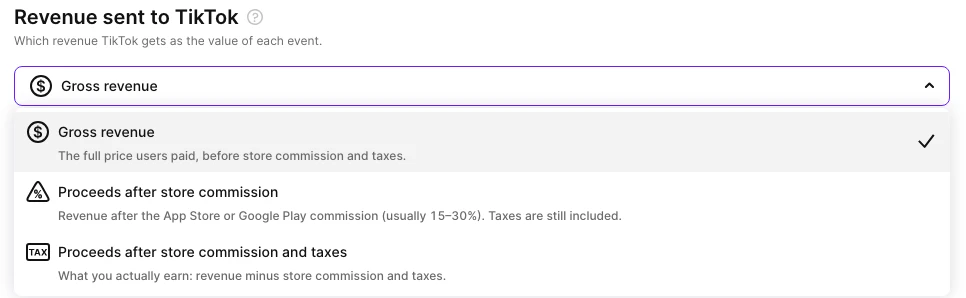
| Tipo de ingresos | Valor de una compra en App Store o Google Play |
|---|---|
| Gross revenue (predeterminado) | El precio completo que pagó el usuario, antes de la comisión de la store e impuestos. |
| Proceeds after store commission | El precio menos la comisión de App Store o Google Play. Los impuestos siguen incluidos. |
| Proceeds after store commission and taxes | El precio menos la comisión de la store y los impuestos. |
Para saber cómo Adapty calcula la comisión y los impuestos, consulta Comisiones e impuestos.
Cómo se aplica el tipo en otros casos:
- Compras web: Para las compras de Stripe y Paddle, ambos tipos de ingresos envían el mismo valor, como en Adapty Attribution analytics: el precio menos el 4,5% para Stripe y el precio completo para Paddle. Adapty no deduce impuestos de las compras web.
- Reembolsos: TikTok recibe eventos de reembolso sin valor, independientemente del tipo.
- Eventos de prueba: El porcentaje de Modificación de ingresos se aplica al precio de suscripción del tipo seleccionado.
- Compras sin importe del tipo seleccionado: Adapty envía a TikTok los ingresos brutos de la compra.
Un nuevo tipo de ingresos entra en vigor en los 5 minutos posteriores al guardado y se aplica solo a los nuevos eventos. Adapty no reenvía eventos que ya ha enviado, y un evento de prueba que Adapty ya retiene para Qualified trial se envía con el tipo seleccionado cuando comenzó la retención.
Si varias configuraciones envían eventos al mismo píxel, selecciona el mismo tipo de ingresos en todas ellas para que los valores de ese píxel sean de un mismo tipo.
Los ingresos netos son inferiores a los ingresos brutos. Si cambias de Gross revenue y una campaña utiliza un ROAS mínimo, reduce ese ROAS mínimo en TikTok, o la campaña puede dejar de publicarse.
Anulación de ingresos
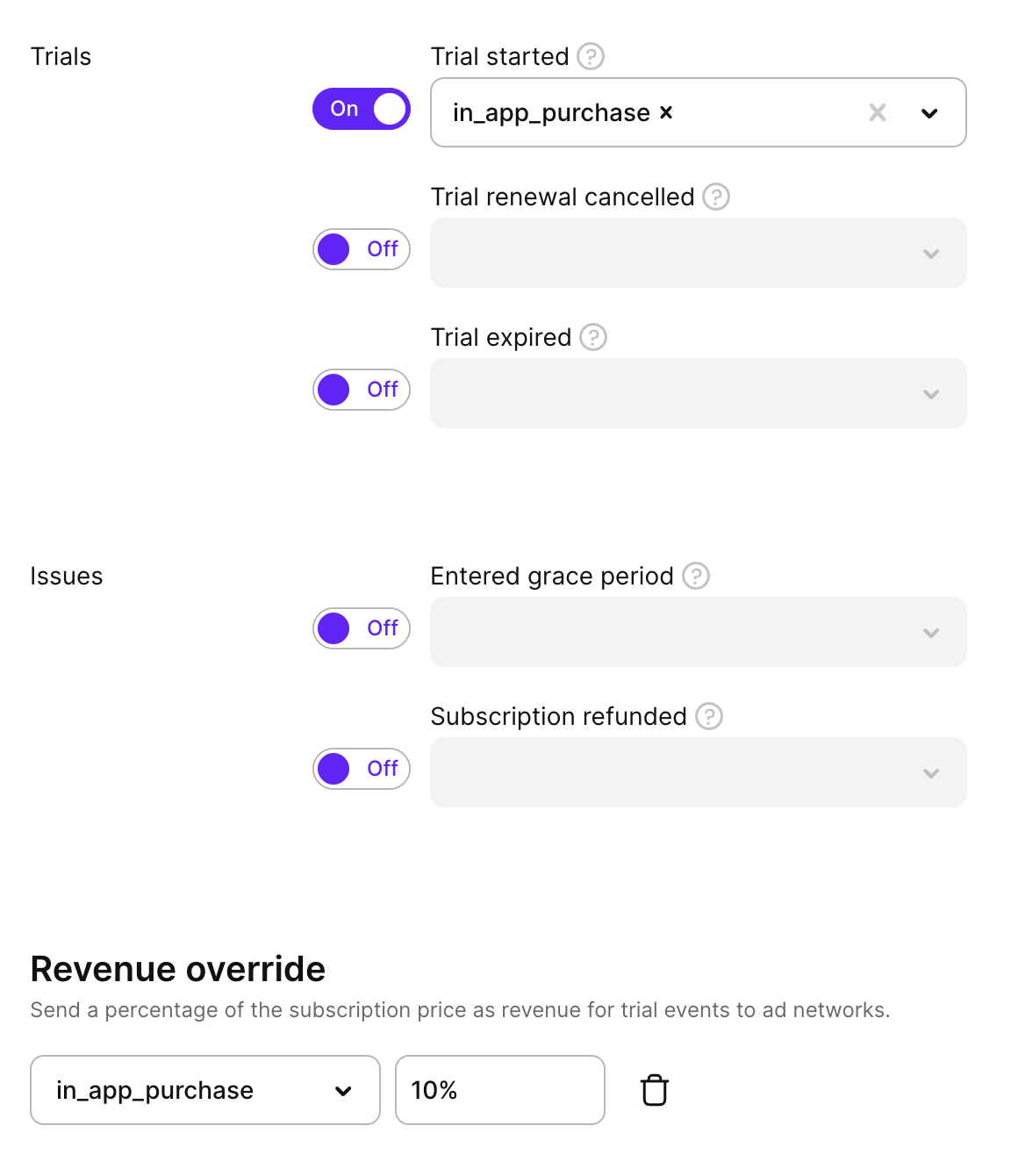
Si haces seguimiento de eventos de prueba y quieres que TikTok atribuya ingresos a ellos, utiliza la sección Revenue override. Aparece cuando el evento Trial started está habilitado. La anulación se aplica solo a Trial started: los eventos Trial converted y Subscription started siempre llevan sus ingresos reales.
Para cada objetivo de evento de prueba, establece el porcentaje del precio de suscripción que se reportará como ingresos. Adapty toma el porcentaje del precio en el tipo seleccionado en Revenue sent to TikTok. Por ejemplo, con un 30% y Gross revenue, Adapty envía el 30% del precio de suscripción como valor de conversión para los eventos de prueba.
Para añadir una anulación:
- Activa Trial started en la sección Events mapping.
- En Revenue override, haz clic en Add event.
- Selecciona el evento objetivo e introduce un porcentaje de ingresos (0–100).
- Haz clic en Save.
Prueba calificada
La atribución de Adapty retrasa el evento de prueba hasta 24 horas y solo lo envía si el usuario no ha cancelado. Si un MMP también reenvía trial_started o trial_active, TikTok recibe la misma prueba más de una vez.
Una prueba se califica una vez que sobrevive un número determinado de horas sin ser cancelada. Usa la sección Qualified trial para retener los eventos de prueba hasta que se califiquen, de modo que TikTok solo reciba las pruebas que los usuarios conservaron.
Para cada objetivo de evento de prueba, establece el número de horas de espera. Adapty cuenta las horas desde el inicio de la prueba y envía el evento cuando se cumple el plazo. Si el usuario desactiva la renovación automática antes del plazo, Adapty nunca envía el evento. Si el usuario vuelve a activar la renovación automática antes del plazo, Adapty envía el evento según lo previsto.
Para retener un evento de prueba hasta que cumpla los requisitos:
- Activa Trial started en la sección Events mapping.
- En Qualified trial, haz clic en Add event.
- Selecciona el evento objetivo e introduce el número de horas de espera, de 1 a 24.
- Haz clic en Save.

Adapty envía el evento cualificado con la hora de inicio original del período de prueba, de modo que TikTok lo reporta en el día en que comenzó dicho período.
Adapty empareja los períodos de prueba cualificados mediante su transacción de App Store o Google Play, por lo que la retención se aplica únicamente a los períodos de prueba in-app. Los eventos de prueba procedentes de compras web, como FunnelFox, se envían de inmediato.
Revenue override y Qualified trial funcionan de forma independiente y puedes aplicar ambos al mismo evento de prueba. Revenue override cambia el valor que recibe TikTok; Qualified trial cambia cuándo lo recibe. Con ambos activos, Adapty retiene el evento hasta que la prueba se cualifica y luego lo envía con el valor de ingresos sobreescrito. Ninguno se recomienda por encima del otro: prueba qué funciona mejor para tus campañas.
Enviar eventos de todos los usuarios
Por defecto, Adapty solo reporta los eventos de los usuarios que atribuye a esta configuración. La opción Send events from all users reporta los eventos de todos los usuarios de tu app, incluidos los usuarios orgánicos, los usuarios de otras redes publicitarias y los usuarios de otras configuraciones de TikTok. TikTok decide entonces a cuál de sus anuncios acreditar estas conversiones. Esta opción no modifica la atribución en Adapty.
No lo recomendamos a menos que tus campañas envíen muy pocas conversiones a TikTok para optimizar, ya que mezclar eventos orgánicos y sin atribución con los eventos de tu campaña reduce la precisión de la optimización de TikTok.
Si decides activarlo, en la configuración de la campaña selecciona Send events from all users y haz clic en Save.