
Adapty アトリビューションへの TikTok for Business の統合
Adapty アトリビューションの TikTok for Business 連携を使うと、TikTok でのキャンペーンパフォーマンスをトラッキング・最適化できます。
TikTok for Business での広告設定ガイドもご覧ください。
ステップ1. TikTokアカウントを接続する
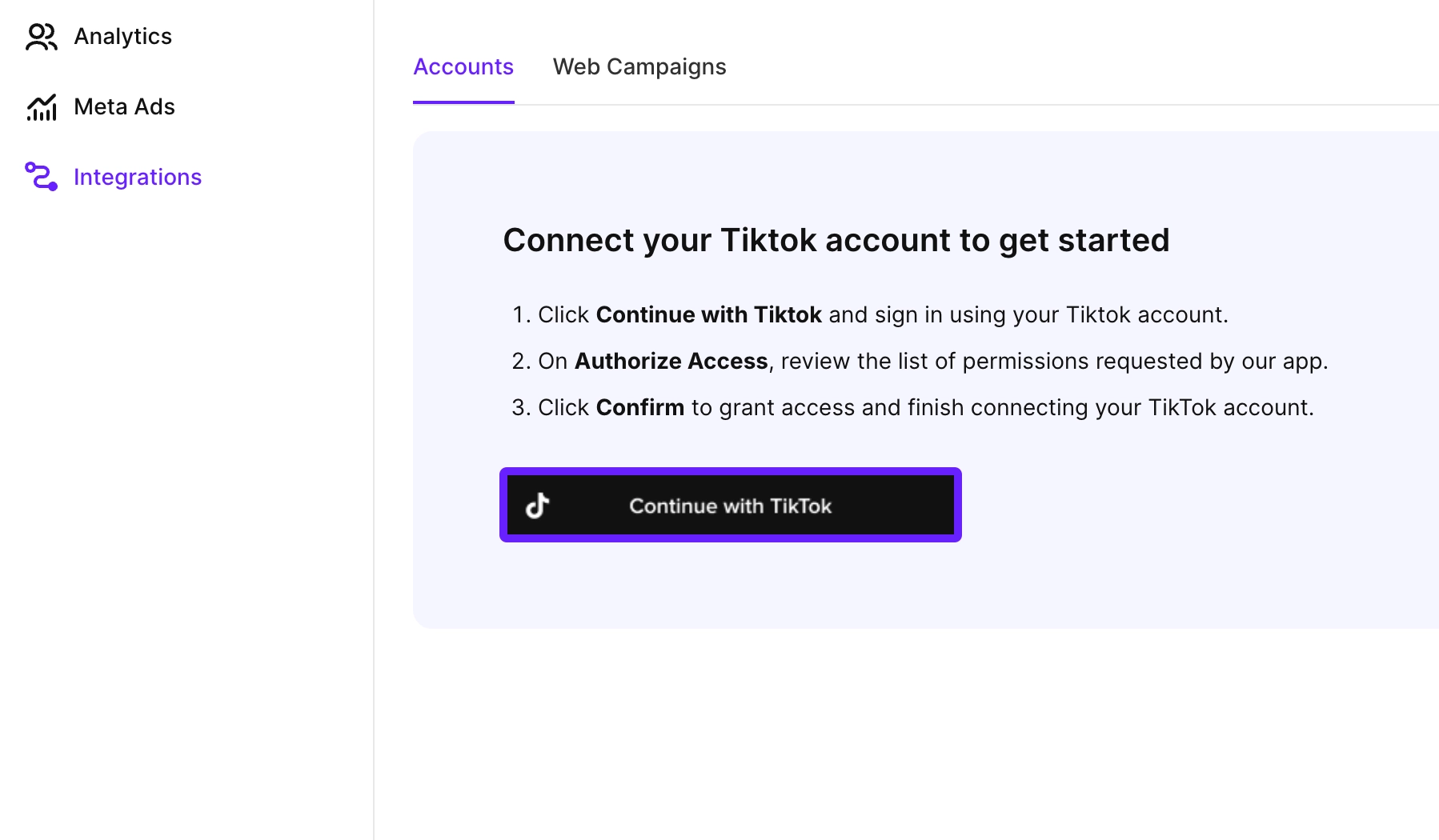
- 左サイドバーから Integrations > TikTok Ads に移動し、Continue with TikTok をクリックします。
-
TikTokアカウントでサインインし、Continue をクリックします。
-
要求される権限を確認し、Save をクリックします。
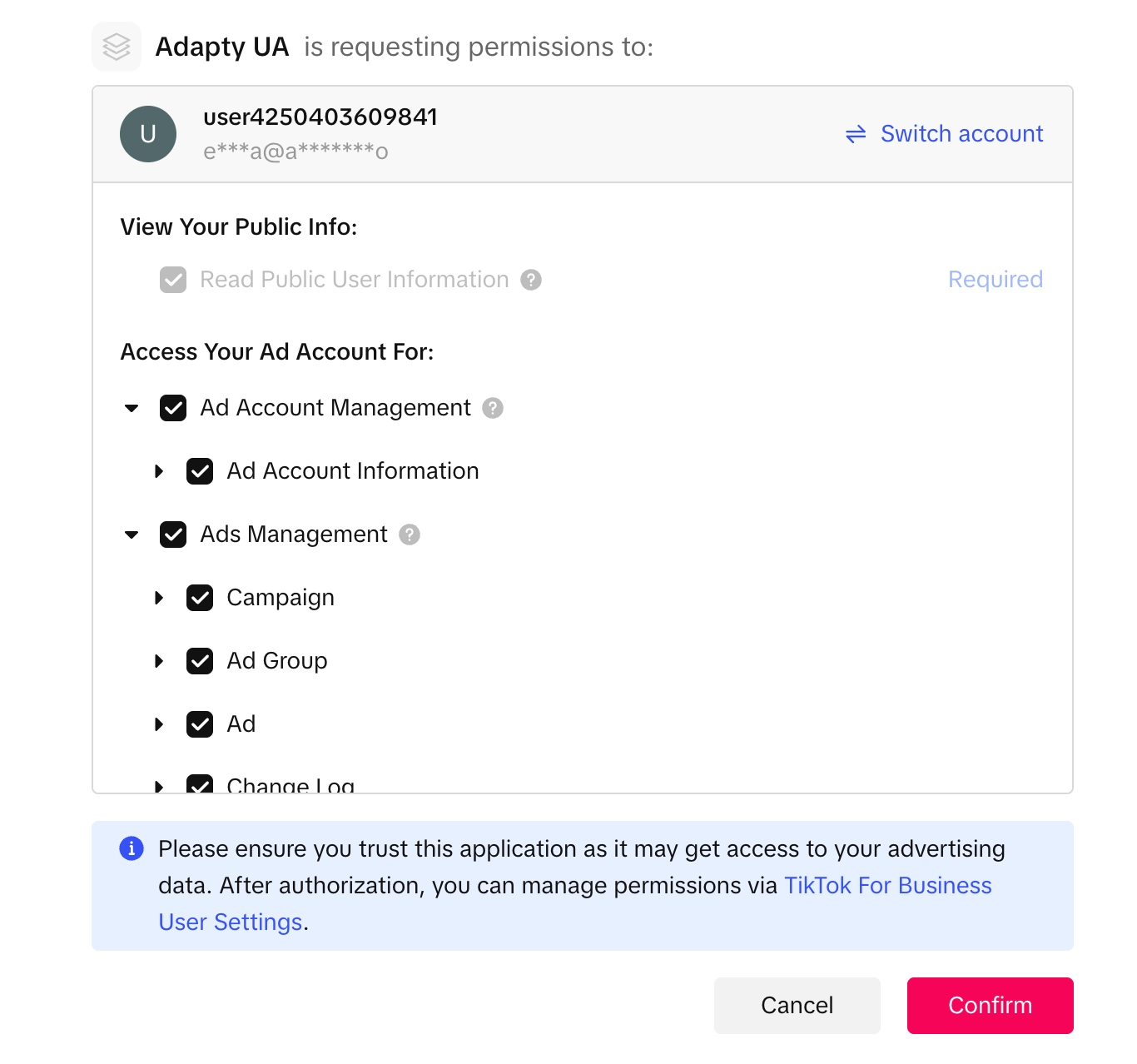
完了すると、すべての広告アカウントがAdapty UAに追加されます。続けてキャンペーンを追加できます。
ステップ 2. キャンペーンを追加する
1つのキャンペーンで、App Store・Google Play・Webファネルをまとめてカバーできます。連携を機能させるには、2つの要素が必要です。
- トラッキングリンク: 広告に挿入します。ユーザーが広告をタップすると、Adapty はクリックを記録し、ユーザーを目的地に誘導し、後でそのインストールと購入をその広告に紐付けます。各目的地には専用のリンクが割り当てられます。
- ピクセル: TikTok アカウントのピクセルの中からキャンペーンで選択します。コンバージョンを TikTok に送り返すことで、TikTok が実際の購入データを基にキャンペーンを最適化できます。1 つのピクセルで 3 つの目的地すべてに対応することも、目的地ごとに個別のピクセルを用意することもできます。
TikTok for Business キャンペーンを Adapty アトリビューションに追加し、TikTok 広告のパフォーマンスを Adapty で計測するには:
-
Web Campaigns タブに切り替え、Create configuration をクリックします。

-
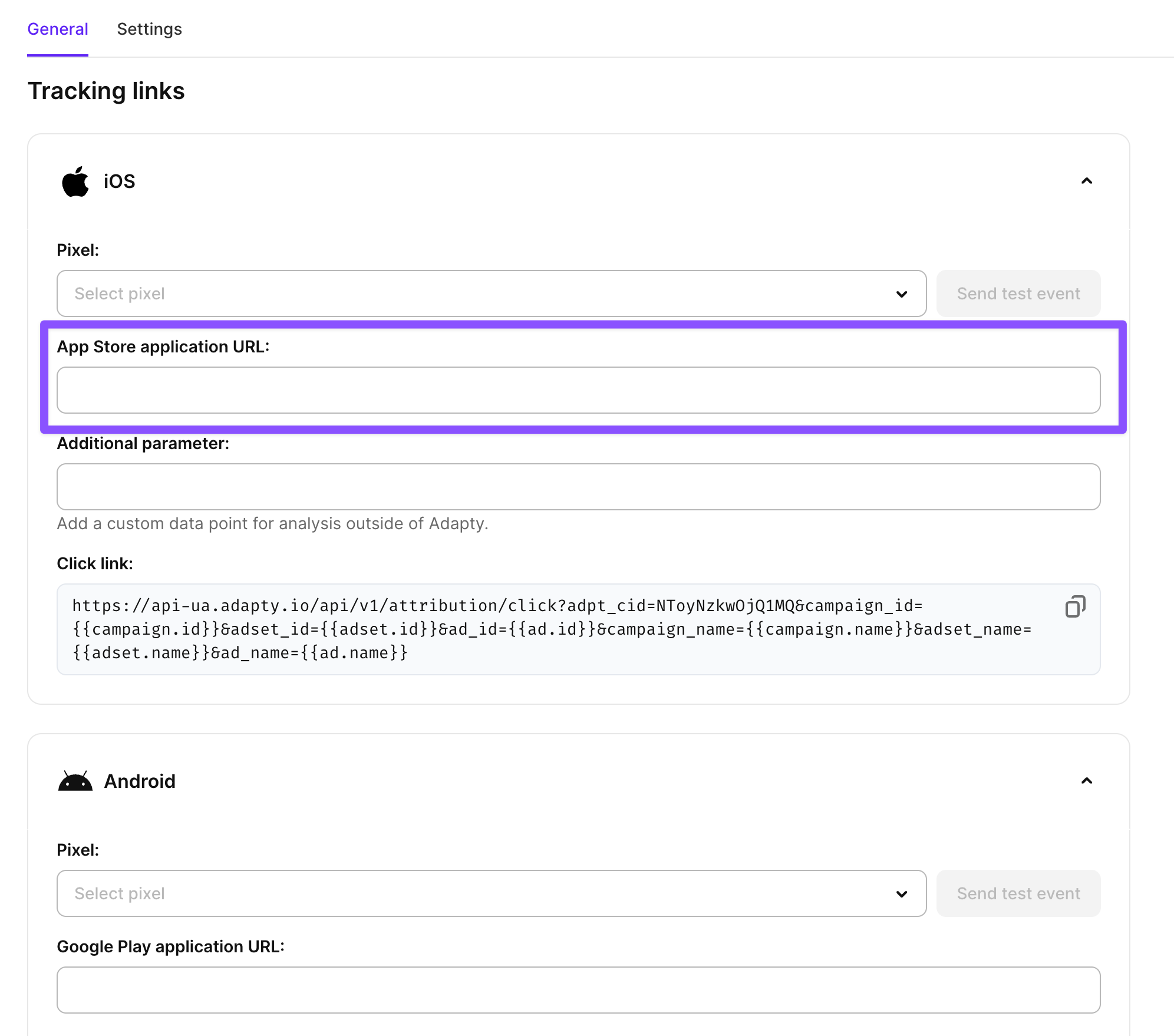
General タブで iOS および/または Android セクションを展開し、App Store および/または Google Play のアプリケーション URL を貼り付けます。
-
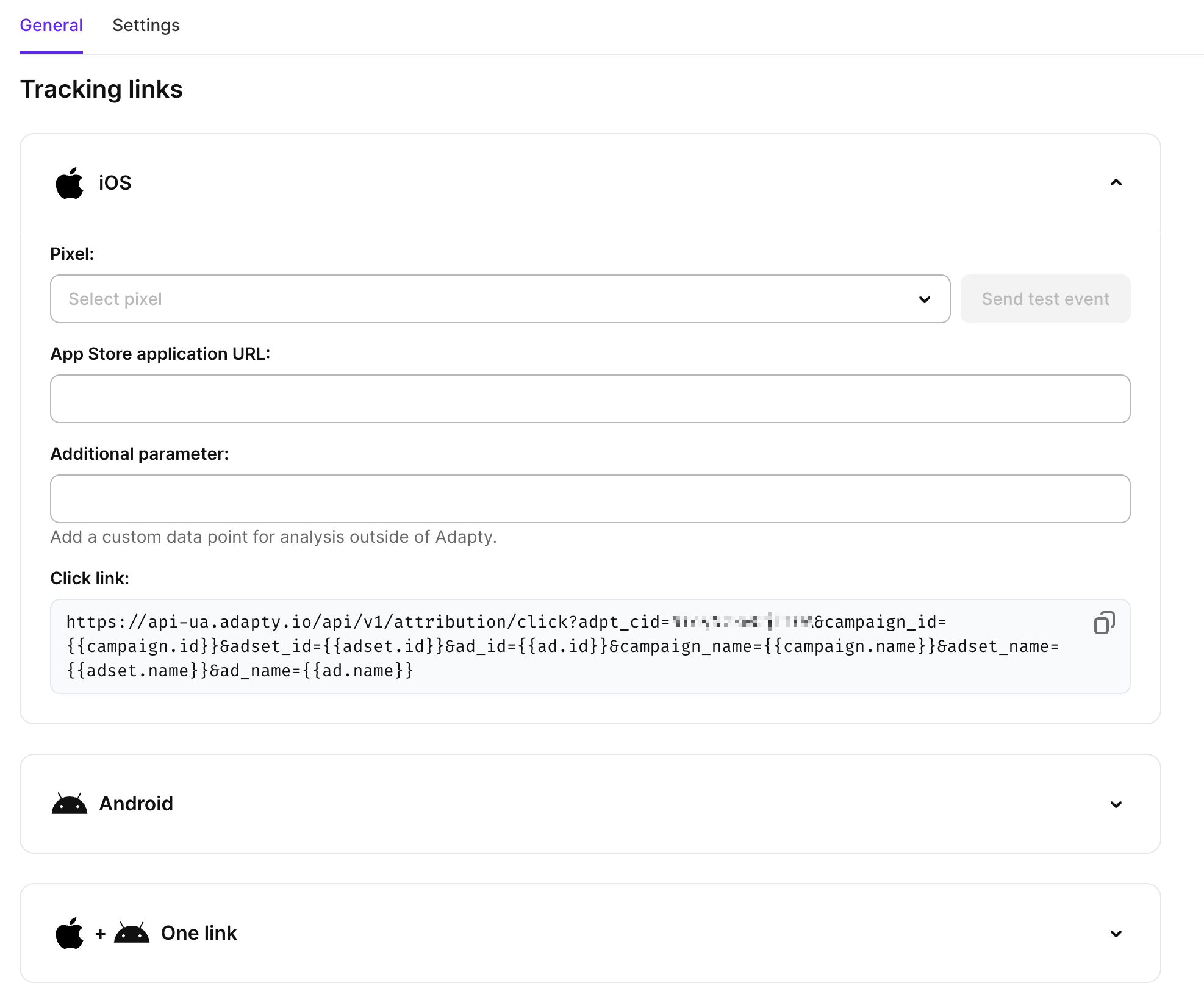
Click link フィールドの値をコピーします。次に、TikTok Ads Manager で広告を作成する際、この値を Destination URL フィールドに貼り付けます。これにより、Adapty はインストールと購入を TikTok の広告に紐付けることができます。広告コンテンツの追加を参照してください。
-
(オプション)コンバージョンイベントをTikTokに送り返すには、TikTokのピクセルをAdapty Attributionのキャンペーンに関連付けることができます。そのためには、Pixelドロップダウンから既存のピクセルを選択してください。ピクセルを選択後、Send test eventをクリックして接続を確認できます。
Web funnelセクションも同じように機能します。ウェブファネルでの購入はアプリの外で行われるため、TikTokはここで選択したピクセルを通じてのみその情報を取得できます。同じセクションに、ファネルにピクセルをインストールするためのスニペットと、広告URLにタグを付けるためのパラメーターも記載されています。
送信先ごとに異なるピクセルを使用すると、iOS・Android・Webの購入をそれぞれ最適化とレポートで分けて管理できます。一方、すべての送信先で同じピクセルを使用すると、それらがまとめて集計されます。Web Campaignsリストでは、各設定ごとにこの選択内容がPixel (iOS)・Pixel (Android)・**Pixel (Web)**の列にピクセル名とIDで表示されます。ピクセルが設定されていないセクションはダッシュ(—)で表示され、3つのセクションすべてで同じピクセルを選択した場合は、そのピクセルが3回表示されます。
ステップ 3. イベントのマッピング
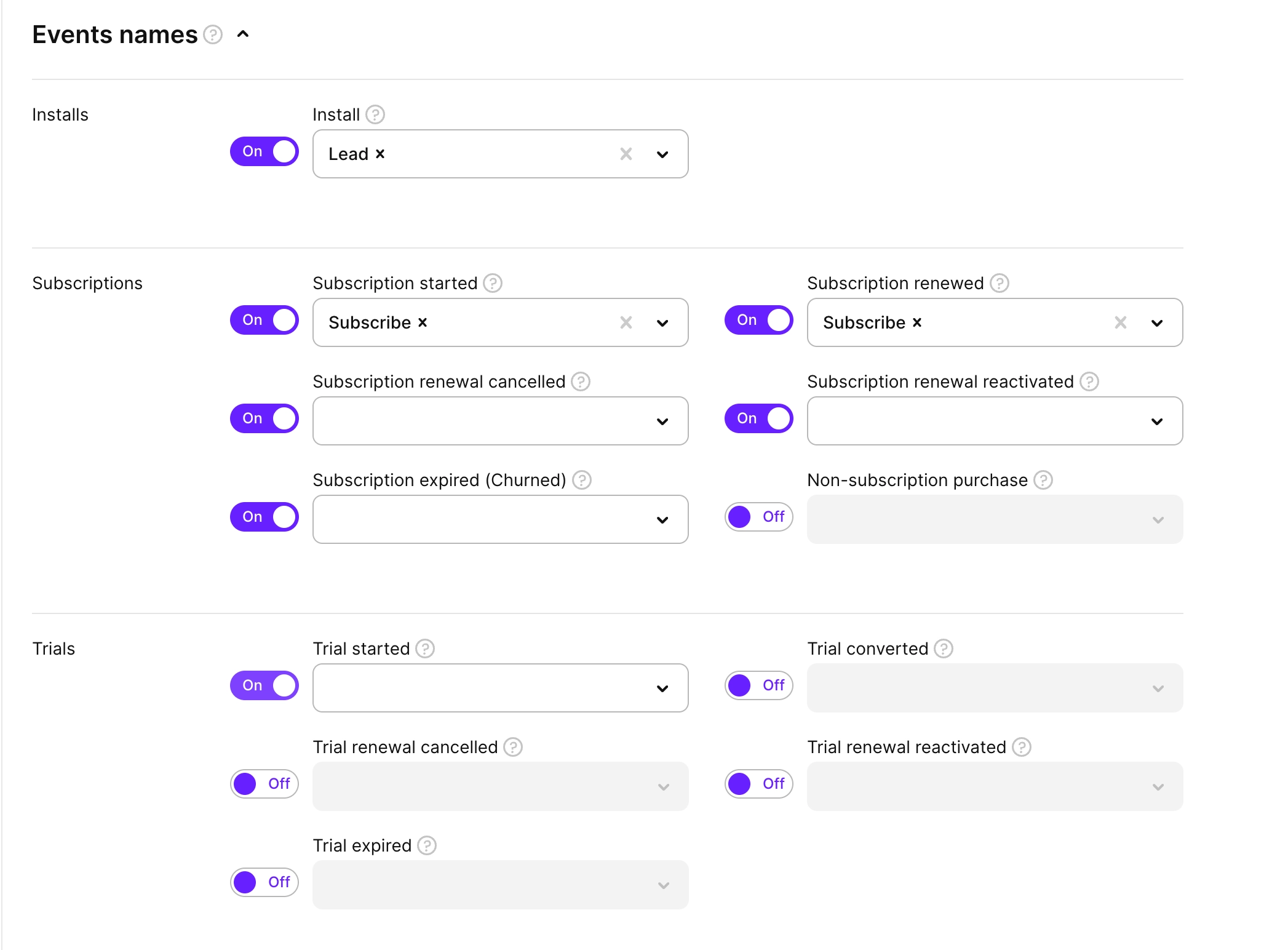
キャンペーン最適化のためにコンバージョンイベントを TikTok に送り返すには、Events mapping セクションでイベントマッピングを設定する必要があります。これにより、ユーザーがアプリ内で操作を行った際に、Adapty がサブスクリプションイベントを自動的に送信します。
Events mapping セクションで、TikTok Ads Manager でトラッキングしたいイベントをオンにします。有効化した各イベントについて、ドロップダウンから対応する TikTok イベントを選択するか、カスタムイベントを設定します。デフォルトでは、Adapty は Adapty のイベントを TikTok の標準イベントにマッピングします。
Save をクリックして、イベントマッピングの設定を適用します。
追加設定
追加パラメーター
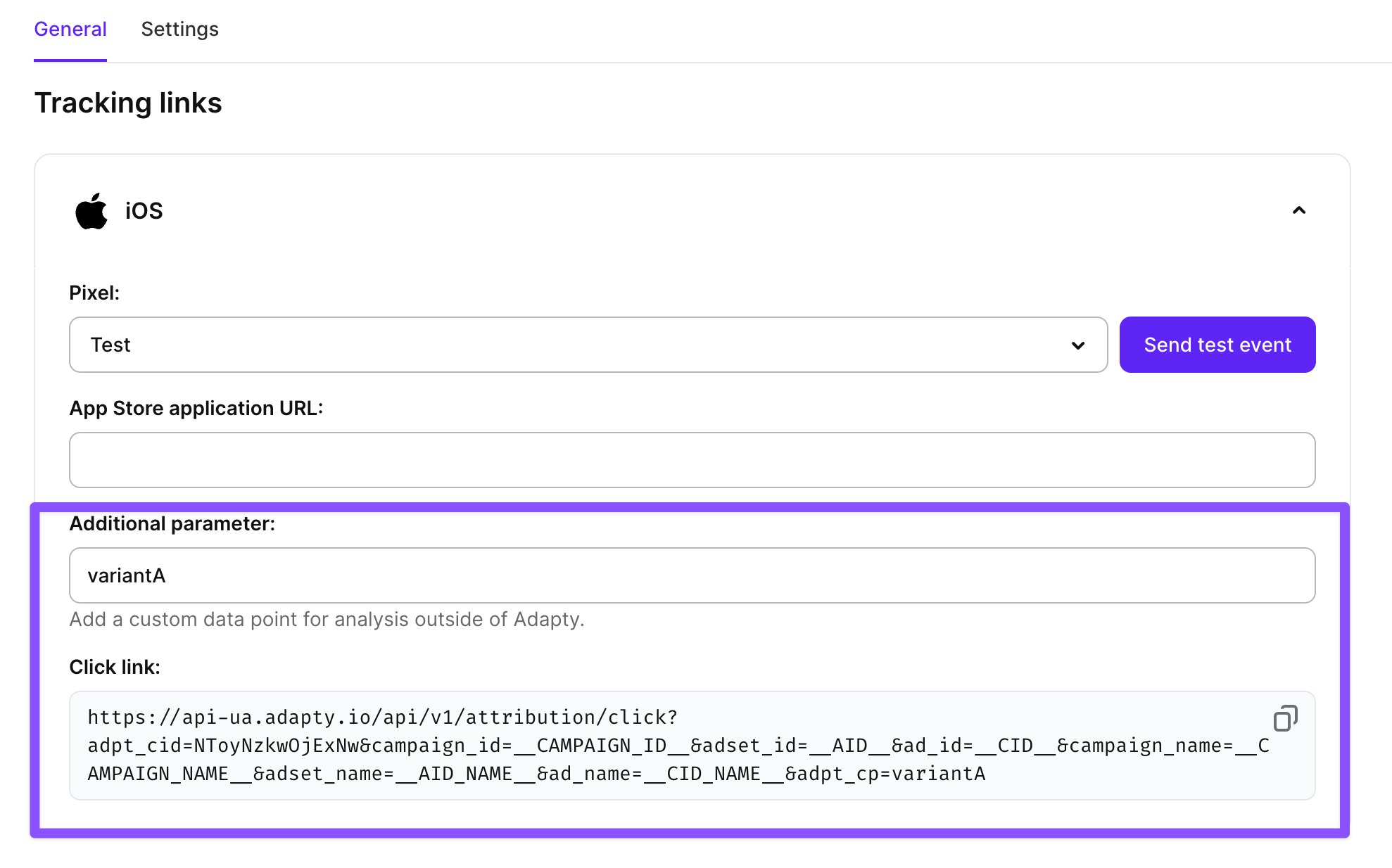
Additional parameter フィールドでは、Adapty 外での分析に使うカスタムデータを追加できます。特定のキャンペーンやユーザーデータを外部の分析ツールやアトリビューションパートナーに渡したい場合に便利です。
Additional parameter フィールドに、アトリビューショントラッキングに含めたいカスタムデータを入力してください。追加パラメーターは TikTok に送信されるすべてのアトリビューションデータに含まれ、高度なキャンペーン分析や最適化に活用できます。
例えば、同じキャンペーンで複数のバリエーションを実施している場合、variant=A や variant=B を追加して、異なるクリエイティブアプローチを区別することができます。
追加パラメーターを設定すると、TikTok Ads Manager に貼り付ける Click link が変わります。すでにこのリンクをコピーして貼り付けた後にカスタムパラメーターを追加した場合は、カスタムパラメーターを含む更新済みのクリックリンクをコピーして貼り直してください。
設定
Settings タブでは、Adapty がインストールと TikTok 広告のクリックを照合する方法を設定します。設定はこのキャンペーン設定にのみ適用されます。
Adapty では、2 種類のマッチング方式を使用します。
- 決定論的マッチングはAndroidのみで機能します。Google PlayはPlay Install Referrerを通じてタップされたクリックのIDをアプリに渡すため、AdaptyはインストールをそのクリックIDと正確に紐付けます。iOSには同等の仕組みがないため、iOSのインストールが決定論的にマッチングされることはありません。
- 確率論的マッチングはiOSとAndroidの両方で機能します。Adaptyは同じIPアドレス範囲とOSからのインストールとクリックを照合し、クリックからの経過時間・デバイスの言語・国の各スコアが最も高いクリックにインストールを紐付けます。インストールの6時間以上前のクリックについては、デバイスモデルとOSバージョンも一致している必要があります。AdaptyはIDFAやGoogle広告IDを使用しないため、確率論的マッチングはApp Tracking Transparencyのプロンプトでトラッキングを拒否したユーザーを含む、すべてのiOSユーザーに対応しています。
Androidでは、Adaptlyはまず確定的マッチングを試み、失敗した場合に確率的マッチングにフォールバックします。
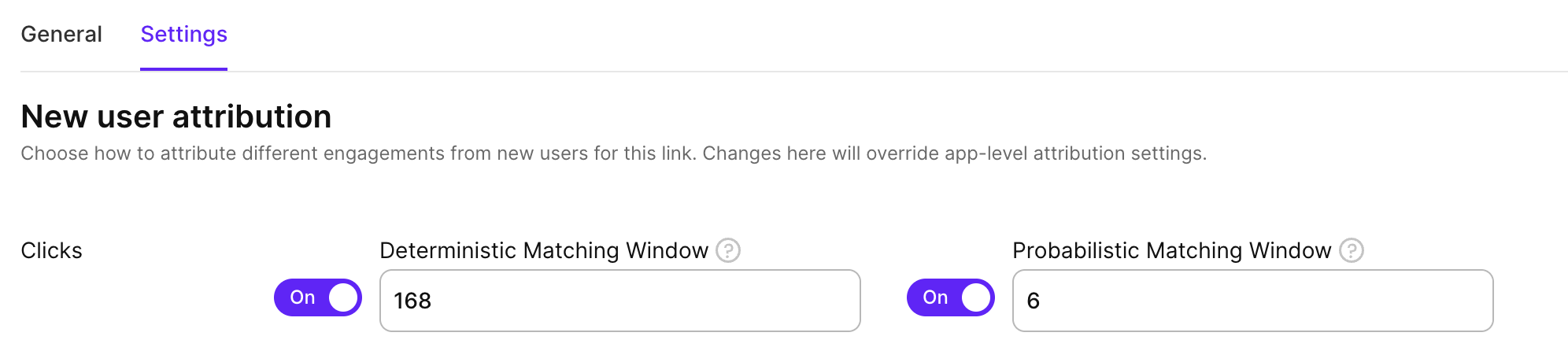
クリックからインストールまでの期間をどのくらいまでマッチング対象とするかを設定するには、SettingsタブのNew user attributionセクションで、ウィンドウを時間単位で入力します:
- Deterministic Matching Window:デフォルトは168時間(7日間)、1〜720時間の範囲で設定可能。
- Probabilistic Matching Window:デフォルトは6時間、1〜24時間の範囲で設定可能。ウィンドウを長くするとマッチング件数は増えますが、誤ったマッチングも増えます。クリック数が多いキャンペーンでは、1〜2時間に短縮することをおすすめします。
この設定の確定的または確率的マッチングを停止するには、そのウィンドウ横のスイッチをオフにして保存します。変更は5分以内に反映されます。
iOSのインストールは確率的マッチングでのみ照合できます。確率的マッチングをオフにすると、この設定のリンクからのiOSインストールはアトリビューションされません。両方をオフにすると、このリンクからのインストールはいずれもアトリビューションされません。
収益オーバーライド
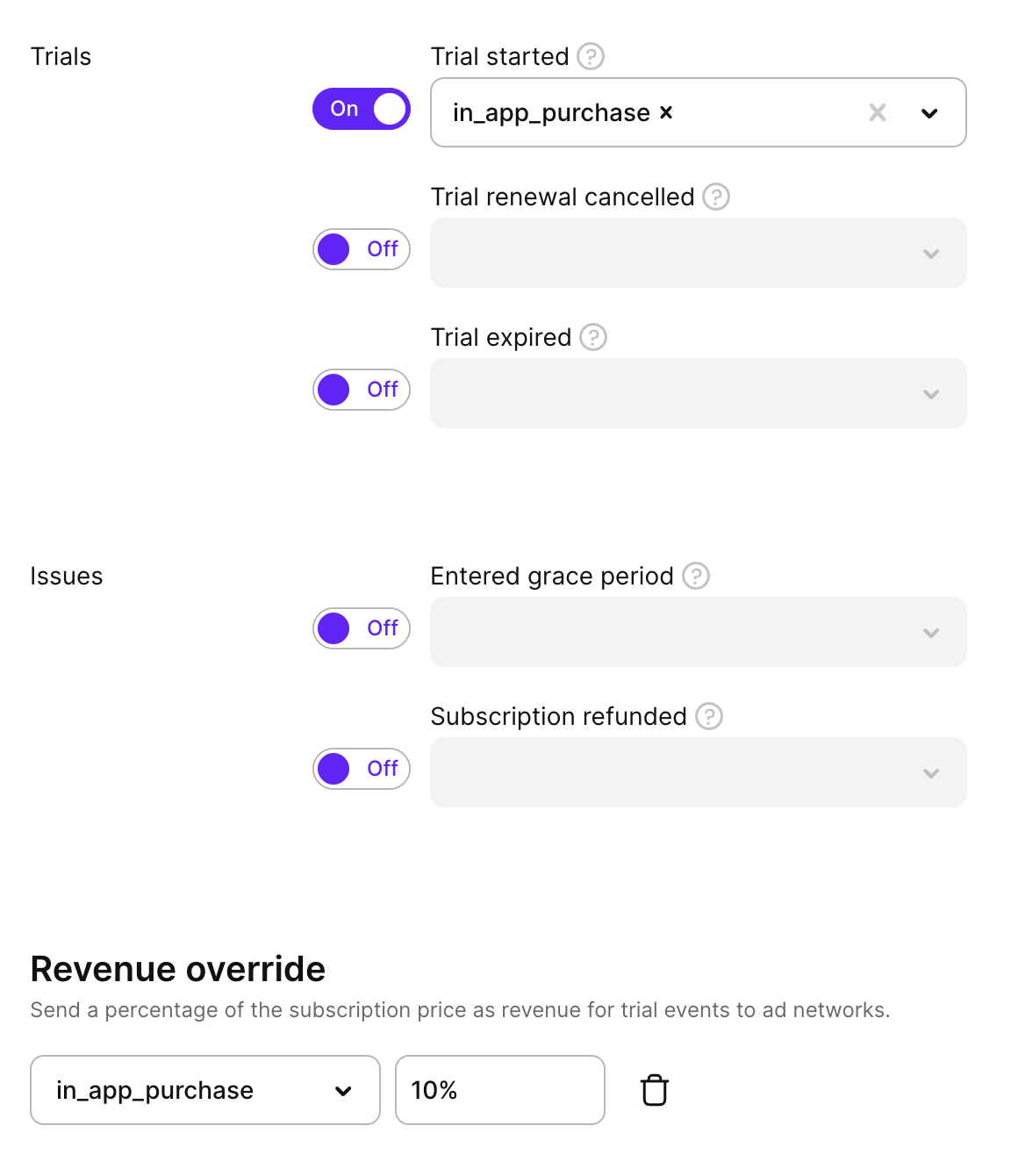
トライアルイベントを追跡し、そのイベントにTikTokで収益をアトリビュートしたい場合は、Revenue override セクションを使用してください。このセクションは Trial started イベントが有効になっているときに表示されます。オーバーライドは Trial started にのみ適用されます — Trial converted と Subscription started は常に実際の収益を送信します。
トライアルイベントのターゲットごとに、収益として報告するサブスクリプション価格の割合を設定します。たとえば、30% に設定した場合、Adapty はトライアルイベントのコンバージョン値としてサブスクリプション価格の30%を送信します。
オーバーライドを追加するには:
- Events mapping セクションで Trial started を有効にします。
- Revenue override で Add event をクリックします。
- 対象イベントを選択し、収益の割合(0〜100)を入力します。
- Save をクリックします。
有効なトライアル
Adapty Attribution はトライアルイベントを最大 24 時間遅延させ、ユーザーがキャンセルしなかった場合にのみ送信します。MMP が trial_started または trial_active も転送している場合、TikTok は同じトライアルを複数回受信することになります。
トライアルは、指定された時間数が経過してもキャンセルされなかった場合に「有効」と見なされます。Qualified trial セクションを使用してトライアルイベントを保留し、ユーザーが継続したトライアルのみを TikTok に送信できます。
各トライアルイベントターゲットに、待機する時間数を設定します。Adapty はトライアル開始時点から時間をカウントし、期限が過ぎるとイベントを送信します。ユーザーが期限前に自動更新をオフにした場合、Adapty はイベントを送信しません。ユーザーが期限前に自動更新を再度オンにした場合、Adapty は予定どおりイベントを送信します。
トライアルイベントを条件が満たされるまで保留するには:
- Events mapping セクションで Trial started を有効にします。
- Qualified trial で Add event をクリックします。
- ターゲットイベントを選択し、待機する時間数(1〜24)を入力します。
- Save をクリックします。

Adapty は元のトライアル開始時刻と共に qualified イベントを送信するため、TikTok ではトライアルが開始された日に報告されます。
Adapty は App Store または Google Play のトランザクションによって qualified トライアルを照合するため、ホールドはアプリ内トライアルにのみ適用されます。FunnelFox などのウェブ購入によるトライアルイベントは即時送信されます。
Revenue override と Qualified trial は独立して動作するため、同じトライアルイベントに両方を適用できます。Revenue override は TikTok が受け取る値を変更し、Qualified trial は TikTok がそれを受け取るタイミングを変更します。両方を使用した場合、Adapty はトライアルが条件を満たすまでイベントを保留し、その後オーバーライドされた収益とともに送信します。どちらを推奨するかは一概には言えません。実際のキャンペーンでテストして効果を確かめてください。
すべてのイベントを送信する
デフォルトでは、AdaptyはTikTokキャンペーン経由で獲得したユーザーのイベントのみを報告します。Send all events オプションを有効にすると、オーガニックや未アトリビューションのユーザーを含む、すべてのインストールとトランザクションが報告されます。
キャンペーンからTikTokに送られるコンバージョン数が少なく、最適化に十分でない場合を除き、この設定は推奨しません。オーガニックや未アトリビューションのイベントをキャンペーンイベントと混在させると、TikTokの最適化精度が低下するためです。
Send all events (forward organic/non-attributed events to this pixel) をオンにする場合は、キャンペーン設定でこのオプションを選択し、Save をクリックしてください。