
将 TikTok for Business 与 Adapty Attribution 集成
Adapty Attribution 的 TikTok for Business 集成,让你能够在 TikTok 中追踪和优化广告系列表现。
请参阅我们的 TikTok for Business 广告设置指南。
第一步:连接您的 TikTok 账号
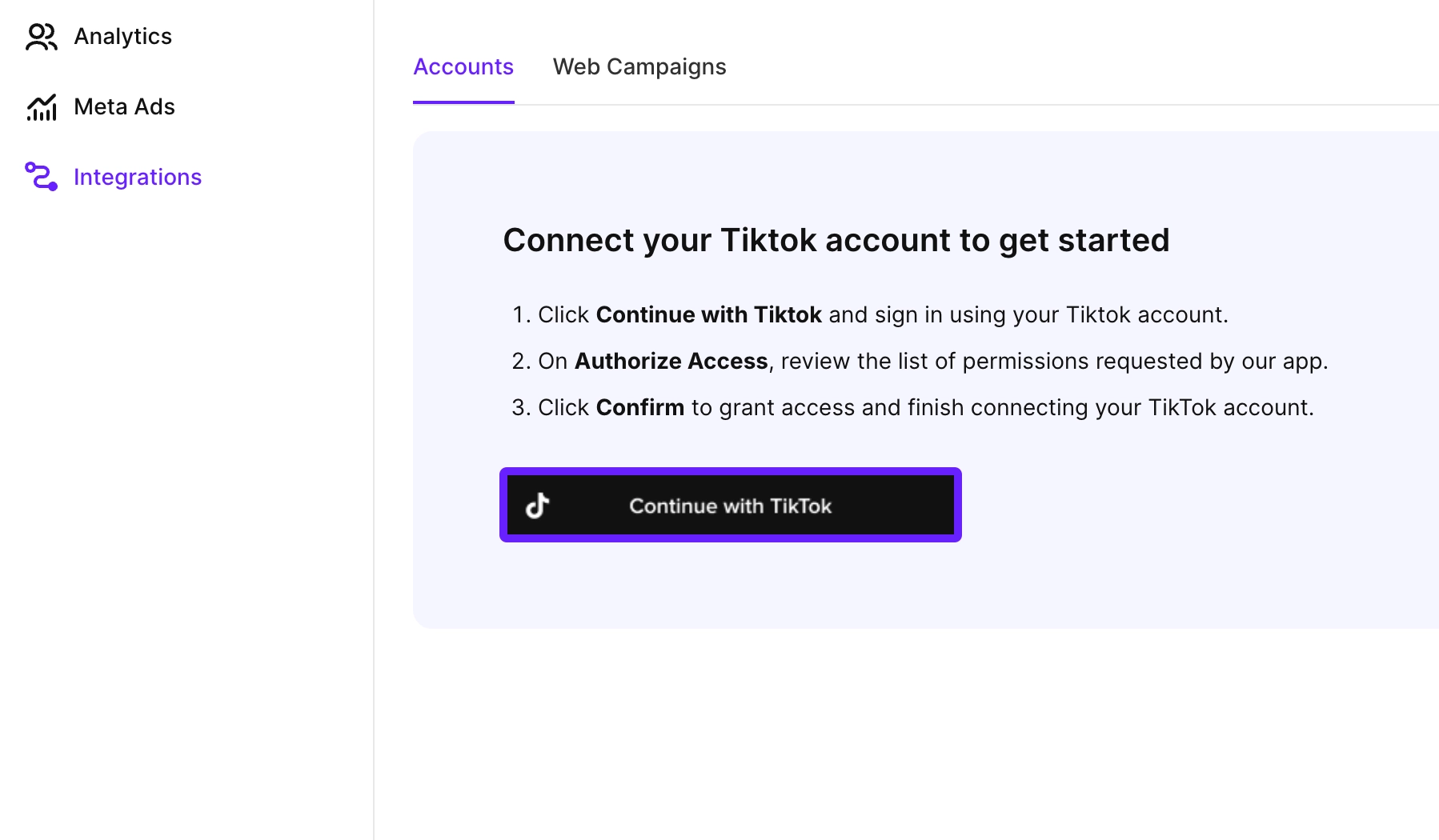
- 在左侧边栏中进入 Integrations > TikTok Ads,然后点击 Continue with TikTok。
-
使用您的 TikTok 账号登录,然后点击 Continue。
-
查看所请求的权限,然后点击 Save。
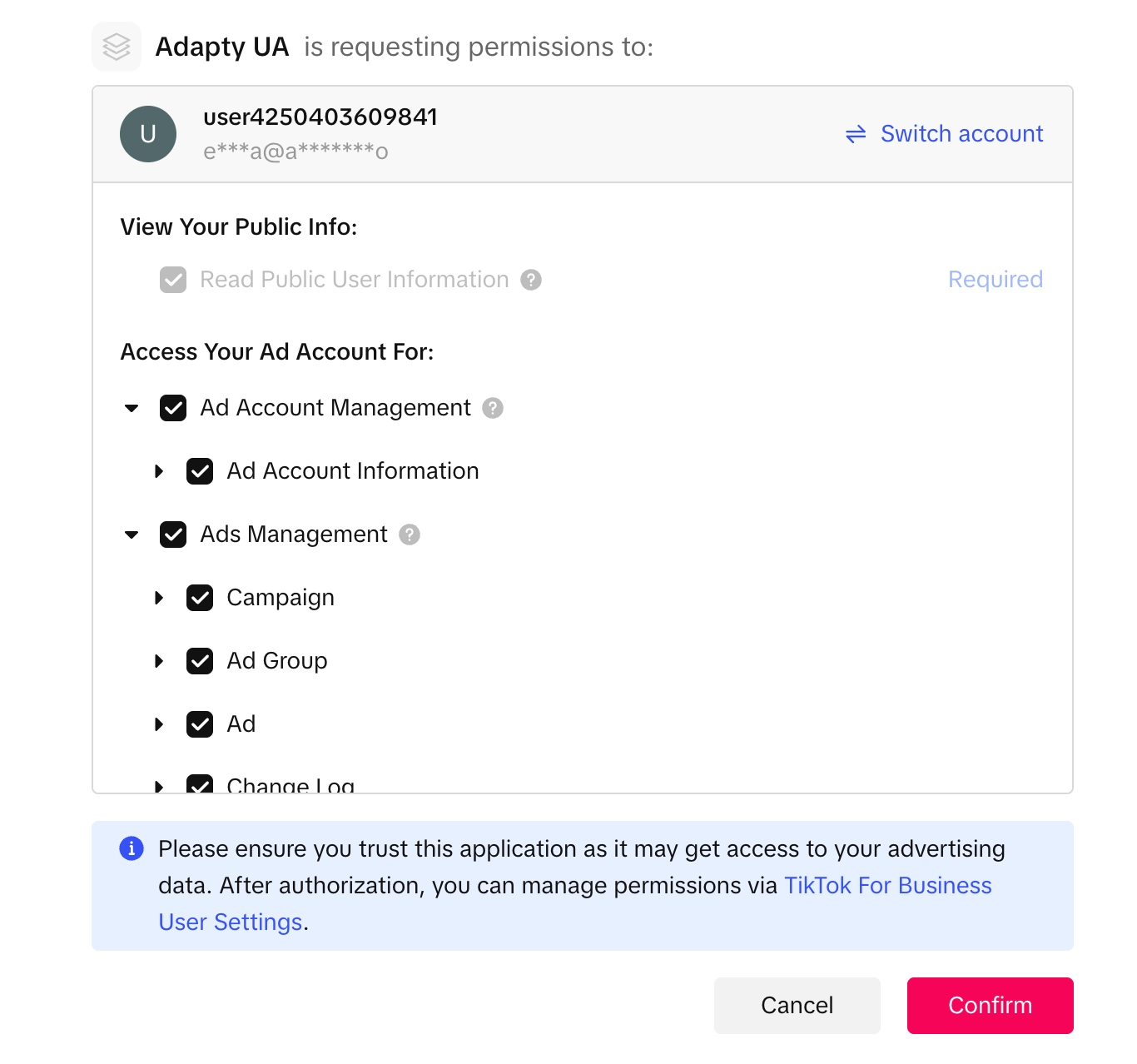
完成后,您的所有广告账户将被添加到 Adapty Attribution。您可以继续添加广告活动。
第二步:添加推广活动
单个推广活动可以同时覆盖 App Store、Google Play 和你的 Web 渠道。连接需要以下两个要素:
- 跟踪链接:嵌入广告中。用户点击广告后,Adapty 记录该点击,将用户引导至目标页面,并将后续的安装和购买归因到该广告。每个目标页面都有自己的链接。
- 像素:在广告系列中选择,来自你 TikTok 账户中的像素。负责将转化数据回传给 TikTok,以便 TikTok 根据真实购买数据优化广告系列。一个像素可以服务所有三个目标页面,也可以为每个目标页面单独配置。
要将 TikTok for Business 广告系列添加到 Adapty 归因并在 Adapty 中追踪 TikTok 广告效果,请执行以下操作:
-
切换到 Web Campaigns 标签,然后点击 Create configuration。

-
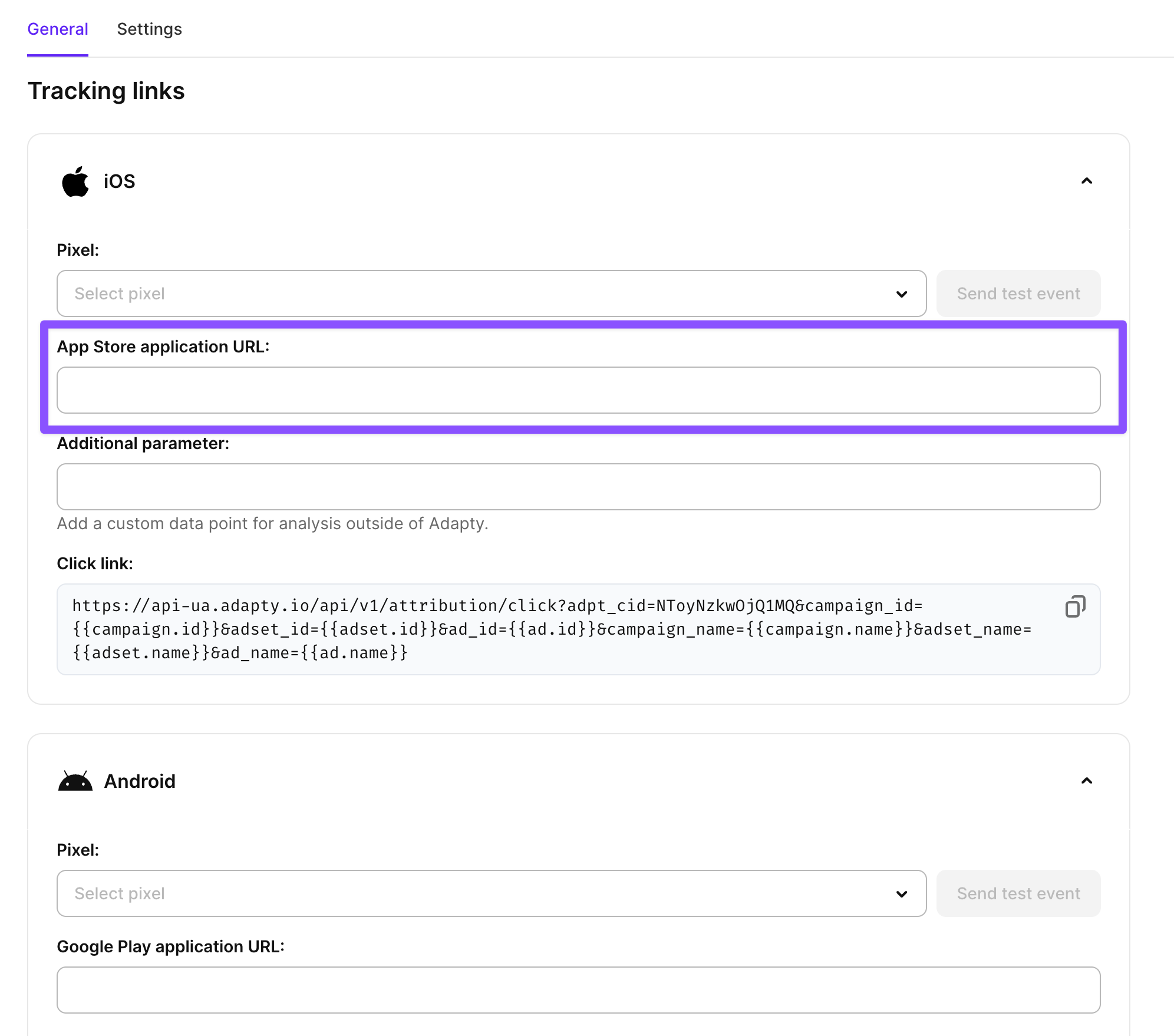
在 General 标签中,展开 iOS 和/或 Android 部分,粘贴 App Store 和/或 Google Play 应用链接。
-
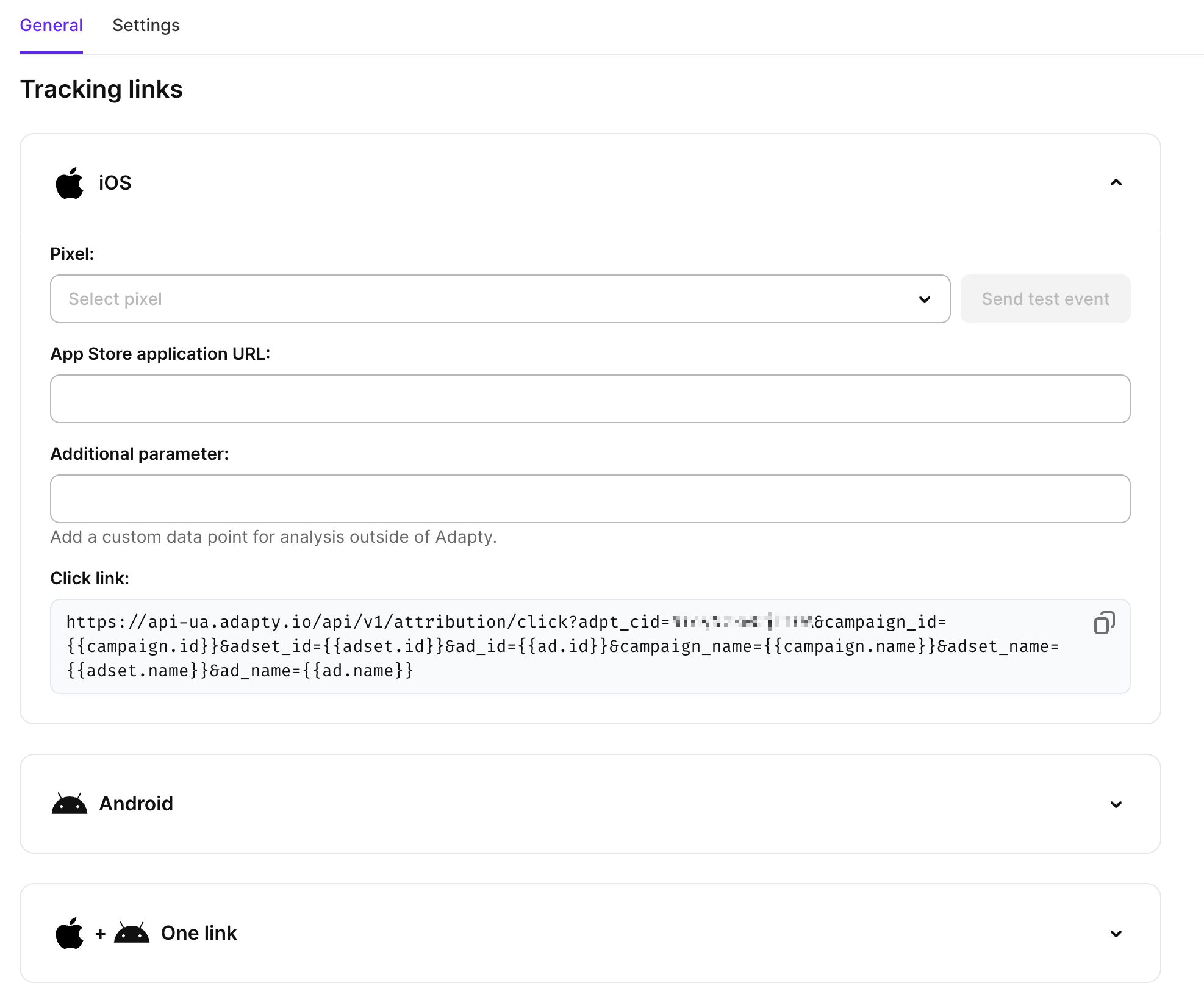
复制 Click link 字段的值。然后在 TikTok Ads Manager 中创建广告时,将此值粘贴到 Destination URL 字段。这样 Adapty 就能将安装和购买行为关联到 TikTok 广告。请参阅添加广告内容。
-
(可选)如需将转化事件回传至 TikTok,您还可以在 Adapty 归因中将 TikTok 的像素与广告系列关联。为此,请在 Pixel 下拉菜单中选择一个已有像素。选择像素后,可点击 Send test event 验证连接是否正常。
Web funnel 部分的工作方式相同。网页漏斗中的购买发生在应用之外,因此 TikTok 只能通过你在此选择的像素来获取相关信息。该部分同时提供了用于在漏斗中安装像素的代码片段,以及用于标记广告 URL 的参数。
不同版位使用不同的 Pixel 可将 iOS、Android 和网页端购买分开,便于优化和报告;在所有版位使用同一个 Pixel 则会将它们合并统计。Web Campaigns 列表会在每条配置下的 Pixel (iOS)、Pixel (Android) 和 Pixel (Web) 列中显示相应选择,以 Pixel 名称和 ID 的形式呈现。未配置 Pixel 的部分显示为破折号,若三个部分均选择同一个 Pixel,则该 Pixel 会出现三次。
第三步:映射事件
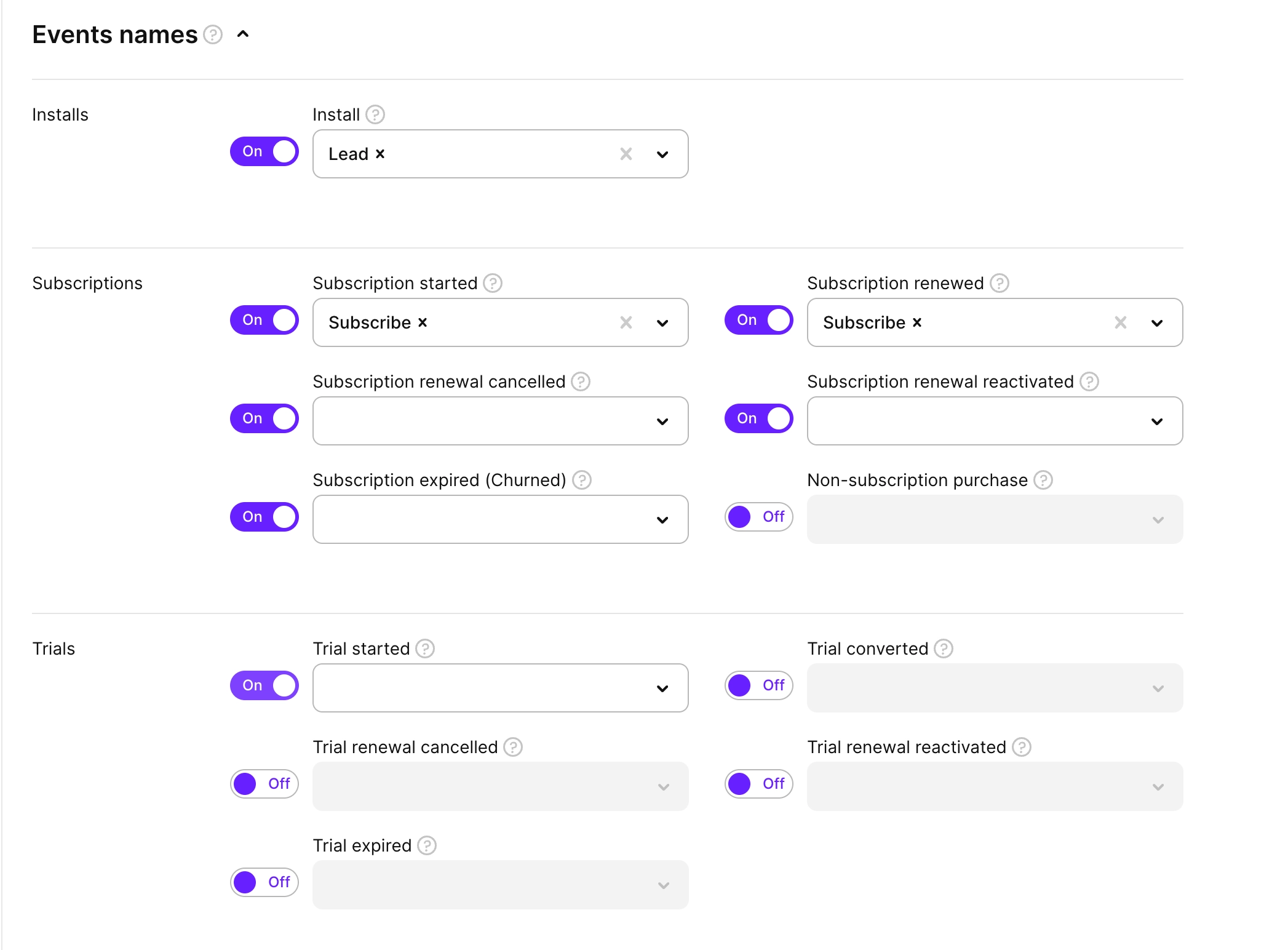
要将转化事件回传给 TikTok 以优化广告投放,您需要在 Events mapping 部分配置事件映射。这样 Adapty 就能在用户于应用内执行相应操作时,自动发送订阅事件。
在 Events mapping 部分,开启您希望在 TikTok Ads Manager 中追踪的事件。对于每个已启用的事件,从下拉菜单中选择对应的 TikTok 事件,或自定义一个。默认情况下,Adapty 会将 Adapty 事件映射到 TikTok 的标准事件。
点击 Save 保存您的事件映射配置。
其他配置
附加参数
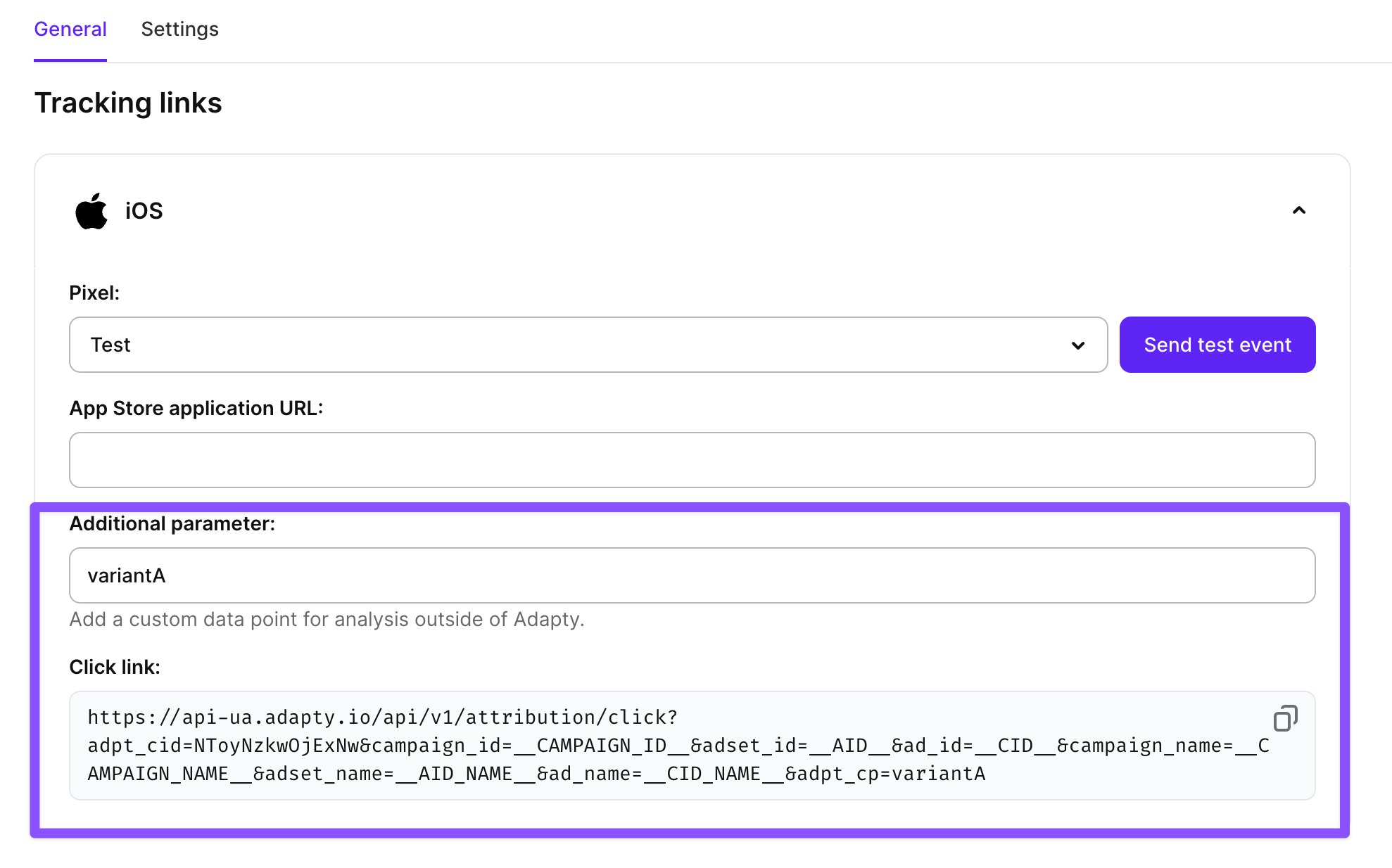
Additional parameter 字段允许你添加自定义数据点,用于 Adapty 之外的分析。当你需要将特定的广告系列或用户数据传递给外部分析工具或归因合作伙伴时,这一功能非常有用。
在 Additional parameter 字段中,输入你希望随归因追踪一同上报的任意自定义数据。该附加参数将包含在所有发送至 TikTok 的归因数据中,可用于高级广告系列分析与优化。
例如,如果你同时在跑同一个广告系列的多个变体,可以添加 variant=A 或 variant=B 来区分不同的创意方案。
附加参数会影响你粘贴到 TikTok Ads Manager 中的点击链接。如果你已经将该链接复制到 TikTok Ads Manager 中,并在此之后添加了自定义参数,请务必复制并粘贴包含该自定义参数的最新点击链接。
设置
Settings 标签页用于控制 Adapty 如何将安装事件与 TikTok 广告点击进行匹配。这些设置仅适用于当前的广告系列配置。
Adapty 使用两种匹配方式:
- 确定性匹配仅适用于 Android。Google Play 通过 Play Install Referrer 将被点击广告的 ID 传递给您的应用,因此 Adapty 可以将安装与该次点击精确匹配。iOS 没有类似机制,因此 iOS 的安装记录永远不会进行确定性匹配。
- 概率性匹配适用于 iOS 和 Android。Adapty 将安装记录与来自相同 IP 地址段和操作系统的点击进行比对,综合点击距安装的时间间隔、设备语言和国家/地区等因素,匹配得分最高的那次点击。如果点击发生在安装前超过 6 小时,还需要设备型号和系统版本也相符。Adapty 不使用 IDFA 或 Google 广告 ID,因此概率性匹配覆盖所有 iOS 用户,包括在”App 跟踪透明度”提示中拒绝追踪的用户。
在 Android 上,Adapty 会先尝试确定性匹配,若失败则回退到概率匹配。
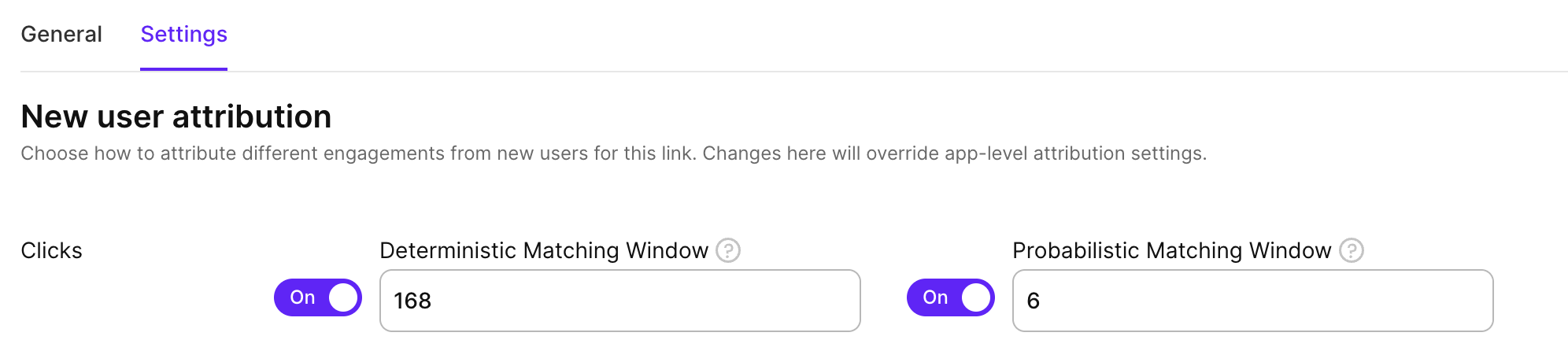
如需设置点击后多长时间内的安装仍可与该点击进行匹配,请在 Settings 标签页的 New user attribution 部分输入时间窗口(单位:小时):
- Deterministic Matching Window:默认 168 小时(7 天),可设置范围为 1 至 720 小时。
- Probabilistic Matching Window:默认 6 小时,可设置范围为 1 至 24 小时。时间窗口越长,匹配到的安装越多,但误匹配也越多。对于点击量较高的广告活动,建议将其缩短至 1–2 小时。
若要停止某个配置的确定性或概率性匹配,请关闭其窗口旁边的开关并保存。更改将在 5 分钟内生效。
iOS 安装只能通过概率性匹配来归因。如果关闭概率性匹配,该配置链接带来的 iOS 安装将无法归因。如果两者都关闭,则该配置链接带来的所有安装都将无法归因。
收入覆盖
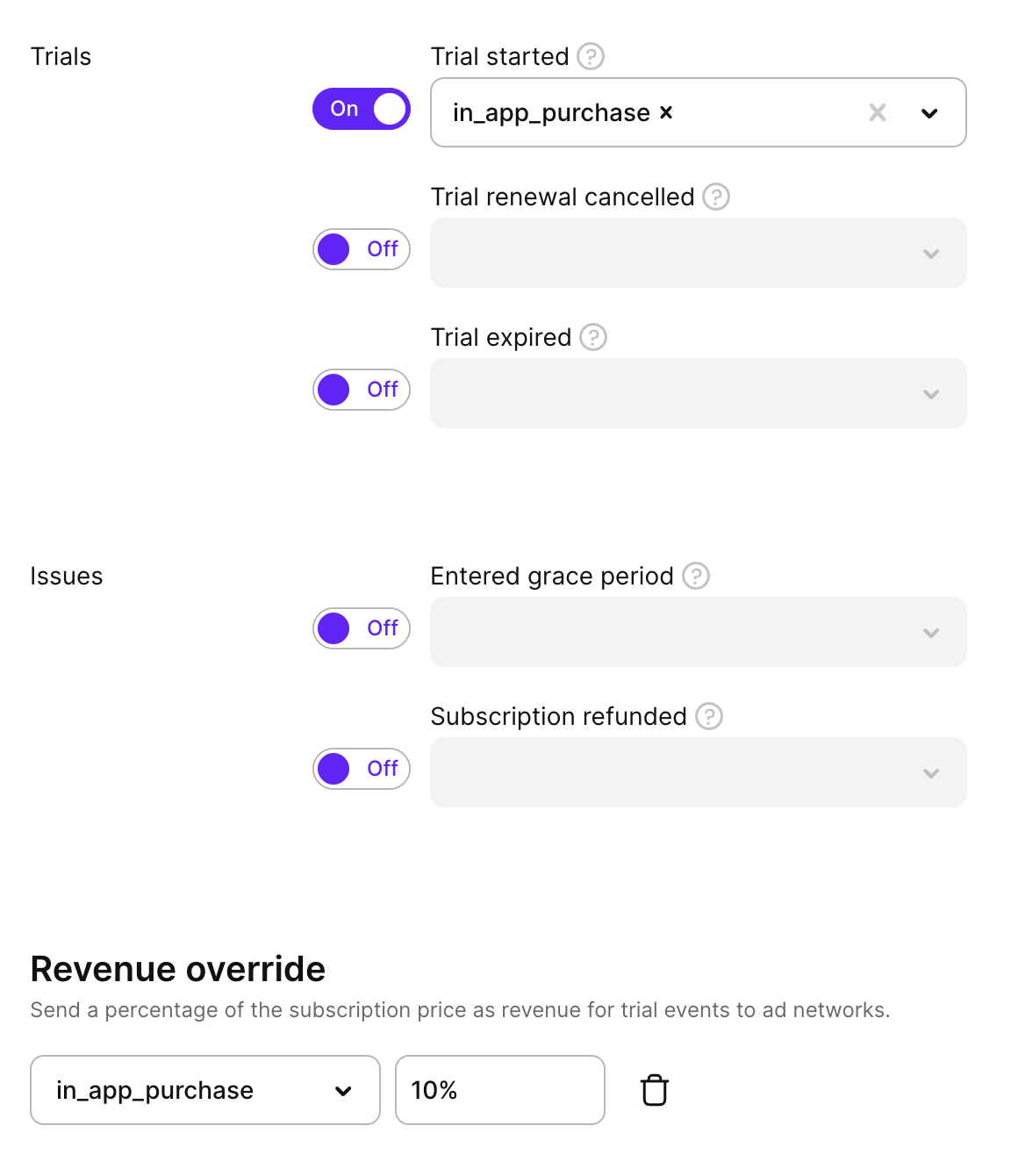
如果您跟踪试用事件并希望 TikTok 将收入归因于这些事件,请使用 Revenue override 部分。该部分在启用 Trial started 事件后显示。覆盖仅适用于 Trial started —— Trial converted 和 Subscription started 始终携带其实际收入。
对于每个试用事件目标,设置订阅价格的百分比作为上报的收入。例如,设置为 30% 时,Adapty 会将订阅价格的 30% 作为试用事件的转化值发送。
添加覆盖规则:
- 在 Events mapping 部分启用 Trial started。
- 在 Revenue override 中,点击 Add event。
- 选择目标事件并输入收益百分比(0–100)。
- 点击 Save。
符合条件的试用
Adapty Attribution 会将试用事件延迟最多 24 小时发送,且仅在用户未取消的情况下才会发送。如果 MMP 同时转发 trial_started 或 trial_active,TikTok 将重复收到同一条试用事件。
试用在指定小时数内未被取消,即视为符合条件。使用 Qualified trial 部分可以暂缓发送试用事件,直至其符合条件,从而确保 TikTok 只收到用户实际保留的试用记录。
对于每个试用事件目标,设置需要等待的小时数。Adapty 从试用开始计时,并在截止时间到达后发送事件。如果用户在截止时间前关闭了自动续订,Adapty 将不会发送该事件。如果用户在截止时间前重新开启了自动续订,Adapty 将按计划发送事件。
要延迟发送试用事件直至其满足条件:
- 在 Events mapping 部分启用 Trial started。
- 在 Qualified trial 中,点击 Add event。
- 选择目标事件并输入等待的小时数,范围为 1 到 24。
- 点击 Save。

Adapty 发送合格事件时使用原始试用开始时间,因此 TikTok 会将其记录在试用开始当天。
Adapty 通过 App Store 或 Google Play 交易记录来匹配合格试用,因此保留期仅适用于应用内试用。来自网页购买(例如 FunnelFox)的试用事件会立即发送。
Revenue override 和 Qualified trial 相互独立,可以同时应用于同一个试用事件。Revenue override 改变 TikTok 接收到的金额;Qualified trial 改变 TikTok 接收事件的时机。两者同时启用时,Adapty 会等到试用期符合条件后,再以覆盖后的收入金额发送事件。两者并无优劣之分——建议根据自己的广告系列实测效果来决定。
发送所有事件
默认情况下,Adapty 只上报来自 TikTok 广告系列的用户事件。开启 Send all events 选项后,所有安装和交易事件都会上报,包括自然流量和未归因用户的事件。
除非你的广告系列发送给 TikTok 的转化量太少、无法进行优化,否则我们不建议开启此选项——将自然流量和未归因事件与广告系列事件混合,会降低 TikTok 优化的精准度。
如果您决定开启此功能,请在广告活动设置中选择 Send all events (forward organic/non-attributed events to this pixel),然后点击 Save。