
Campañas de búsqueda y Performance Max
Usa esta guía para la siguiente configuración de Google Ads:
- Lo que anuncias: una app de iOS en el App Store, una app de Android en Google Play, o un funnel web.
- Tipos de campaña:
- Search: muestra tus anuncios en los resultados de búsqueda de Google. Úsalo para una app o un funnel web.
- Performance Max: muestra tus anuncios en todos los canales de Google, como Search, YouTube y Gmail. Úsalo para un funnel web.
En una campaña de Search no puedes segmentar únicamente a Android, por lo que los anuncios para una app de Android también llegan a usuarios de iOS. Para llegar solo a usuarios de Android, usa las campañas de aplicaciones de Android.
Cómo funciona
Cuando conectas las campañas a Adapty Attribution:
- Google recibe los eventos de prueba y compra desde Adapty.
- Con la información de Adapty, Google puja por usuarios con mayor probabilidad de iniciar una prueba o comprar una suscripción.
- Adapty Attribution muestra los ingresos y el ROAS de cada campaña, junto con el gasto que Adapty obtiene de Google Ads. Para las campañas de Search, puedes ver estos datos por grupo de anuncios, anuncio y palabra clave.
En esta guía, añades la plantilla de seguimiento de Adapty Attribution a tus campañas. Una plantilla de seguimiento es un enlace que Google Ads carga en segundo plano cada vez que alguien hace clic en tu anuncio. A través de este enlace, Google Ads envía cada clic en el anuncio a Adapty. Adapty luego asocia las instalaciones y compras web con estos clics.
Antes de empezar
Asegúrate de que:
- Si anuncias una app, está publicada en el App Store o Google Play.
- Si anuncias un funnel web, sus compras llegan a Adapty Attribution:
- Para un funnel de FunnelFox: A través de la integración con FunnelFox.
- Para cualquier otro funnel: A través de la integración con Stripe o Paddle.
- Si anuncias un funnel de FunnelFox, la integración con Google Ads en FunnelFox envía sus compras a Google. Adapty no envía las compras de FunnelFox a Google.
- El SDK de Adapty en tu app tiene la Atribución de Adapty habilitada.
- Tienes una cuenta de Google Ads en Modo Experto, para poder crear campañas de Búsqueda y Performance Max.
- Tu cuenta de Google Ads tiene un método de pago.
- El etiquetado automático está activado en tu cuenta de Google Ads, para que Google pueda asociar las conversiones de Adapty con tus anuncios. Para activarlo, en Google Ads, haz clic en el icono Admin y selecciona Account settings. En la sección Auto-tagging, marca la casilla Tag the URL that people click through from my ad y haz clic en Save.
- Tu cuenta de Google, como tu@nombreapp.com, tiene el nivel de acceso Standard o Admin en tu cuenta de Google Ads.
- Tu cuenta de Google está conectada a Adapty Attribution. Si la conectaste antes del 11 de septiembre de 2026, vuelve a conectarla para que Adapty pueda enviar conversiones a Google Ads.
Configuración
A través de tu cuenta de Google conectada, Adapty actualiza el gasto de tus campañas cada 4 horas y envía conversiones a Google Ads. Las campañas de Search y Performance Max también necesitan la plantilla de seguimiento de Adapty Attribution. Con esta plantilla, Google Ads envía cada clic en un anuncio a Adapty. No necesitas una nueva plantilla de seguimiento para cada campaña.
Para usar campañas que ya están en marcha, completa los pasos 1 y 2 y, luego, añade la plantilla de seguimiento a esas campañas.
1. Crea la configuración en Adapty Attribution
Una configuración conecta tu app en Adapty con la cuenta de Google Ads donde ejecutas tus campañas. Proporciona la plantilla de seguimiento y configura las acciones de conversión que Google utiliza para optimizar las pujas. Una acción de conversión registra un tipo de evento en Google Ads, como los trials iniciados.
Una misma configuración cubre tanto la versión iOS como la Android de tu app. Si gestionas las campañas de tu app en varias cuentas de Google Ads, crea una configuración por cada cuenta. Cada configuración tiene una plantilla de seguimiento independiente para las campañas de esa cuenta.
-
Cambia a la app que quieres anunciar.
-
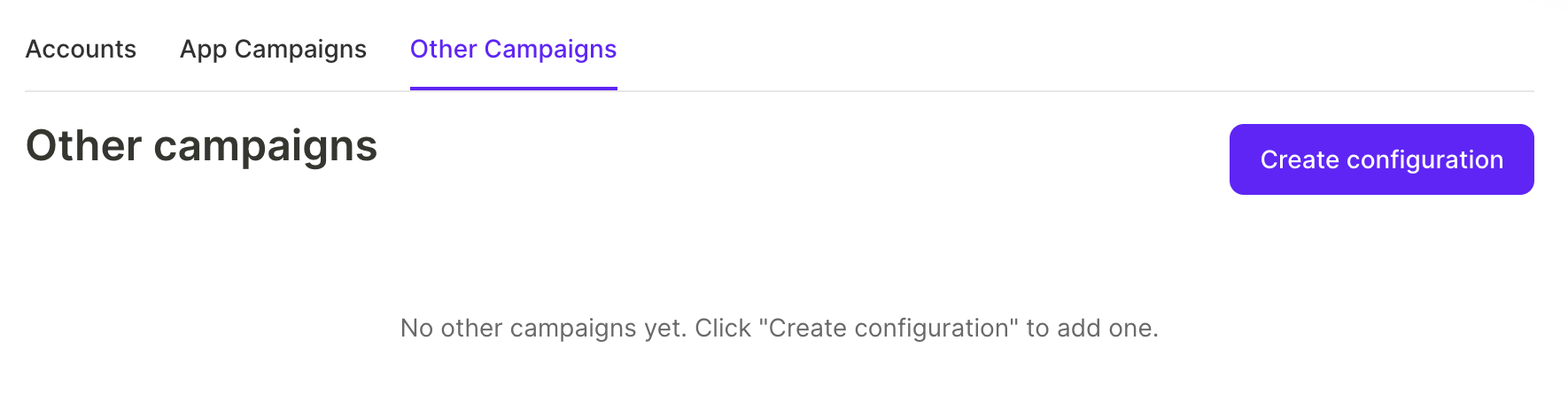
Ve a Integrations > Google Ads. En la pestaña Other Campaigns, haz clic en Create configuration.
-
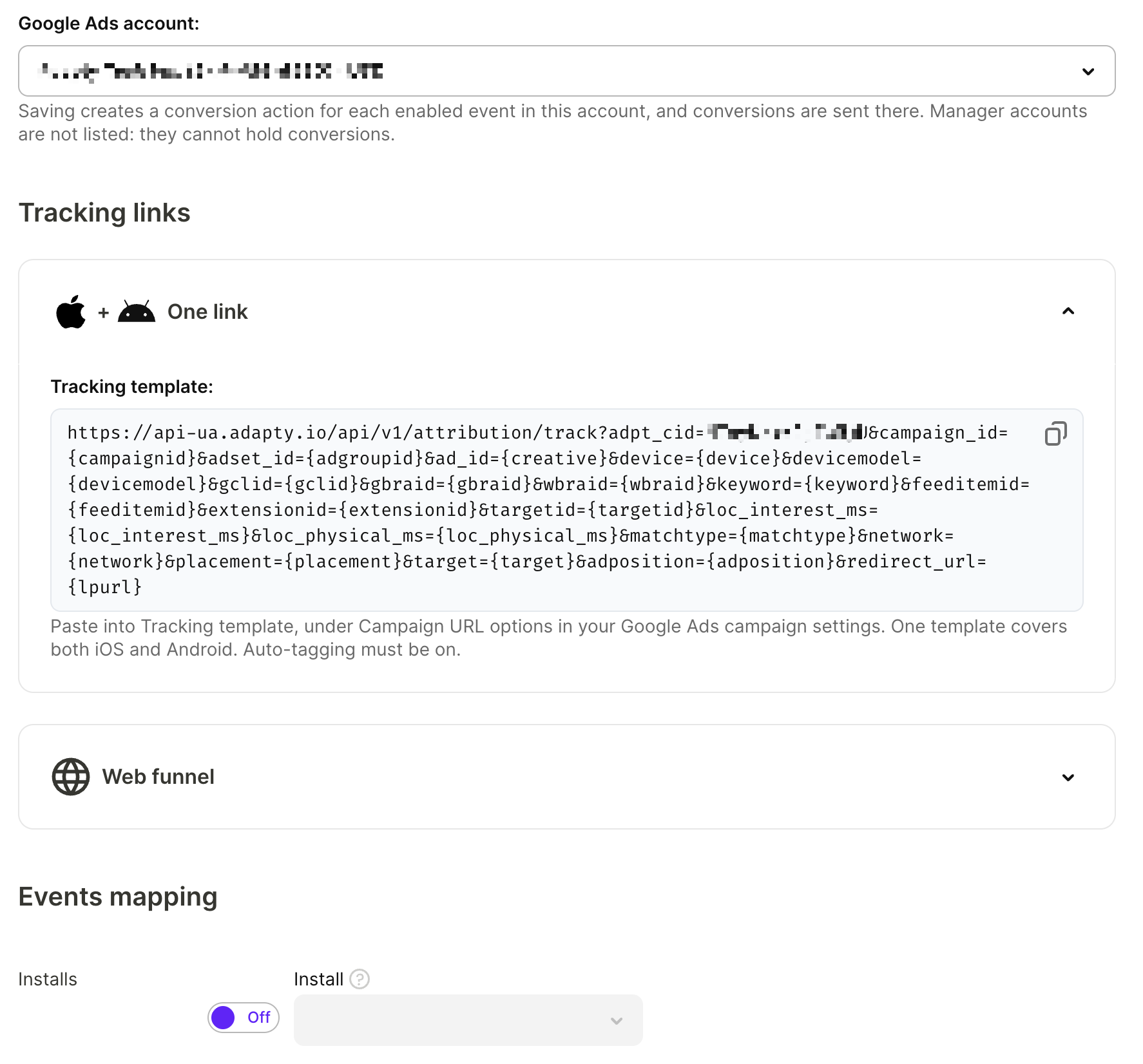
En el desplegable Google Ads account, selecciona la cuenta donde ejecutas tus campañas. Google solo acepta una conversión en la cuenta que tiene el anuncio en el que el usuario hizo clic. No puedes seleccionar una cuenta de administrador, que tiene otras cuentas de Google Ads bajo ella.
-
Selecciona qué eventos envía Adapty a Google. Para informar ingresos a Google por pruebas iniciadas, configura la Anulación de ingresos. Para enviar a Google solo las pruebas que los usuarios conservan, configura la Prueba cualificada.
-
Haz clic en Save. Adapty crea una acción de conversión para cada evento que hayas activado. Si una acción de conversión ya tiene un nombre que asignaste a un evento, asegúrate de que Adapty pueda reutilizarlo. Publica nuevas campañas al menos 6 horas después de guardar, para que Google acepte las conversiones desde sus primeros clics en anuncios.
-
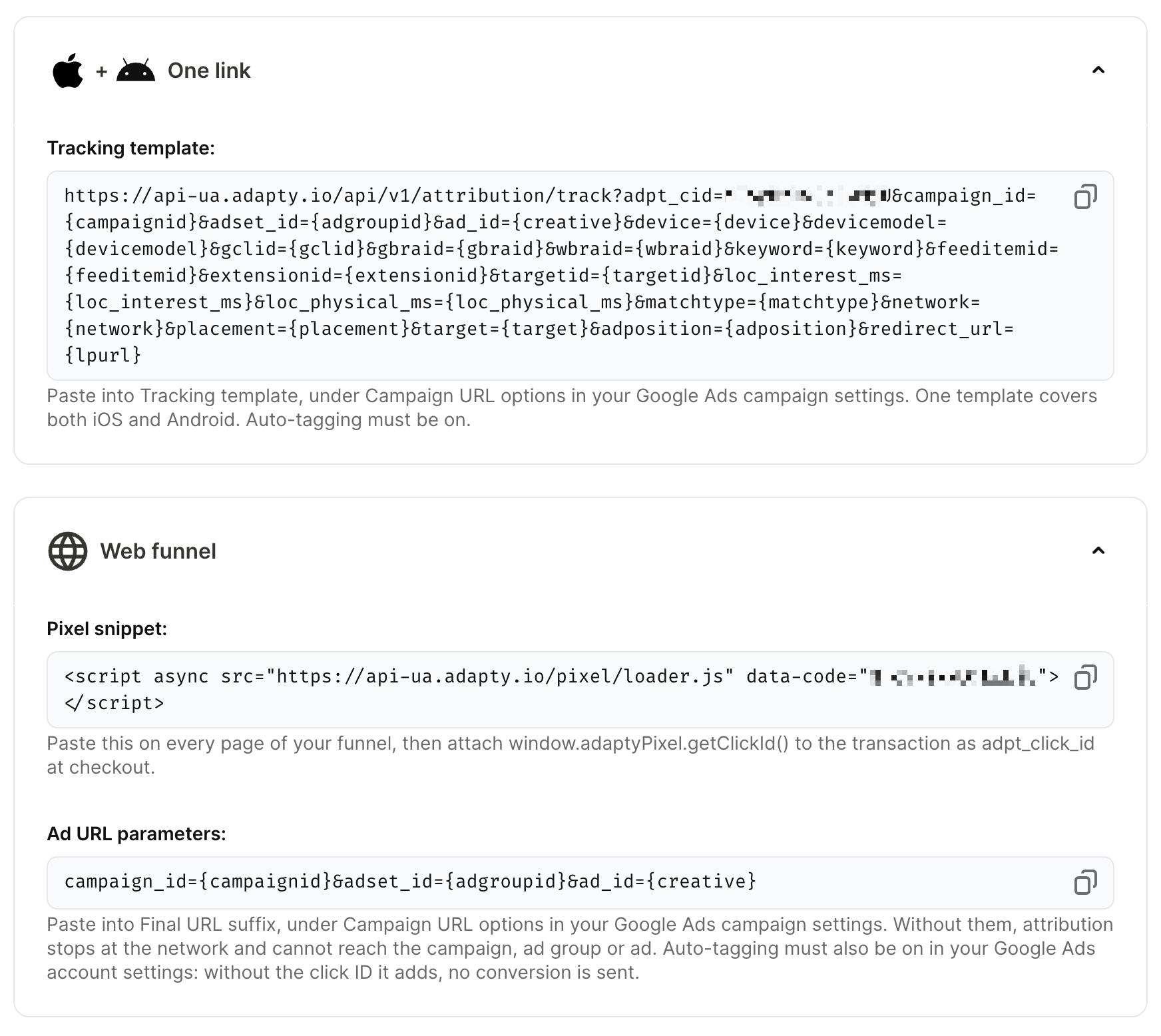
Si tus anuncios dirigen a un funnel web, expande el panel Web funnel. El panel tiene el valor Ad URL parameters que pegas en la configuración de tu campaña en Google Ads. Si tu funnel no funciona en FunnelFox, configura el píxel web de Adapty:
- Pega el Pixel snippet en cada página del funnel.
- En el checkout, adjunta el
click_iddel píxel a la transacción.
2. Configura Google para contar cada conversión
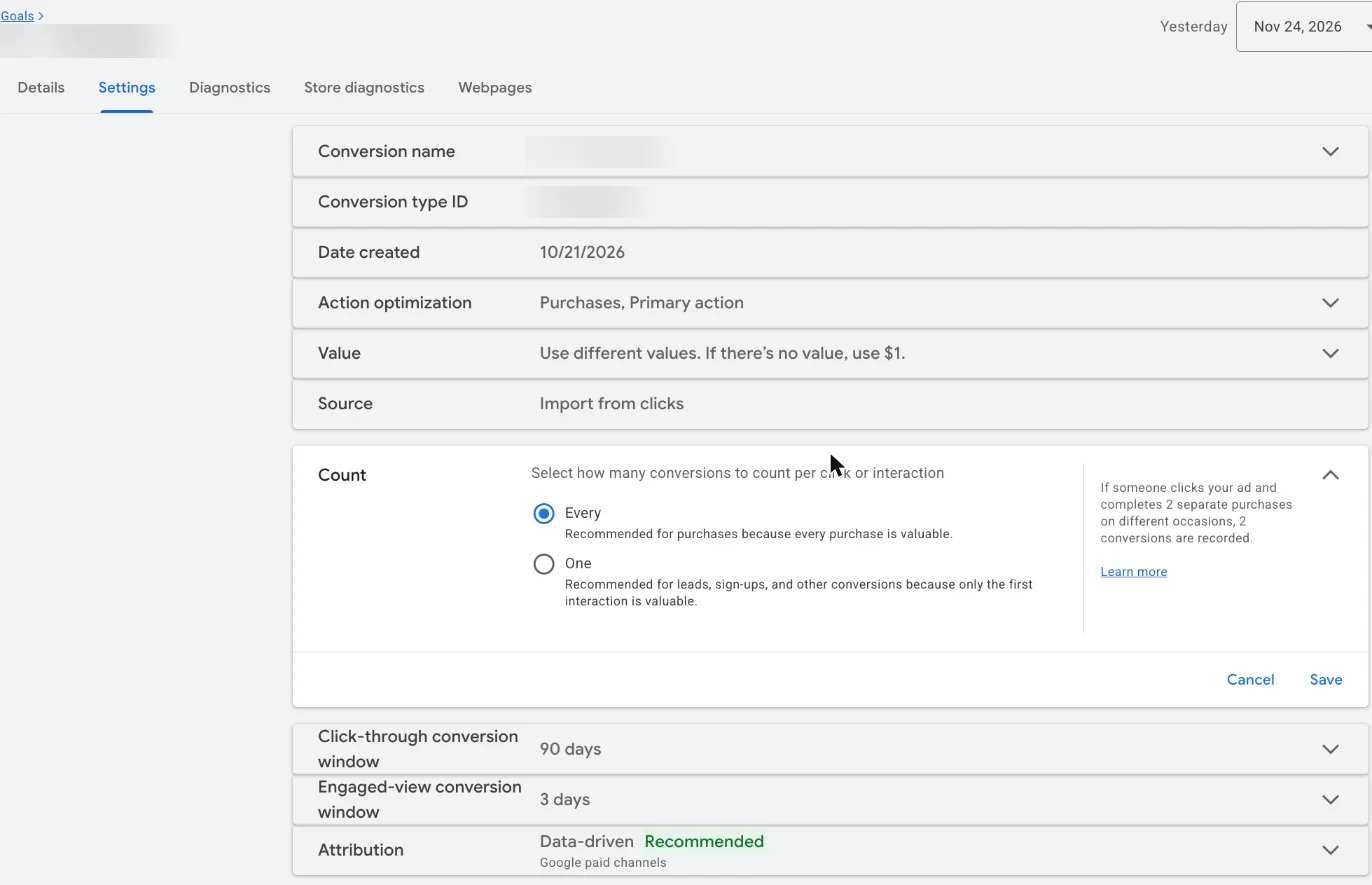
Para que Google acepte conversiones de usuarios de iOS que no permiten el seguimiento, asegúrate de que cada acción de conversión cuente cada conversión. Para cada acción de conversión que Adapty haya creado o reutilizado:
- En Google Ads, ve a Goals > Conversions > All conversions. Haz clic en la acción de conversión, por ejemplo
trial_started. - Selecciona la pestaña Settings.
- Haz clic en el ajuste Count. Selecciona Every y haz clic en Save.
3. Configura tus campañas
Sigue las instrucciones para cada campaña que configures:
- Nueva campaña de búsqueda: Para una app o un funnel web.
- Nueva campaña Performance Max: Para un funnel web, para mostrar los anuncios en todos los canales de Google.
- Campaña existente: Para una campaña de búsqueda o Performance Max que ya esté en marcha.
Nueva campaña de búsqueda
-
En Google Ads, abre el menú Campaigns y selecciona Campaigns. Haz clic en el botón de más y selecciona New campaign.
-
Selecciona Create a campaign without guidance como objetivo y Search como tipo de campaña.
-
En la sección Use these conversion goals for campaign performance optimization, conserva únicamente el objetivo que contiene la acción de conversión que quieres optimizar, como
trial_started. Si ese objetivo no aparece en la lista, haz clic en Add goal y selecciónalo.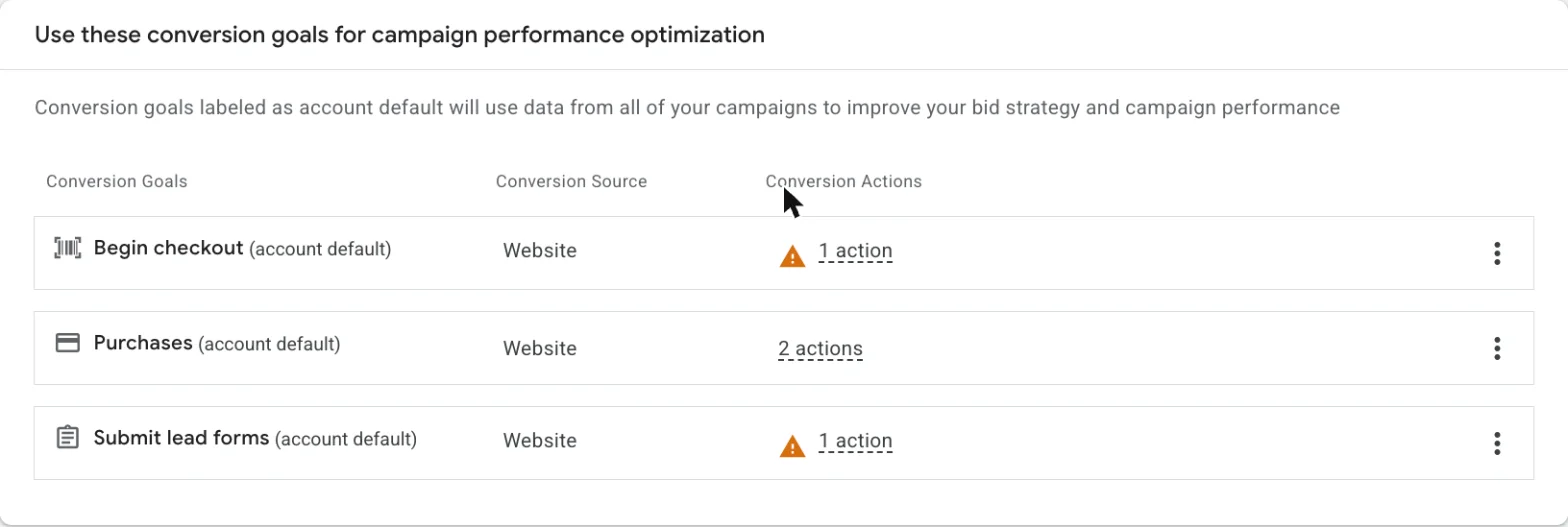
-
Escribe un nombre para la campaña y haz clic en Continue.
-
En la sección Bidding, mantén Maximize conversions como enfoque. Google gastará el presupuesto completo para conseguir el mayor número de conversiones posible. Si prefieres que Google apunte a un coste por conversión concreto, introduce la cantidad en el campo Set a target CPA y haz clic en Apply. Si ya tienes campañas activas, basa la cantidad en el Cost per trial o Cost per subscription que muestra Adapty Attribution analytics para ellas.
-
En la sección Networks, selecciona dónde más muestra Google los anuncios:
- Google search partners: Otros sitios de búsqueda.
- Display Network: Otros sitios web, cuando parte del presupuesto de Search queda sin gastar.
Adapty Attribution reporta estas redes como parte de la campaña, no por separado. Para comparar sus ingresos en Adapty Attribution, ejecútalas en campañas separadas.
-
Selecciona las ubicaciones a las que quieres dirigirte. Para mostrar anuncios solo a personas en esas ubicaciones, en la sección Location options, selecciona Presence.
-
Si la configuración de la campaña tiene una sección Languages, selecciona los idiomas de tus anuncios. Google no los traduce.
-
Para ayudar a Google a pujar por compradores potenciales, añade segmentos de audiencia. Por defecto, los segmentos de audiencia no limitan quién ve los anuncios.
-
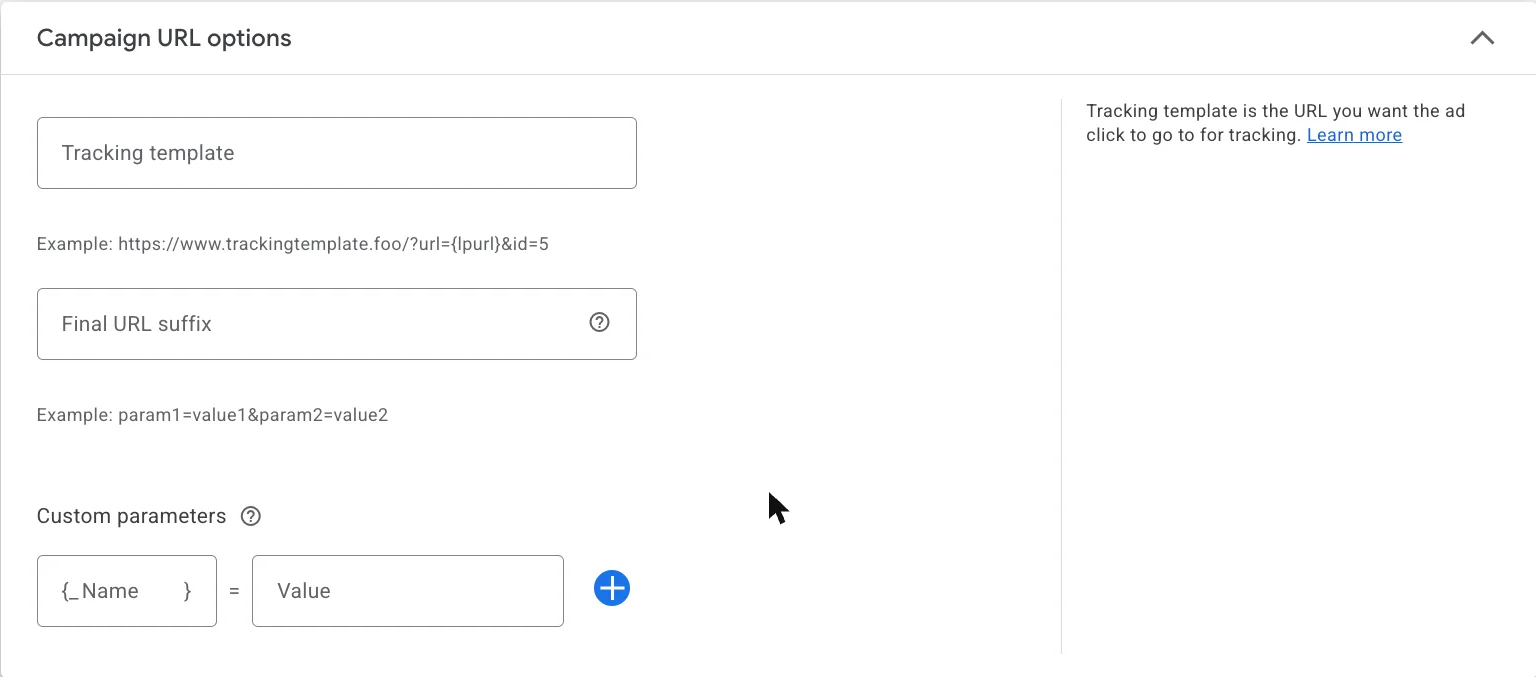
Expande More settings y abre Campaign URL options:
- Pega el valor de Tracking template de tu configuración de Adapty en el campo Tracking template.
- Si tus anuncios llevan a un funnel web, pega el valor de Ad URL parameters en el campo Final URL suffix. Con estos parámetros, Adapty Attribution muestra las compras del funnel por campaña, grupo de anuncios y anuncio.
No añadas plantillas de seguimiento a grupos de anuncios, anuncios ni palabras clave de la campaña. De lo contrario, Google Ads no enviará sus clics a Adapty.
-
De forma predeterminada, la campaña comienza cuando Google aprueba sus anuncios, se ejecuta todo el día y no tiene fecha de finalización. Para cambiar estos valores predeterminados, establece las fechas y el horario de anuncios en More settings. Una fecha de inicio posterior también le da a Google las 6 horas que necesita antes de aceptar conversiones para nuevas acciones de conversión.
-
Añade las palabras clave al grupo de anuncios, una por línea. Por defecto, Google asocia cada palabra clave con búsquedas relacionadas. Para limitar las coincidencias, escribe la palabra clave entre comillas, o entre corchetes para las más exactas. Adapty Attribution muestra las instalaciones y los ingresos por cada palabra clave, para que veas qué palabras traen usuarios de pago.
-
Crea el anuncio. En el campo Final URL, introduce la página a la que llevan tus anuncios:
- Para una app de iOS: la página de tu app en App Store, como
https://apps.apple.com/app/id123456789. - Para una app de Android: la página de tu app en Google Play, como
https://play.google.com/store/apps/details?id=com.example.app. - Para un embudo web: la primera página del embudo.
Luego, escribe varios títulos y descripciones. Google ensambla los anuncios a partir de ellos. La atribución de Adapty muestra los ingresos de cada anuncio, para que puedas comparar anuncios según las suscripciones que generan, no solo por los clics.
- Para una app de iOS: la página de tu app en App Store, como
-
Establece el presupuesto diario promedio. Algunos días, Google gasta hasta el doble de esta cantidad, pero no más de 30,4 veces en un mes. La atribución de Adapty muestra el gasto diario real.
-
Publica la campaña.
-
Si tus anuncios dirigen a la App Store o Google Play, excluye los ordenadores después de publicar. Ve a Insights and reports > When and where ads showed > Devices. Luego, establece el valor de Bid adj. para ordenadores en -100%.
Nueva campaña Performance Max para un funnel web
-
En Google Ads, abre el menú Campaigns y selecciona Campaigns. Haz clic en el botón de más y selecciona New campaign.
-
Selecciona Create a campaign without guidance como objetivo y Performance Max como tipo de campaña. En el campo Final URL, introduce la primera página del embudo.
-
En la sección de objetivos de conversión, conserva únicamente el objetivo que contiene la acción de conversión a optimizar. Si ese objetivo no aparece en la lista, haz clic en Add goal y selecciónalo.
-
Haz clic en Continue e introduce un nombre para la campaña.
-
En la sección Bidding, mantén Maximize conversions como enfoque. Si quieres que Google apunte a un coste por conversión específico, marca la casilla Set a target cost per action e introduce el importe. Si ya tienes campañas activas, basa el importe en el Cost per trial o Cost per subscription que muestra Adapty Attribution analytics para ellas.
-
Selecciona las ubicaciones a las que quieres dirigirte y los idiomas de tus anuncios.
-
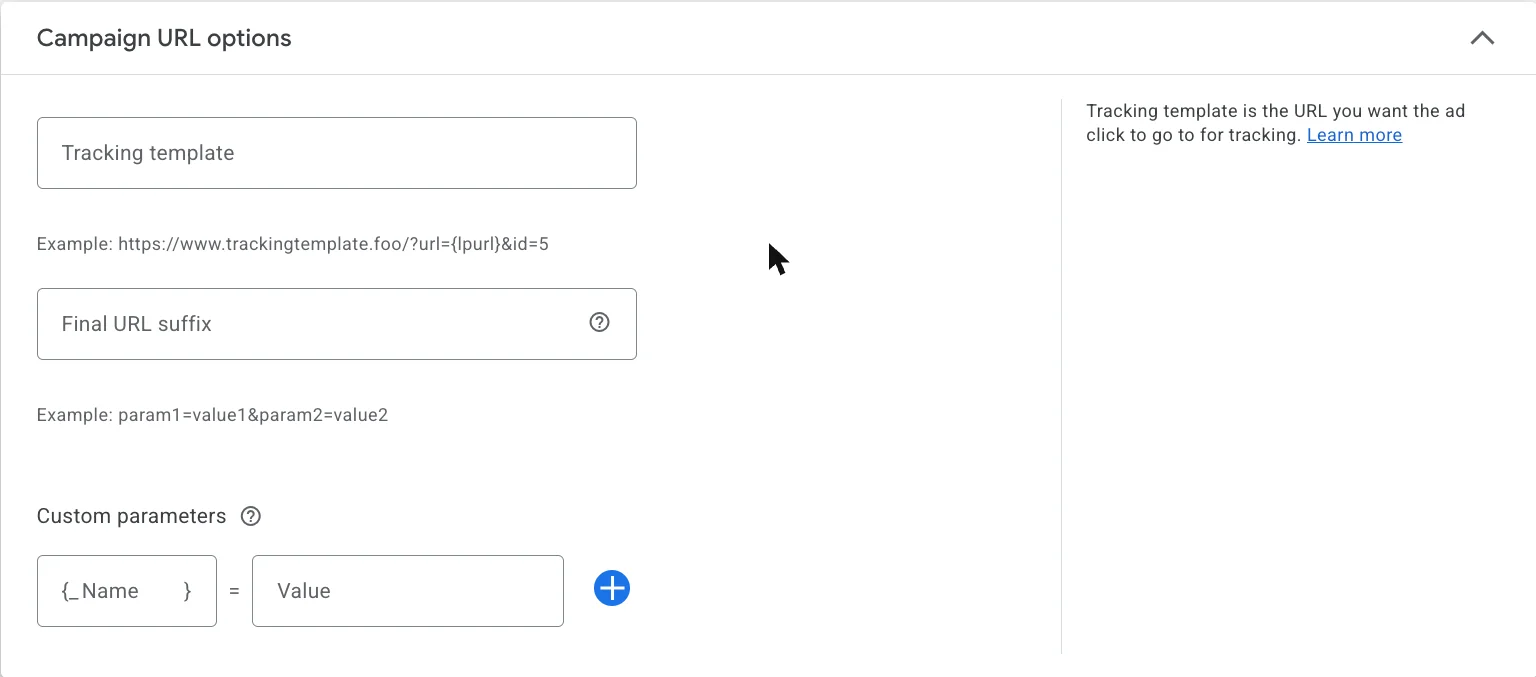
Despliega More settings y abre Campaign URL options:
- Pega el valor de Tracking template de tu configuración de Adapty en el campo Tracking template.
- Pega el valor de Ad URL parameters en el campo Final URL suffix.
-
De forma predeterminada, la campaña comienza cuando Google aprueba sus anuncios, se ejecuta durante todo el día y no tiene fecha de finalización. Para cambiar estos valores predeterminados, establece las fechas y el horario de anuncios en More settings. Una fecha de inicio posterior también le da a Google las 6 horas que necesita antes de que acepte conversiones para nuevas acciones de conversión.
-
Rellena el grupo de recursos. En el campo Final URL, introduce la primera página del embudo. Luego añade los recursos, como titulares, descripciones, imágenes y logotipos. Google ensambla los anuncios a partir de ellos.
En Adapty Attribution, solo puedes agrupar los datos de Performance Max por Campaign. Para comparar recursos, usa los informes de Google Ads.
-
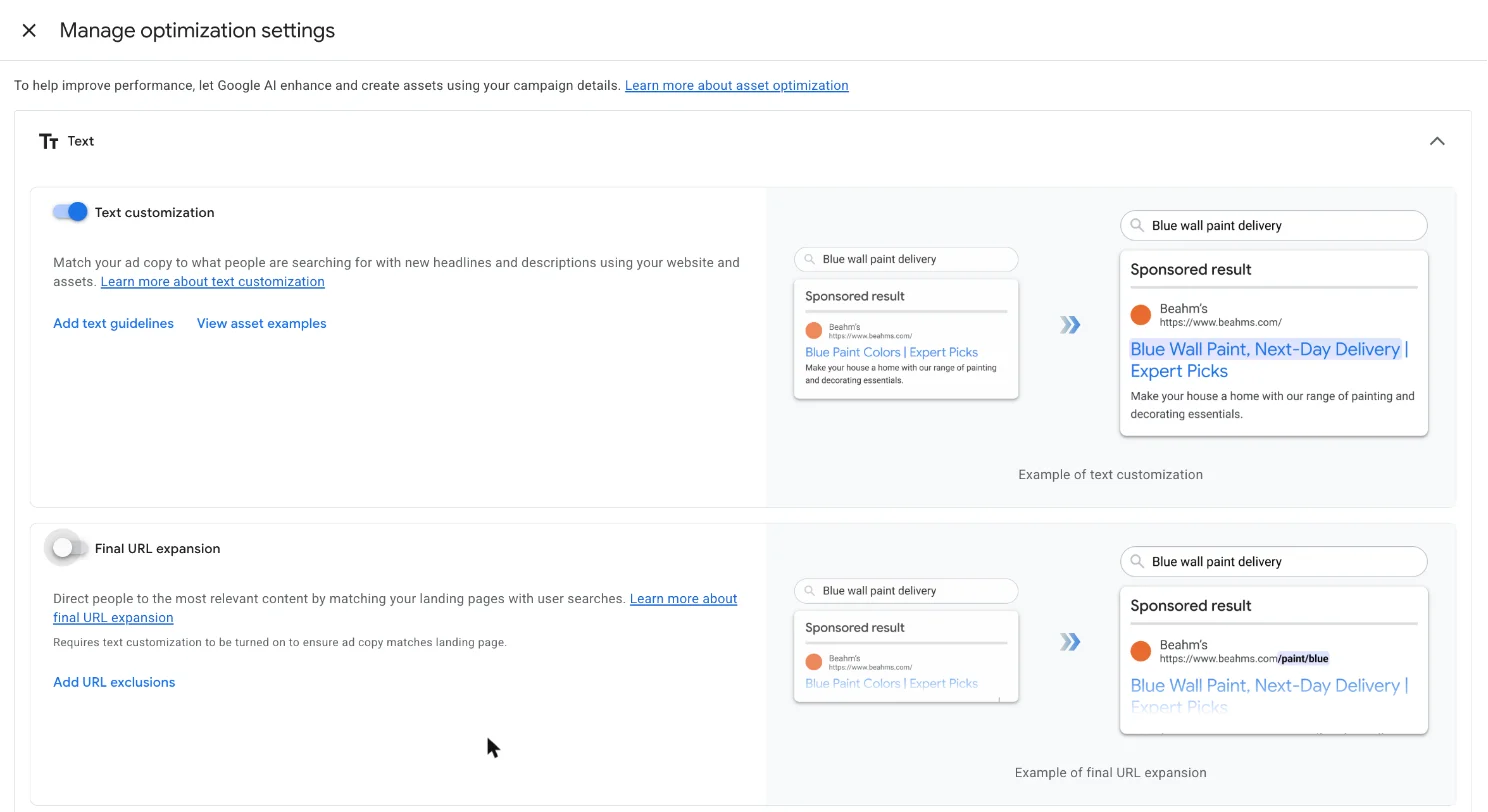
Para que todos los anuncios dirijan a la primera página del embudo, en la sección Asset optimization del grupo de recursos, haz clic en Manage optimization settings. En Text, desactiva Final URL expansion y haz clic en Save.
-
Para orientar a Google hacia posibles compradores, añade señales de audiencia al grupo de recursos. Google puede seguir mostrando los anuncios a personas fuera de estas señales.
-
Establece el presupuesto diario promedio en al menos 3 veces tu coste por conversión, según recomienda Google. Adapty Attribution muestra este coste como Cost per trial o Cost per subscription.
-
Haz clic en Publish campaign.
Campaña existente
Para añadir la plantilla de seguimiento a una campaña que ya está en marcha, cambia la configuración de la campaña:
- En Google Ads, abre el menú Campaigns y selecciona Campaigns. Selecciona la pestaña Settings y luego selecciona la campaña.
- En Additional settings, abre Campaign URL options. Pega el valor de Tracking template de tu configuración de Adapty en el campo Tracking template. Para un funnel web, pega también el valor de Ad URL parameters en el campo Final URL suffix. Haz clic en Save.
- Abre Conversion goals, selecciona únicamente el objetivo que contiene la acción de conversión a optimizar y haz clic en Save.
- Para una campaña Performance Max, abre cada grupo de recursos. Para que cada anuncio lleve a la primera página del funnel, en la sección Asset optimization, haz clic en Manage optimization settings. En Text, desactiva Final URL expansion y haz clic en Save.
Si los grupos de anuncios, los anuncios o las palabras clave de la campaña tienen sus propias plantillas de seguimiento, elimínalas. De lo contrario, Google Ads no enviará a Adapty los clics de esos elementos.
Google tarda entre 24 y 48 horas en empezar a usar la nueva plantilla de seguimiento. La atribución de Adapty solo mostrará las instalaciones y compras procedentes de clics en anuncios a partir de ese momento.
Después de publicar
- Espera la revisión del anuncio: Google revisa cada anuncio antes de publicarlo. Durante la revisión, el estado del anuncio es Under review. La mayoría de las revisiones terminan en un día hábil. Una vez que el anuncio supera la revisión, su estado cambia a Eligible. El anuncio se publica entonces, a menos que hayas establecido una fecha de inicio posterior.
- Evita cambios grandes mientras Google aprende: Las pujas de Google necesitan tiempo para aprender qué clics generan las conversiones que Adapty envía a Google. Si editas la campaña durante este período, puedes interrumpir el aprendizaje. Mantén sin cambios la acción de conversión que quieres optimizar y modifica el presupuesto de forma gradual. Para una campaña Performance Max, el aprendizaje suele durar entre 1 y 2 semanas.
- Consulta las instalaciones, los ingresos y el ROAS en Adapty Attribution: Abre el análisis de Adapty Attribution. Adapty actualiza el gasto, las impresiones y los clics de Google Ads cada 4 horas.
Solución de problemas
La atribución de Adapty no guarda la configuración
Si Adapty no puede crear una acción de conversión, muestra un error y no guarda la configuración. Para solucionar el error:
- Asegúrate de que tu cuenta de Google tiene el nivel de acceso Standard o Admin en la cuenta de Google Ads seleccionada.
- Si Adapty ya no tiene acceso a tu cuenta de Google, vuelve a conectarla.
- Si otro tipo de acción de conversión, como una etiqueta de sitio web, ya tiene un nombre que asignaste a un evento, escribe un nombre diferente.
Google Ads no muestra conversiones de Adapty
Para ver las conversiones que Adapty envía a Google, en Google Ads ve a Goals > Conversions > All conversions. Si la acción de conversión que quieres optimizar no muestra conversiones, asegúrate de que:
- Si conectaste tu cuenta de Google antes del 11 de septiembre de 2026, vuelve a conectarla.
- El etiquetado automático está activado.
- En la configuración de Adapty, seleccionaste la cuenta de Google Ads donde ejecutas la campaña.
- Guardaste la configuración de Adapty al menos 6 horas antes de que se produjeran las conversiones.
- Cada acción de conversión cuenta todas las conversiones.
- Para un funnel de FunnelFox, configura la integración con Google Ads en FunnelFox. Adapty no envía las compras de FunnelFox a Google.
- Para un funnel web que no funcione en FunnelFox:
- Sus compras llegan a Adapty Attribution.
- Cada página tiene el píxel web de Adapty.
- Cada transacción tiene el
click_iddel píxel.
- La campaña usa el objetivo que contiene la acción de conversión para optimizar.
- La campaña tiene la plantilla de seguimiento de la configuración de Adapty de la app que anuncias.
- Ningún grupo de anuncios, anuncio ni palabra clave de la campaña tiene su propia plantilla de seguimiento.
- Para una campaña existente, añadiste la plantilla de seguimiento hace al menos 48 horas.
Atribución de Adapty no muestra instalaciones ni ingresos para la campaña
Asegúrate de que:
- La campaña tiene la plantilla de seguimiento de la configuración de Adapty de la aplicación que anuncias.
- Ningún grupo de anuncios, anuncio ni palabra clave de la campaña tiene su propia plantilla de seguimiento.
- Para una campaña existente, añadiste la plantilla de seguimiento hace al menos 48 horas.
- Para un funnel web, sus compras llegan a Adapty Attribution.
- Para un funnel web que no funciona con FunnelFox:
- Cada página tiene el píxel web de Adapty.
- Cada transacción tiene el
click_iddel píxel.
- Para un funnel web, la campaña tiene el valor de Ad URL parameters en el campo Final URL suffix.