
Campagnes Search et Performance Max
Utilisez ce guide pour la configuration Google Ads suivante :
- Ce que vous faites la promotion : une app iOS sur l’App Store, une app Android sur Google Play, ou un funnel web.
- Types de campagne :
- Search : affiche vos annonces dans les résultats de recherche Google. À utiliser pour une app ou un funnel web.
- Performance Max : affiche vos annonces sur tous les canaux Google, comme Search, YouTube et Gmail. À utiliser pour un funnel web.
Dans une campagne Search, il n’est pas possible de cibler Android uniquement, donc les annonces pour une app Android atteignent aussi les utilisateurs iOS. Pour ne toucher que les utilisateurs Android, utilisez les campagnes App Android.
Comment ça fonctionne
Lorsque vous connectez vos campagnes à Adapty Attribution :
- Google reçoit les événements de démarrage d’essai et d’achat depuis Adapty.
- Sur la base de ces informations, Google enchérit pour cibler les personnes susceptibles de démarrer un essai ou de souscrire un abonnement.
- Adapty Attribution affiche le chiffre d’affaires et le ROAS de chaque campagne, avec les dépenses qu’Adapty récupère depuis Google Ads. Pour les campagnes Search, ces données sont disponibles par groupe d’annonces, annonce et mot-clé.
Dans ce guide, vous ajoutez le modèle de suivi d’Adapty Attribution à vos campagnes. Un modèle de suivi est un lien que Google Ads charge en arrière-plan à chaque clic sur votre annonce. Via ce lien, Google Ads envoie chaque clic sur une annonce à Adapty. Adapty associe ensuite les installations et les achats web à ces clics.
Avant de commencer
Assurez-vous que :
- Si vous faites la promotion d’une application, elle doit être publiée sur l’App Store ou Google Play.
- Si vous faites la promotion d’un funnel web, ses achats parviennent à Adapty Attribution :
- Pour un funnel FunnelFox : Via l’intégration FunnelFox.
- Pour tout autre funnel : Via l’intégration Stripe ou Paddle.
- Si vous faites la promotion d’un funnel FunnelFox, l’intégration Google Ads dans FunnelFox envoie ses achats à Google. Adapty n’envoie pas les achats FunnelFox à Google.
- Le SDK Adapty dans votre application a Adapty Attribution activé.
- Vous disposez d’un compte Google Ads en mode Expert, afin de pouvoir créer des campagnes Search et Performance Max.
- Votre compte Google Ads dispose d’un moyen de paiement.
- Le balisage automatique est activé dans votre compte Google Ads, afin que Google puisse associer les conversions provenant d’Adapty à vos annonces. Pour l’activer, dans Google Ads, cliquez sur l’icône Admin et sélectionnez Account settings. Dans la section Auto-tagging, cochez la case Tag the URL that people click through from my ad et cliquez sur Save.
- Votre compte Google, par exemple vous@nomapp.com, dispose du niveau d’accès Standard ou Admin dans votre compte Google Ads.
- Votre compte Google est connecté à Adapty Attribution. Si vous l’avez connecté avant le 11 septembre 2026, reconnectez-le afin qu’Adapty puisse envoyer des conversions à Google Ads.
Configuration
Via votre compte Google connecté, Adapty actualise les dépenses de vos campagnes toutes les 4 heures et envoie les conversions à Google Ads. Les campagnes Search et Performance Max nécessitent également le modèle de suivi d’Adapty Attribution. Grâce à ce modèle, Google Ads envoie chaque clic sur une annonce à Adapty. Vous n’avez pas besoin d’un nouveau modèle de suivi pour chaque campagne.
Pour utiliser des campagnes déjà en cours, effectuez les étapes 1 et 2, puis ajoutez-leur le modèle de suivi.
1. Créer la configuration dans Adapty Attribution
Une configuration connecte votre application dans Adapty au compte Google Ads où vous gérez vos campagnes. Elle vous fournit le modèle de suivi et configure les actions de conversion que Google utilise pour optimiser les enchères. Une action de conversion comptabilise un type d’événement dans Google Ads, comme les essais démarrés.
Une configuration couvre à la fois la version iOS et Android de votre application. Si vous gérez les campagnes de votre application dans plusieurs comptes Google Ads, créez une configuration par compte. Chaque configuration dispose d’un modèle de suivi distinct pour les campagnes de son compte.
-
Basculez vers l’application que vous souhaitez promouvoir.
-
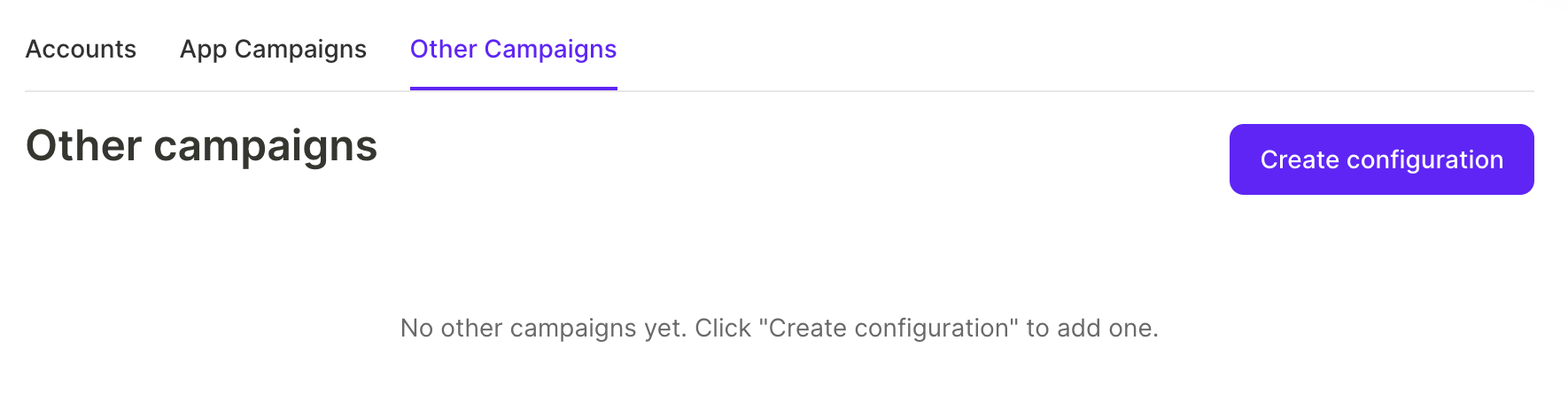
Accédez à Integrations > Google Ads. Dans l’onglet Other Campaigns, cliquez sur Create configuration.
-
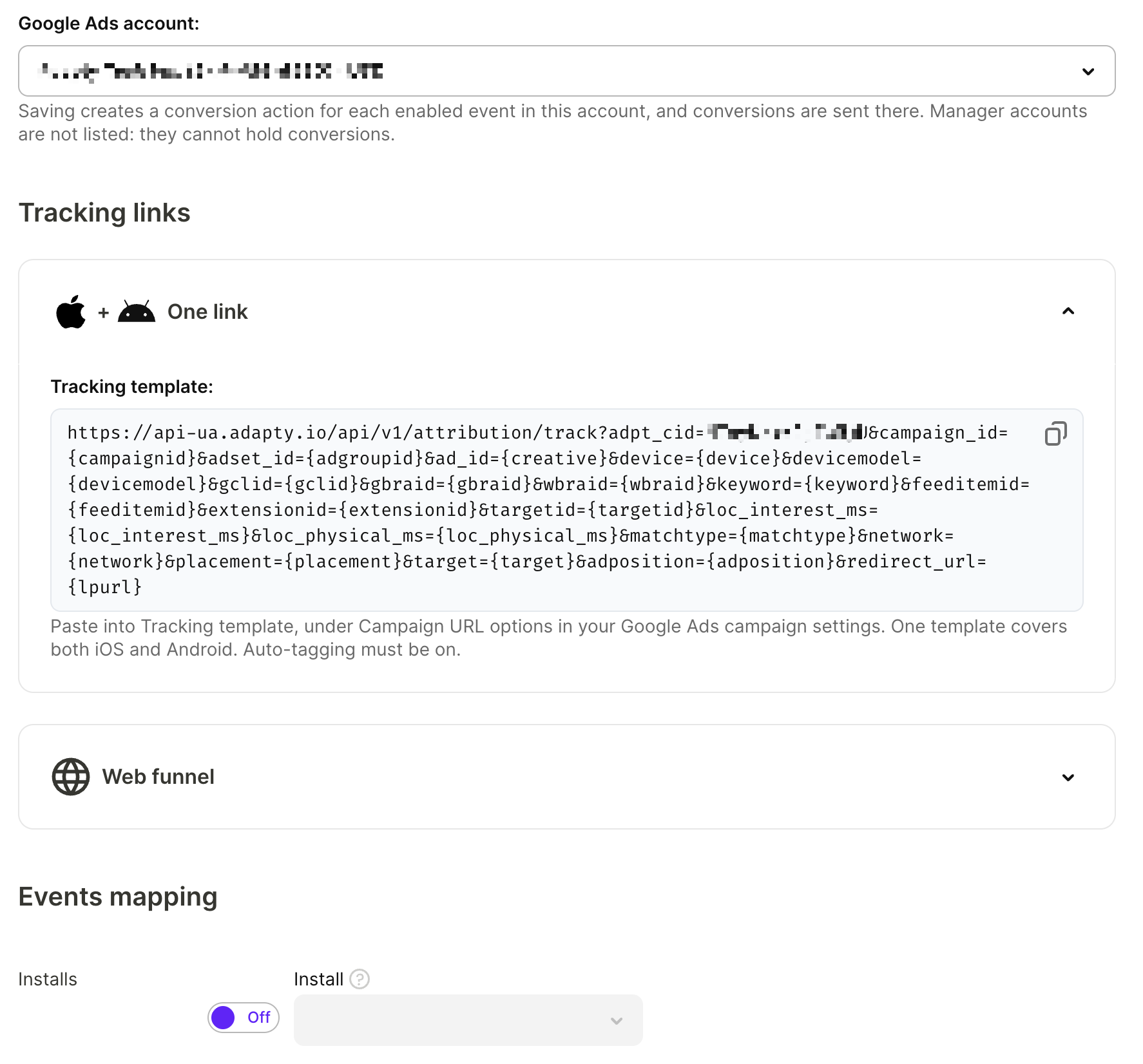
Dans le menu déroulant Google Ads account, sélectionnez le compte où vous diffusez vos campagnes. Google n’accepte une conversion que dans le compte contenant l’annonce sur laquelle l’utilisateur a cliqué. Vous ne pouvez pas sélectionner un compte gestionnaire, qui regroupe d’autres comptes Google Ads.
-
Sélectionnez les événements qu’Adapty envoie à Google. Pour signaler les revenus à Google pour les essais démarrés, configurez le Remplacement de revenu. Pour n’envoyer à Google que les essais que les utilisateurs conservent, configurez l’Essai qualifié.
-
Cliquez sur Save. Adapty crée une action de conversion pour chaque événement que vous avez activé. Si une action de conversion porte déjà un nom que vous avez associé à un événement, assurez-vous qu’Adapty peut le réutiliser. Publiez les nouvelles campagnes au moins 6 heures après avoir enregistré, afin que Google accepte les conversions dès les premiers clics sur vos annonces.
-
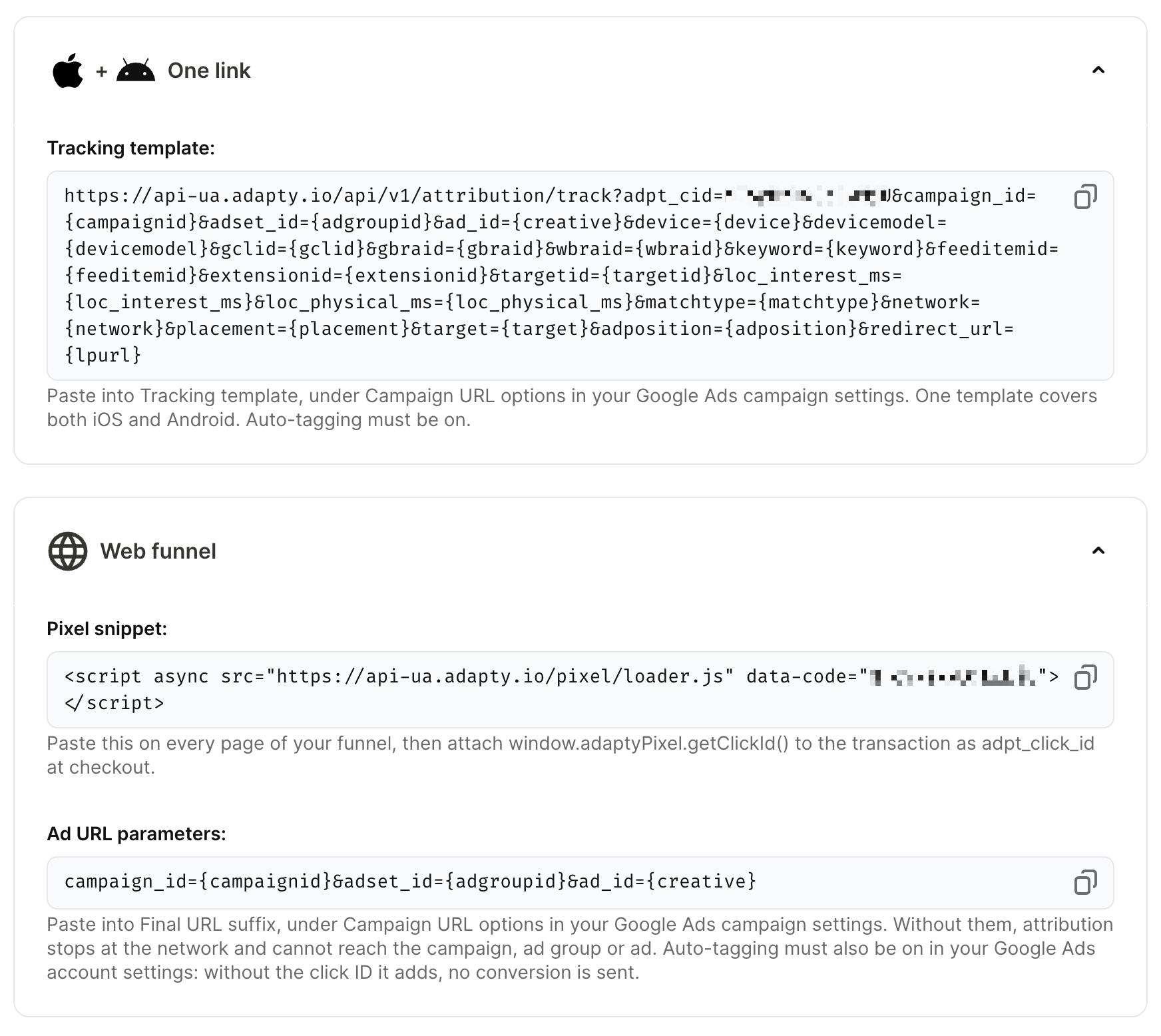
Si vos annonces mènent à un funnel web, développez le panneau Web funnel. Ce panneau contient la valeur Ad URL parameters à coller dans les paramètres de votre campagne dans Google Ads. Si votre funnel ne fonctionne pas avec FunnelFox, configurez le pixel web Adapty :
- Collez le Pixel snippet sur chaque page du funnel.
- À la validation de commande, attachez le
click_idprovenant du pixel à la transaction.
2. Demander à Google de comptabiliser chaque conversion
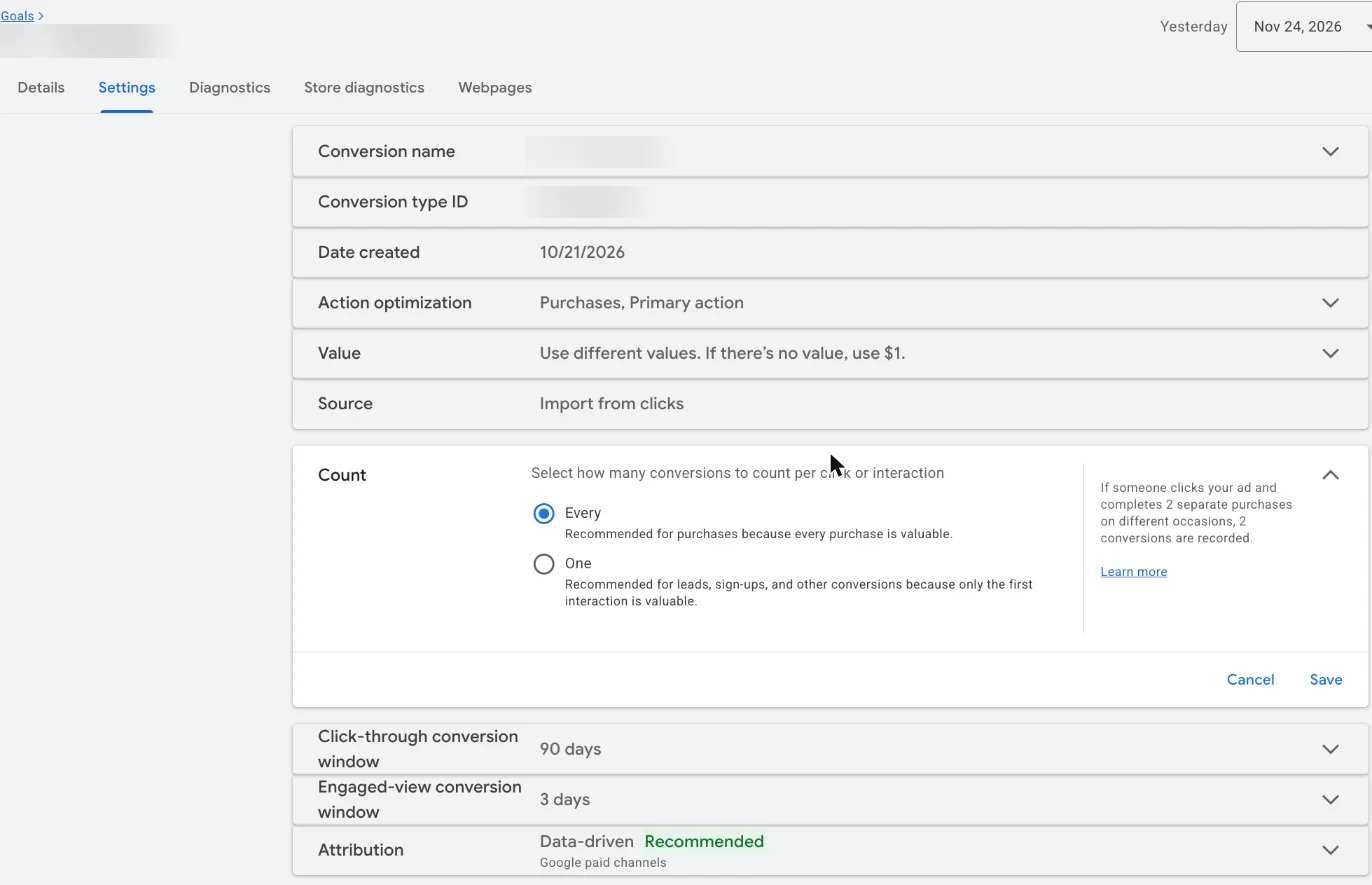
Pour que Google accepte les conversions des utilisateurs iOS qui n’autorisent pas le suivi, assurez-vous que chaque action de conversion comptabilise chaque conversion. Pour chaque action de conversion créée ou réutilisée par Adapty :
- Dans Google Ads, rendez-vous dans Goals > Conversions > All conversions. Cliquez sur l’action de conversion, par exemple
trial_started. - Sélectionnez l’onglet Settings.
- Cliquez sur le paramètre Count. Sélectionnez Every, puis cliquez sur Save.
3. Configurez vos campagnes
Suivez les instructions pour chaque campagne que vous configurez :
- Nouvelle campagne Search : Pour une application ou un funnel web.
- Nouvelle campagne Performance Max : Pour un funnel web, afin de diffuser les annonces sur tous les canaux Google.
- Campagne existante : Pour une campagne Search ou Performance Max déjà en cours.
Nouvelle campagne Search
-
Dans Google Ads, ouvrez le menu Campaigns et sélectionnez Campaigns. Cliquez sur le bouton plus et sélectionnez New campaign.
-
Sélectionnez Create a campaign without guidance comme objectif, et Search comme type de campagne.
-
Dans la section Use these conversion goals for campaign performance optimization, ne conservez que l’objectif contenant l’action de conversion à optimiser, comme
trial_started. Si cet objectif n’est pas listé, cliquez sur Add goal et sélectionnez-le.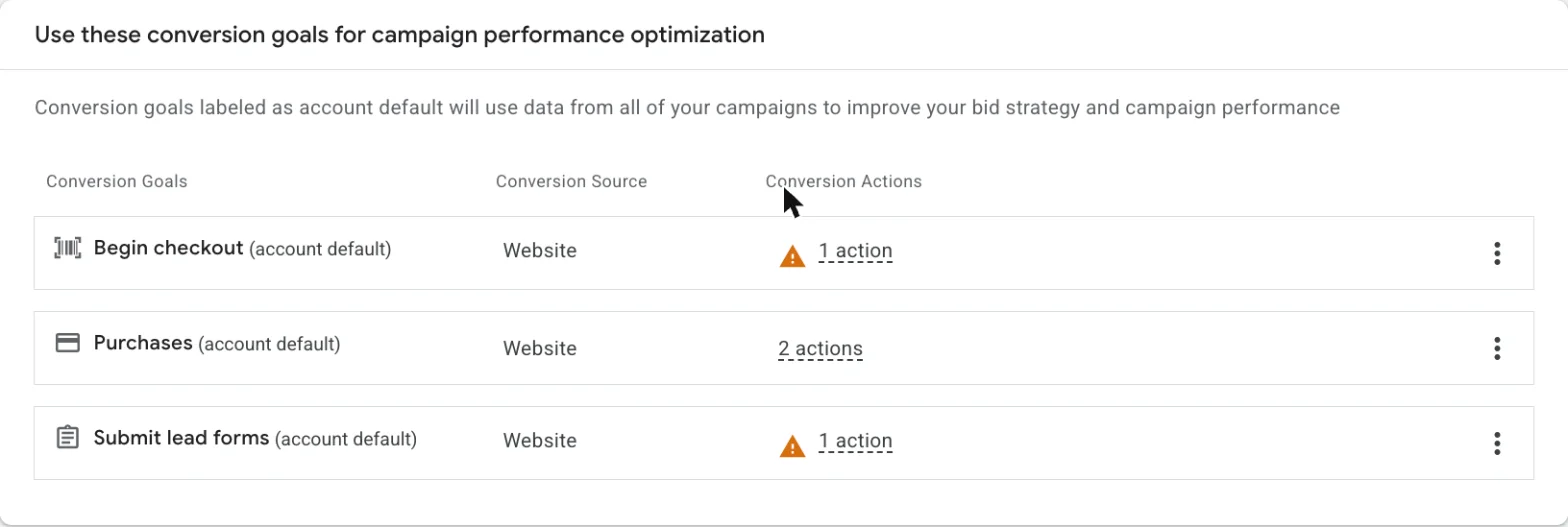
-
Saisissez un nom de campagne, puis cliquez sur Continue.
-
Dans la section Bidding, conservez Maximize conversions comme objectif. Google dépense alors l’intégralité du budget pour obtenir le plus de conversions possible. Pour que Google vise un coût par conversion spécifique, saisissez le montant dans le champ Set a target CPA et cliquez sur Apply. Si vous gérez déjà des campagnes, basez-vous sur le Cost per trial ou le Cost per subscription qu’affiche Adapty Attribution analytics pour ces campagnes.
-
Dans la section Networks, sélectionnez où Google affiche également les annonces :
- Google search partners : autres sites de recherche.
- Display Network : autres sites web, lorsqu’une partie du budget Search n’est pas dépensée.
Adapty Attribution signale ces réseaux dans le cadre de la campagne, et non séparément. Pour comparer leurs revenus dans Adapty Attribution, diffusez-les dans des campagnes distinctes.
-
Sélectionnez les zones géographiques à cibler. Pour n’afficher les annonces qu’aux personnes présentes dans ces zones, dans la section Location options, sélectionnez Presence.
-
Si les paramètres de la campagne comportent une section Languages, sélectionnez les langues de vos annonces. Google ne les traduit pas.
-
Pour aider Google à enchérir en faveur des acheteurs potentiels, ajoutez des segments d’audience. Par défaut, les segments d’audience ne limitent pas qui voit les annonces.
-
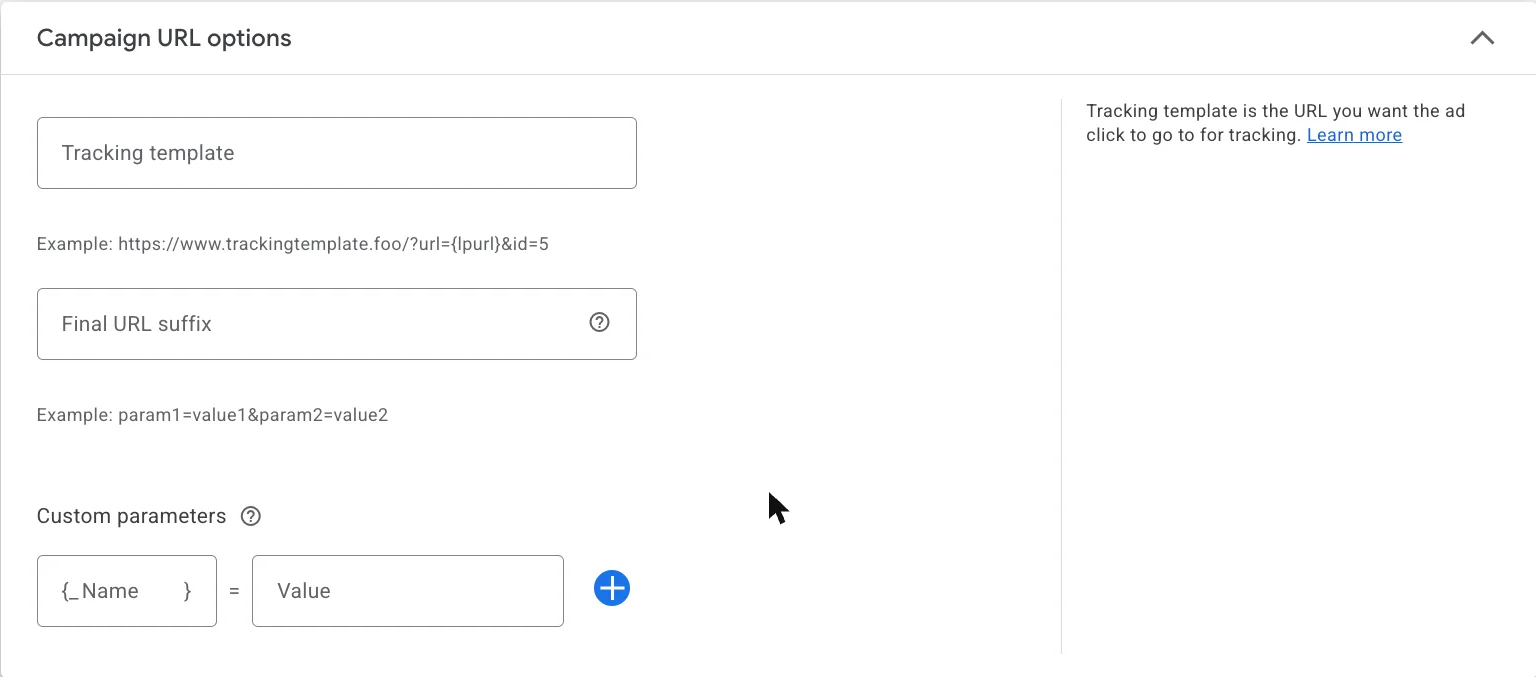
Développez More settings et ouvrez Campaign URL options :
- Collez la valeur du champ Tracking template de votre configuration Adapty dans le champ Tracking template.
- Si vos annonces mènent à un funnel web, collez la valeur Ad URL parameters dans le champ Final URL suffix. Grâce à ces paramètres, Adapty Attribution affiche les achats issus du funnel par campagne, groupe d’annonces et annonce.
N’ajoutez pas de modèles de suivi aux groupes d’annonces, aux annonces ou aux mots-clés de la campagne. Sinon, Google Ads n’envoie pas les clics à Adapty.
-
Par défaut, la campagne démarre dès que Google approuve ses annonces, tourne toute la journée et n’a pas de date de fin. Pour modifier ces paramètres, définissez les dates et le calendrier des annonces dans More settings. Une date de début plus tardive donne également à Google les 6 heures dont il a besoin avant d’accepter les conversions pour les nouvelles actions de conversion.
-
Ajoutez des mots-clés au groupe d’annonces, un par ligne. Par défaut, Google associe chaque mot-clé à des recherches connexes. Pour affiner les correspondances, placez un mot-clé entre guillemets, ou entre crochets pour les correspondances les plus précises. Adapty Attribution affiche les installations et les revenus pour chaque mot-clé, ce qui vous permet de voir lesquels attirent des utilisateurs payants.
-
Créez l’annonce. Dans le champ Final URL, saisissez la page vers laquelle vos annonces redirigent :
- Pour une application iOS : la page App Store de votre application, par exemple
https://apps.apple.com/app/id123456789. - Pour une application Android : la page Google Play de votre application, par exemple
https://play.google.com/store/apps/details?id=com.example.app. - Pour un entonnoir web : la première page de l’entonnoir.
Ensuite, rédigez quelques titres et descriptions. Google assemble les annonces à partir de ceux-ci. L’attribution Adapty affiche les revenus de chaque annonce, ce qui vous permet de comparer les annonces en fonction des abonnements qu’elles génèrent, et pas seulement des clics.
- Pour une application iOS : la page App Store de votre application, par exemple
-
Définissez le budget quotidien moyen. Certains jours, Google peut dépenser jusqu’à deux fois ce montant, mais pas plus de 30,4 fois par mois. L’attribution Adapty affiche les dépenses quotidiennes réelles.
-
Publiez la campagne.
-
Si vos annonces redirigent vers l’App Store ou Google Play, excluez les ordinateurs après la publication. Accédez à Insights and reports > When and where ads showed > Devices. Définissez ensuite la valeur Bid adj. pour les ordinateurs à -100 %.
Nouvelle campagne Performance Max pour un funnel web
-
Dans Google Ads, ouvrez le menu Campaigns et sélectionnez Campaigns. Cliquez sur le bouton plus et sélectionnez New campaign.
-
Sélectionnez Create a campaign without guidance comme objectif, et Performance Max comme type de campagne. Dans le champ Final URL, saisissez la première page du funnel.
-
Dans la section des objectifs de conversion, ne conservez que l’objectif qui contient l’action de conversion à optimiser. Si cet objectif n’est pas listé, cliquez sur Add goal et sélectionnez-le.
-
Cliquez sur Continue et saisissez un nom de campagne.
-
Dans la section Bidding, gardez Maximize conversions comme focus. Pour que Google vise un coût par conversion spécifique, cochez Set a target cost per action et saisissez le montant. Si vous avez déjà des campagnes actives, basez ce montant sur le Cost per trial ou le Cost per subscription qu’affiche Adapty Attribution analytics pour ces campagnes.
-
Sélectionnez les zones géographiques à cibler, ainsi que les langues de vos publicités.
-
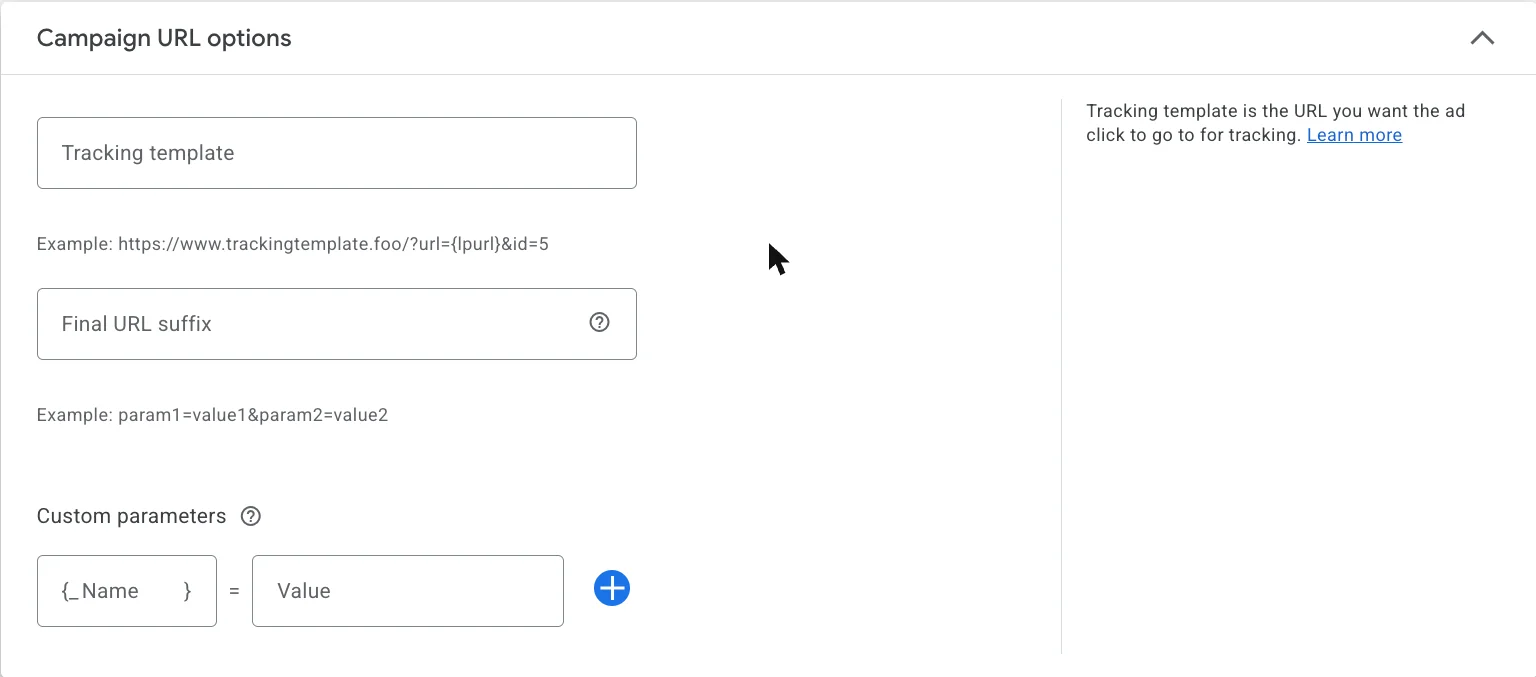
Développez More settings et ouvrez Campaign URL options :
- Collez la valeur Tracking template issue de votre configuration Adapty dans le champ Tracking template.
- Collez la valeur Ad URL parameters dans le champ Final URL suffix.
-
Par défaut, la campagne démarre dès l’approbation des annonces par Google, tourne toute la journée et n’a pas de date de fin. Pour modifier ces paramètres, définissez les dates et le calendrier des annonces dans More settings. Une date de début plus tardive laisse également à Google les 6 heures dont il a besoin avant d’accepter les conversions pour les nouvelles actions de conversion.
-
Remplissez le groupe d’assets. Dans le champ Final URL, entrez la première page du funnel. Ajoutez ensuite les assets : titres, descriptions, images et logos. Google assemble les annonces à partir de ces éléments.
Dans Adapty Attribution, vous pouvez uniquement regrouper les données Performance Max par Campaign. Pour comparer les assets, utilisez les rapports dans Google Ads.
-
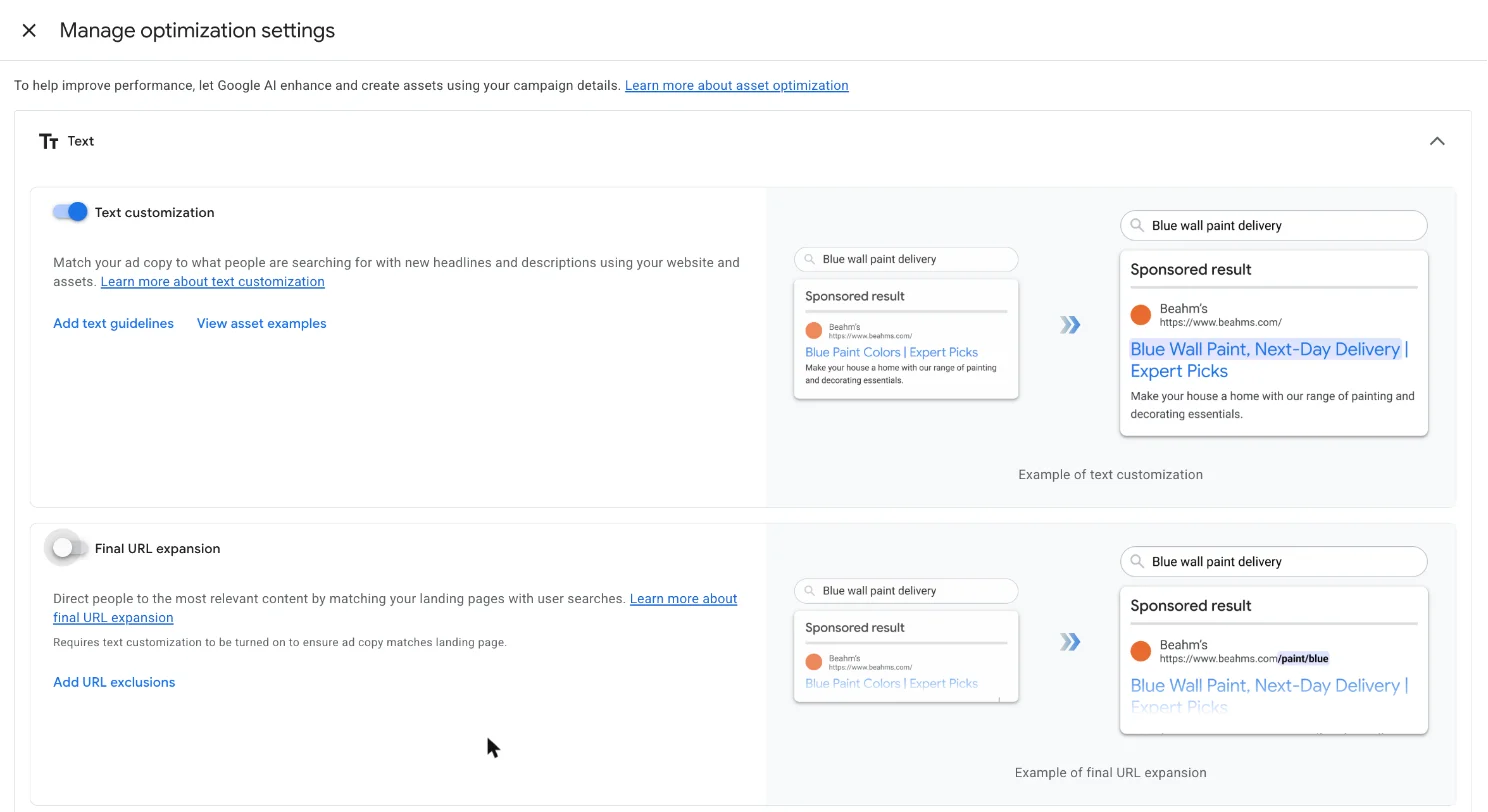
Pour que chaque annonce dirige vers la première page du funnel, dans la section Asset optimization du groupe d’assets, cliquez sur Manage optimization settings. Sous Text, désactivez Final URL expansion et cliquez sur Save.
-
Pour guider Google vers les acheteurs potentiels, ajoutez des signaux d’audience au groupe de ressources. Google peut tout de même diffuser les annonces auprès de personnes en dehors de ces signaux.
-
Définissez le budget quotidien moyen à au moins 3 fois votre coût par conversion, comme le recommande Google. Adapty Attribution affiche ce coût sous la forme Cost per trial ou Cost per subscription.
-
Cliquez sur Publish campaign.
Campagne existante
Pour ajouter le modèle de suivi à une campagne déjà en cours, modifiez les paramètres de la campagne :
- Dans Google Ads, ouvrez le menu Campaigns et sélectionnez Campaigns. Sélectionnez l’onglet Settings, puis sélectionnez la campagne.
- Sous Additional settings, ouvrez Campaign URL options. Collez la valeur Tracking template de votre configuration Adapty dans le champ Tracking template. Pour un funnel web, collez également la valeur Ad URL parameters dans le champ Final URL suffix. Cliquez sur Save.
- Ouvrez Conversion goals, sélectionnez uniquement l’objectif contenant l’action de conversion à optimiser, puis cliquez sur Save.
- Pour une campagne Performance Max, ouvrez chaque groupe d’assets. Pour que chaque annonce mène à la première page du funnel, dans la section Asset optimization, cliquez sur Manage optimization settings. Sous Text, désactivez Final URL expansion et cliquez sur Save.
Si des groupes d’annonces, des annonces ou des mots-clés dans la campagne ont leurs propres modèles de suivi, supprimez-les. Sinon, Google Ads n’envoie pas leurs clics à Adapty.
Google met 24 à 48 heures avant d’utiliser le nouveau modèle de suivi. L’attribution Adapty n’affiche les installations et les achats issus des clics sur les annonces qu’après ce délai.
Après la publication
- Attendez la validation de l’annonce : Google examine chaque annonce avant sa diffusion. Pendant cet examen, le statut de l’annonce est Under review. La plupart des examens se terminent en un jour ouvré. Une fois l’annonce validée, son statut passe à Eligible. L’annonce est alors diffusée, sauf si vous avez défini une date de début ultérieure.
- Évitez les modifications importantes pendant la phase d’apprentissage de Google : L’algorithme d’enchères de Google a besoin de temps pour apprendre quels clics génèrent les conversions qu’Adapty lui envoie. Si vous modifiez la campagne durant cette période, vous risquez de perturber l’apprentissage. Laissez l’action de conversion à optimiser inchangée et ajustez le budget progressivement. Pour une campagne Performance Max, l’apprentissage dure généralement 1 à 2 semaines.
- Consultez les installations, les revenus et le ROAS dans Adapty Attribution : Ouvrez l’analyse Adapty Attribution. Adapty actualise les dépenses, les impressions et les clics depuis Google Ads toutes les 4 heures.
Résolution des problèmes
Adapty Attribution n’enregistre pas la configuration
Si Adapty ne parvient pas à créer une action de conversion, il affiche une erreur et n’enregistre pas la configuration. Pour corriger l’erreur :
- Assurez-vous que votre compte Google dispose du niveau d’accès Standard ou Admin dans le compte Google Ads sélectionné.
- Si Adapty n’a plus accès à votre compte Google, reconnectez-le.
- Si un autre type d’action de conversion, comme un tag de site web, porte déjà un nom que vous avez associé à un événement, saisissez un nom différent.
Google Ads n’affiche aucune conversion provenant d’Adapty
Pour voir les conversions qu’Adapty envoie à Google, dans Google Ads, accédez à Goals > Conversions > All conversions. Si l’action de conversion à optimiser ne présente aucune conversion, vérifiez que :
- Si vous avez connecté votre compte Google avant le 11 septembre 2026, vous l’avez reconnecté.
- Le suivi automatique des tags est activé.
- Dans la configuration Adapty, vous avez sélectionné le compte Google Ads sur lequel vous diffusez la campagne.
- Vous avez sauvegardé la configuration Adapty au moins 6 heures avant que les conversions ne se produisent.
- Chaque action de conversion compte toutes les conversions.
- Pour un funnel FunnelFox, vous avez configuré l’intégration Google Ads dans FunnelFox. Adapty n’envoie pas les achats FunnelFox à Google.
- Pour un funnel web qui ne tourne pas sur FunnelFox :
- Ses achats arrivent dans Adapty Attribution.
- Chaque page dispose du pixel web Adapty.
- Chaque transaction contient le
click_idissu du pixel.
- La campagne utilise l’objectif contenant l’action de conversion pour optimiser.
- La campagne dispose du modèle de suivi issu de la configuration Adapty de l’application que vous faites la promotion.
- Aucun groupe d’annonces, annonce ou mot-clé dans la campagne n’a son propre modèle de suivi.
- Pour une campagne existante, vous avez ajouté le modèle de suivi il y a au moins 48 heures.
Adapty Attribution ne montre aucune installation ni aucun revenu pour la campagne
Assurez-vous que :
- La campagne dispose du modèle de suivi issu de la configuration Adapty de l’application que vous faites la promotion.
- Aucun groupe d’annonces, annonce ou mot-clé de la campagne ne possède son propre modèle de suivi.
- Pour une campagne existante, vous avez ajouté le modèle de suivi il y a au moins 48 heures.
- Pour un entonnoir web, ses achats parviennent à Adapty Attribution.
- Pour un entonnoir web qui ne fonctionne pas sur FunnelFox :
- Chaque page dispose du pixel web Adapty.
- Chaque transaction contient le
click_idissu du pixel.
- Pour un entonnoir web, la campagne comporte la valeur Ad URL parameters dans le champ Final URL suffix.