
Search ve Performance Max kampanyaları
Bu kılavuzu aşağıdaki Google Ads kurulumu için kullanın:
- Ne reklamını yapıyorsunuz: App Store’daki bir iOS uygulaması, Google Play’deki bir Android uygulaması veya bir web hunisi.
- Kampanya türleri:
- Search: Reklamlarınızı Google Arama sonuçlarında gösterir. Bir uygulama veya web hunisi için kullanın.
- Performance Max: Reklamlarınızı Search, YouTube ve Gmail gibi tüm Google kanallarında gösterir. Web hunisi için kullanın.
Search kampanyasında yalnızca Android’i hedefleyemezsiniz; bu nedenle Android uygulamasına yönelik reklamlar iOS kullanıcılarına da ulaşır. Yalnızca Android kullanıcılarına ulaşmak için Android Uygulama kampanyalarını kullanın.
Nasıl çalışır
Kampanyaları Adapty Attribution’a bağladığınızda:
- Google, Adapty’den trial ve satın alma etkinliklerini alır.
- Adapty’den gelen bilgileri kullanarak Google, trial başlatma veya abonelik satın alma olasılığı yüksek kişilere teklif verir.
- Adapty Attribution, Adapty’nin Google Ads’den çektiği harcama verileriyle birlikte her kampanyanın gelirini ve ROAS’ını gösterir. Arama kampanyaları için bu verileri her reklam grubu, reklam ve anahtar kelime bazında görebilirsiniz.
Bu kılavuzda, Adapty Attribution’dan gelen takip şablonunu kampanyalarınıza ekleyeceksiniz. Takip şablonu, birisi reklamınıza her tıkladığında Google Ads’in arka planda yüklediği bir bağlantıdır. Google Ads bu bağlantı aracılığıyla her reklam tıklamasını Adapty’ye iletir. Adapty ise kurulumları ve web satın almalarını bu tıklamalarla eşleştirir.
Başlamadan önce
Şunları kontrol edin:
- Bir uygulama tanıtıyorsanız, bu uygulama App Store veya Google Play’de yayınlanmış olmalıdır.
- Bir web funnel’ı tanıtıyorsanız, satın almalar Adapty Attribution’a şu şekilde ulaşır:
- FunnelFox funnel’ı için: FunnelFox entegrasyonu aracılığıyla.
- Diğer funnel’lar için: Stripe veya Paddle entegrasyonu aracılığıyla.
- Bir FunnelFox funnel’ı tanıtıyorsanız, FunnelFox’taki Google Ads entegrasyonu satın almaları Google’a gönderir. Adapty, FunnelFox satın almalarını Google’a göndermez.
- Uygulamanızdaki Adapty SDK’sında Adapty Attribution etkin olmalıdır.
- Arama ve Performance Max kampanyaları oluşturabilmek için Expert Mode’da bir Google Ads hesabınız olmalıdır.
- Google Ads hesabınızda bir ödeme yöntemi tanımlı olmalıdır.
- Google’ın Adapty’den gelen dönüşümleri reklamlarınızla eşleştirebilmesi için Google Ads hesabınızda otomatik etiketleme açık olmalıdır. Bunu açmak için Google Ads’te Admin simgesine tıklayın ve Account settings’i seçin. Auto-tagging bölümünde Tag the URL that people click through from my ad onay kutusunu işaretleyin ve Save’e tıklayın.
- you@appname.com gibi Google hesabınızın, Google Ads hesabınızda Standard veya Admin access level yetkisine sahip olması gerekir.
- Google hesabınız Adapty Attribution’a bağlı olmalıdır. 11 Eylül 2026’dan önce bağladıysanız, Adapty’nin Google Ads’e dönüşüm gönderebilmesi için yeniden bağlayın.
Kurulum
Bağlı Google hesabınız aracılığıyla Adapty, kampanyalarınızın harcamalarını 4 saatte bir yeniler ve dönüşümleri Google Ads’e gönderir. Arama ve Performance Max kampanyaları ayrıca Adapty Attribution’dan gelen izleme şablonuna ihtiyaç duyar. Bu şablon sayesinde Google Ads, her reklam tıklamasını Adapty’ye gönderir. Her kampanya için ayrı bir izleme şablonu oluşturmanıza gerek yoktur.
Halihazırda çalışan kampanyaları kullanmak için 1. ve 2. adımları tamamlayın, ardından izleme şablonunu bu kampanyalara ekleyin.
1. Adapty Attribution’da Yapılandırmayı Oluşturun
Bir yapılandırma, Adapty’deki uygulamanızı kampanyalarınızı yürüttüğünüz Google Ads hesabına bağlar. Bu yapılandırma size takip şablonunu sağlar ve Google’ın teklif optimizasyonunda kullandığı dönüşüm işlemlerini ayarlar. Bir dönüşüm işlemi, Google Ads’de deneme başlatma gibi tek bir olay türünü sayar.
Uygulamanızın iOS ve Android sürümlerini tek bir yapılandırma kapsar. Uygulamanızın kampanyalarını birden fazla Google Ads hesabında yürütüyorsanız, her hesap için ayrı bir yapılandırma oluşturun. Her yapılandırmanın, kendi hesabındaki kampanyalar için ayrı bir izleme şablonu vardır.
-
Tanıtmak istediğiniz uygulamaya geçin.
-
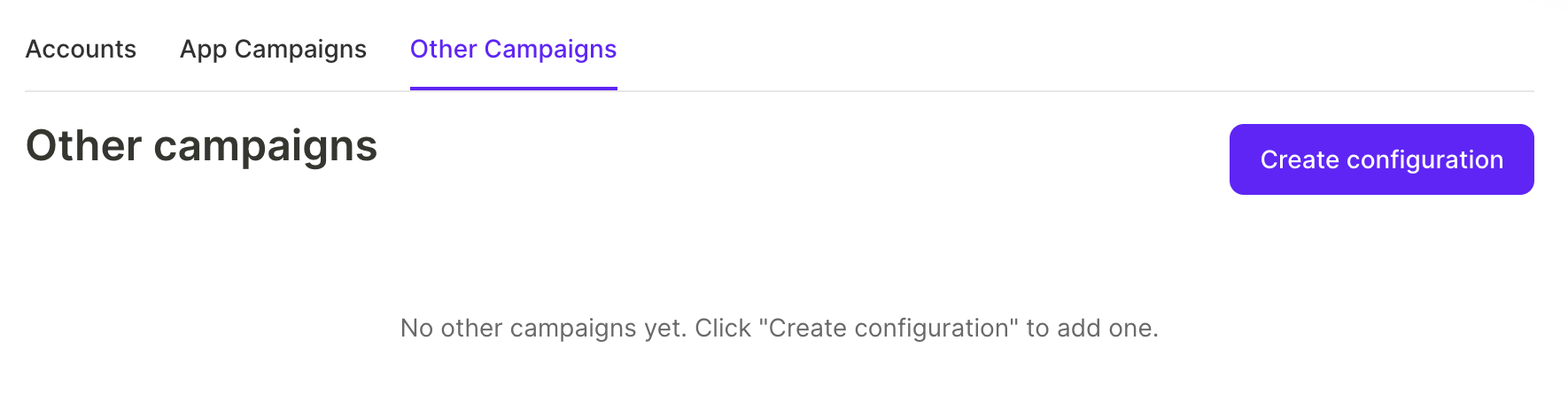
Integrations > Google Ads bölümüne gidin. Other Campaigns sekmesinde Create configuration seçeneğine tıklayın.
-
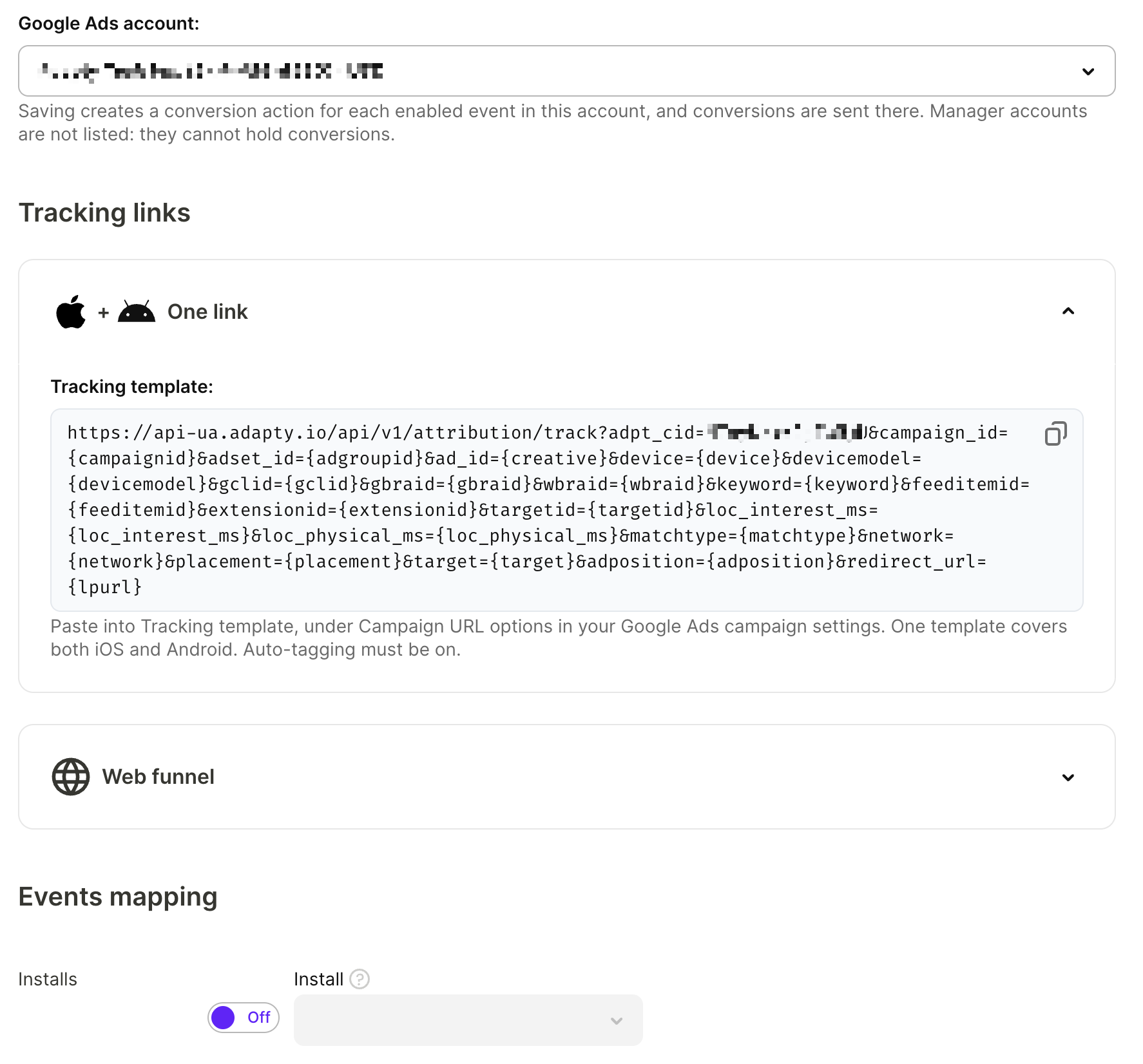
Google Ads account açılır menüsünden kampanyalarınızı yürüttüğünüz hesabı seçin. Google, yalnızca kullanıcının tıkladığı reklamın bulunduğu hesaptaki dönüşümü kabul eder. Altında başka Google Ads hesapları bulunan bir yönetici hesabı seçemezsiniz.
-
Adapty’nin Google’a hangi etkinlikleri göndereceğini seçin. Başlayan denemeler için Google’a gelir raporlamak istiyorsanız Gelir geçersiz kılma ayarını yapın. Google’a yalnızca kullanıcıların sürdürdüğü denemeleri göndermek için Nitelikli deneme ayarını yapın.
-
Save’e tıklayın. Adapty, açık olan her etkinlik için bir dönüşüm eylemi oluşturur. Bir dönüşüm eyleminin adı, bir etkinliğe eşlediğiniz adla zaten örtüşüyorsa Adapty’nin bunu yeniden kullanabildiğinden emin olun. Yeni kampanyaları kaydetme işleminden en az 6 saat sonra yayınlayın; böylece Google, ilk reklam tıklamalarından gelen dönüşümleri kabul eder.
-
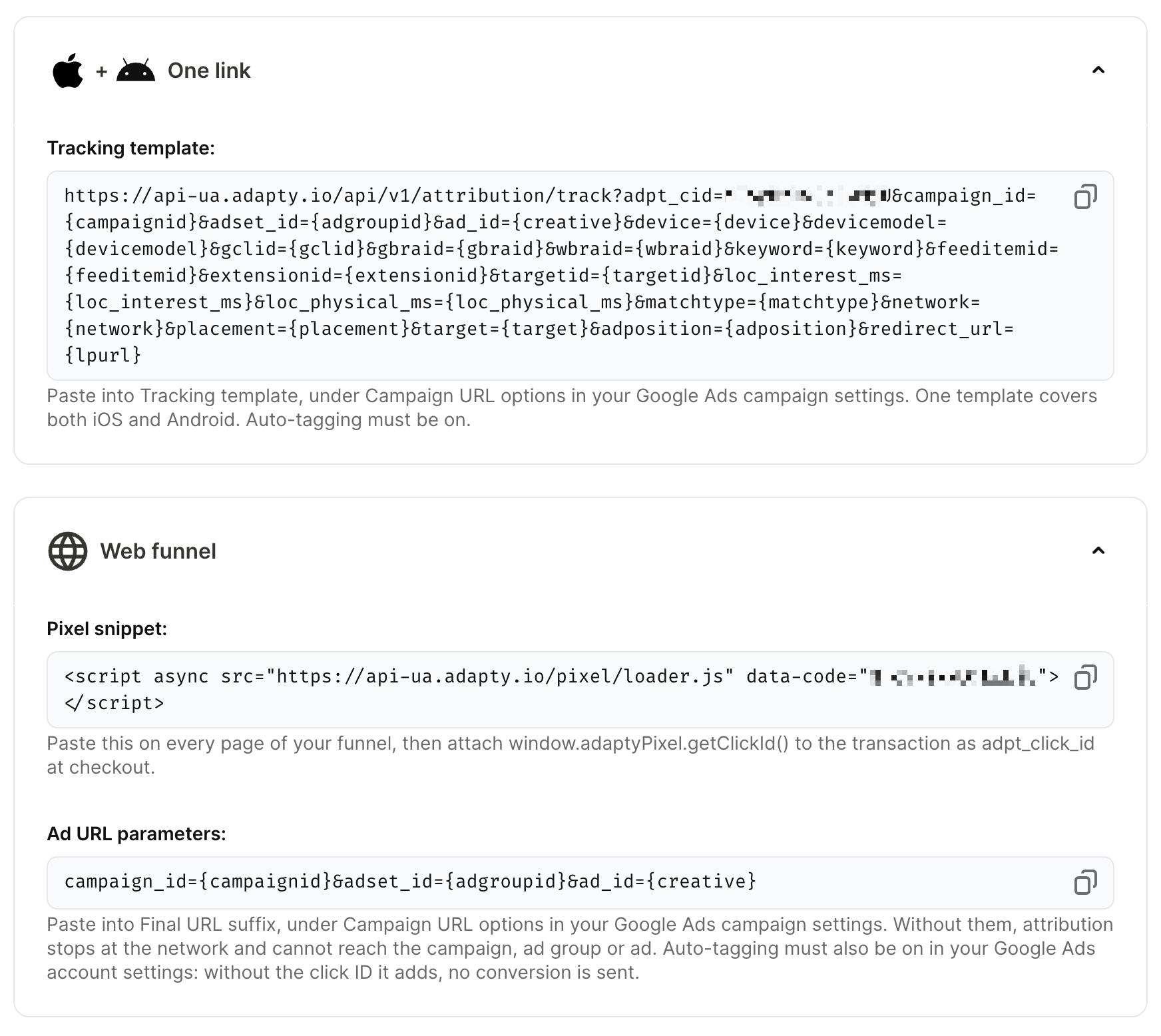
Reklamlarınız bir web funnelına yönlendiriyorsa Web funnel panelini genişletin. Panelde, Google Ads’deki kampanya ayarlarınıza yapıştıracağınız Ad URL parameters değeri yer alır. Funnelınız FunnelFox üzerinde çalışmıyorsa Adapty web pikselini ayarlayın:
- Pixel snippet’i funnelın her sayfasına yapıştırın.
- Ödeme adımında, pikselden gelen
click_iddeğerini işleme ekleyin.
2. Google’ın her dönüşümü saymasını sağlayın
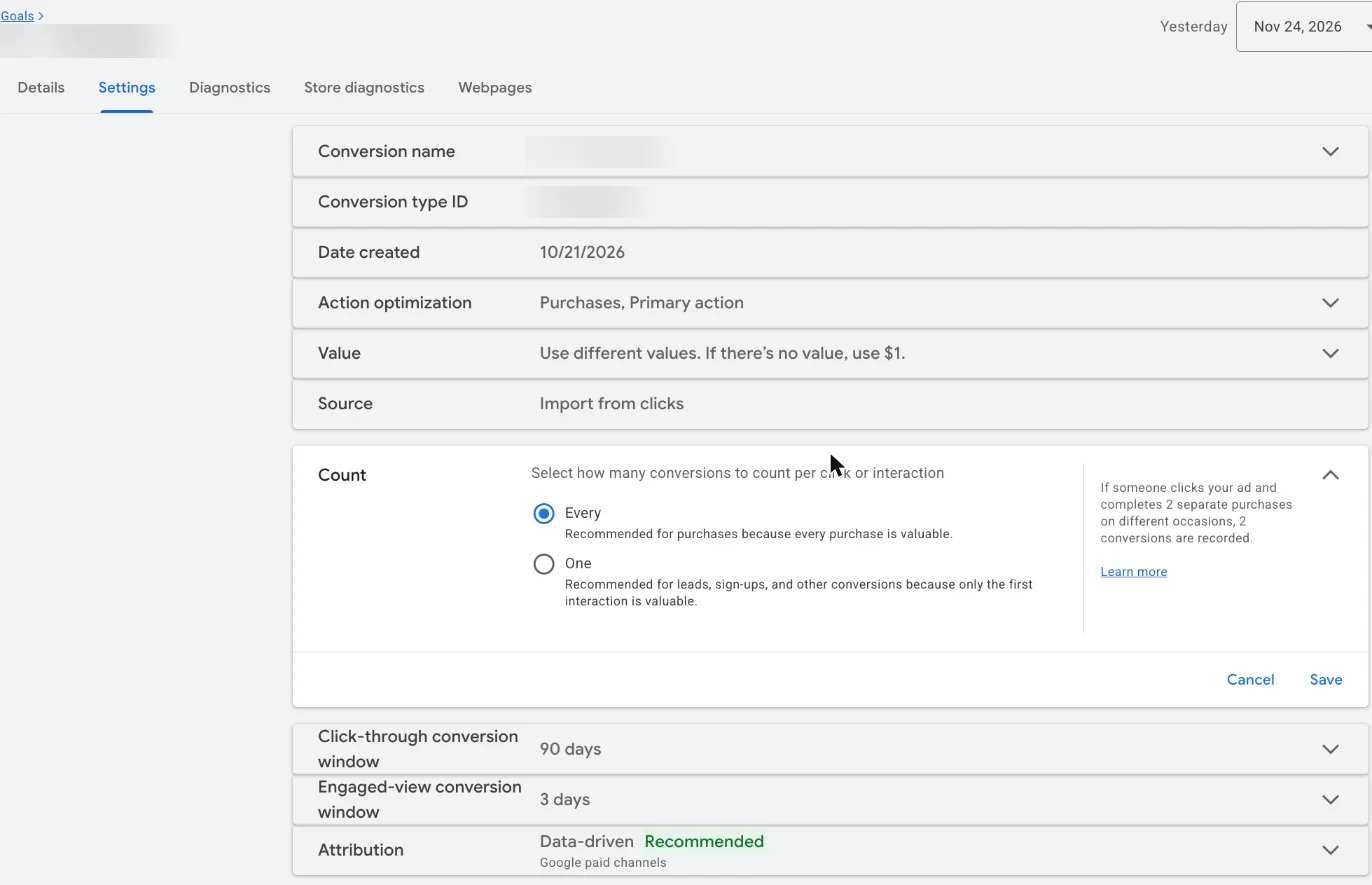
Google’ın, izlemeye izin vermeyen iOS kullanıcılarından gelen dönüşümleri kabul etmesi için her dönüşüm eyleminin her dönüşümü saydığından emin olun. Adapty’nin oluşturduğu veya yeniden kullandığı her dönüşüm eylemi için:
- Google Ads’de Goals > Conversions > All conversions bölümüne gidin.
trial_startedgibi bir dönüşüm eylemine tıklayın. - Settings sekmesini seçin.
- Count ayarına tıklayın. Every seçeneğini seçin ve Save’e tıklayın.
3. Kampanyalarınızı kurun
Kurduğunuz her kampanya için aşağıdaki talimatları izleyin:
- Yeni Arama kampanyası: Bir uygulama veya web hunisi için.
- Yeni Performance Max kampanyası: Web hunisi için, reklamları tüm Google kanallarında göstermek amacıyla.
- Mevcut kampanya: Halihazırda yayında olan bir Arama veya Performance Max kampanyası için.
Yeni Arama kampanyası
-
Google Ads’de Campaigns menüsünü açın ve Campaigns seçeneğini seçin. Artı düğmesine tıklayın ve New campaign seçeneğini seçin.
-
Amaç olarak Create a campaign without guidance, kampanya türü olarak Search seçeneğini belirleyin.
-
Use these conversion goals for campaign performance optimization bölümünde yalnızca
trial_startedgibi optimize etmek istediğiniz dönüşüm eylemini içeren hedefi bırakın. Bu hedef listede yoksa Add goal seçeneğine tıklayarak ekleyin.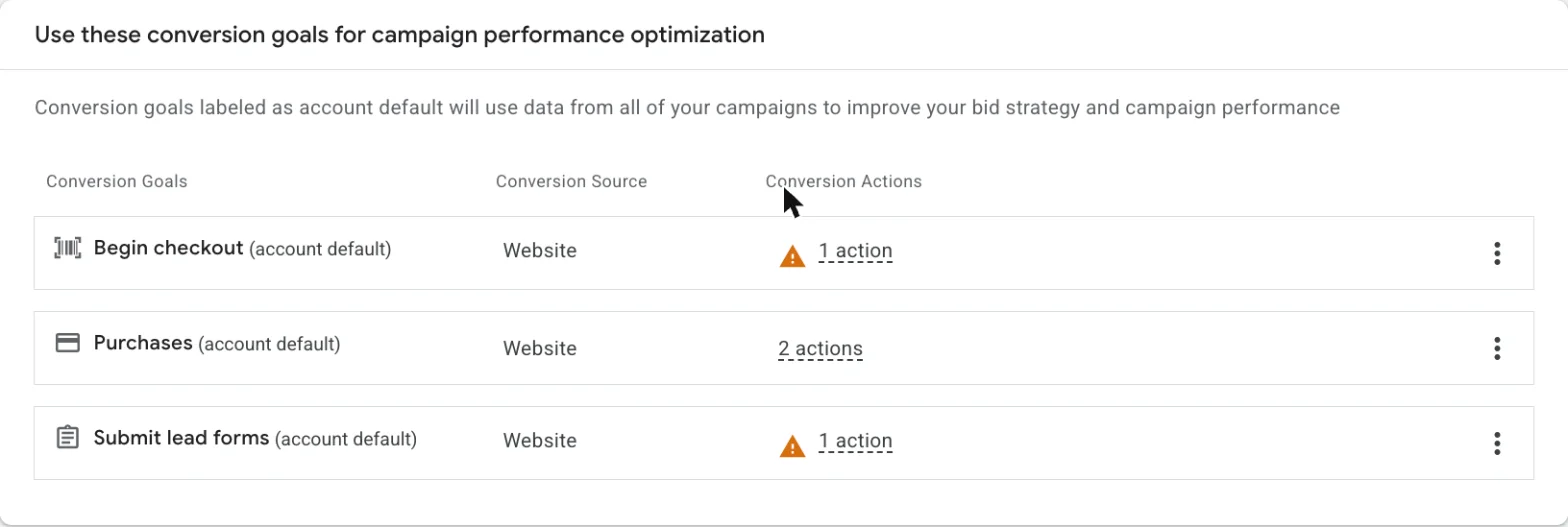
-
Bir kampanya adı girin ve Continue düğmesine tıklayın.
-
Bidding bölümünde, odak noktası olarak Maximize conversions seçeneğini bırakın. Google bu sayede mümkün olduğunca çok dönüşüm elde etmek için tüm bütçeyi harcar. Bunun yerine Google’ın belirli bir dönüşüm başına maliyet hedeflemesini istiyorsanız, Set a target CPA alanına tutarı girin ve Apply düğmesine tıklayın. Zaten yürüyen kampanyalarınız varsa, bu tutarı Adapty Attribution analitiğinin onlar için gösterdiği Cost per trial veya Cost per subscription değerine dayandırın.
-
Networks bölümünde, Google’ın reklamları başka nerede göstereceğini seçin:
- Google search partners: Diğer arama siteleri.
- Display Network: Search bütçesinin bir kısmı harcanmadığında diğer web siteleri.
Adapty Attribution, bu ağları kampanyanın bir parçası olarak raporlar; ayrı ayrı değil. Adapty Attribution’da gelirlerini karşılaştırmak için bunları ayrı kampanyalarda yayınlayın.
-
Hedeflenecek konumları seçin. Reklamları yalnızca bu konumlardaki kişilere göstermek için Location options bölümünde Presence seçeneğini belirleyin.
-
Kampanya ayarlarında Languages bölümü varsa reklamlarınızın dillerini seçin. Google bunları çevirmez.
-
Google’ın muhtemel alıcılar için teklif vermesine yardımcı olmak amacıyla kitle segmentleri ekleyin. Varsayılan olarak kitle segmentleri, reklamları kimin göreceğini kısıtlamaz.
-
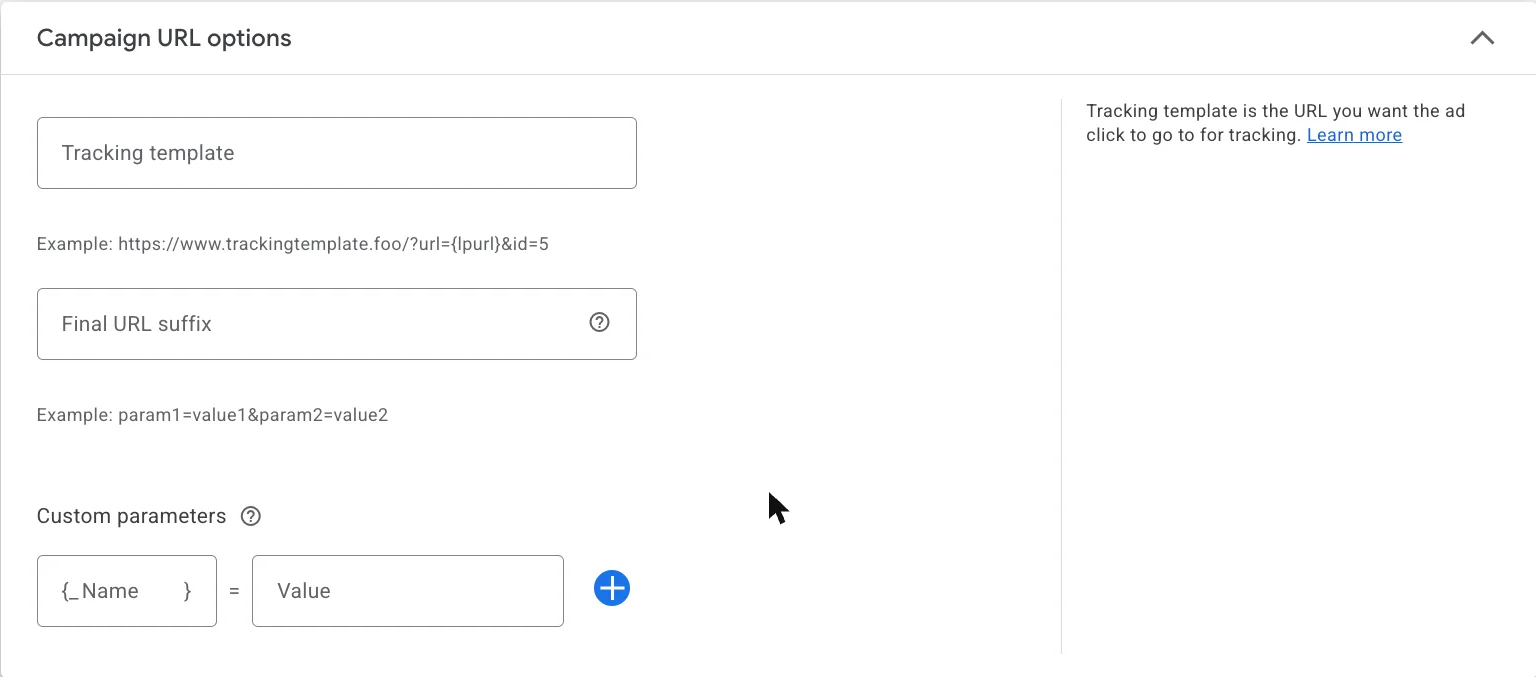
More settings bölümünü genişletin ve Campaign URL options kısmını açın:
- Adapty yapılandırmanızdaki Tracking template değerini Tracking template alanına yapıştırın.
- Reklamlarınız bir web funneline yönlendiriyorsa Ad URL parameters değerini Final URL suffix alanına yapıştırın. Bu parametreler sayesinde Adapty Attribution, funnel satın almalarını kampanya, reklam grubu ve reklama göre gösterir.
Kampanyadaki reklam gruplarına, reklamlara veya anahtar kelimelere izleme şablonları eklemeyin. Aksi takdirde Google Ads, tıklamaları Adapty’ye göndermez.
-
Varsayılan olarak kampanya, Google reklamları onayladığında başlar, tüm gün boyunca çalışır ve bitiş tarihi yoktur. Bu varsayılanları değiştirmek için More settings bölümünden tarihleri ve reklam zamanlamasını ayarlayın. Daha geç bir başlangıç tarihi, Google’ın yeni dönüşüm işlemleri için dönüşümleri kabul etmeden önce ihtiyaç duyduğu 6 saatlik süreyi de sağlamış olur.
-
Reklam grubuna anahtar kelimeleri ekleyin, her satıra bir tane. Google varsayılan olarak her anahtar kelimeyi ilgili aramalara eşleştirir. Eşleşmeleri daraltmak için bir anahtar kelimeyi tırnak içine alın ya da en yakın eşleşmeler için köşeli parantez kullanın. Adapty Attribution, her anahtar kelime için yüklemeleri ve geliri gösterir; böylece hangi anahtar kelimelerin ödeme yapan kullanıcılar getirdiğini görebilirsiniz.
-
Reklamı oluşturun. Final URL alanına reklamlarınızın yönlendireceği sayfayı girin:
- iOS uygulaması için:
https://apps.apple.com/app/id123456789gibi uygulamanızın App Store sayfası. - Android uygulaması için:
https://play.google.com/store/apps/details?id=com.example.appgibi uygulamanızın Google Play sayfası. - Web funnel’ı için: funnel’ın ilk sayfası.
Ardından birkaç başlık ve açıklama yazın. Google reklamları bunlardan oluşturur. Adapty Attribution, her reklamın gelirini gösterir; böylece reklamları yalnızca tıklamalarla değil, getirdikleri aboneliklerle de karşılaştırabilirsiniz.
- iOS uygulaması için:
-
Ortalama günlük bütçeyi belirleyin. Bazı günler Google bu miktarın iki katına kadar harcayabilir, ancak bir ayda 30,4 katından fazlasını harcamaz. Adapty Attribution gerçek günlük harcamayı gösterir.
-
Kampanyayı yayınlayın.
-
Reklamlarınız App Store veya Google Play’e yönlendiriliyorsa, yayınladıktan sonra bilgisayarları hariç tutun. Insights and reports > When and where ads showed > Devices bölümüne gidin. Ardından bilgisayarlar için Bid adj. değerini -100% olarak ayarlayın.
Web funnel için yeni Performance Max kampanyası
-
Google Ads’de Campaigns menüsünü açın ve Campaigns’i seçin. Artı butonuna tıklayın ve New campaign’i seçin.
-
Hedef olarak Create a campaign without guidance’ı, kampanya türü olarak Performance Max’i seçin. Final URL alanına huninin ilk sayfasını girin.
-
Dönüşüm hedefleri bölümünde, yalnızca optimize etmek istediğiniz dönüşüm eylemini içeren hedefi bırakın. Bu hedef listede yoksa Add goal’a tıklayın ve seçin.
-
Continue’ya tıklayın ve bir kampanya adı girin.
-
Bidding bölümünde, odak olarak Maximize conversions’ı koruyun. Google’ın dönüşüm başına belirli bir maliyet hedeflemesini istiyorsanız Set a target cost per action onay kutusunu seçin ve tutarı girin. Halihazırda kampanya yürütüyorsanız, tutarı belirlemek için Adapty Attribution analitiğinin bu kampanyalar için gösterdiği Cost per trial veya Cost per subscription değerini baz alın.
-
Hedeflemek istediğiniz konumları ve reklamlarınızın dillerini seçin.
-
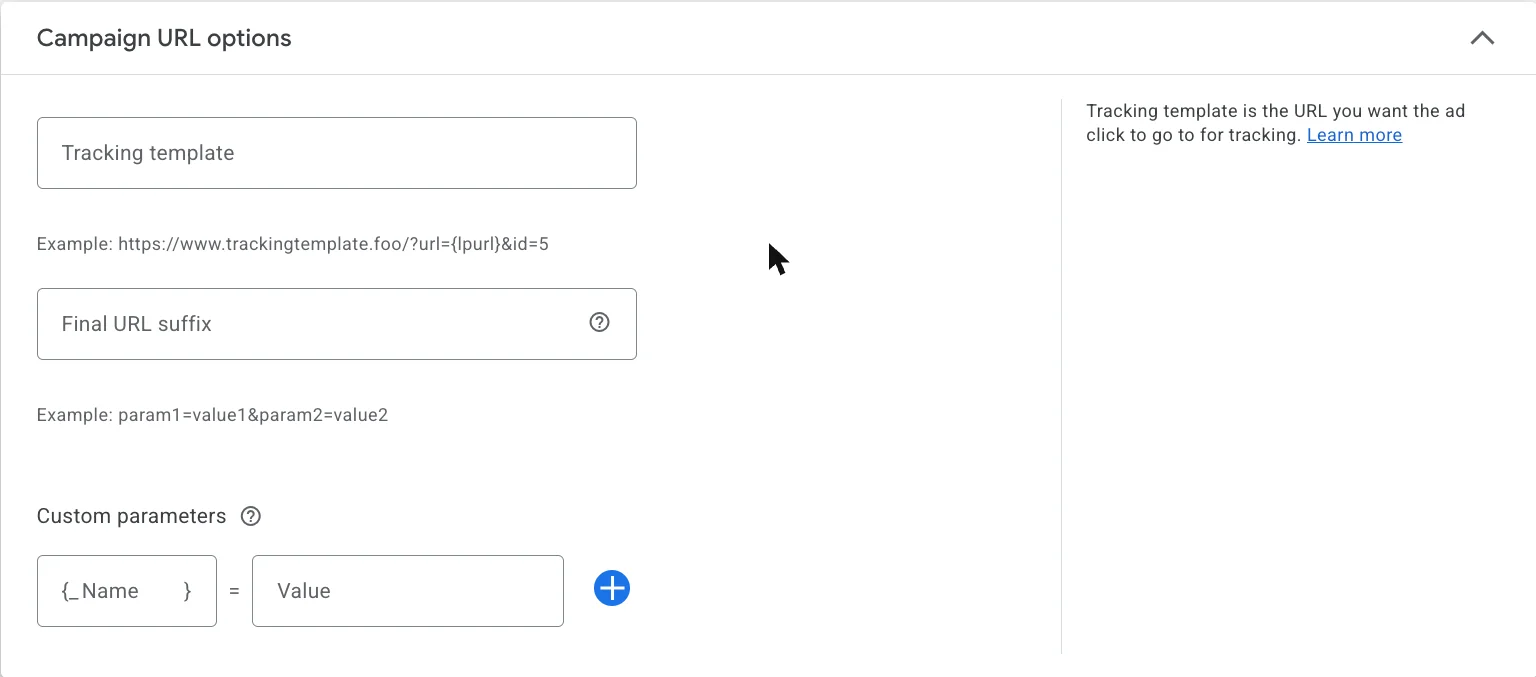
More settings’i genişletin ve Campaign URL options’ı açın:
- Adapty yapılandırmanızdaki Tracking template değerini Tracking template alanına yapıştırın.
- Ad URL parameters değerini Final URL suffix alanına yapıştırın.
-
Varsayılan olarak kampanya, Google reklamlarını onayladıktan sonra başlar, tüm gün çalışır ve bitiş tarihi yoktur. Bu varsayılanları değiştirmek için More settings bölümünde tarihleri ve reklam programını ayarlayın. Daha geç bir başlangıç tarihi, Google’ın yeni dönüşüm işlemleri için dönüşümleri kabul etmeden önce ihtiyaç duyduğu 6 saatlik süreyi de sağlar.
-
Varlık grubunu doldurun. Final URL alanına dönüşüm hunisinin ilk sayfasını girin. Ardından başlıklar, açıklamalar, görseller ve logolar gibi varlıkları ekleyin. Google reklamları bunlardan oluşturur.
Adapty Attribution’da Performance Max verilerini yalnızca Campaign bazında gruplandırabilirsiniz. Varlıkları karşılaştırmak için Google Ads raporlarını kullanın.
-
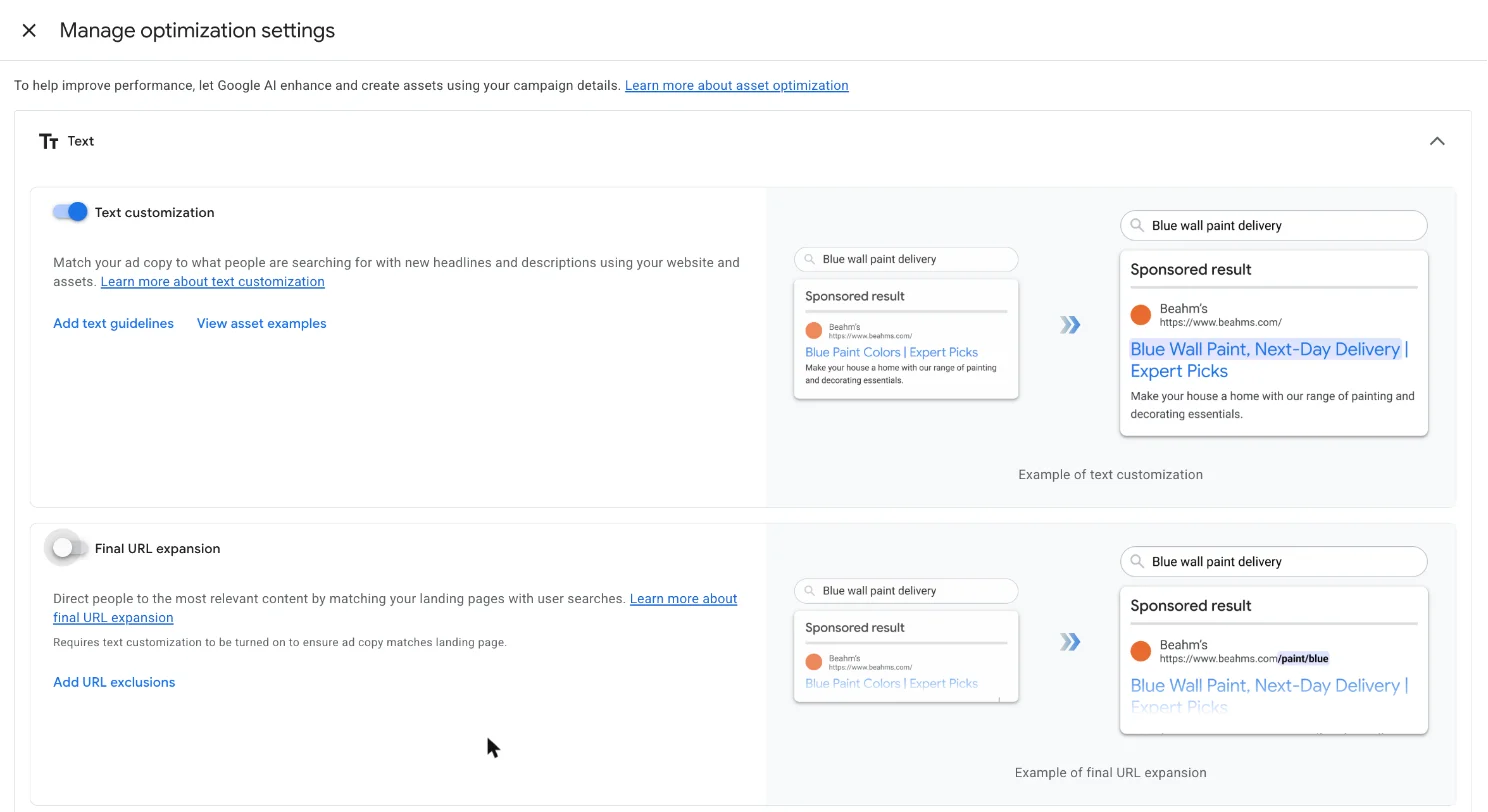
Her reklamın dönüşüm hunisinin ilk sayfasına yönlendirmesi için varlık grubunun Asset optimization bölümünde Manage optimization settings seçeneğine tıklayın. Text başlığı altında Final URL expansion seçeneğini kapatın ve Save’e tıklayın.
-
Google’ı muhtemel alıcılara yönlendirmek için asset grubuna kitle sinyalleri ekleyin. Google bu sinyallerin dışındaki kişilere de reklam gösterebilir.
-
Google’ın önerdiği gibi, ortalama günlük bütçeyi dönüşüm başına maliyetinizin en az 3 katına ayarlayın. Adapty Attribution bu maliyeti Cost per trial veya Cost per subscription olarak gösterir.
-
Publish campaign seçeneğine tıklayın.
Mevcut kampanya
Halihazırda yayında olan bir kampanyaya takip şablonu eklemek için kampanya ayarlarını değiştirin:
- Google Ads’de Campaigns menüsünü açın ve Campaigns seçeneğini seçin. Settings sekmesini, ardından kampanyayı seçin.
- Additional settings altında Campaign URL options bölümünü açın. Adapty yapılandırmanızdaki Tracking template değerini Tracking template alanına yapıştırın. Web hunisi için Ad URL parameters değerini de Final URL suffix alanına yapıştırın. Save düğmesine tıklayın.
- Conversion goals bölümünü açın, yalnızca optimize etmek istediğiniz dönüşüm eylemini içeren hedefi seçin ve Save düğmesine tıklayın.
- Performance Max kampanyası için her asset grubunu açın. Huninin ilk sayfasına yönlendiren her reklamın doğru çalışması için Asset optimization bölümünde Manage optimization settings seçeneğine tıklayın. Text altında Final URL expansion seçeneğini kapatın ve Save düğmesine tıklayın.
Kampanyadaki reklam gruplarının, reklamların veya anahtar kelimelerin kendi izleme şablonları varsa bunları kaldırın. Aksi takdirde Google Ads, tıklamalarını Adapty’ye göndermez.
Google’ın yeni izleme şablonunu kullanmaya başlaması 24–48 saat alır. Adapty Attribution, yalnızca bu sürenin ardından reklam tıklamalarından gelen kurulumları ve satın almaları gösterir.
Yayımladıktan sonra
- Reklam incelemesini bekleyin: Google her reklamı yayınlamadan önce inceler. İnceleme sırasında reklam durumu Under review olarak görünür. İncelemelerin büyük çoğunluğu bir iş günü içinde tamamlanır. Reklam incelemeden geçtikten sonra durumu Eligible olarak değişir. Daha sonraki bir başlangıç tarihi belirlemediyseniz reklam hemen yayına girer.
- Google öğrenme sürecindeyken büyük değişikliklerden kaçının: Google teklifleme sistemi, Adapty’nin Google’a gönderdiği dönüşümleri hangi tıklamaların getirdiğini öğrenmek için zamana ihtiyaç duyar. Bu süreçte kampanyayı düzenlerseniz öğrenmeyi sekteye uğratabilirsiniz. Optimize etmek için belirlediğiniz dönüşüm eylemini değiştirmeyin ve bütçeyi kademeli olarak artırın. Performance Max kampanyası için bu öğrenme süreci genellikle 1–2 hafta sürer.
- Kurulumları, geliri ve ROAS’ı Adapty Attribution’da görüntüleyin: Adapty Attribution analitiğini açın. Adapty, Google Ads’ten gelen harcama, gösterim ve tıklama verilerini her 4 saatte bir günceller.
Sorun Giderme
Adapty Attribution yapılandırmayı kaydetmiyor
Adapty bir dönüşüm eylemi oluşturamıyorsa hata gösterir ve yapılandırmayı kaydetmez. Hatayı düzeltmek için:
- Google hesabınızın seçili Google Ads hesabında Standard veya Admin access level olduğundan emin olun.
- Adapty’nin Google hesabınıza erişimi kalmadıysa, yeniden bağlayın.
- Web sitesi etiketi gibi başka bir dönüşüm işlemi türü, bir etkinliğe eşlediğiniz adı zaten kullanıyorsa farklı bir ad girin.
Google Ads, Adapty’den gelen dönüşümleri göstermiyor
Adapty’nin Google’a gönderdiği dönüşümleri görmek için Google Ads’de Goals > Conversions > All conversions yolunu izleyin. Optimize etmek istediğiniz dönüşüm işleminde herhangi bir dönüşüm görünmüyorsa şunları kontrol edin:
- Google hesabınızı 11 Eylül 2026’dan önce bağladıysanız, yeniden bağladınız.
- Otomatik etiketleme açık.
- Adapty yapılandırmasında, kampanyanızı yürüttüğünüz Google Ads hesabını seçtiniz.
- Adapty yapılandırmasını, dönüşümler gerçekleşmeden en az 6 saat önce kaydettiniz.
- Her dönüşüm işlemi her dönüşümü sayacak şekilde ayarlandı.
- Bir FunnelFox hunisi için, FunnelFox’ta Google Ads entegrasyonunu kurdunuz. Adapty, FunnelFox satın alımlarını Google’a göndermez.
- FunnelFox üzerinde çalışmayan bir web hunisi için:
- Satın alımları Adapty Attribution’a ulaşıyor.
- Her sayfada Adapty web pikseli var.
- Her işlemde pikselden gelen
click_idbulunuyor.
- Kampanya, optimize etmek için dönüşüm işlemini içeren hedefi kullanıyor.
- Kampanyada, reklam verdiğiniz uygulamanın Adapty yapılandırmasındaki izleme şablonu mevcut.
- Kampanyada hiçbir reklam grubu, reklam veya anahtar kelimenin kendi izleme şablonu yok.
- Mevcut bir kampanya için izleme şablonunu en az 48 saat önce eklediniz.
Adapty Attribution kampanya için kurulum veya gelir göstermiyor
Şunları kontrol edin:
- Kampanya, reklam verdiğiniz uygulamanın Adapty yapılandırmasından gelen takip şablonuna sahiptir.
- Kampanyada hiçbir reklam grubu, reklam veya anahtar kelimenin kendi takip şablonu yoktur.
- Mevcut bir kampanya için takip şablonunu en az 48 saat önce eklediniz.
- Bir web hunisi için satın almalar Adapty Attribution’a ulaşır.
- FunnelFox üzerinde çalışmayan bir web hunisi için:
- Her sayfada Adapty web pikseli mevcuttur.
- Her işlemde pikselden gelen
click_iddeğeri bulunur.
- Bir web hunisi için kampanyanın Final URL suffix alanında Ad URL parameters değeri yer alır.