
Chiến dịch Search và Performance Max
Sử dụng hướng dẫn này cho các thiết lập Google Ads sau:
- Thứ bạn quảng cáo: Ứng dụng iOS trên App Store, ứng dụng Android trên Google Play, hoặc một web funnel.
- Loại chiến dịch:
- Search: Hiển thị quảng cáo trong kết quả tìm kiếm Google. Dùng cho ứng dụng hoặc web funnel.
- Performance Max: Hiển thị quảng cáo trên tất cả các kênh của Google như Search, YouTube và Gmail. Dùng cho web funnel.
Trong chiến dịch Search, bạn không thể nhắm mục tiêu riêng Android, nên quảng cáo cho ứng dụng Android cũng tiếp cận cả người dùng iOS. Để chỉ tiếp cận người dùng Android, hãy dùng chiến dịch Android App.
Cách hoạt động
Khi bạn kết nối các chiến dịch với Adapty Attribution:
- Google nhận các sự kiện dùng thử và mua hàng từ Adapty.
- Dựa trên thông tin từ Adapty, Google đặt giá thầu cho những người có khả năng bắt đầu dùng thử hoặc mua gói đăng ký.
- Adapty Attribution hiển thị doanh thu và ROAS của từng chiến dịch, cùng với chi tiêu mà Adapty lấy từ Google Ads. Đối với các chiến dịch Tìm kiếm, bạn có thể xem dữ liệu này cho từng nhóm quảng cáo, quảng cáo và từ khóa.
Trong hướng dẫn này, bạn sẽ thêm tracking template từ Adapty Attribution vào các chiến dịch của mình. Tracking template là một liên kết mà Google Ads tải ở chạy ngầm mỗi khi ai đó nhấp vào quảng cáo của bạn. Thông qua liên kết này, Google Ads gửi từng lượt nhấp quảng cáo đến Adapty. Sau đó, Adapty khớp các lượt cài đặt và giao dịch mua web với các lượt nhấp này.
Trước khi bắt đầu
Hãy đảm bảo rằng:
- Nếu bạn quảng cáo ứng dụng, ứng dụng đó đã được phát hành trên App Store hoặc Google Play.
- Nếu bạn quảng cáo một web funnel, các giao dịch mua của nó sẽ đến Adapty Attribution:
- Đối với FunnelFox funnel: Thông qua tích hợp FunnelFox.
- Đối với các funnel khác: Thông qua tích hợp Stripe hoặc Paddle.
- Nếu bạn quảng cáo một FunnelFox funnel, tích hợp Google Ads trong FunnelFox sẽ gửi các giao dịch mua của funnel đó đến Google. Adapty không gửi các giao dịch mua của FunnelFox đến Google.
- SDK trong ứng dụng của bạn đã bật Adapty Attribution.
- Bạn có tài khoản Google Ads ở Chế độ Expert để có thể tạo các chiến dịch Search và Performance Max.
- Tài khoản Google Ads của bạn đã có phương thức thanh toán.
- Tính năng Auto-tagging đã được bật trong tài khoản Google Ads của bạn, để Google có thể khớp các chuyển đổi từ Adapty với quảng cáo của bạn. Để bật, trong Google Ads, nhấp vào biểu tượng Admin và chọn Account settings. Trong phần Auto-tagging, chọn hộp kiểm Tag the URL that people click through from my ad và nhấp Save.
- Tài khoản Google của bạn, chẳng hạn như you@appname.com, có quyền truy cập Standard hoặc Admin trong tài khoản Google Ads của bạn.
- Tài khoản Google của bạn đã được kết nối với Adapty Attribution. Nếu bạn đã kết nối trước ngày 11 tháng 9 năm 2026, hãy kết nối lại để Adapty có thể gửi chuyển đổi đến Google Ads.
Thiết lập
Thông qua tài khoản Google đã kết nối, Adapty làm mới chi tiêu của các chiến dịch mỗi 4 giờ và gửi chuyển đổi đến Google Ads. Các chiến dịch Search và Performance Max cũng cần tracking template từ Adapty Attribution. Thông qua template này, Google Ads gửi mỗi lượt nhấp quảng cáo đến Adapty. Bạn không cần tạo tracking template mới cho từng chiến dịch.
Để sử dụng các chiến dịch đang chạy, hãy hoàn thành bước 1 và 2, sau đó thêm tracking template vào chúng.
1. Tạo cấu hình trong Adapty Attribution
Một cấu hình kết nối ứng dụng của bạn trong Adapty với tài khoản Google Ads nơi bạn chạy các chiến dịch. Nó cung cấp cho bạn tracking template và thiết lập các conversion action mà Google sử dụng để tối ưu hóa đấu thầu. Một conversion action đếm một loại sự kiện trong Google Ads, chẳng hạn như các lần bắt đầu dùng thử.
Một cấu hình sẽ áp dụng cho cả phiên bản iOS lẫn Android của ứng dụng. Nếu bạn chạy các chiến dịch của ứng dụng trong nhiều tài khoản Google Ads, hãy tạo một cấu hình riêng cho từng tài khoản. Mỗi cấu hình có một tracking template riêng cho các chiến dịch trong tài khoản đó.
-
Chuyển sang ứng dụng mà bạn muốn quảng cáo.
-
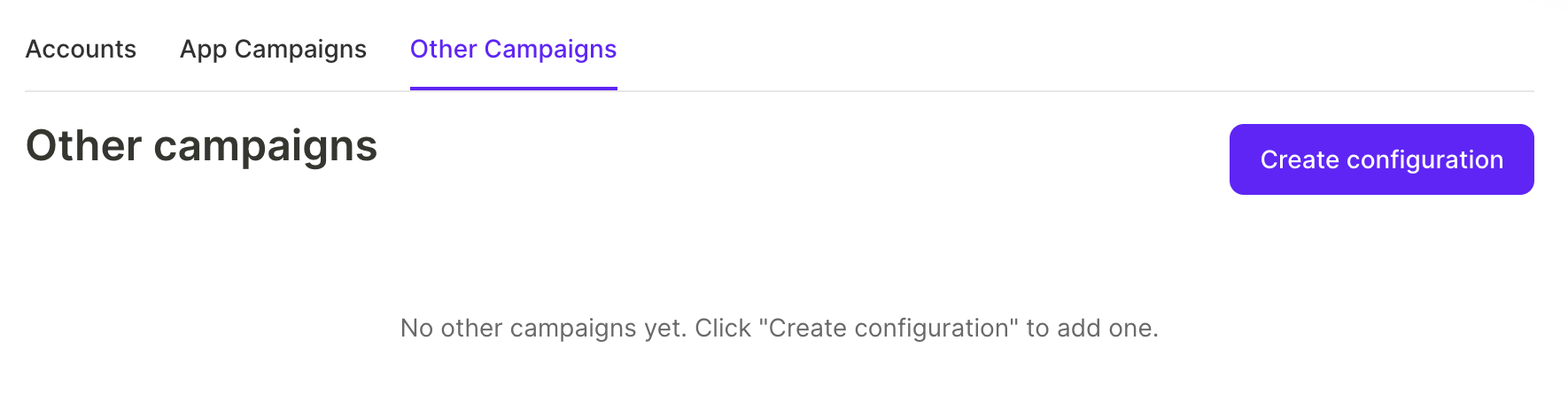
Vào Integrations > Google Ads. Trên tab Other Campaigns, nhấn Create configuration.
-
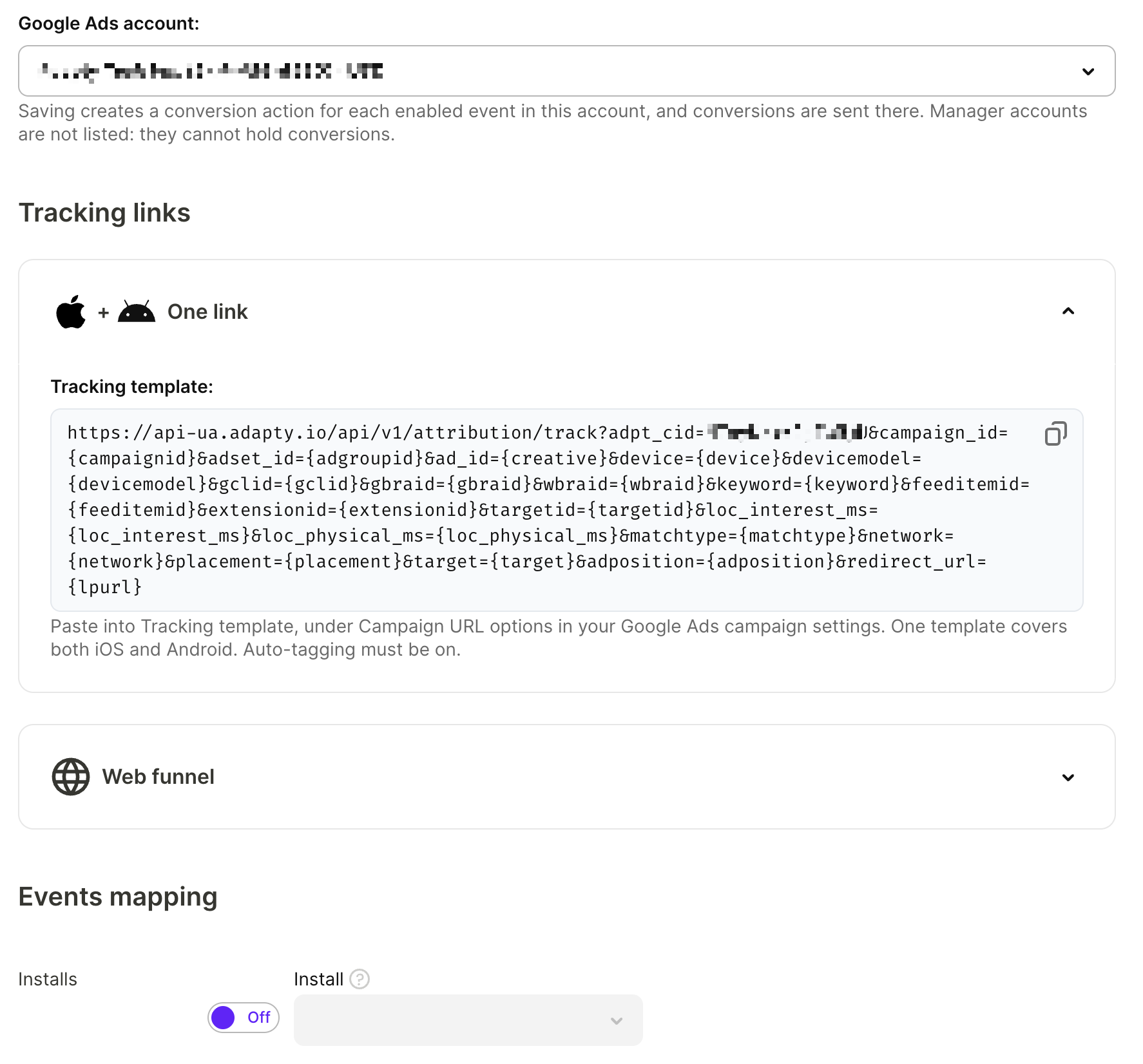
Từ danh sách Google Ads account, chọn tài khoản mà bạn đang chạy chiến dịch. Google chỉ chấp nhận chuyển đổi trong tài khoản có chứa quảng cáo mà người dùng đã nhấp vào. Bạn không thể chọn tài khoản quản lý có các tài khoản Google Ads khác bên dưới nó.
-
Chọn sự kiện nào Adapty gửi đến Google. Để báo cáo doanh thu cho Google với các bản dùng thử đã bắt đầu, hãy thiết lập Revenue override. Để chỉ gửi cho Google những bản dùng thử mà người dùng giữ lại, hãy thiết lập Qualified trial.
-
Nhấp Save. Adapty tạo một conversion action cho mỗi sự kiện bạn đã bật. Nếu một conversion action đã có tên mà bạn đã ánh xạ đến sự kiện, hãy đảm bảo Adapty có thể tái sử dụng nó. Xuất bản các chiến dịch mới ít nhất 6 giờ sau khi bạn lưu, để Google chấp nhận các conversion từ lần nhấp quảng cáo đầu tiên của chúng.
-
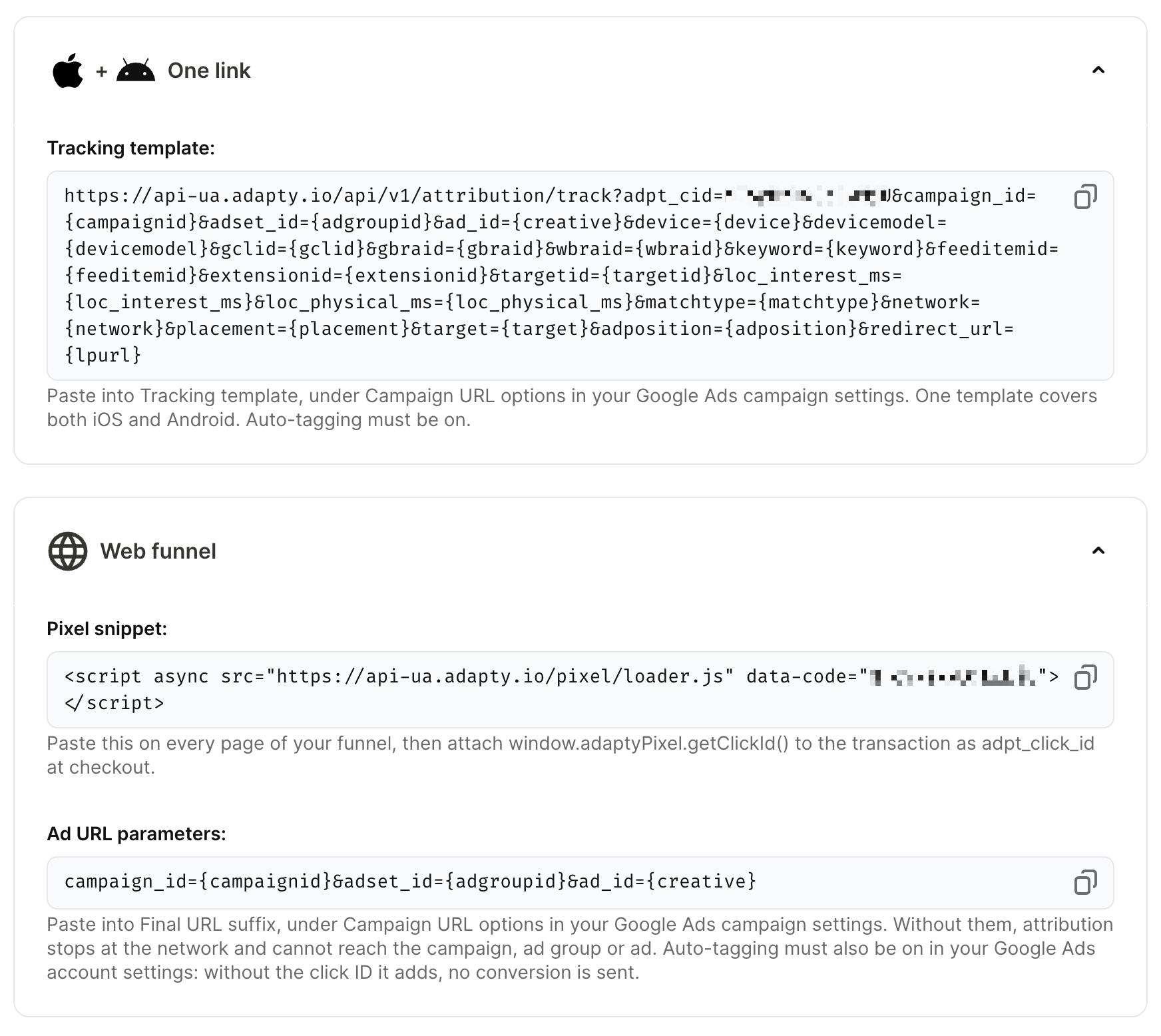
Nếu quảng cáo của bạn dẫn đến một web funnel, hãy mở rộng bảng Web funnel. Bảng này có giá trị Ad URL parameters mà bạn dán vào cài đặt chiến dịch trong Google Ads. Nếu funnel của bạn không chạy trên FunnelFox, hãy thiết lập Adapty web pixel:
- Dán Pixel snippet vào mọi trang của funnel.
- Tại bước thanh toán, đính kèm
click_idtừ pixel vào giao dịch.
2. Để Google đếm mọi lượt chuyển đổi
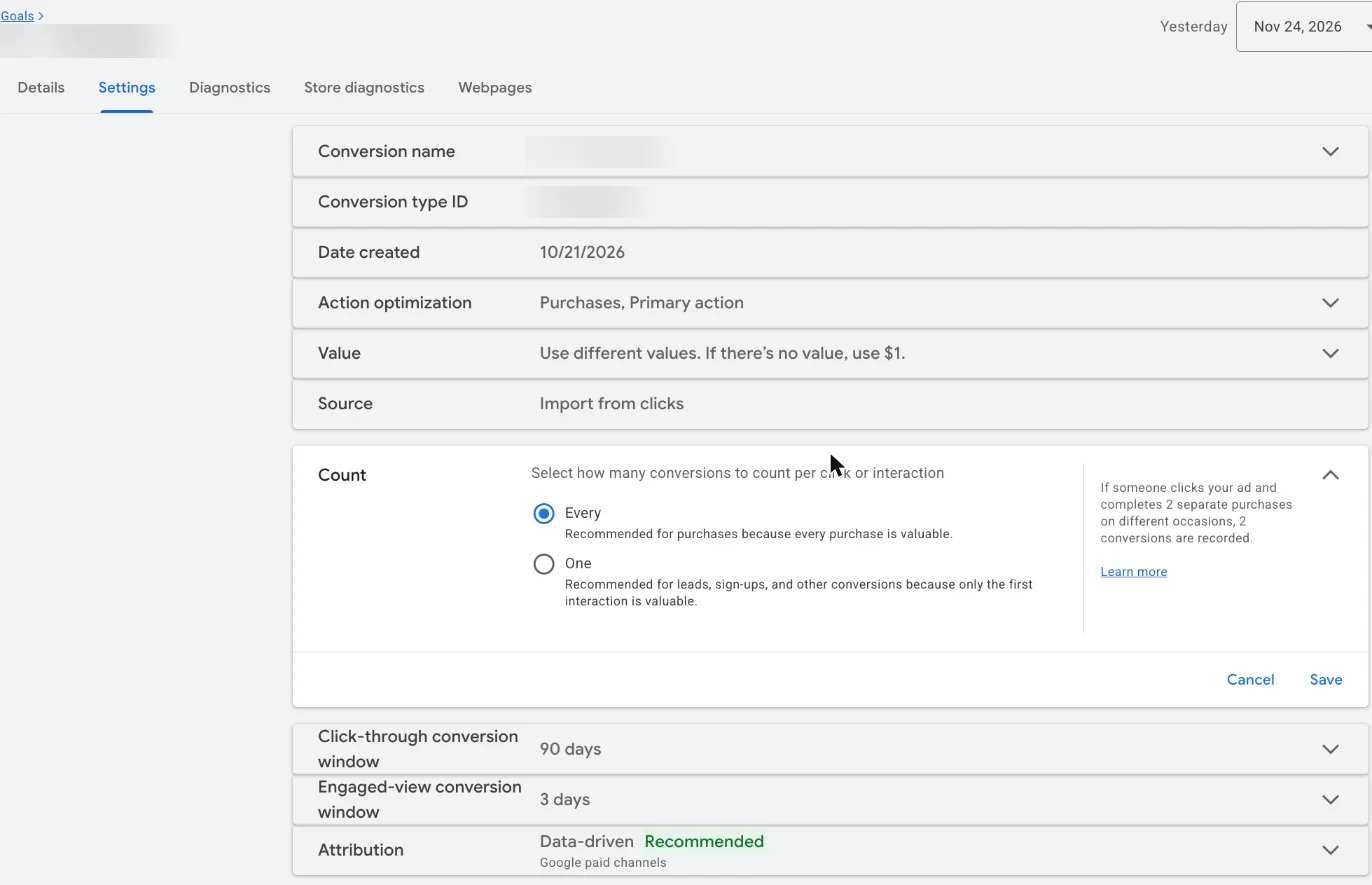
Để Google chấp nhận các lượt chuyển đổi từ người dùng iOS không cho phép theo dõi, hãy đảm bảo mỗi hành động chuyển đổi đều đếm mọi lượt chuyển đổi. Với mỗi hành động chuyển đổi mà Adapty đã tạo hoặc tái sử dụng:
- Trong Google Ads, đi tới Goals > Conversions > All conversions. Nhấp vào hành động chuyển đổi, ví dụ như
trial_started. - Chọn tab Settings.
- Nhấp vào cài đặt Count. Chọn Every, rồi nhấp Save.
3. Thiết lập các chiến dịch của bạn
Làm theo hướng dẫn cho từng chiến dịch bạn thiết lập:
- Chiến dịch Search mới: Dành cho ứng dụng hoặc web funnel.
- Chiến dịch Performance Max mới: Dành cho web funnel, để hiển thị quảng cáo trên tất cả các kênh Google.
- Chiến dịch hiện có: Dành cho chiến dịch Search hoặc Performance Max đang chạy.
Chiến dịch Search mới
-
Trong Google Ads, mở menu Campaigns và chọn Campaigns. Nhấp vào nút dấu cộng và chọn New campaign.
-
Chọn Create a campaign without guidance làm mục tiêu và Search làm loại chiến dịch.
-
Trong phần Use these conversion goals for campaign performance optimization, chỉ giữ lại mục tiêu chứa conversion action cần tối ưu hóa, chẳng hạn như
trial_started. Nếu mục tiêu đó chưa có trong danh sách, nhấp Add goal và chọn nó.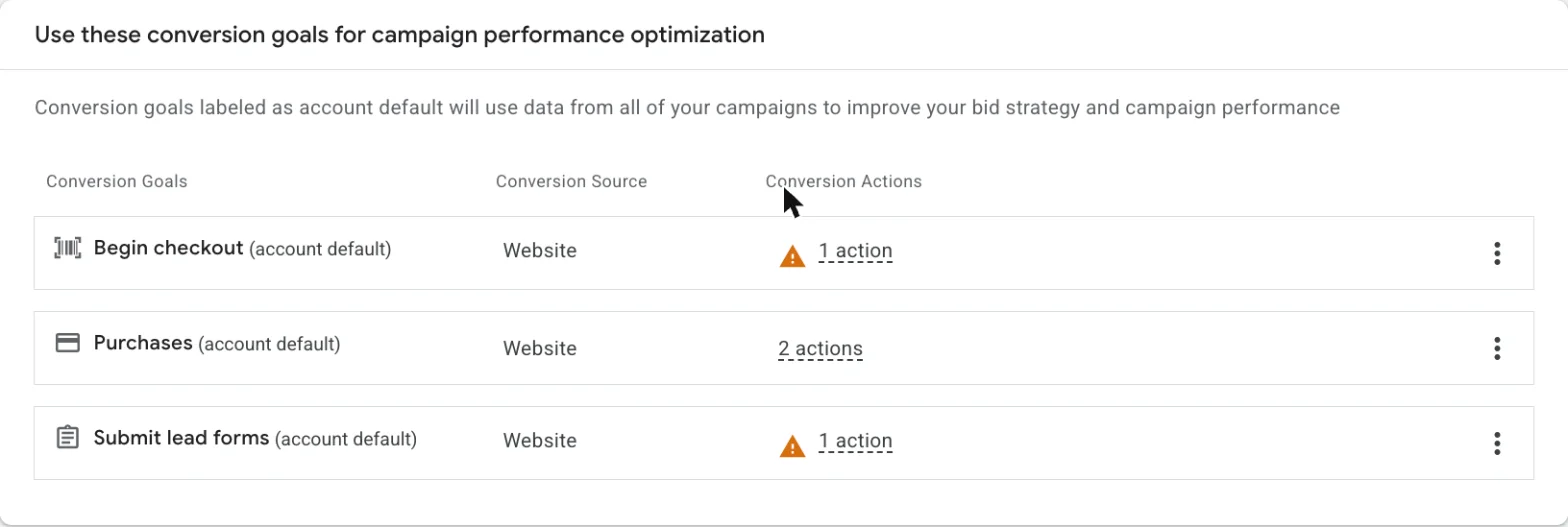
-
Nhập tên chiến dịch, rồi nhấn Continue.
-
Trong phần Bidding, giữ nguyên Maximize conversions làm mục tiêu. Google sẽ tiêu hết toàn bộ ngân sách để mang về nhiều lượt chuyển đổi nhất có thể. Nếu muốn Google nhắm đến một chi phí chuyển đổi cụ thể, hãy nhập số tiền vào ô Set a target CPA rồi nhấn Apply. Nếu bạn đã có các chiến dịch đang chạy, hãy dựa vào Cost per trial hoặc Cost per subscription hiển thị trong phân tích Attribution của Adapty để ước tính con số phù hợp.
-
Trong phần Networks, chọn nơi khác mà Google có thể hiển thị quảng cáo:
- Google search partners: Các trang tìm kiếm khác.
- Display Network: Các trang web khác, khi một phần ngân sách Search chưa được dùng hết.
Adapty Attribution báo cáo các mạng này như một phần của chiến dịch, không phải riêng biệt. Để so sánh doanh thu của chúng trong Adapty Attribution, hãy chạy chúng trong các chiến dịch riêng biệt.
-
Chọn các vị trí muốn nhắm mục tiêu. Để chỉ hiển thị quảng cáo cho những người ở các vị trí đó, trong phần Location options, chọn Presence.
-
Nếu cài đặt chiến dịch có phần Languages, hãy chọn ngôn ngữ cho quảng cáo của bạn. Google sẽ không dịch chúng.
-
Để giúp Google đặt giá thầu cho những người có khả năng mua, hãy thêm phân khúc đối tượng. Theo mặc định, phân khúc đối tượng không giới hạn ai được xem quảng cáo.
-
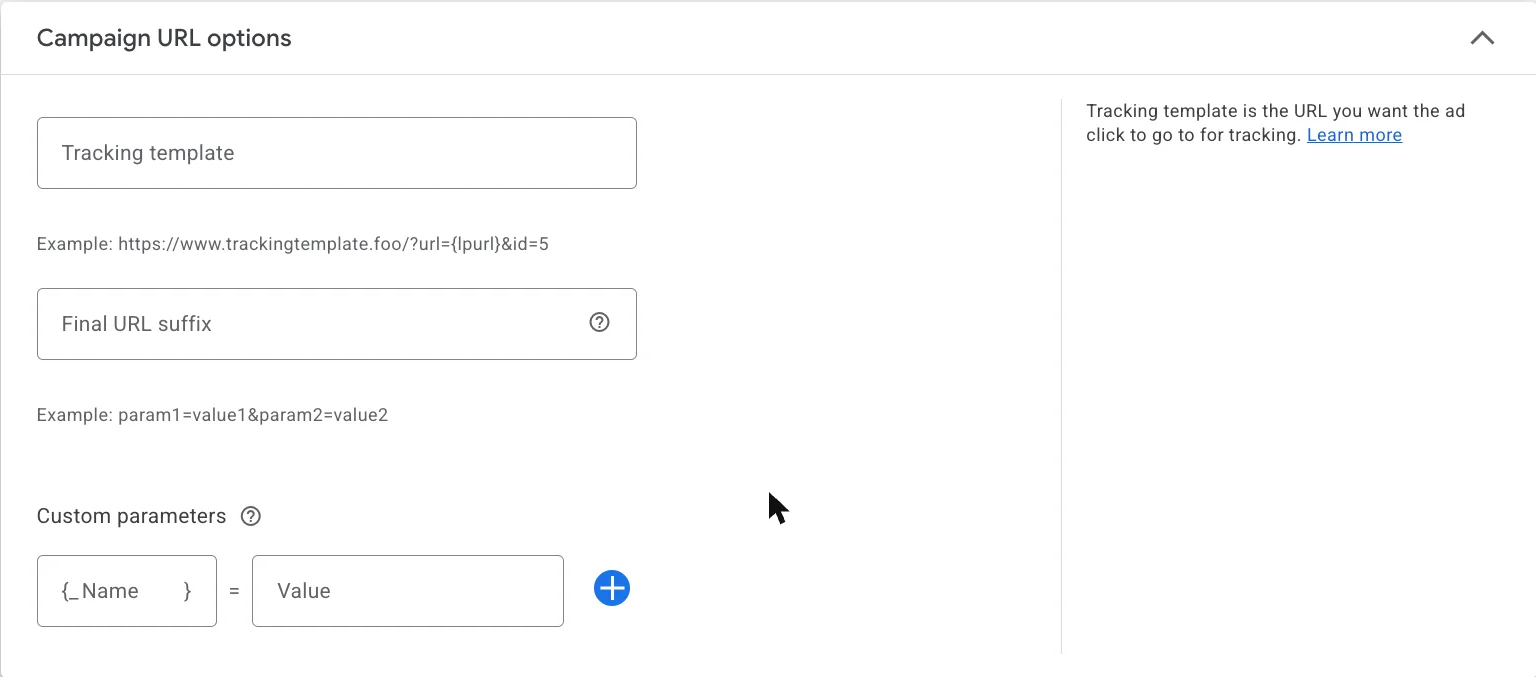
Mở rộng More settings và mở Campaign URL options:
- Dán giá trị Tracking template từ cấu hình Adapty của bạn vào trường Tracking template.
- Nếu quảng cáo của bạn dẫn đến một web funnel, hãy dán giá trị Ad URL parameters vào trường Final URL suffix. Với các tham số này, Adapty Attribution hiển thị các lượt mua qua funnel theo chiến dịch, nhóm quảng cáo và quảng cáo.
Đừng thêm tracking template vào ad group, quảng cáo hoặc từ khóa trong chiến dịch. Nếu không, Google Ads sẽ không gửi lượt nhấp chuột của người dùng đến Adapty.
-
Theo mặc định, chiến dịch bắt đầu khi Google phê duyệt quảng cáo, chạy cả ngày và không có ngày kết thúc. Để thay đổi các cài đặt mặc định này, hãy đặt ngày và lịch quảng cáo trong More settings. Ngày bắt đầu muộn hơn cũng cho Google 6 giờ cần thiết trước khi chấp nhận chuyển đổi cho các hành động chuyển đổi mới.
-
Thêm từ khóa vào nhóm quảng cáo, mỗi từ khóa một dòng. Mặc định, Google sẽ khớp từng từ khóa với các tìm kiếm liên quan. Để thu hẹp phạm vi khớp, đặt từ khóa trong dấu ngoặc kép, hoặc trong dấu ngoặc vuông để khớp chính xác nhất. Adapty Attribution hiển thị lượt cài đặt và doanh thu cho từng từ khóa, giúp bạn biết từ khóa nào đang thu hút người dùng trả tiền.
-
Tạo quảng cáo. Trong trường Final URL, nhập trang mà quảng cáo của bạn dẫn đến:
- Với ứng dụng iOS: trang App Store của ứng dụng, ví dụ
https://apps.apple.com/app/id123456789. - Với ứng dụng Android: trang Google Play của ứng dụng, ví dụ
https://play.google.com/store/apps/details?id=com.example.app. - Với web funnel: trang đầu tiên của funnel.
Sau đó, viết một vài tiêu đề và mô tả. Google sẽ tự ghép các quảng cáo từ chúng. Adapty Attribution hiển thị doanh thu của từng quảng cáo, giúp bạn so sánh quảng cáo theo các gói đăng ký mang lại, không chỉ dựa trên số lần nhấp.
- Với ứng dụng iOS: trang App Store của ứng dụng, ví dụ
-
Đặt ngân sách trung bình hàng ngày. Một số ngày Google có thể chi tiêu gấp đôi mức này, nhưng không vượt quá 30,4 lần trong một tháng. Adapty Attribution hiển thị chi tiêu thực tế mỗi ngày.
-
Xuất bản chiến dịch.
-
Nếu quảng cáo của bạn dẫn đến App Store hoặc Google Play, hãy loại trừ máy tính sau khi xuất bản. Vào Insights and reports > When and where ads showed > Devices. Sau đó, đặt giá trị Bid adj. cho máy tính thành -100%.
Chiến dịch Performance Max mới cho web funnel
-
Trong Google Ads, mở menu Campaigns và chọn Campaigns. Nhấp vào nút dấu cộng và chọn New campaign.
-
Chọn Create a campaign without guidance làm mục tiêu, và Performance Max làm loại chiến dịch. Trong trường Final URL, nhập trang đầu tiên của phễu.
-
Trong phần conversion goals, chỉ giữ lại mục tiêu chứa conversion action cần tối ưu. Nếu mục tiêu đó chưa có trong danh sách, nhấp Add goal và chọn nó.
-
Nhấp Continue và nhập tên chiến dịch.
-
Trong phần Bidding, giữ Maximize conversions làm trọng tâm. Để Google nhắm đến một chi phí chuyển đổi cụ thể, chọn hộp kiểm Set a target cost per action và nhập số tiền. Nếu bạn đã chạy chiến dịch, hãy dựa vào Cost per trial hoặc Cost per subscription mà Adapty Attribution analytics hiển thị cho các chiến dịch đó.
-
Chọn các vị trí địa lý muốn nhắm mục tiêu và ngôn ngữ của quảng cáo.
-
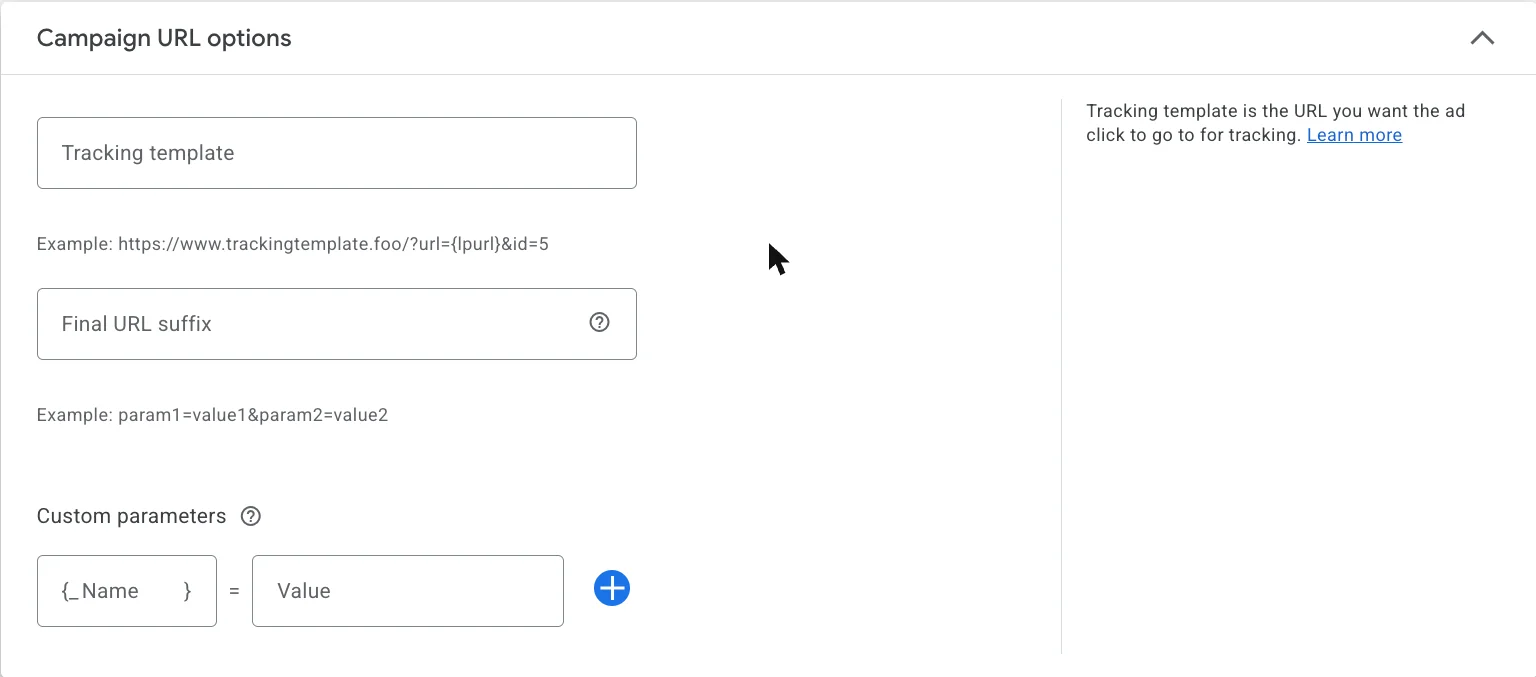
Mở rộng More settings và mở Campaign URL options:
- Dán giá trị Tracking template từ cấu hình Adapty của bạn vào trường Tracking template.
- Dán giá trị Ad URL parameters vào trường Final URL suffix.
-
Theo mặc định, chiến dịch bắt đầu khi Google phê duyệt quảng cáo, chạy cả ngày và không có ngày kết thúc. Để thay đổi các mặc định này, hãy đặt ngày và lịch quảng cáo trong More settings. Ngày bắt đầu muộn hơn cũng cho Google 6 giờ cần thiết trước khi chấp nhận chuyển đổi cho các hành động chuyển đổi mới.
-
Điền vào nhóm nội dung. Trong trường Final URL, nhập trang đầu tiên của phễu. Sau đó, thêm các nội dung như tiêu đề, mô tả, hình ảnh và logo. Google sẽ tự động ghép các quảng cáo từ những nội dung này.
Trong Adapty Attribution, bạn chỉ có thể nhóm dữ liệu Performance Max theo Campaign. Để so sánh các nội dung, hãy sử dụng báo cáo trong Google Ads.
-
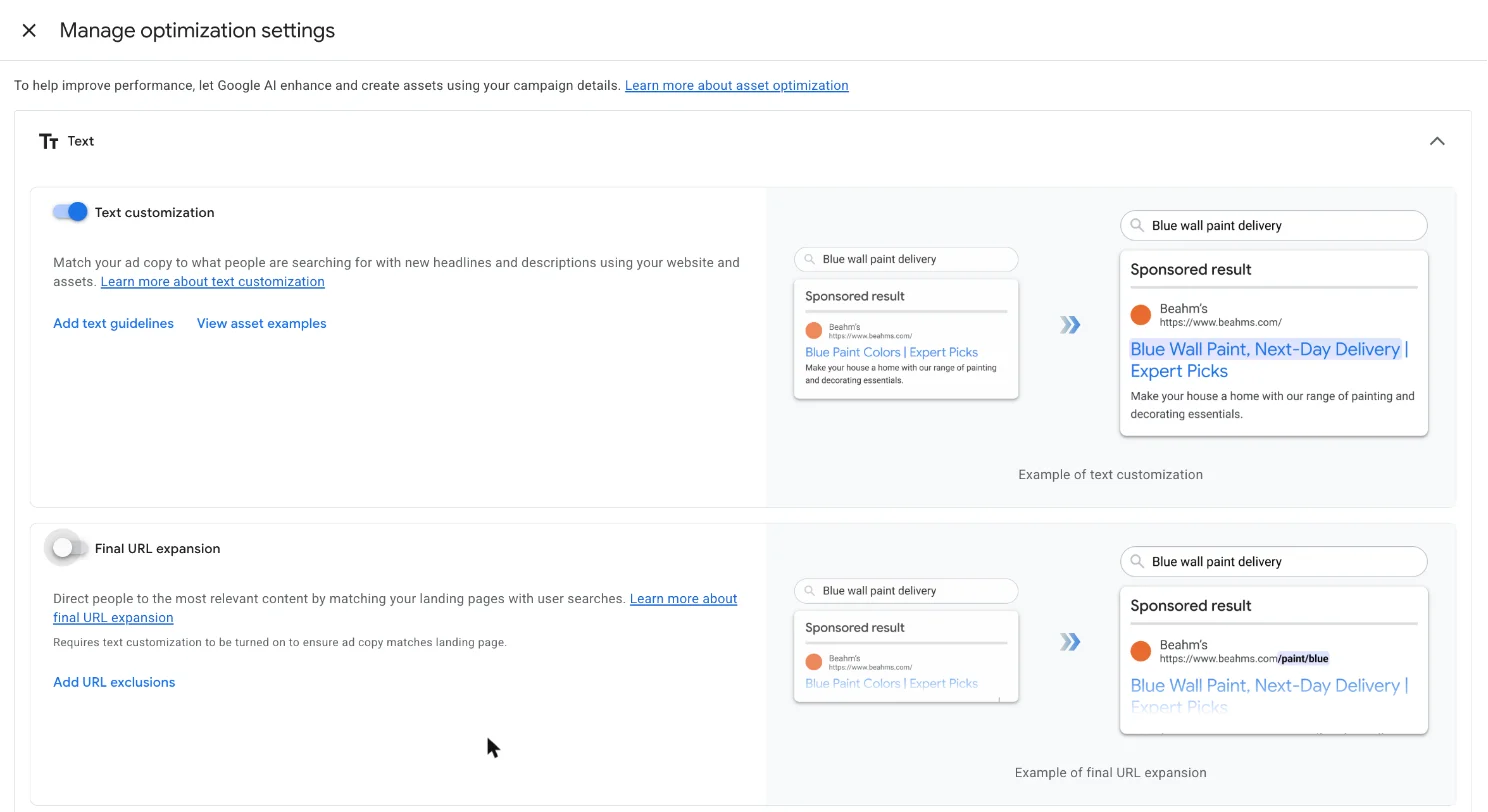
Để mọi quảng cáo đều dẫn đến trang đầu tiên của phễu, trong phần Asset optimization của nhóm nội dung, nhấp vào Manage optimization settings. Dưới mục Text, tắt Final URL expansion rồi nhấp Save.
-
Để hướng Google đến những người có khả năng mua hàng, hãy thêm audience signals vào asset group. Google vẫn có thể hiển thị quảng cáo cho những người ngoài các signals này.
-
Đặt ngân sách trung bình hàng ngày ít nhất gấp 3 lần chi phí mỗi lần chuyển đổi, theo khuyến nghị của Google. Adapty Attribution hiển thị chi phí này là Cost per trial hoặc Cost per subscription.
-
Nhấp vào Publish campaign.
Chiến dịch hiện có
Để thêm tracking template vào một chiến dịch đang chạy, hãy thay đổi cài đặt chiến dịch:
- Trong Google Ads, mở menu Campaigns và chọn Campaigns. Chọn tab Settings, sau đó chọn chiến dịch.
- Trong Additional settings, mở Campaign URL options. Dán giá trị Tracking template từ cấu hình Adapty của bạn vào trường Tracking template. Nếu dùng web funnel, cũng dán giá trị Ad URL parameters vào trường Final URL suffix. Nhấp Save.
- Mở Conversion goals, chỉ chọn mục tiêu chứa conversion action cần tối ưu hóa, rồi nhấp Save.
- Với chiến dịch Performance Max, hãy mở từng asset group. Để mọi quảng cáo đều dẫn đến trang đầu tiên của funnel, trong phần Asset optimization, nhấp Manage optimization settings. Dưới mục Text, tắt Final URL expansion và nhấp Save.
Nếu các nhóm quảng cáo, quảng cáo hoặc từ khóa trong chiến dịch có tracking template riêng, hãy xóa chúng đi. Nếu không, Google Ads sẽ không gửi dữ liệu click của chúng cho Adapty.
Google cần 24–48 giờ để bắt đầu sử dụng tracking template mới. Adapty Attribution chỉ hiển thị các lượt cài đặt và mua hàng từ các click quảng cáo sau khoảng thời gian đó.
Sau khi bạn xuất bản
- Chờ Google xem xét quảng cáo: Google xem xét từng quảng cáo trước khi chạy. Trong quá trình xem xét, trạng thái quảng cáo là Under review. Hầu hết các lượt xem xét hoàn thành trong vòng một ngày làm việc. Sau khi quảng cáo vượt qua xem xét, trạng thái sẽ chuyển thành Eligible. Quảng cáo sau đó sẽ chạy, trừ khi bạn đặt ngày bắt đầu muộn hơn.
- Tránh thay đổi lớn trong khi Google học: Hệ thống đặt giá thầu của Google cần thời gian để học xem những lượt nhấp nào mang lại các chuyển đổi mà Adapty gửi đến Google. Nếu bạn chỉnh sửa chiến dịch trong thời gian này, bạn có thể làm gián đoạn quá trình học. Hãy giữ nguyên hành động chuyển đổi để tối ưu hóa, và thay đổi ngân sách từ từ. Đối với chiến dịch Performance Max, quá trình học thường mất 1–2 tuần.
- Xem lượt cài đặt, doanh thu và ROAS trong Adapty Attribution: Mở phân tích Adapty Attribution. Adapty làm mới dữ liệu chi tiêu, lượt hiển thị và lượt nhấp từ Google Ads mỗi 4 giờ.
Khắc phục sự cố
Attribution của Adapty không lưu cấu hình
Nếu Adapty không thể tạo conversion action, hệ thống sẽ hiển thị lỗi và không lưu cấu hình. Để khắc phục lỗi:
- Đảm bảo tài khoản Google của bạn có mức truy cập Standard hoặc Admin trong tài khoản Google Ads đã chọn.
- Nếu Adapty không còn quyền truy cập vào tài khoản Google của bạn, hãy kết nối lại.
- Nếu một loại hành động chuyển đổi khác, chẳng hạn như website tag, đã có tên trùng với tên bạn đã ánh xạ cho một sự kiện, hãy đặt tên khác.
Google Ads không hiển thị chuyển đổi từ Adapty
Để xem các chuyển đổi mà Adapty gửi đến Google, trong Google Ads, hãy vào Goals > Conversions > All conversions. Nếu hành động chuyển đổi cần tối ưu không có chuyển đổi nào ở đó, hãy đảm bảo rằng:
- Nếu bạn đã kết nối tài khoản Google trước ngày 11 tháng 9 năm 2026, bạn đã kết nối lại.
- Tính năng auto-tagging đang bật.
- Trong cấu hình Adapty, bạn đã chọn tài khoản Google Ads nơi bạn chạy chiến dịch.
- Bạn đã lưu cấu hình Adapty ít nhất 6 giờ trước khi xảy ra các lượt chuyển đổi.
- Mỗi conversion action đếm mọi lượt chuyển đổi.
- Đối với funnel FunnelFox, bạn đã thiết lập tích hợp Google Ads trong FunnelFox. Adapty không gửi các giao dịch mua từ FunnelFox lên Google.
- Đối với web funnel không chạy trên FunnelFox:
- Các giao dịch mua của nó đến được Adapty Attribution.
- Mỗi trang đều có Adapty web pixel.
- Mỗi giao dịch có
click_idtừ pixel.
- Chiến dịch sử dụng mục tiêu chứa conversion action để tối ưu hóa.
- Chiến dịch có tracking template từ cấu hình Adapty của ứng dụng bạn đang quảng cáo.
- Không có ad group, quảng cáo hay từ khóa nào trong chiến dịch có tracking template riêng.
- Đối với chiến dịch hiện có, bạn đã thêm tracking template ít nhất 48 giờ trước.
Adapty Attribution không hiển thị lượt cài đặt hoặc doanh thu cho chiến dịch
Make sure that:
- Chiến dịch có tracking template từ cấu hình Adapty của ứng dụng bạn đang quảng cáo.
- Không có nhóm quảng cáo, quảng cáo hay từ khóa nào trong chiến dịch có tracking template riêng.
- Đối với chiến dịch hiện có, bạn đã thêm tracking template ít nhất 48 giờ trước.
- Đối với web funnel, các giao dịch mua của funnel đó đến được Adapty Attribution.
- Đối với web funnel không chạy trên FunnelFox:
- Mỗi trang đều có Adapty web pixel.
- Mỗi giao dịch đều có
click_idtừ pixel.
- Đối với web funnel, chiến dịch có giá trị Ad URL parameters trong trường Final URL suffix.