
网页付费墙配置
在 Web paywall 页面点击 Create web paywall 后,您将被重定向到一个独立页面,用于设置网页付费墙的设计和支付方式。
设置支付方式
首先,你需要连接一个处理购买的支付提供商。可用选项如下:
- Stripe
- Paddle
- Paypal
- Solidgate
为确保 Adapty 中网页付费墙分析数据的准确追踪,你需要在 Adapty 中添加产品,并填写对应的 Stripe/Paddle/其他支付提供商的产品 ID。
设置支付提供商的步骤:
-
在网页付费墙列表页面,点击 Settings,然后切换到 Integrations 标签页。
-
选择一个支付提供商,并按照页面上的集成说明进行操作。
-
⚠️ 如果您选择 Stripe,请确保使用**测试模式(Test Mode)**环境中的密钥,尽管界面显示的是 Sandbox。否则您的网页付费墙将无法正常工作。Stripe 的 Sandboxes 目前尚不支持。
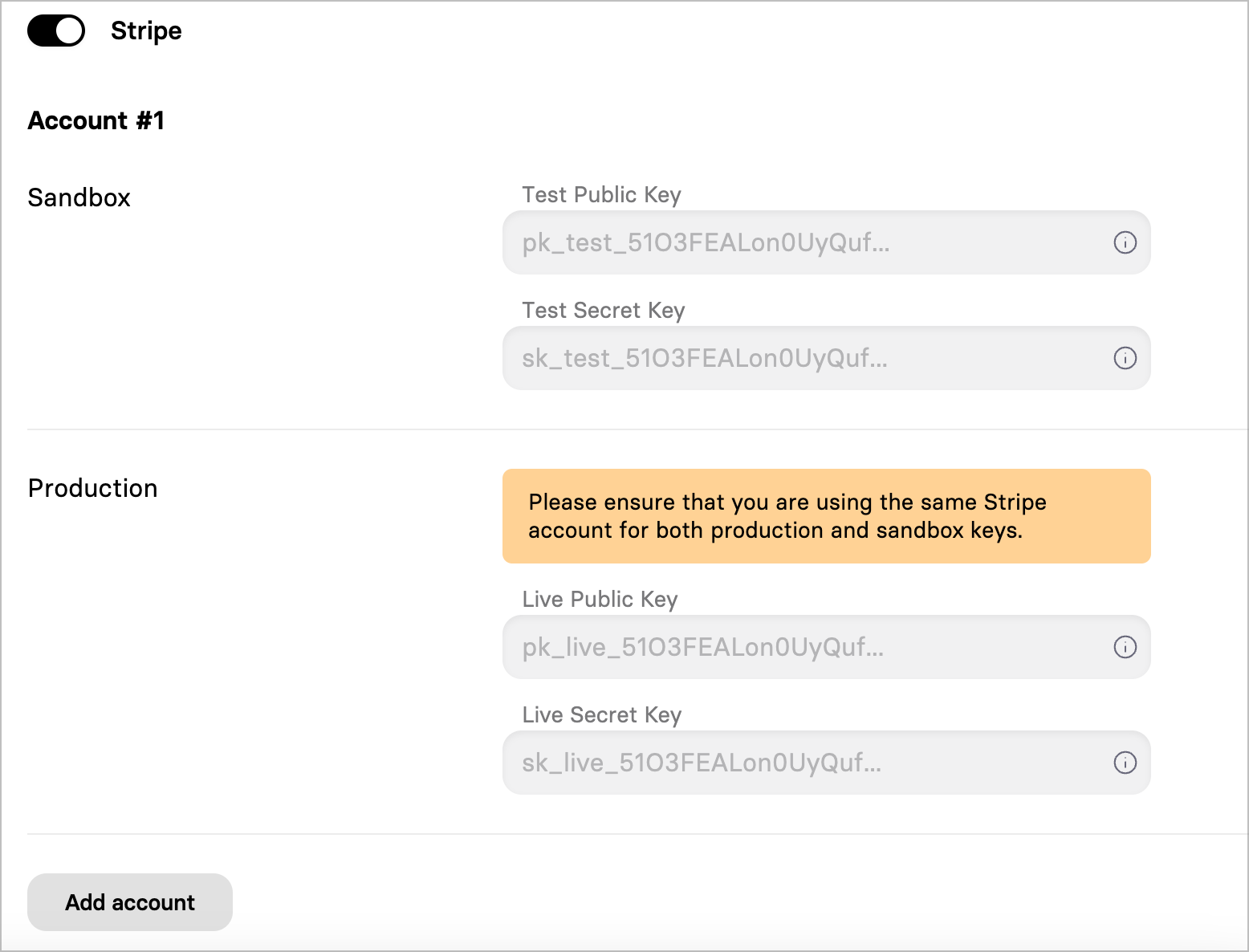
设置 Apple Pay 域名验证
在 Settings > Domains 中,选择用于域名验证的主要支付服务商。然后,向相应服务商验证你的付费墙域名:
Stripe:
- 前往 Payment method domain settings,点击 Add a new domain。
- 添加
app.funnelfox.com以及你的个人付费墙子域名(格式类似paywalls-....fnlfx.com)。如需查找你的子域名,请前往 Settings > Domains,复制 Hosted subdomain 的值。
Paddle:
- 在 Paddle 控制台中,前往 Checkout > Website approval,点击 Add a new domain。
- 添加
app.funnelfox.com以及你的个人付费墙子域名(格式类似paywalls-....fnlfx.com)。要查找你的子域名,请前往 Settings > Domains,复制 Hosted subdomain 的值。
Paddle 的审批流程为人工审核,你需要等待域名状态从 Pending 变为 Approved。
FunnelFox Billing:
请按照 FunnelFox Billing 集成说明进行操作。
SolidGate:
- 在 Solidgate 看板中,前往 Developers > Apple Pay Domains。
- 点击 + Add new domain,粘贴您的项目域名(来自 FunnelFox 的 Settings > Domains)。如有自定义域名,也一并添加。
- 若要在预览模式下使用 Apple Pay,还需添加
http://app.funnelfox.com/。
创建并配置网页付费墙
-
在网页付费墙列表页面,点击 Create a paywall。
-
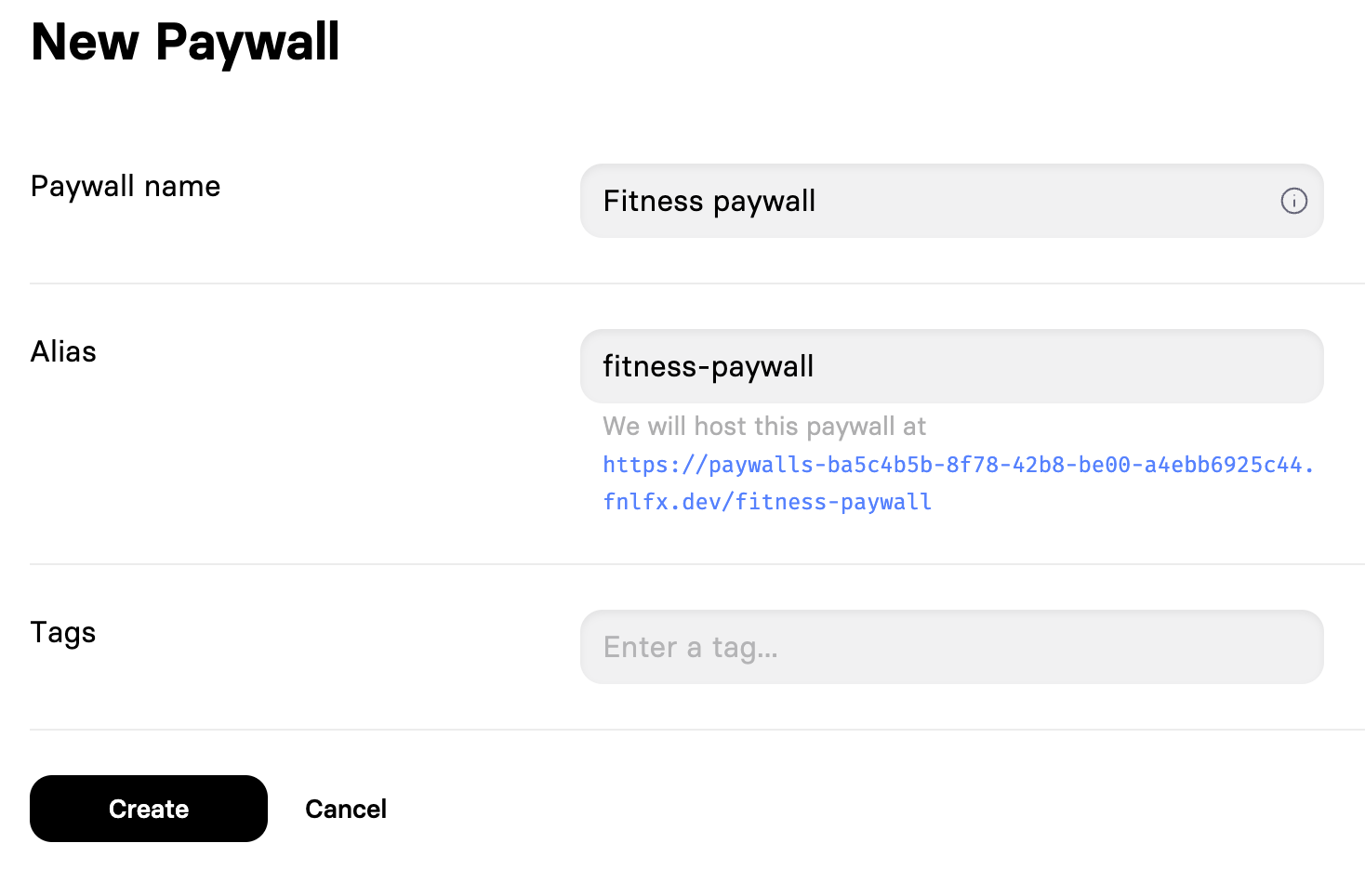
输入付费墙名称,然后点击 Create。
-
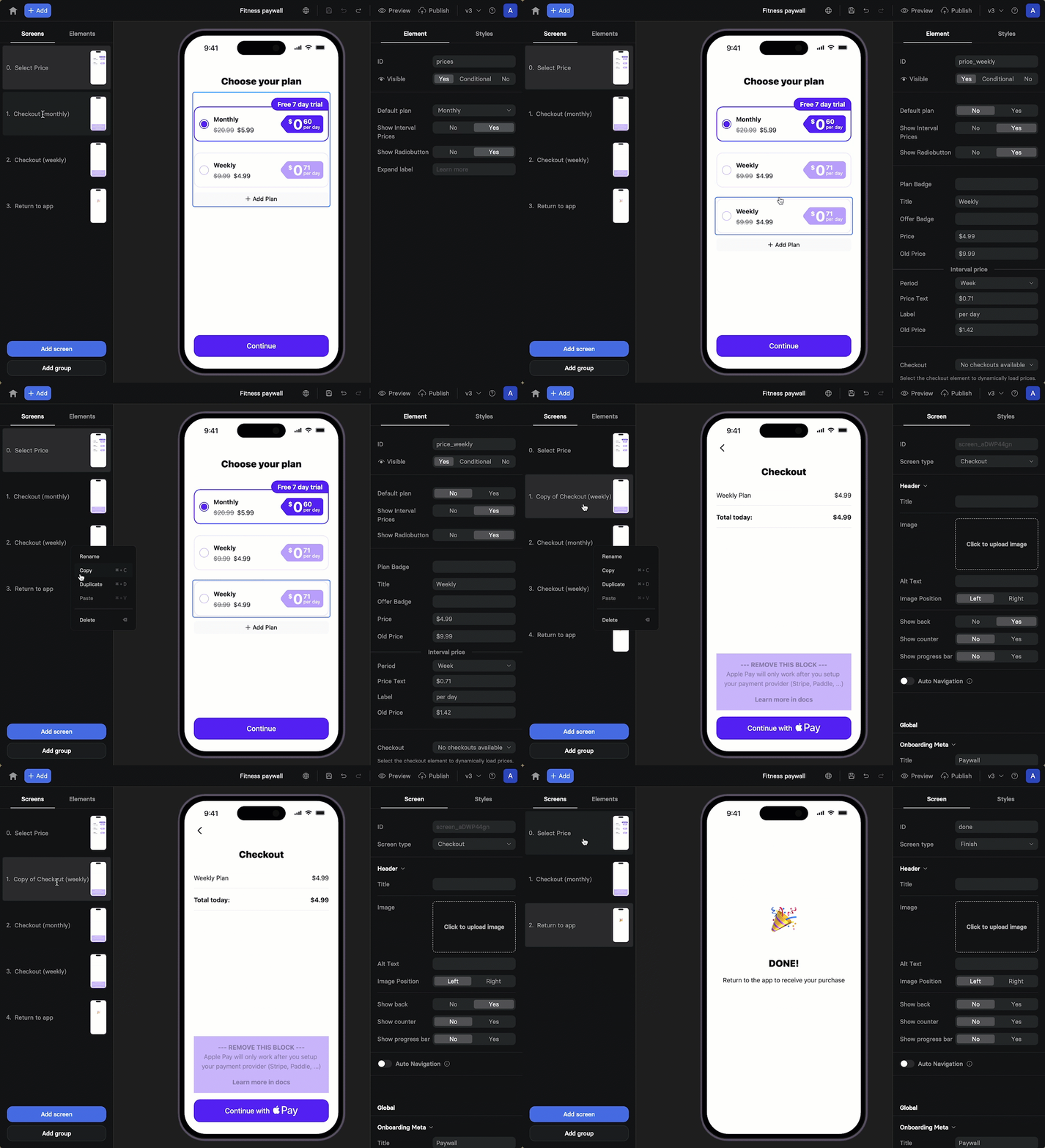
系统将自动跳转到一个基础模板,其中包含两个订阅选项和 Apple Pay 购买按钮。
The first screen lists the subscription plans. The second and third screens are checkout screens. Each screen corresponds to one plan you offer. If you have only one plan, delete the extra screen. If you have more, you need to duplicate the checkout screens.
The last screen users see after a successful purchase is where you need to clearly indicate that they can return to your app.
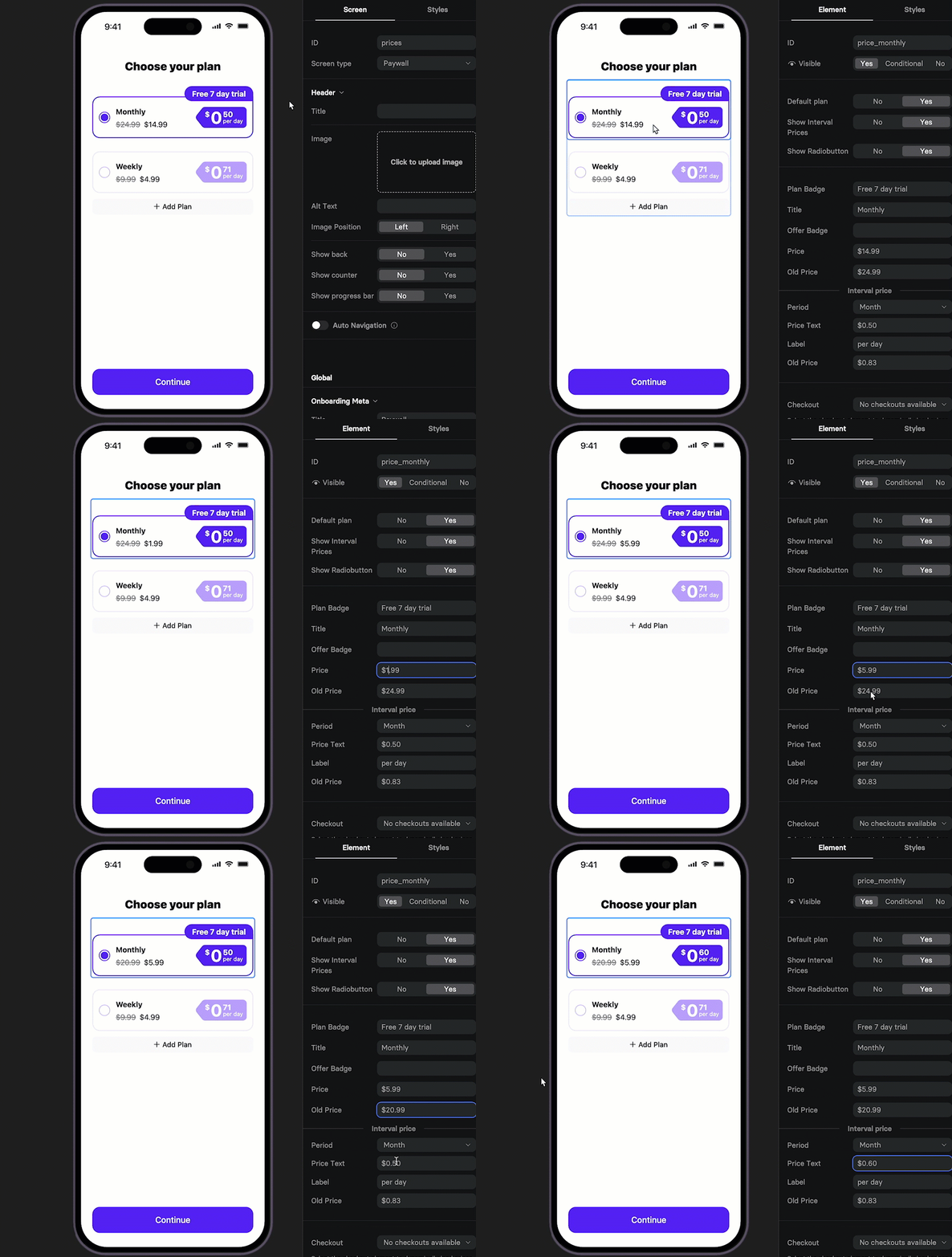
- 设置方案列表:添加或删除方案和价格。屏幕上显示的所有价格和方案均不会动态添加,因此需要手动配置。
- 为每个方案添加或配置结账页面。建议在每个结账页面添加总金额,让用户在点击购买按钮之前了解需要支付的费用。
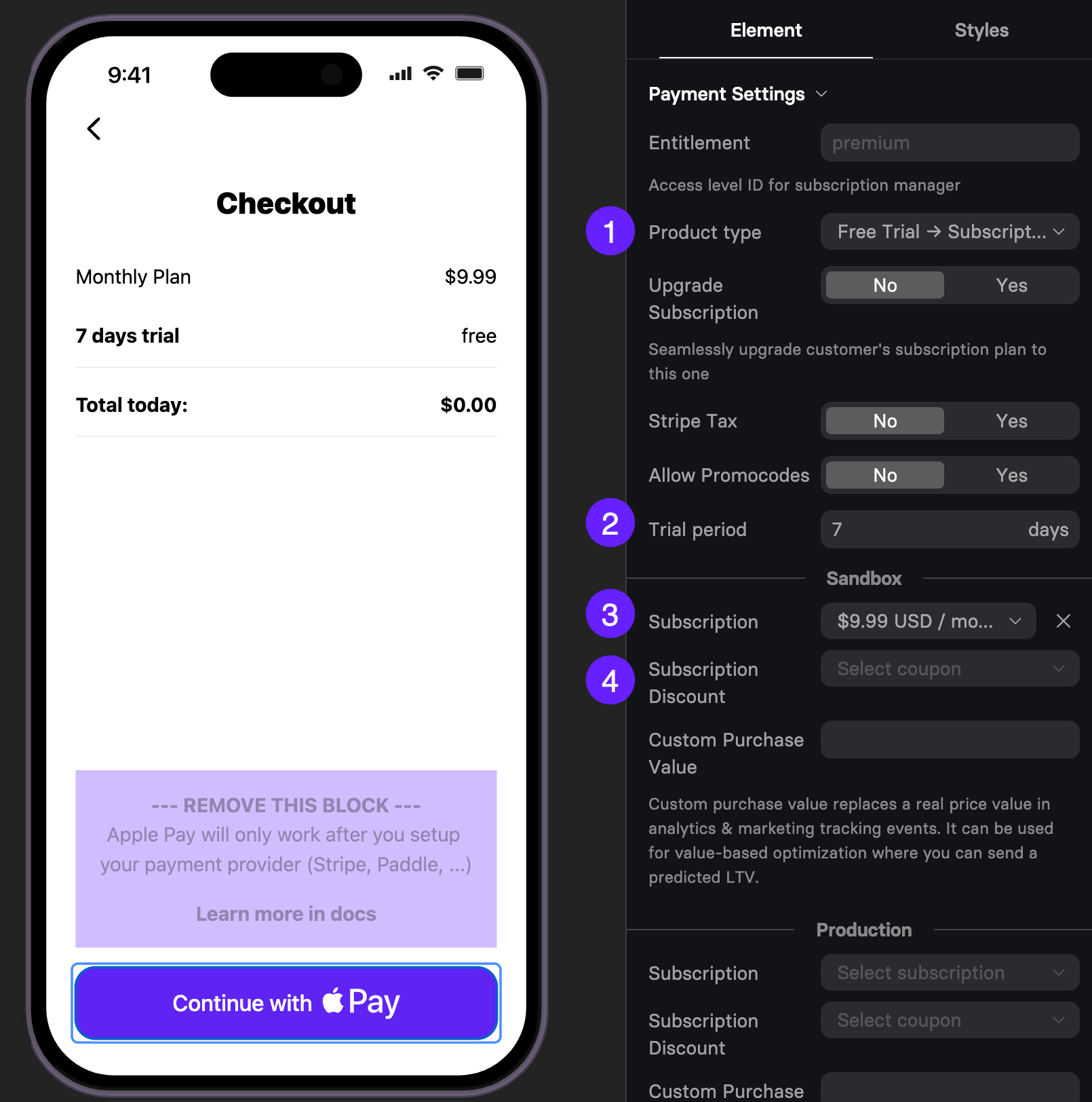
- 在结账页面中,Apple Pay 按钮已默认存在。若要使其正常工作,请在每个页面上配置以下内容:
- Product type:选择是否要添加试用期或折扣。
- Trial period:输入试用期时长。
- Product:从您的支付提供商中选择产品。
Important
请确保该产品已添加到 Adapty。否则,购买结果将被设置为默认值。
- Subscription discount:可选,从您的支付提供商中选择优惠券。
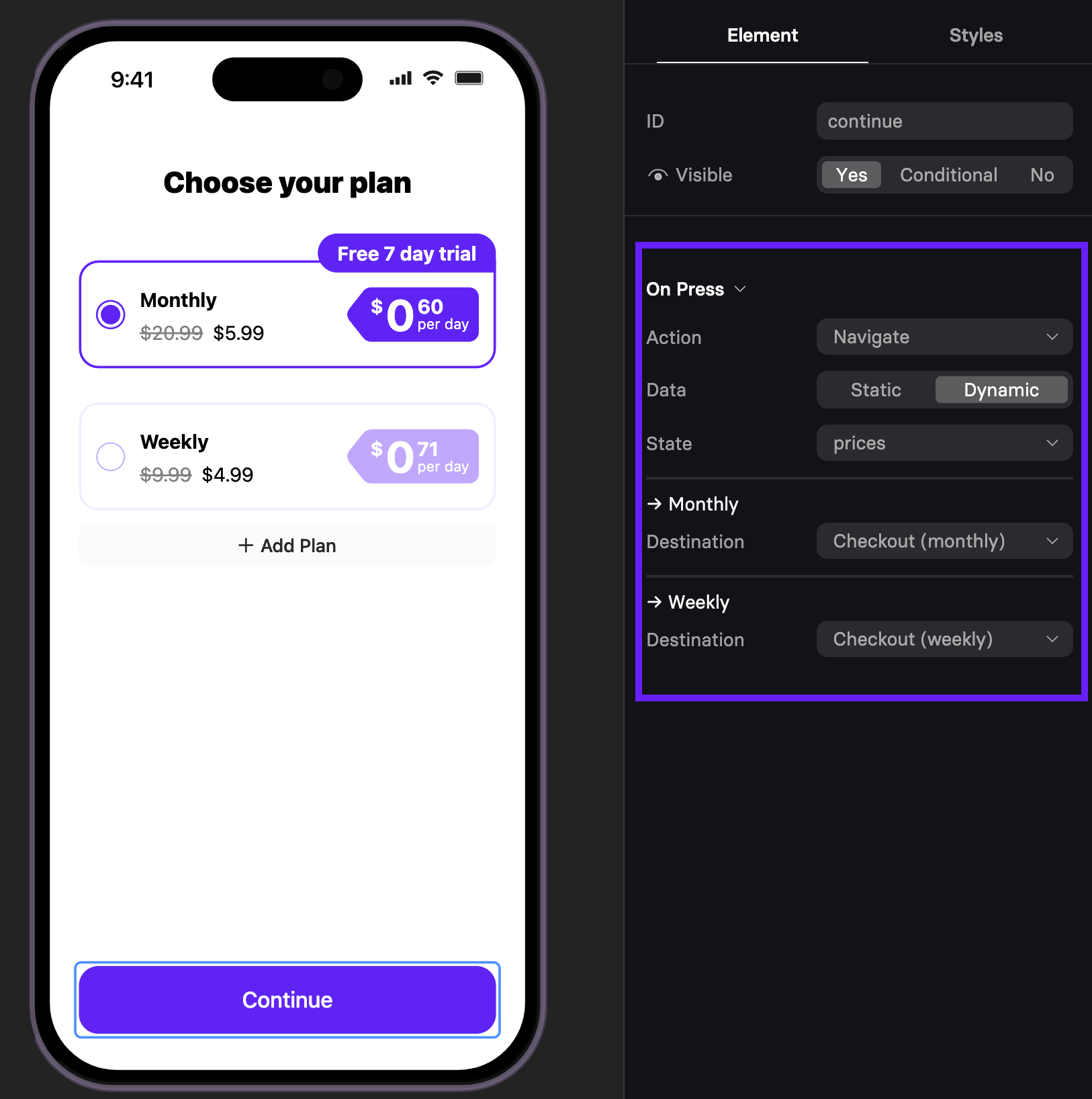
- 现在,您需要将方案与结账页面关联。在方案选择页面,点击 Continue 按钮,然后为每个方案选择目标页面。
当付费墙准备好后,你需要获取其链接以在 Adapty 中激活该付费墙。获取方式取决于你是在测试还是在生产环境中发布:
- 沙盒测试:点击右上角的 Preview,复制链接。
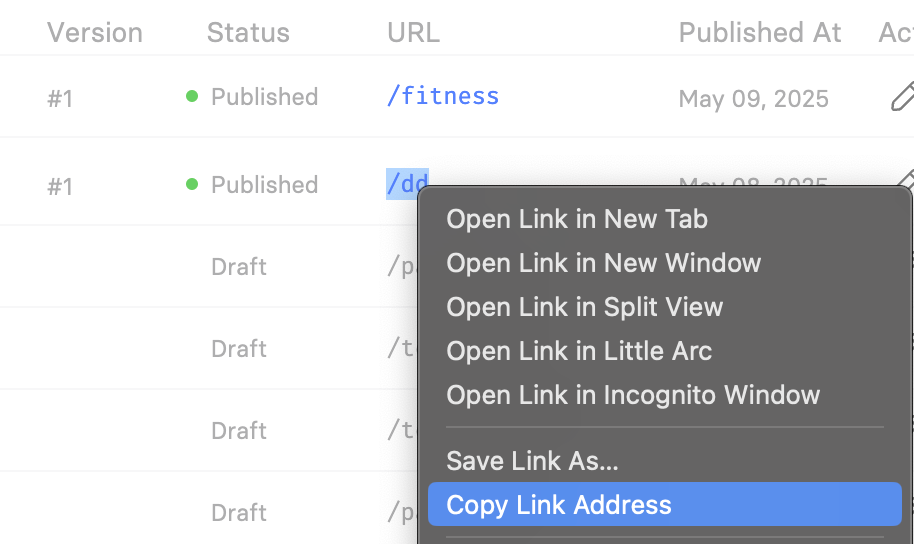
- 生产环境:点击右上角的 Publish,然后点击 Home,从 URL 列中复制链接。
就这些!使用此链接继续完成设置。