
Configuration du web paywall
Une fois que vous cliquez sur Create web paywall sur la page Web paywall, vous serez redirigé vers une page dédiée pour configurer le design du web paywall et le mode de paiement.
Configurer un mode de paiement
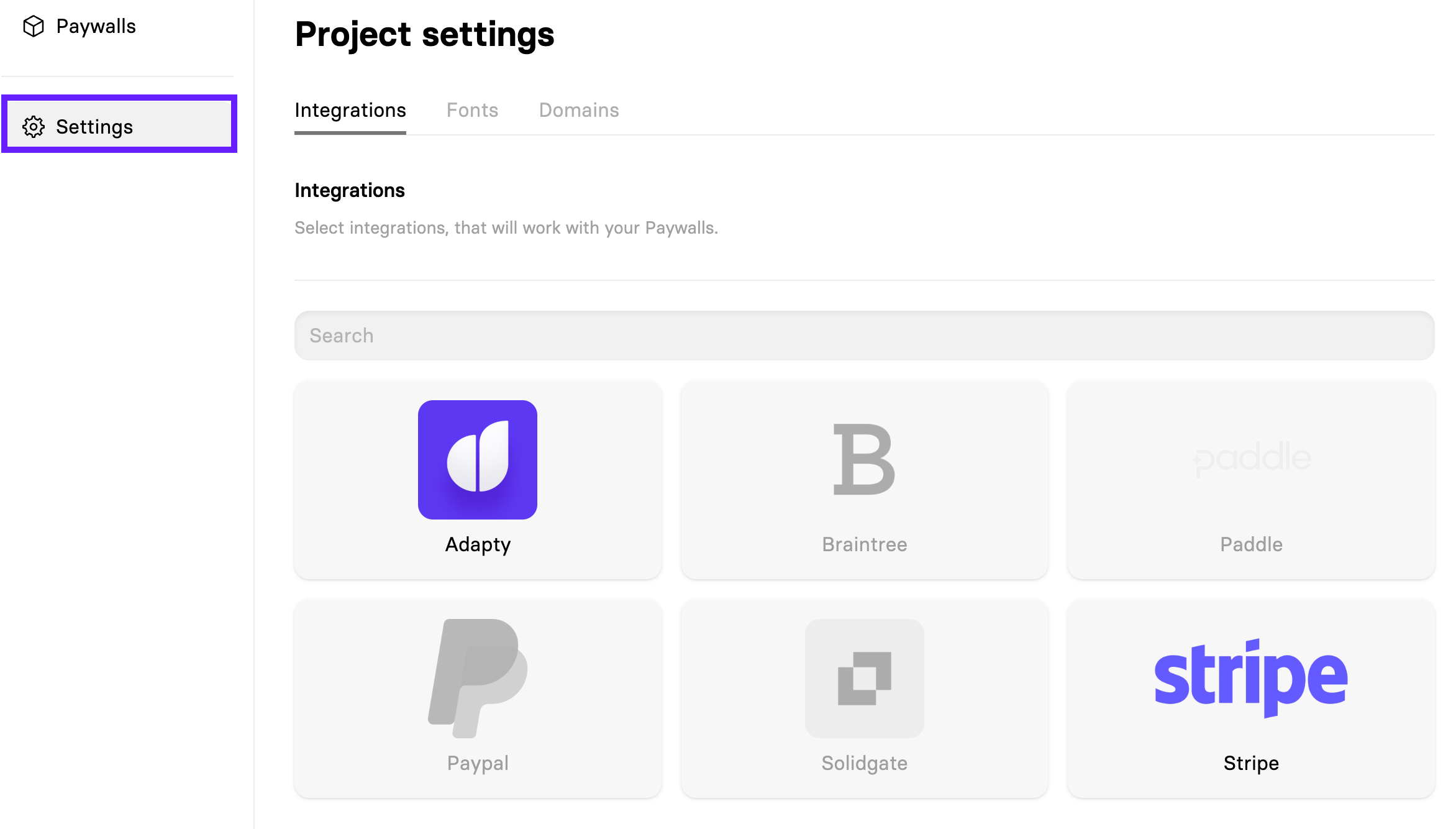
Vous devez d’abord connecter un prestataire de paiement qui gérera les achats. Les options disponibles sont :
- Stripe
- Paddle
- Paypal
- Solidgate
Pour garantir un suivi précis des analyses du web paywall dans Adapty, vous devez ajouter vos produits avec les identifiants produit Stripe/Paddle/autre prestataire de paiement correspondants dans Adapty.
Pour configurer un prestataire de paiement :
-
Sur la page de liste des web paywalls, cliquez sur Settings et passez à l’onglet Integrations.
-
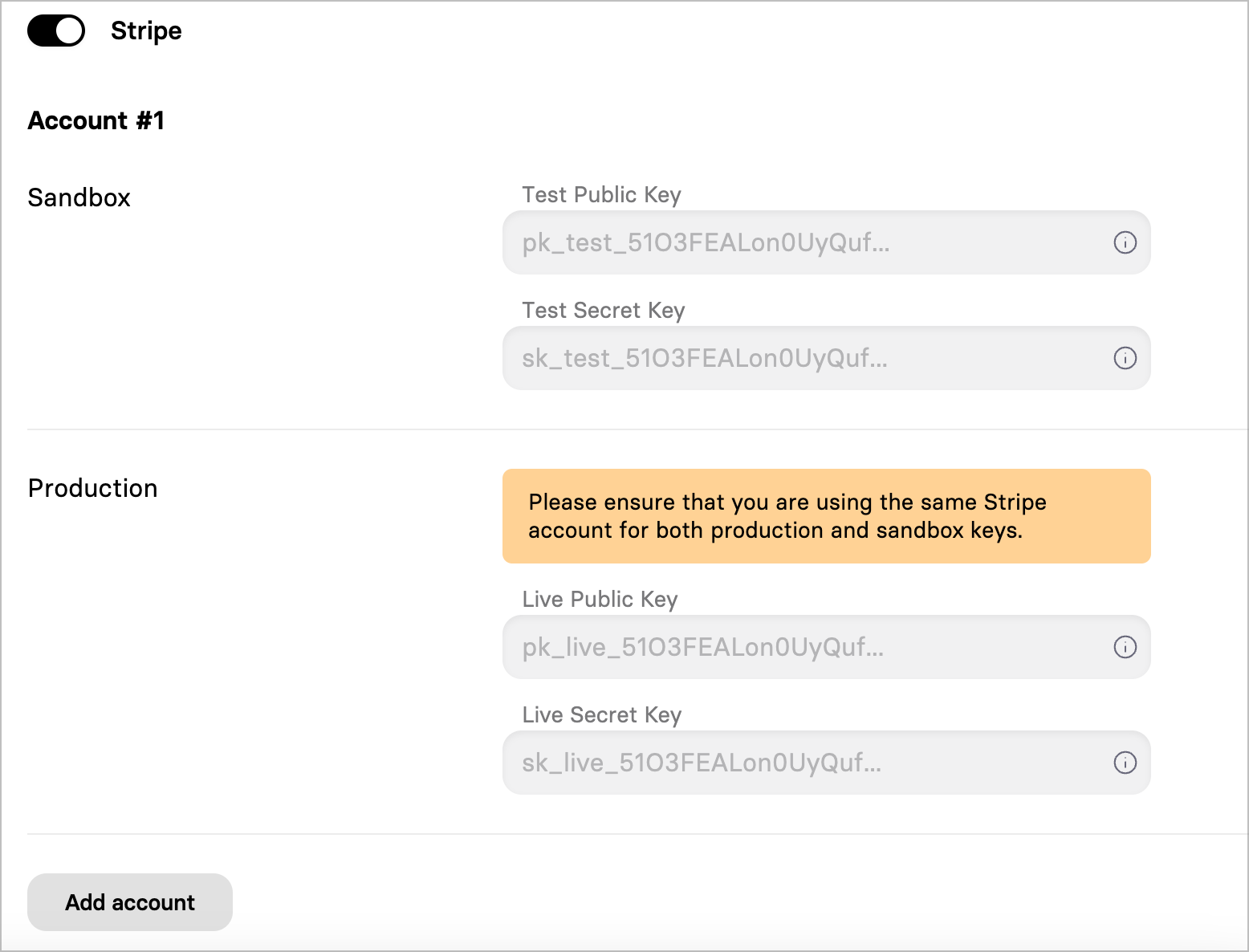
Sélectionnez un prestataire de paiement et suivez les instructions d’intégration affichées à l’écran.
-
⚠️ Si vous choisissez Stripe, assurez-vous d’utiliser les clés de l’environnement Test Mode même si l’interface indique Sandbox. Sinon, votre web paywall ne fonctionnera pas. Les Sandboxes dans Stripe ne sont pas encore prises en charge.
Configurer la vérification de domaine Apple Pay
Dans Settings > Domains, sélectionnez votre prestataire de paiement principal pour la vérification de domaine. Vérifiez ensuite vos domaines de paywall auprès du prestataire concerné :
Stripe :
- Rendez-vous dans les paramètres des domaines de méthode de paiement et cliquez sur Add a new domain.
- Ajoutez
app.funnelfox.comet votre sous-domaine de paywall personnel (il ressemblera àpaywalls-....fnlfx.com). Pour trouver votre sous-domaine, allez dans Settings > Domains et copiez la valeur Hosted subdomain.
Paddle :
- Dans la console Paddle, allez dans Checkout > Website approval et cliquez sur Add a new domain.
- Ajoutez
app.funnelfox.comet votre sous-domaine de paywall personnel (il ressemblera àpaywalls-....fnlfx.com). Pour trouver votre sous-domaine, allez dans Settings > Domains et copiez la valeur Hosted subdomain.
Le processus d’approbation chez Paddle est manuel, vous devrez donc patienter jusqu’à ce que les domaines passent de Pending à Approved.
FunnelFox Billing :
Suivez les instructions d’intégration FunnelFox Billing.
SolidGate :
- Dans votre Solidgate Dashboard, allez dans Developers > Apple Pay Domains.
- Cliquez sur + Add new domain et collez le domaine de votre projet (depuis Settings > Domains dans FunnelFox). Ajoutez également votre domaine personnalisé, le cas échéant.
- Pour utiliser Apple Pay en mode aperçu, ajoutez aussi
http://app.funnelfox.com/.
Créer et configurer un web paywall
-
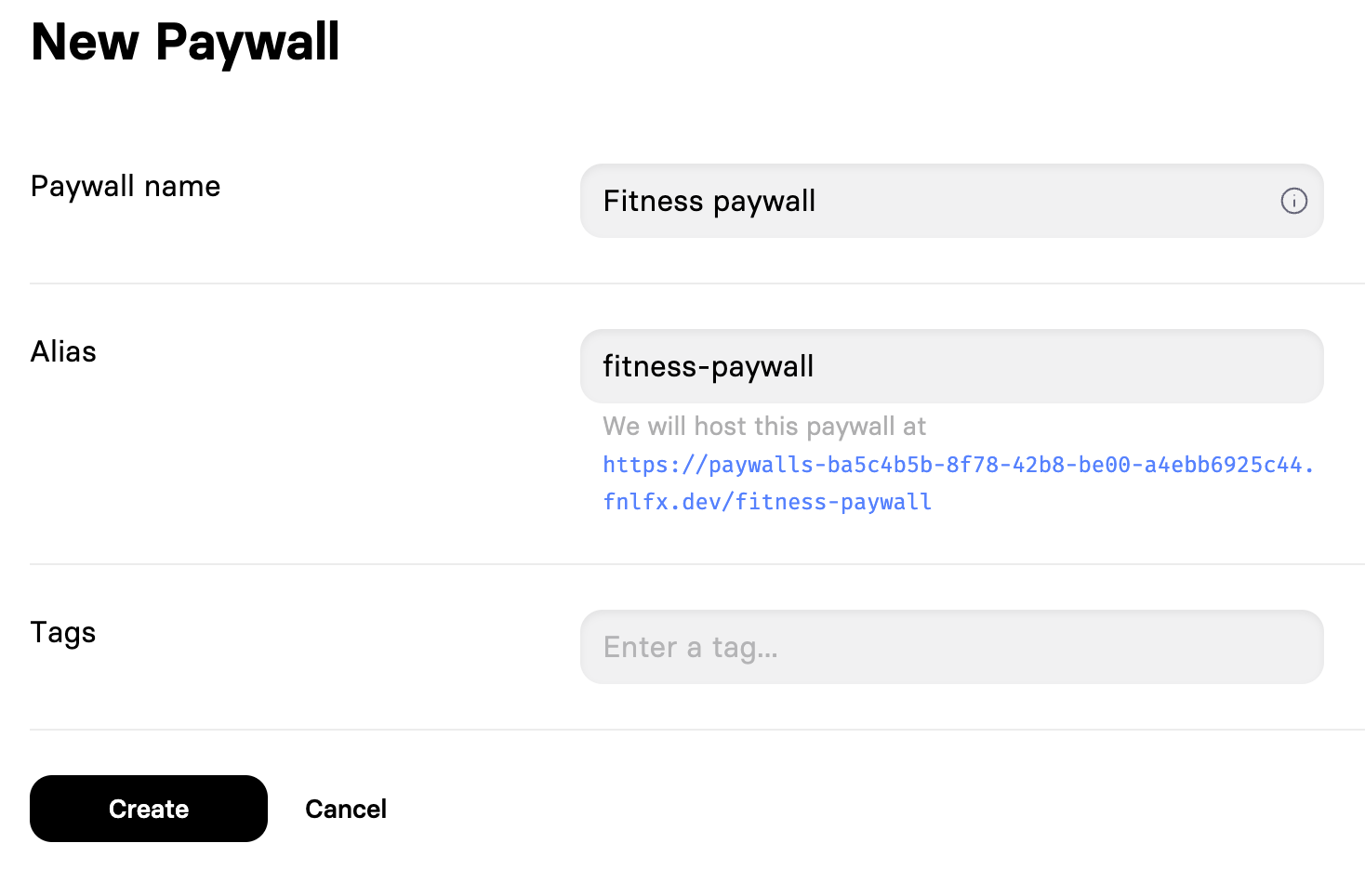
Sur la page de liste des web paywalls, cliquez sur Create a paywall.
-
Saisissez un nom de paywall et cliquez sur Create.
-
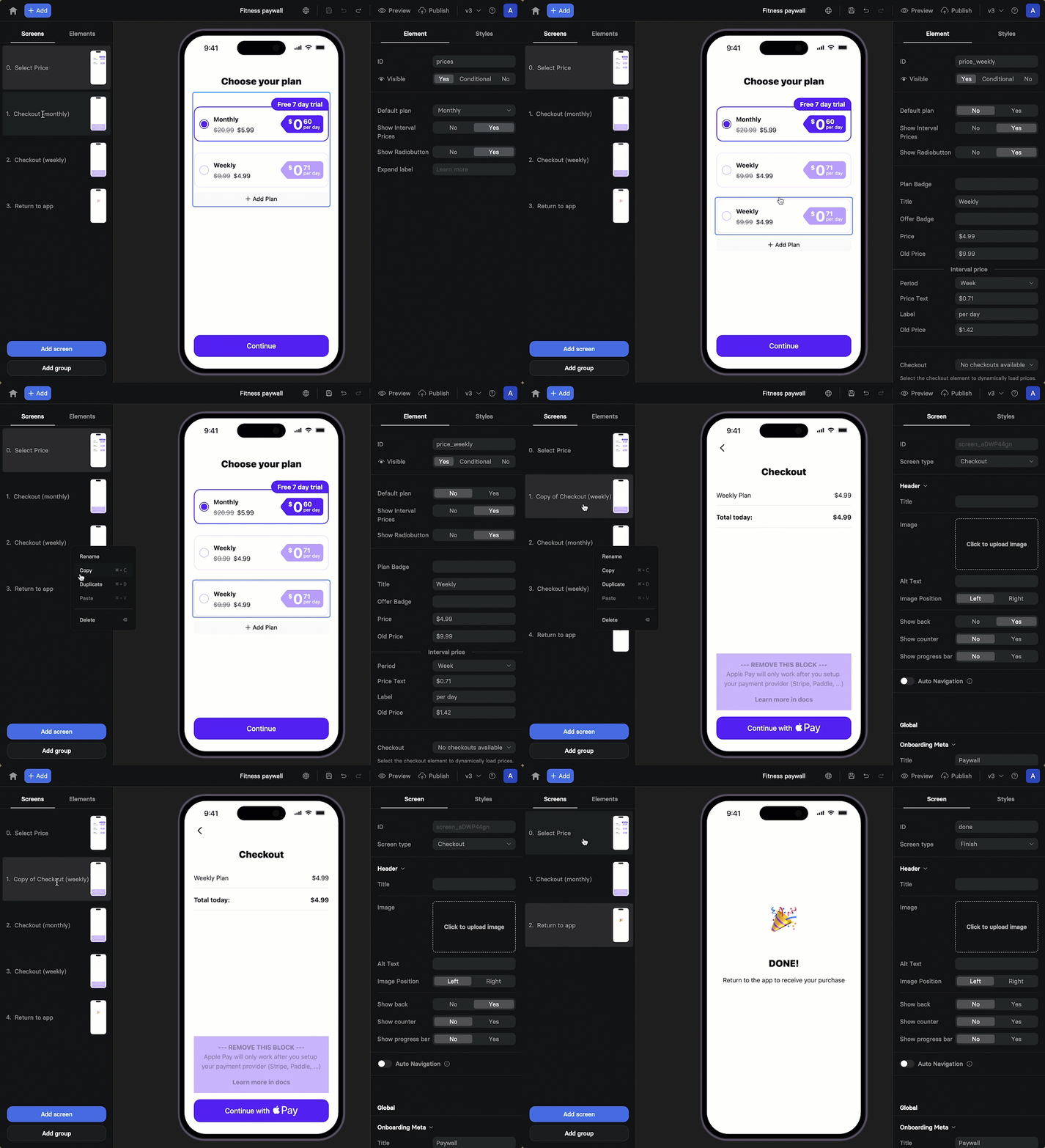
Vous serez redirigé vers un modèle de base avec deux options d’abonnement et le bouton d’achat Apple Pay.
Le premier écran liste les formules d’abonnement. Les deuxième et troisième écrans sont des écrans de paiement. Chaque écran correspond à une formule proposée. Si vous n’avez qu’une seule formule, supprimez l’écran en trop. Si vous en avez davantage, dupliquez les écrans de paiement.
Le dernier écran que les utilisateurs voient après un achat réussi est celui où vous devez indiquer clairement qu’ils peuvent retourner dans votre application.
-
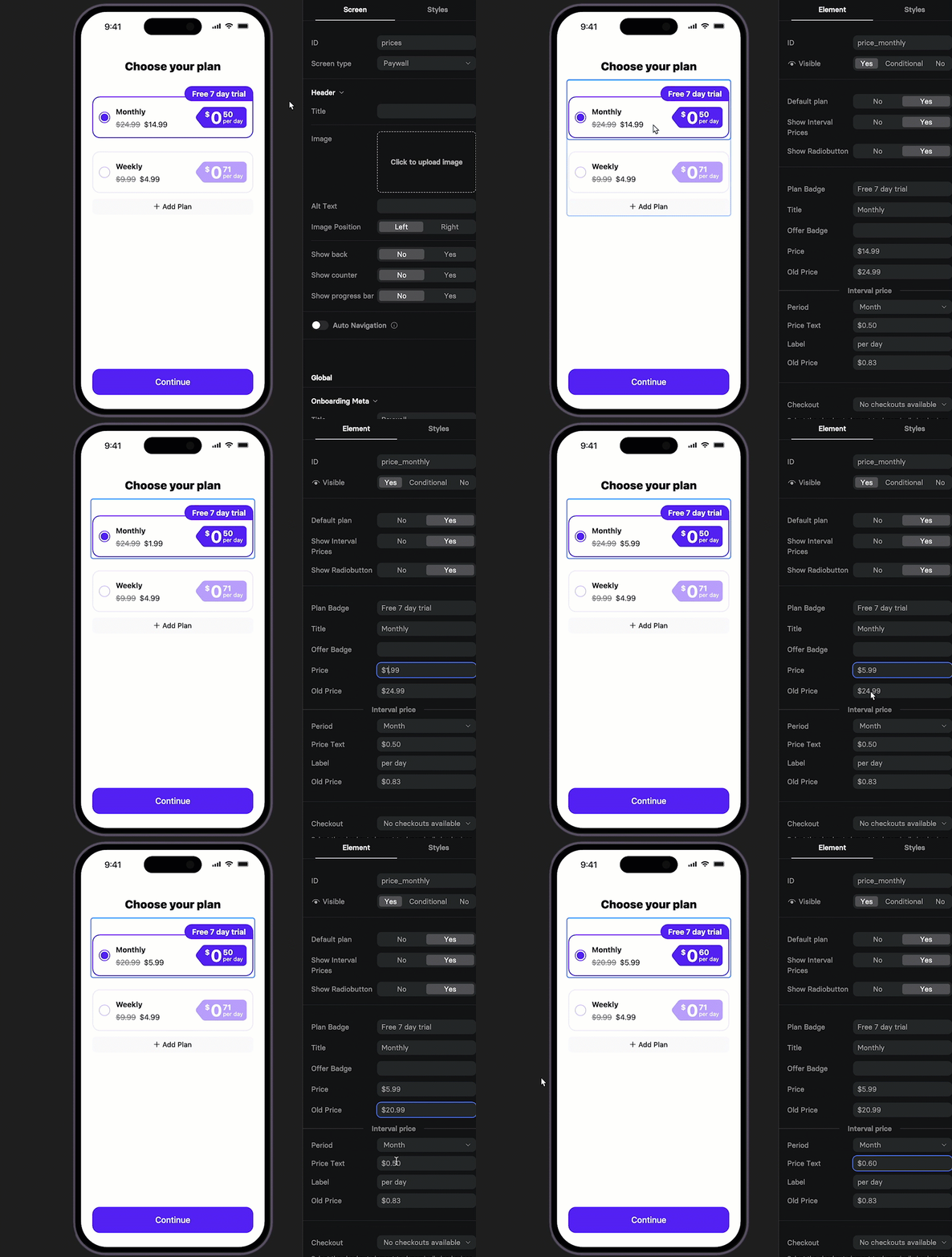
Configurez la liste des formules : ajoutez ou supprimez des formules et des prix. Tous les prix et formules affichés à l’écran ne sont pas ajoutés dynamiquement, vous devez donc les configurer manuellement.
-
Ajoutez ou configurez un écran de paiement pour chaque formule. Nous recommandons d’ajouter le montant total sur chaque écran de paiement afin que les utilisateurs sachent combien ils devront payer avant de cliquer sur le bouton d’achat.
-
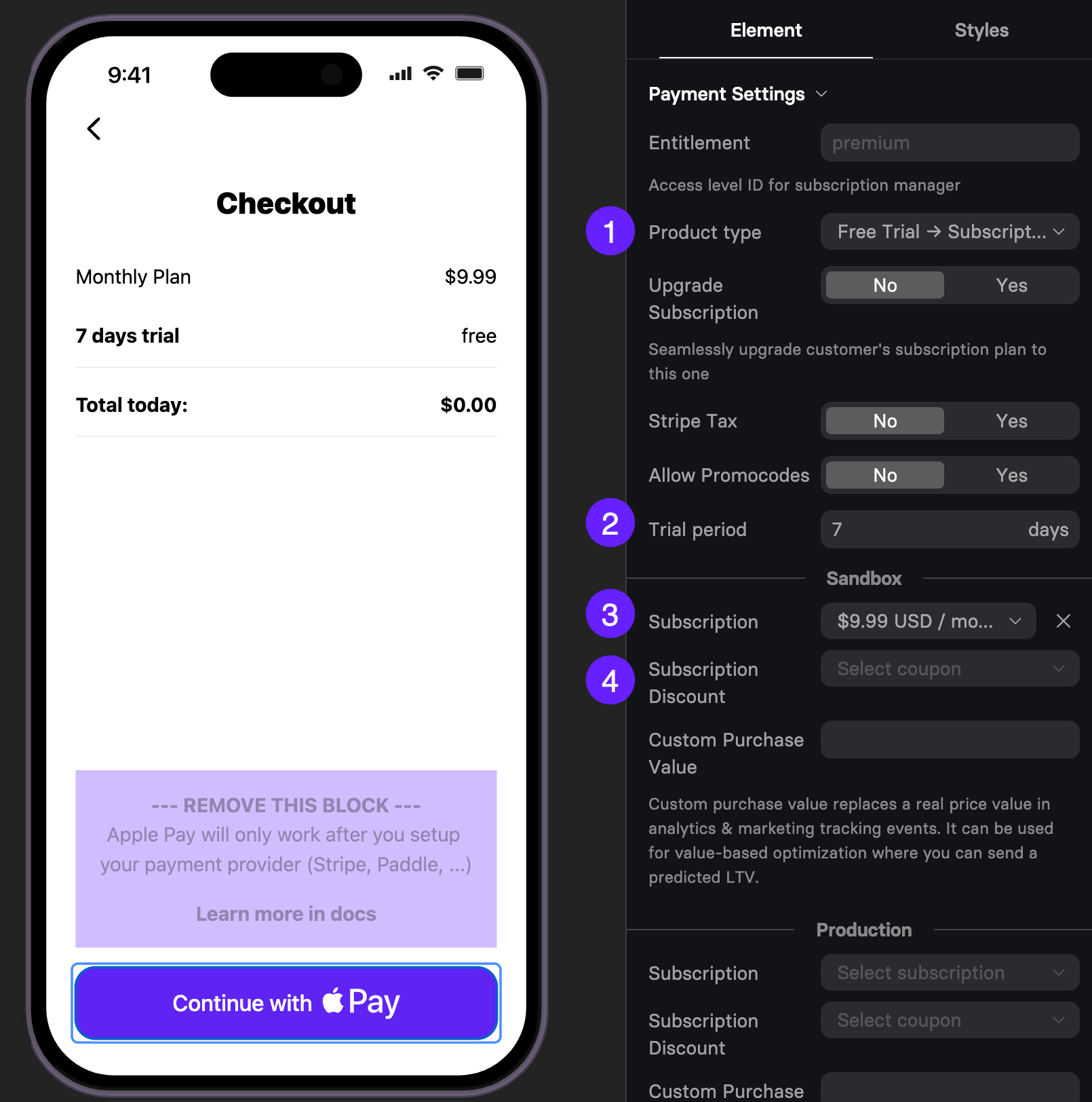
Sur les écrans de paiement, le bouton Apple Pay est déjà présent. Pour qu’il fonctionne, configurez sur chaque écran :
- Product type : choisissez si vous souhaitez ajouter une période d’essai ou une réduction.
- Trial period : saisissez la durée de la période d’essai.
- Product : sélectionnez votre produit depuis votre prestataire de paiement.
Important
Assurez-vous que le produit est bien ajouté dans Adapty. Sinon, le résultat de l’achat sera défini par défaut.
- Subscription discount : optionnellement, sélectionnez un coupon depuis votre prestataire de paiement.
-
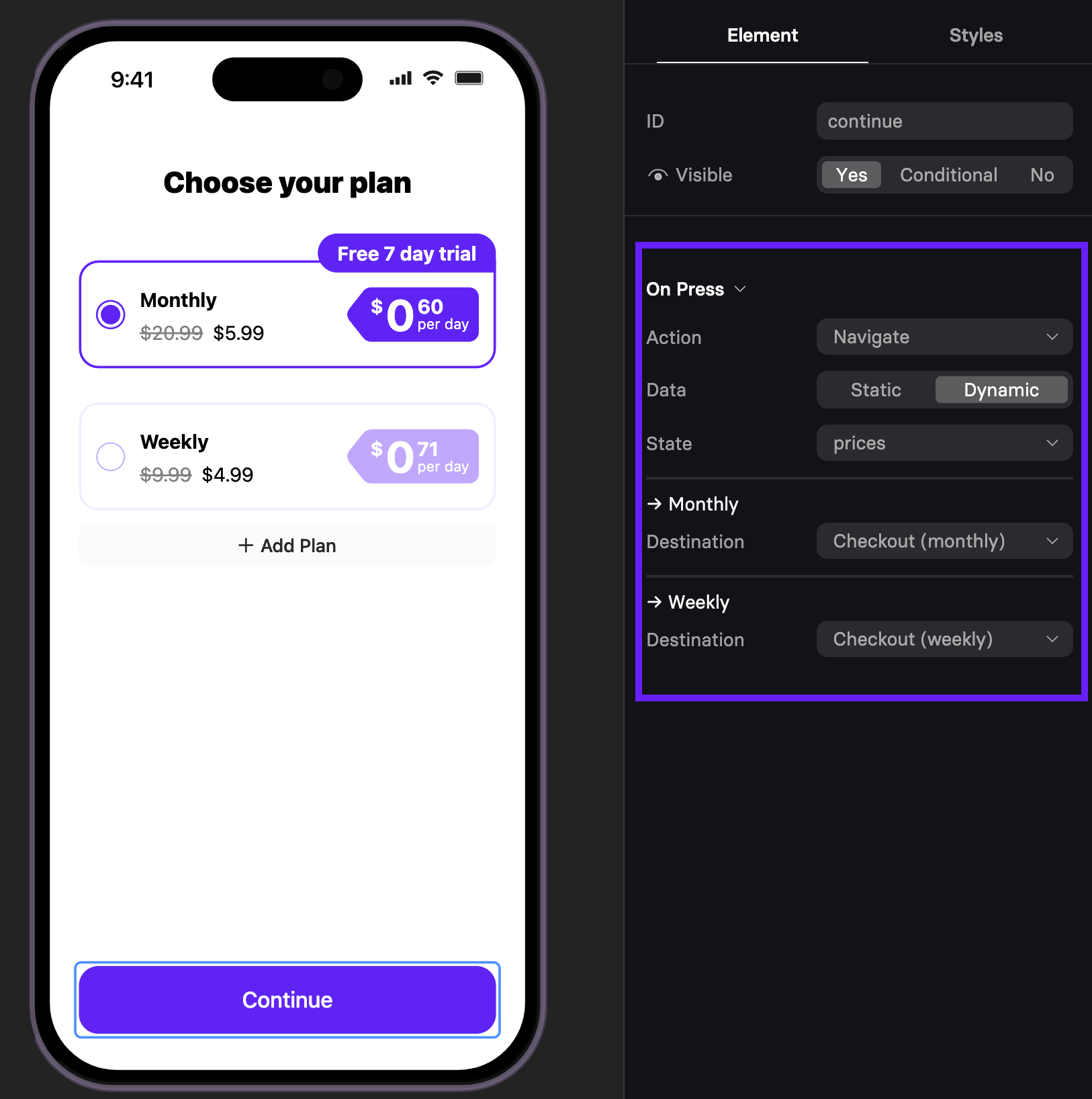
Vous devez maintenant associer les formules aux écrans de paiement. Sur l’écran de sélection des formules, cliquez sur le bouton Continue et sélectionnez un écran de destination pour chaque formule.
Lorsque votre paywall est prêt, vous devez récupérer son lien pour l’activer dans Adapty. La façon de l’obtenir dépend de si vous le testez ou le lancez en production :
-
Pour les tests en sandbox : cliquez sur Preview en haut à droite et copiez le lien.
-
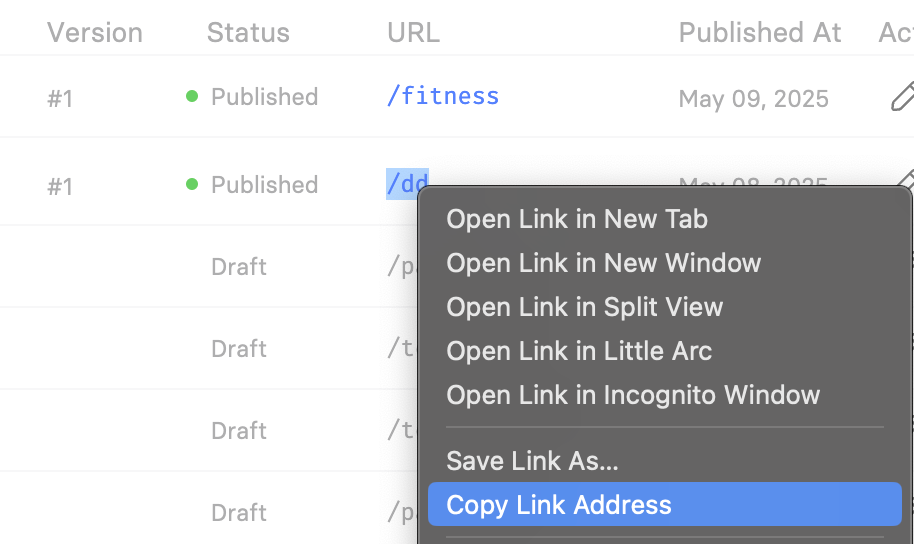
Pour la production : cliquez sur Publish en haut à droite. Cliquez sur Home et copiez le lien depuis la colonne URL.
C’est tout ! Utilisez ce lien pour poursuivre la configuration.