
Cấu hình web paywall
Sau khi nhấn Create web paywall trên trang Web paywall, bạn sẽ được chuyển đến một trang riêng để thiết lập thiết kế web paywall và phương thức thanh toán.
Thiết lập phương thức thanh toán
Trước tiên, bạn cần kết nối một nhà cung cấp thanh toán để xử lý các giao dịch mua. Các tùy chọn hiện có bao gồm:
- Stripe
- Paddle
- Paypal
- Solidgate
Để đảm bảo theo dõi analytics web paywall chính xác trong Adapty, bạn cần thêm sản phẩm của mình cùng với ID sản phẩm Stripe/Paddle/nhà cung cấp thanh toán tương ứng vào Adapty.
Để thiết lập nhà cung cấp thanh toán:
-
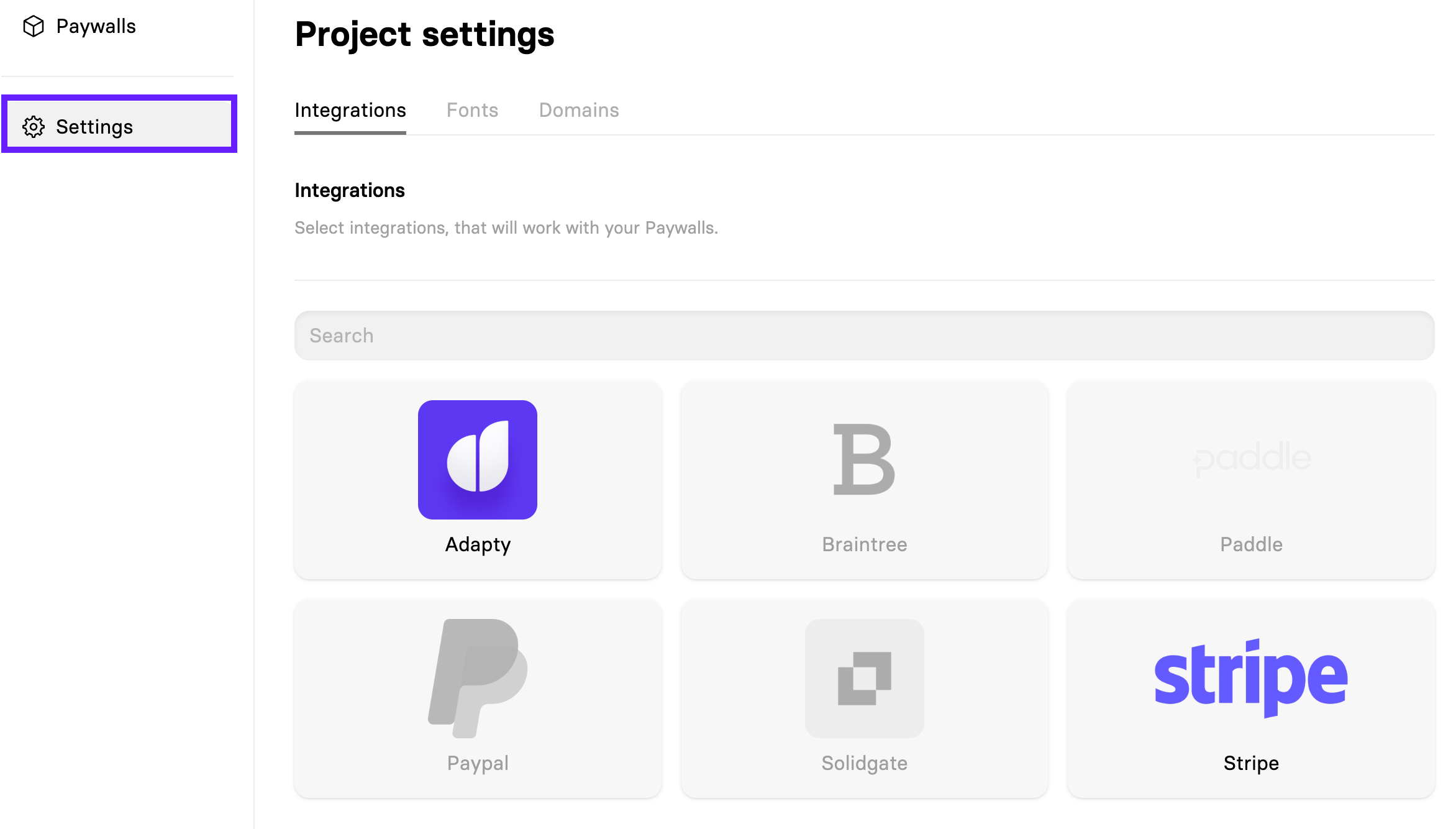
Trên trang danh sách web paywall, nhấn Settings và chuyển sang tab Integrations.
-
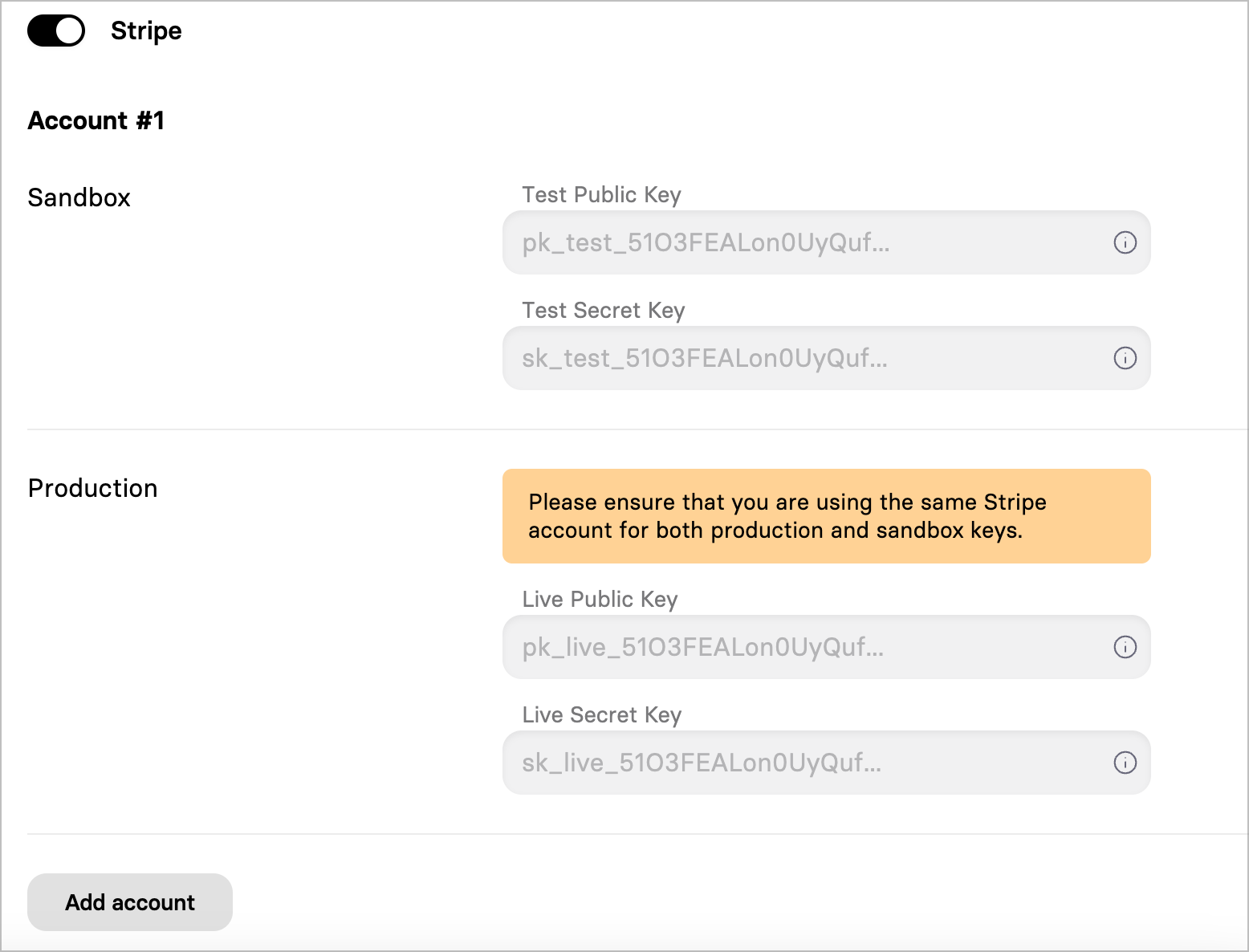
Chọn nhà cung cấp thanh toán và làm theo hướng dẫn tích hợp trên màn hình.
-
⚠️ Nếu bạn chọn Stripe, hãy đảm bảo bạn đang dùng các khóa từ môi trường Test Mode dù giao diện hiển thị là Sandbox. Nếu không, web paywall của bạn sẽ không hoạt động. Sandboxes trong Stripe chưa được hỗ trợ.
Thiết lập xác minh domain Apple Pay
Trong Settings > Domains, chọn nhà cung cấp thanh toán chính để sử dụng cho việc xác minh domain. Sau đó, xác minh các domain paywall của bạn với nhà cung cấp tương ứng:
Stripe:
- Truy cập Payment method domain settings và nhấn Add a new domain.
- Thêm
app.funnelfox.comvà subdomain paywall cá nhân của bạn (có dạngpaywalls-....fnlfx.com). Để tìm subdomain của bạn, vào Settings > Domains và sao chép giá trị Hosted subdomain.
Paddle:
- Trong Paddle console, vào Checkout > Website approval và nhấn Add a new domain.
- Thêm
app.funnelfox.comvà subdomain paywall cá nhân của bạn (có dạngpaywalls-....fnlfx.com). Để tìm subdomain của bạn, vào Settings > Domains và sao chép giá trị Hosted subdomain.
Quá trình phê duyệt trong Paddle là thủ công, vì vậy bạn cần đợi cho đến khi domain chuyển từ trạng thái Pending sang Approved.
FunnelFox Billing:
Làm theo hướng dẫn tích hợp FunnelFox Billing.
SolidGate:
- Trong Solidgate Dashboard của bạn, vào Developers > Apple Pay Domains.
- Nhấn + Add new domain và dán domain dự án của bạn (từ Settings > Domains trong FunnelFox). Thêm custom domain của bạn nếu có.
- Để sử dụng Apple Pay ở chế độ preview, cũng cần thêm
http://app.funnelfox.com/.
Tạo và cấu hình web paywall
-
Trên trang danh sách web paywall, nhấn Create a paywall.
-
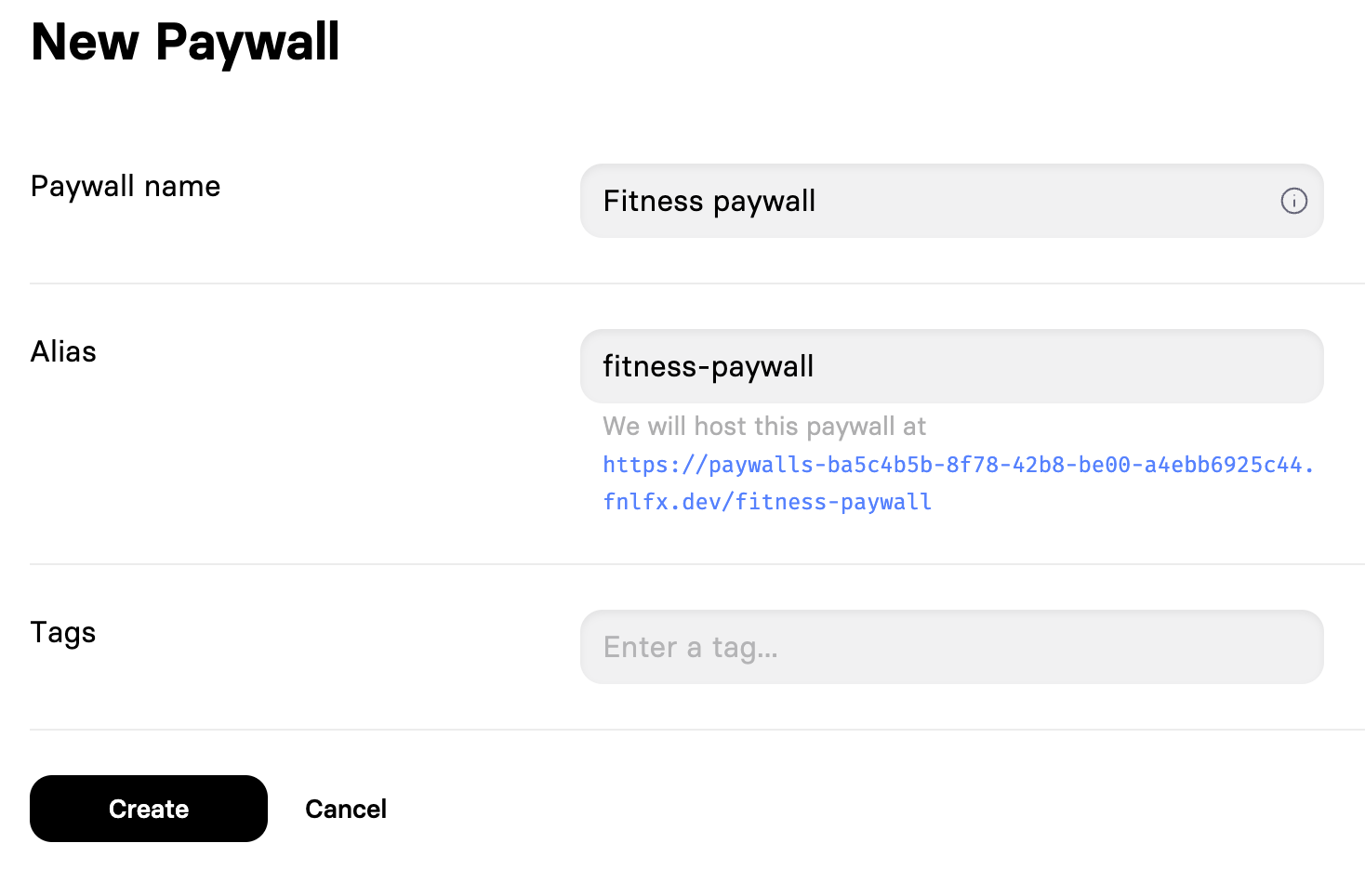
Nhập tên paywall và nhấn Create.
-
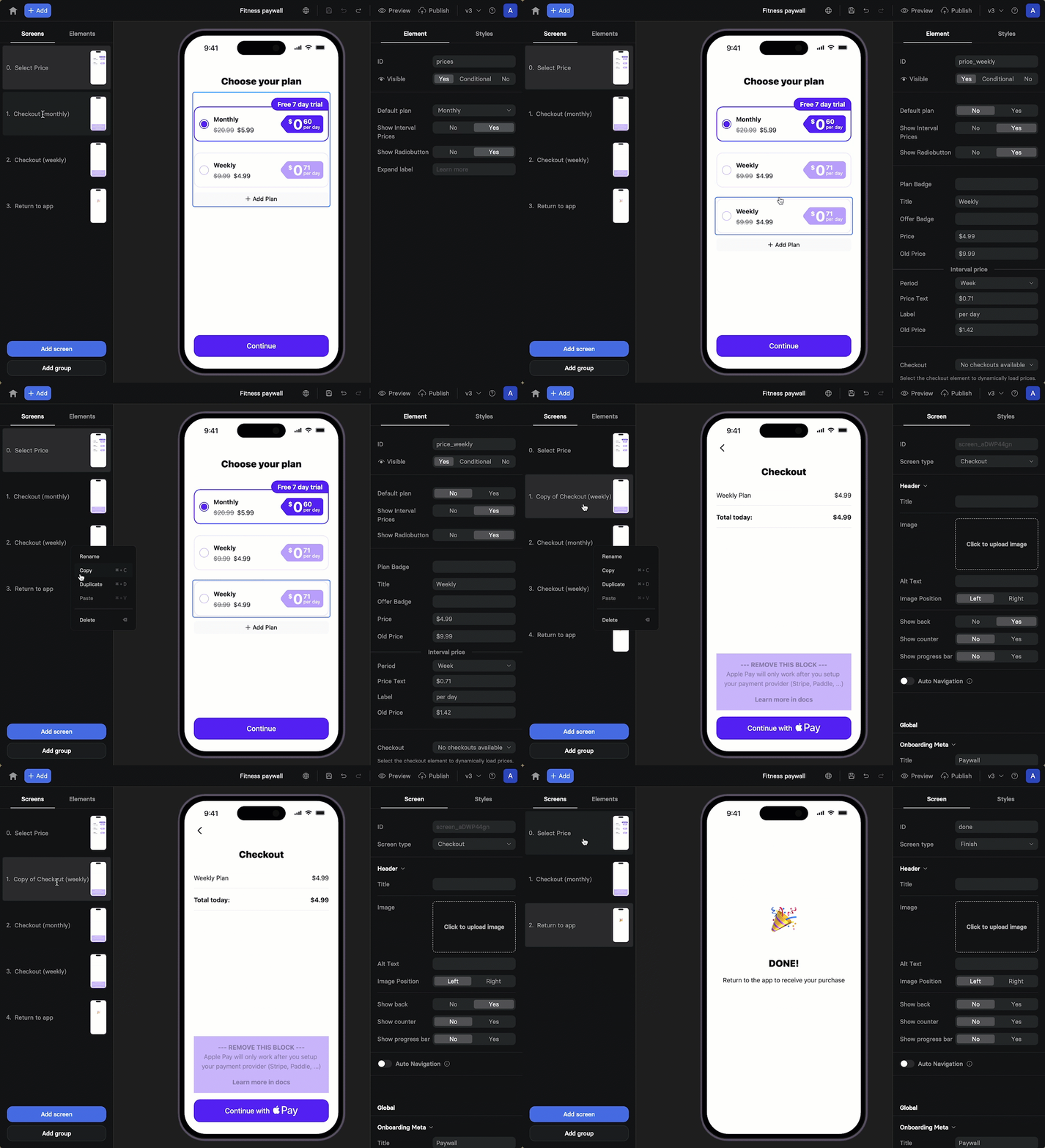
Bạn sẽ được chuyển đến một template cơ bản với hai tùy chọn gói đăng ký và nút mua hàng Apple Pay.
Màn hình đầu tiên liệt kê các gói đăng ký. Màn hình thứ hai và thứ ba là màn hình thanh toán. Mỗi màn hình tương ứng với một gói bạn cung cấp. Nếu bạn chỉ có một gói, hãy xóa màn hình thừa. Nếu có nhiều hơn, bạn cần nhân đôi các màn hình thanh toán.
Màn hình cuối cùng mà người dùng thấy sau khi mua thành công là nơi bạn cần chỉ rõ rằng họ có thể quay lại ứng dụng của bạn.
-
Thiết lập danh sách gói: thêm hoặc xóa các gói và mức giá. Tất cả các mức giá và gói hiển thị trên màn hình không được thêm tự động, vì vậy bạn cần cấu hình thủ công.
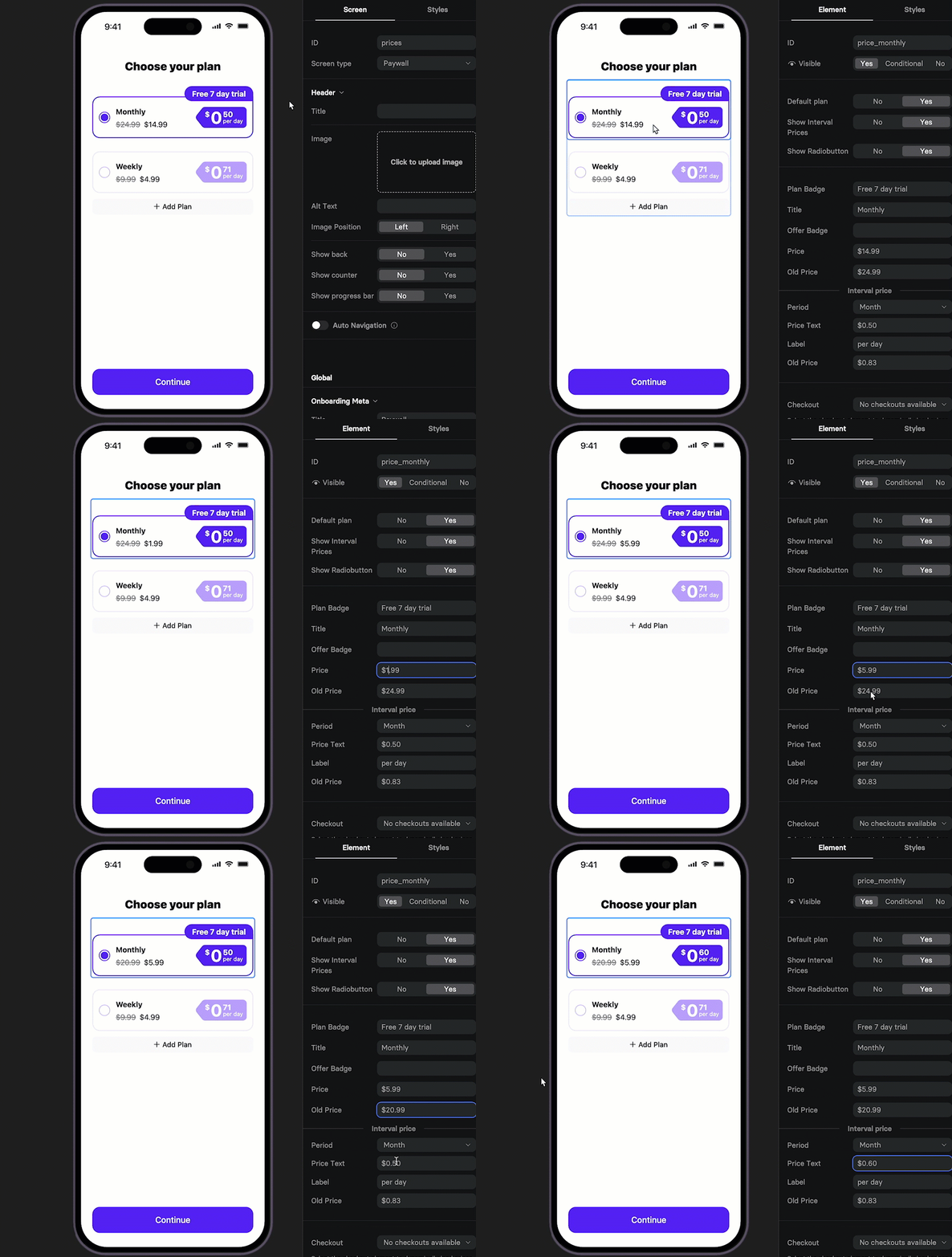
-
Thêm hoặc cấu hình màn hình thanh toán cho từng gói bạn có. Chúng tôi khuyến nghị thêm tổng số tiền vào mỗi màn hình thanh toán để người dùng biết họ cần thanh toán bao nhiêu trước khi nhấn nút mua.
-
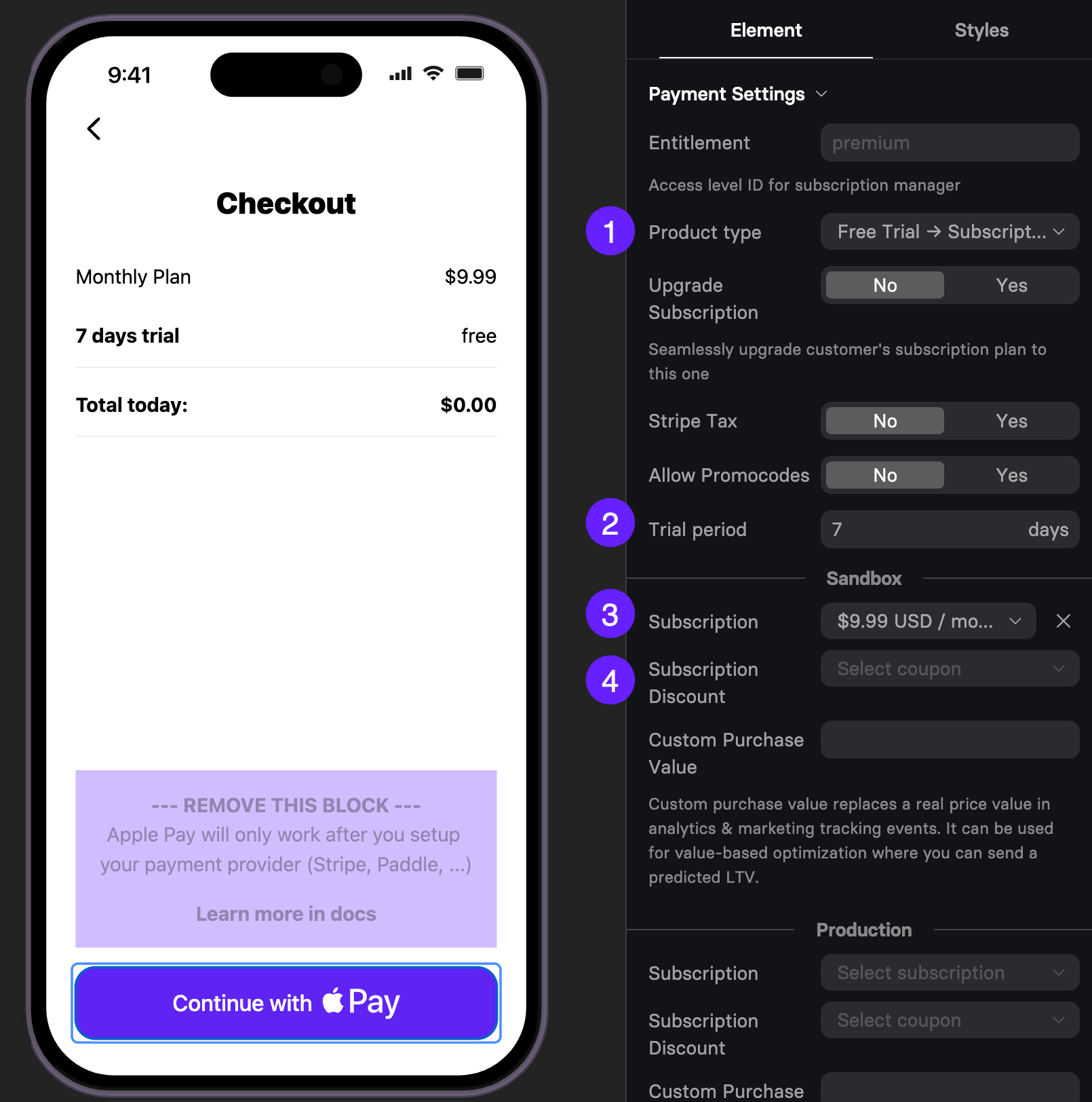
Trên các màn hình thanh toán, bạn đã có sẵn nút Apple Pay. Để nút này hoạt động, trên mỗi màn hình, hãy cấu hình:
- Product type: Chọn xem bạn muốn thêm thời gian dùng thử hay giảm giá.
- Trial period: Nhập thời gian dùng thử.
- Product: Chọn sản phẩm của bạn từ nhà cung cấp thanh toán.
Important
Hãy đảm bảo sản phẩm đã được thêm vào Adapty. Nếu không, kết quả mua hàng sẽ được đặt về mặc định.
- Subscription discount: Tùy chọn, chọn một coupon từ nhà cung cấp thanh toán của bạn.
-
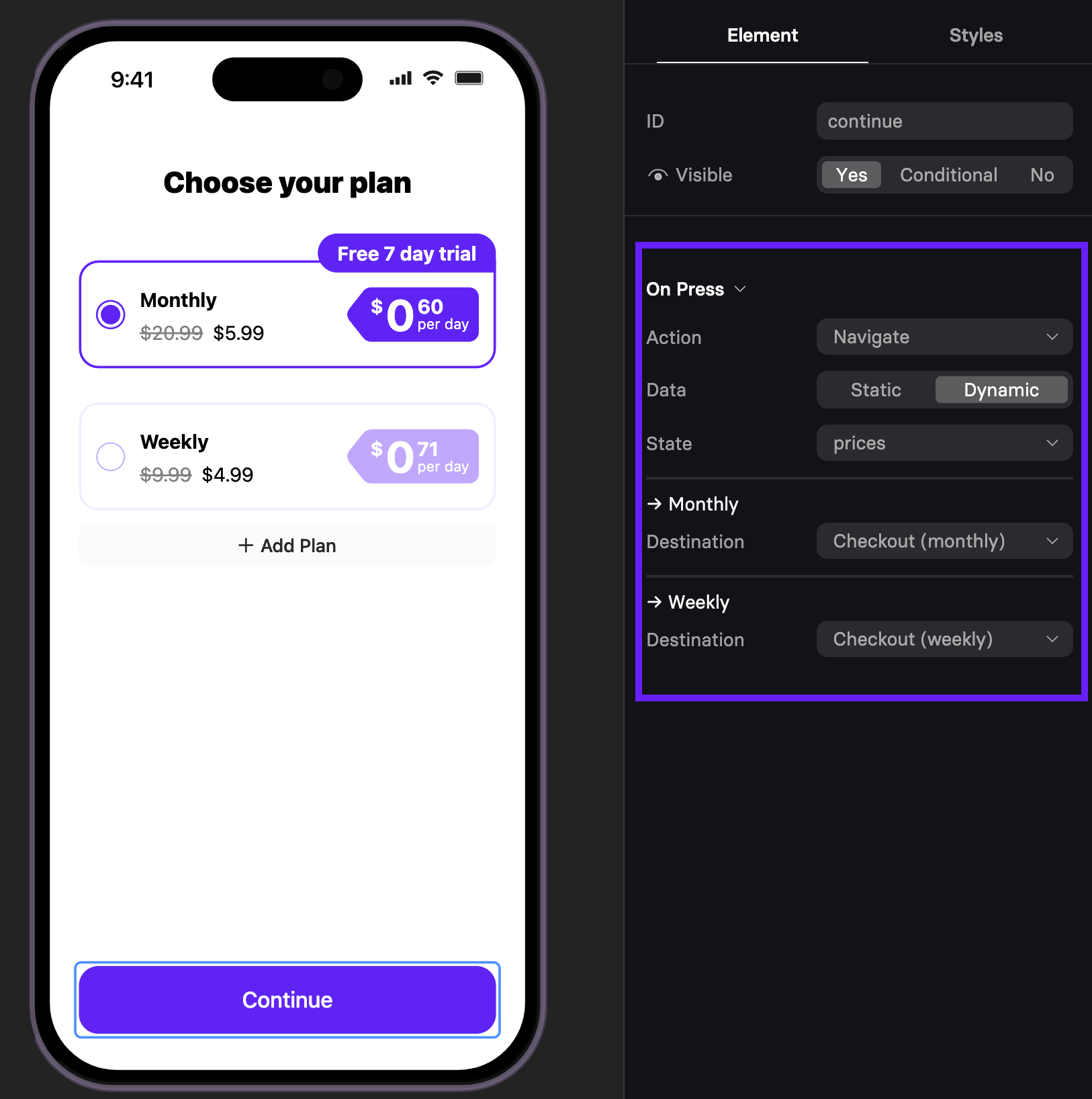
Bây giờ, bạn cần liên kết các gói với màn hình thanh toán. Trên màn hình chọn gói, nhấn nút Continue và chọn màn hình đích cho từng gói.
Khi bạn đã hoàn thiện paywall, bạn cần lấy link của nó để kích hoạt paywall này trong Adapty. Cách lấy link phụ thuộc vào việc bạn đang kiểm thử hay triển khai lên môi trường production:
-
Để kiểm thử sandbox: Nhấn Preview ở góc trên bên phải và sao chép link.
-
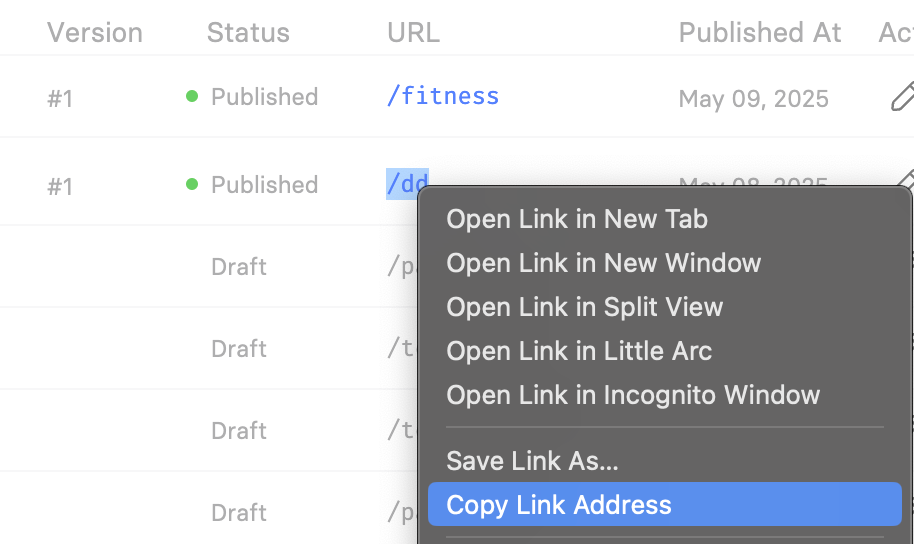
Để triển khai production: Nhấn Publish ở góc trên bên phải. Nhấn Home và sao chép link từ cột URL.
Vậy là xong! Dùng link này để tiếp tục thiết lập.