
Configuración del web paywall
Una vez que hagas clic en Create web paywall en la página Web paywall, se te redirigirá a una página independiente para configurar el diseño del web paywall y el método de pago.
Configura un método de pago
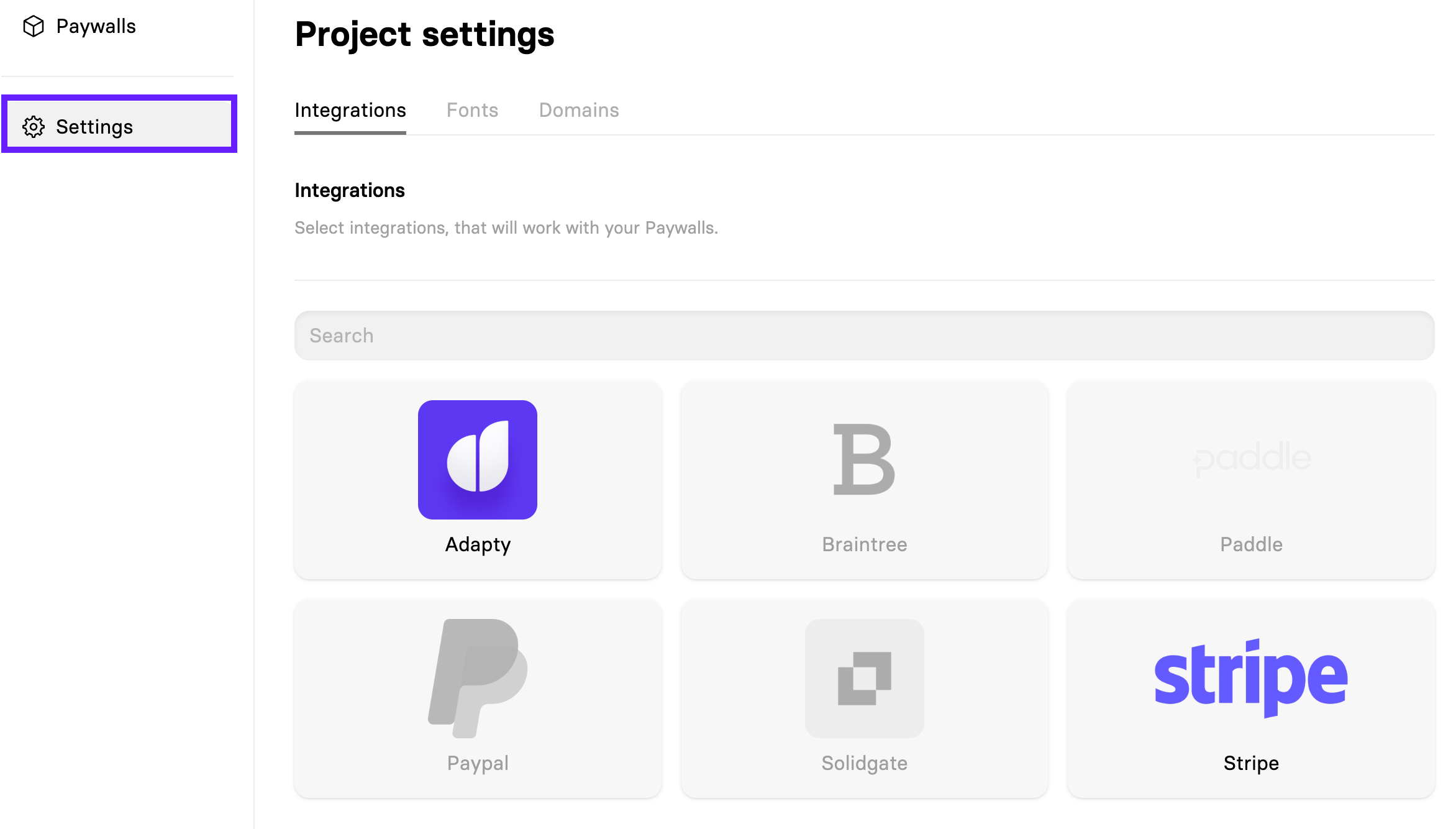
Primero, necesitas conectar un proveedor de pagos que gestione las compras. Las opciones disponibles son:
- Stripe
- Paddle
- Paypal
- Solidgate
Para garantizar un seguimiento preciso de los análisis del web paywall en Adapty, necesitas añadir tus productos junto con los IDs de producto correspondientes de Stripe/Paddle/otro proveedor de pagos en Adapty.
Para configurar un proveedor de pagos:
-
En la página de lista de web paywalls, haz clic en Settings y cambia a la pestaña Integrations.
-
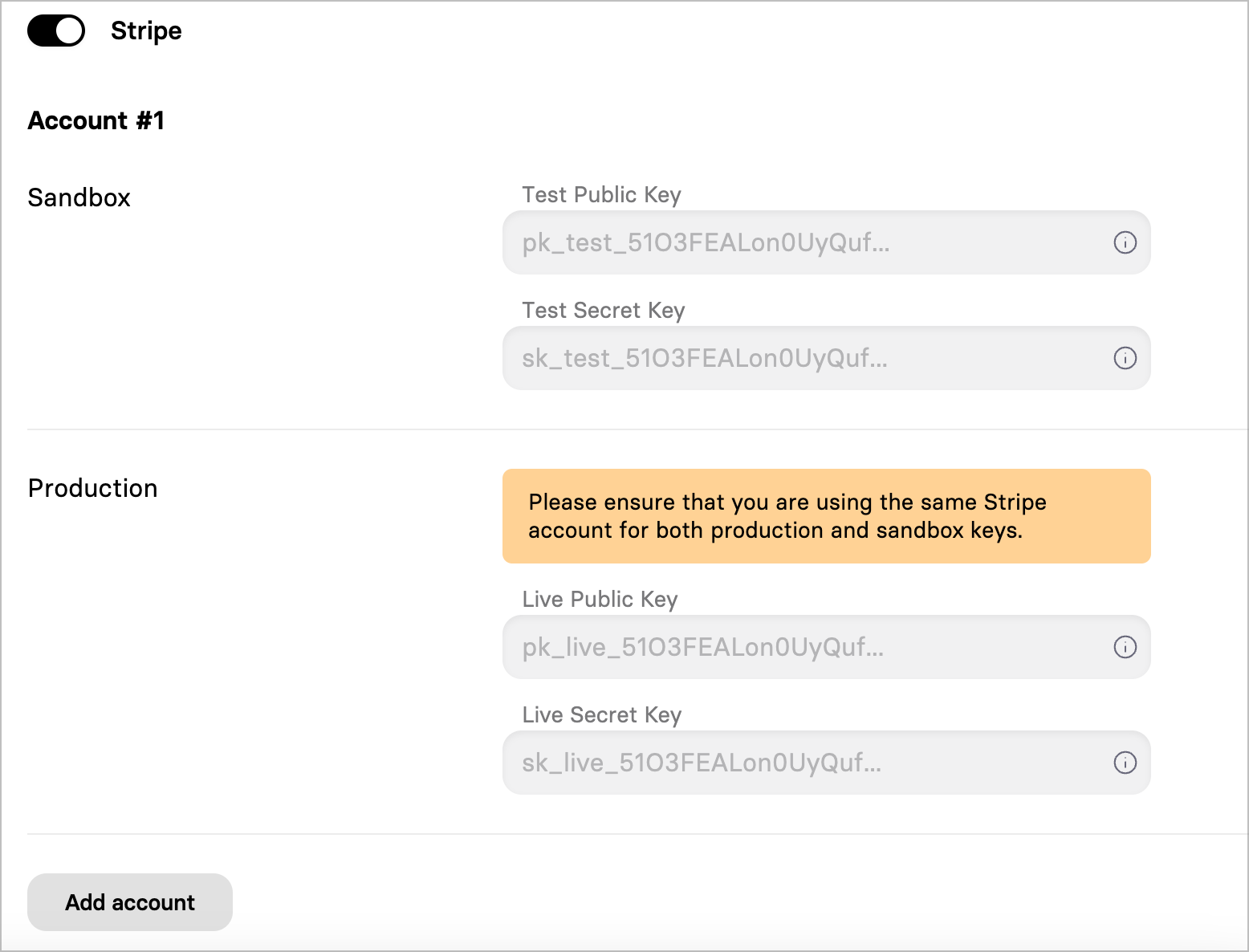
Selecciona un proveedor de pagos y sigue las instrucciones de integración que aparecen en pantalla.
-
⚠️ Si eliges Stripe, asegúrate de usar las claves del entorno Test Mode aunque la interfaz diga Sandbox. De lo contrario, tu web paywall no funcionará. Los Sandboxes de Stripe aún no son compatibles.
Configura la verificación de dominio de Apple Pay
En Settings > Domains, selecciona tu proveedor de pagos principal para usarlo en la verificación de dominio. Luego, verifica los dominios de tu paywall con el proveedor correspondiente:
Stripe:
- Ve a Payment method domain settings y haz clic en Add a new domain.
- Añade
app.funnelfox.comy tu subdominio personal del paywall (tendrá un aspecto similar apaywalls-....fnlfx.com). Para encontrar tu subdominio, ve a Settings > Domains y copia el valor de Hosted subdomain.
Paddle:
- En la consola de Paddle, ve a Checkout > Website approval y haz clic en Add a new domain.
- Añade
app.funnelfox.comy tu subdominio personal del paywall (tendrá un aspecto similar apaywalls-....fnlfx.com). Para encontrar tu subdominio, ve a Settings > Domains y copia el valor de Hosted subdomain.
El proceso de aprobación en Paddle es manual, por lo que tendrás que esperar hasta que los dominios pasen de Pending a Approved.
FunnelFox Billing:
Sigue las instrucciones de integración de FunnelFox Billing.
SolidGate:
- En tu Solidgate Dashboard, ve a Developers > Apple Pay Domains.
- Haz clic en + Add new domain y pega el dominio de tu proyecto (desde Settings > Domains en FunnelFox). Añade también tu dominio personalizado, si corresponde.
- Para usar Apple Pay en modo de vista previa, añade también
http://app.funnelfox.com/.
Crea y configura un web paywall
-
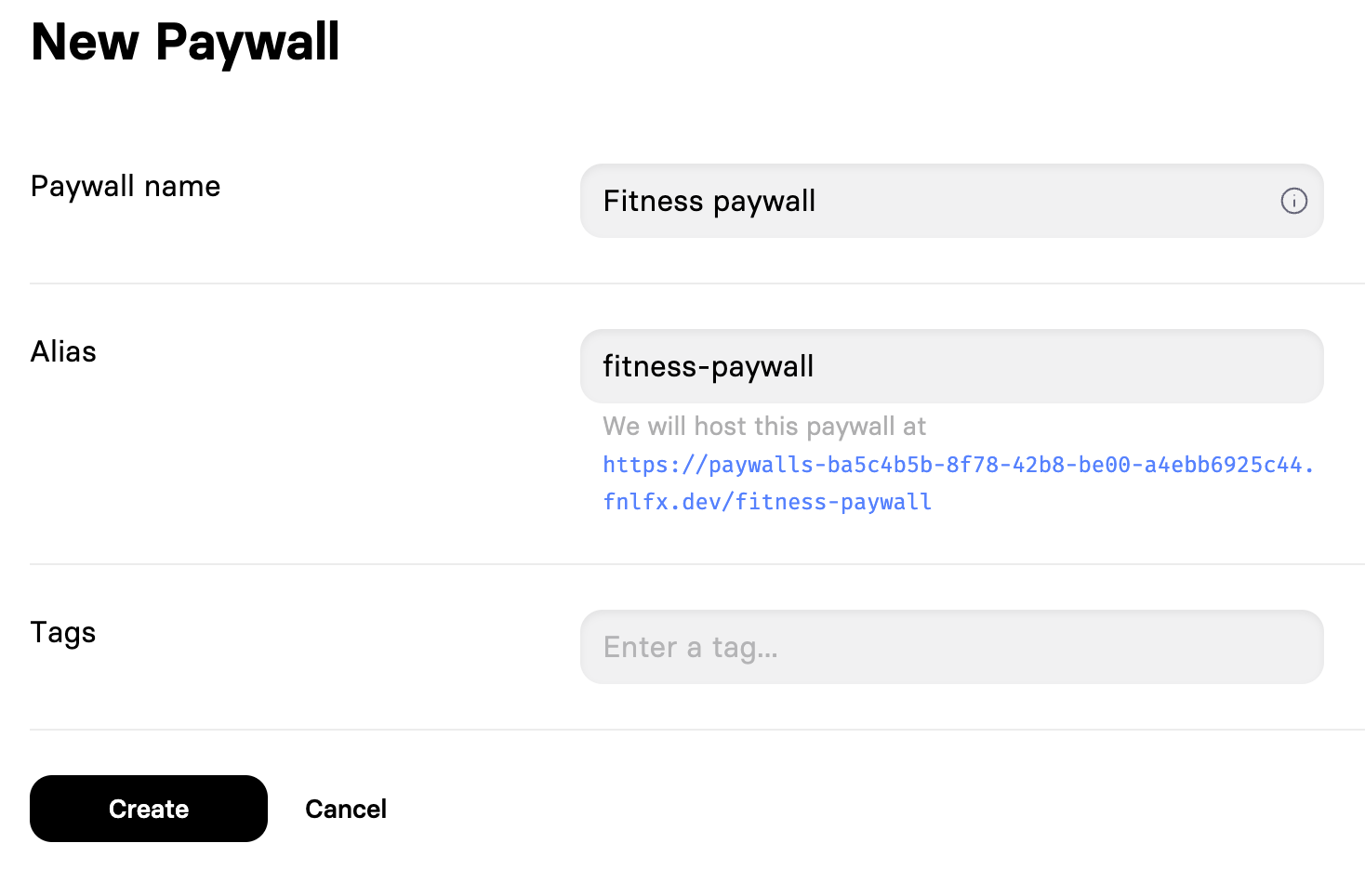
En la página de lista de web paywalls, haz clic en Create a paywall.
-
Introduce un nombre para el paywall y haz clic en Create.
-
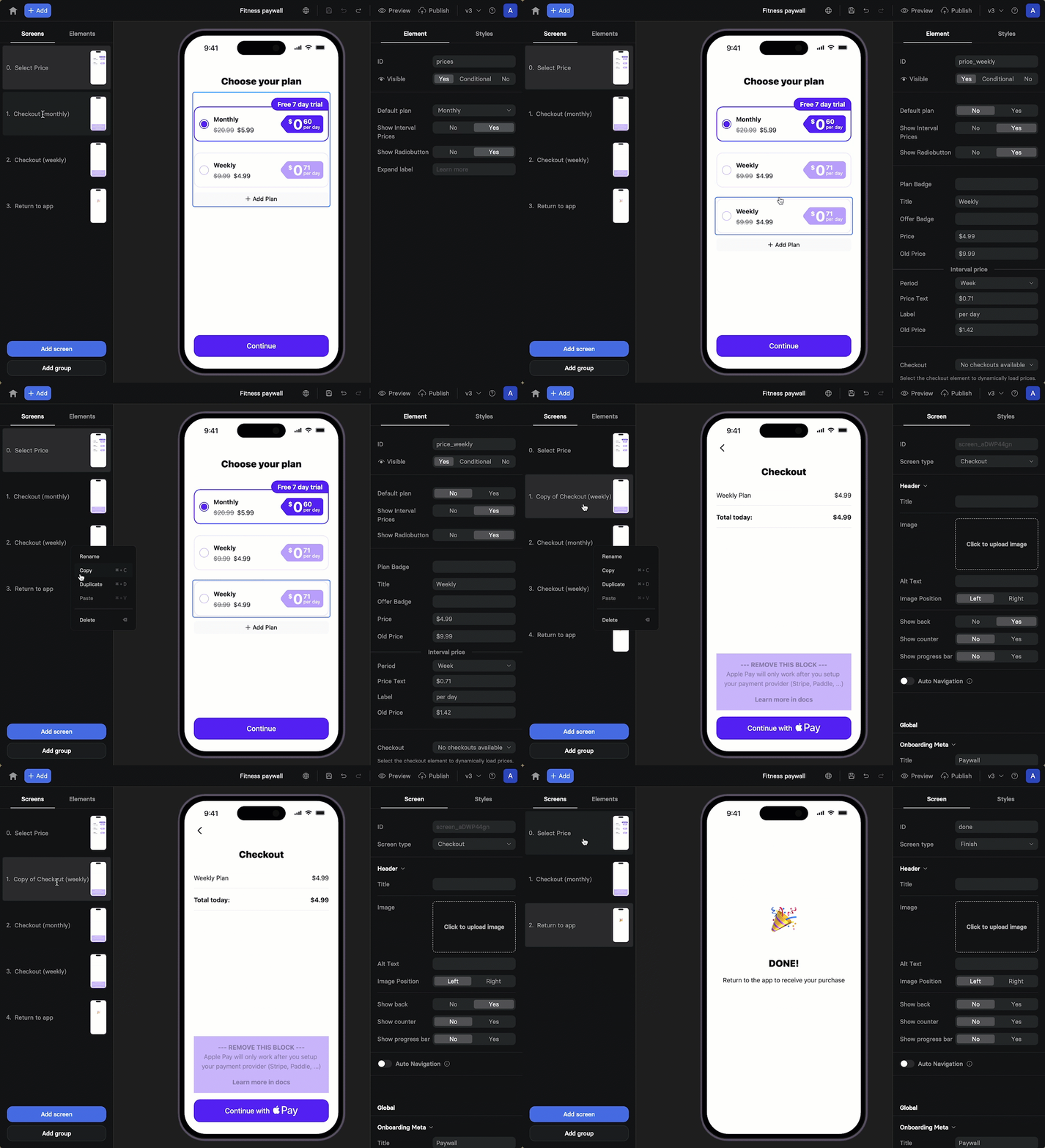
Se te redirigirá a una plantilla básica con dos opciones de suscripción y el botón de compra de Apple Pay.
La primera pantalla muestra los planes de suscripción. La segunda y la tercera son pantallas de pago. Cada pantalla corresponde a un plan que ofreces. Si solo tienes un plan, elimina la pantalla extra. Si tienes más, debes duplicar las pantallas de pago.
La última pantalla que ven los usuarios tras una compra exitosa es donde debes indicar claramente que pueden volver a tu app.
-
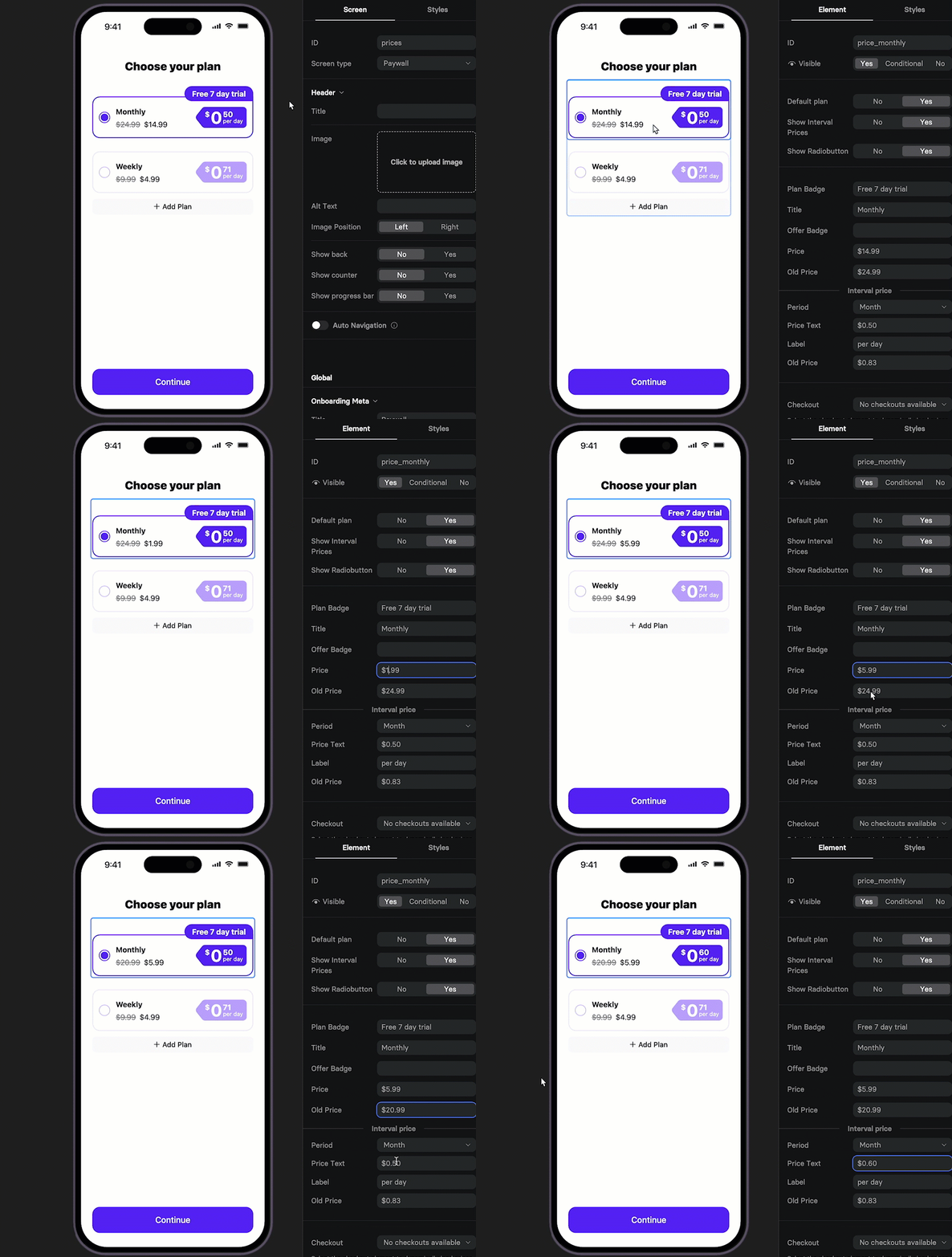
Configura la lista de planes: añade o elimina planes y precios. Todos los precios y planes que ves en pantalla no se añaden de forma dinámica, por lo que debes configurarlos manualmente.
-
Añade o configura una pantalla de pago para cada plan que tengas. Te recomendamos añadir el importe total en cada pantalla de pago para que los usuarios sepan cuánto van a pagar antes de hacer clic en el botón de compra.
-
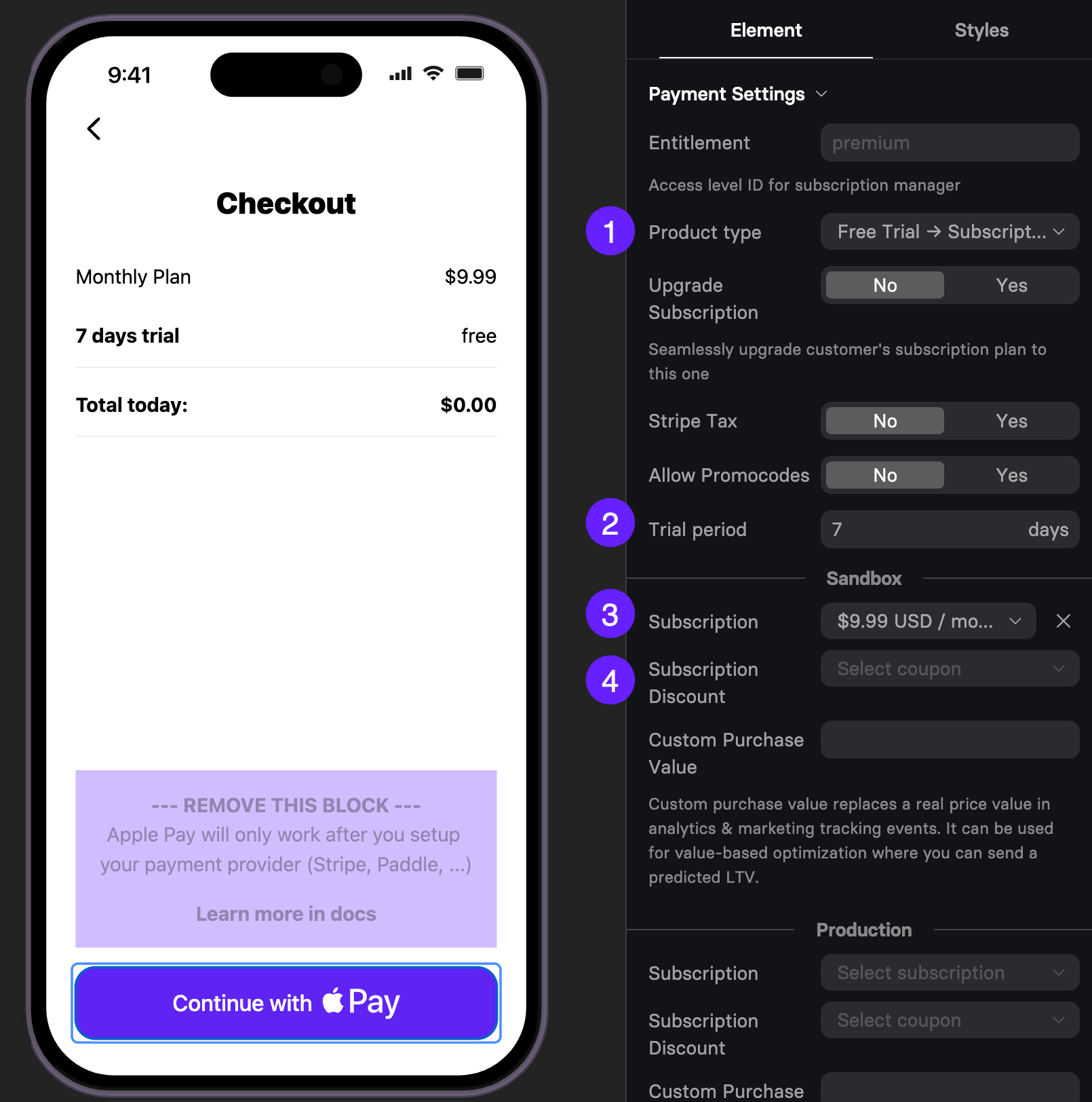
En las pantallas de pago, ya tienes el botón de Apple Pay. Para que funcione, configura en cada pantalla:
- Product type: Selecciona si quieres añadir un período de prueba o un descuento.
- Trial period: Introduce la duración del período de prueba.
- Product: Selecciona tu producto de tu proveedor de pagos.
Important
Asegúrate de que el producto esté añadido en Adapty. De lo contrario, el resultado de la compra se establecerá por defecto.
- Subscription discount: Opcionalmente, selecciona un cupón de tu proveedor de pagos.
-
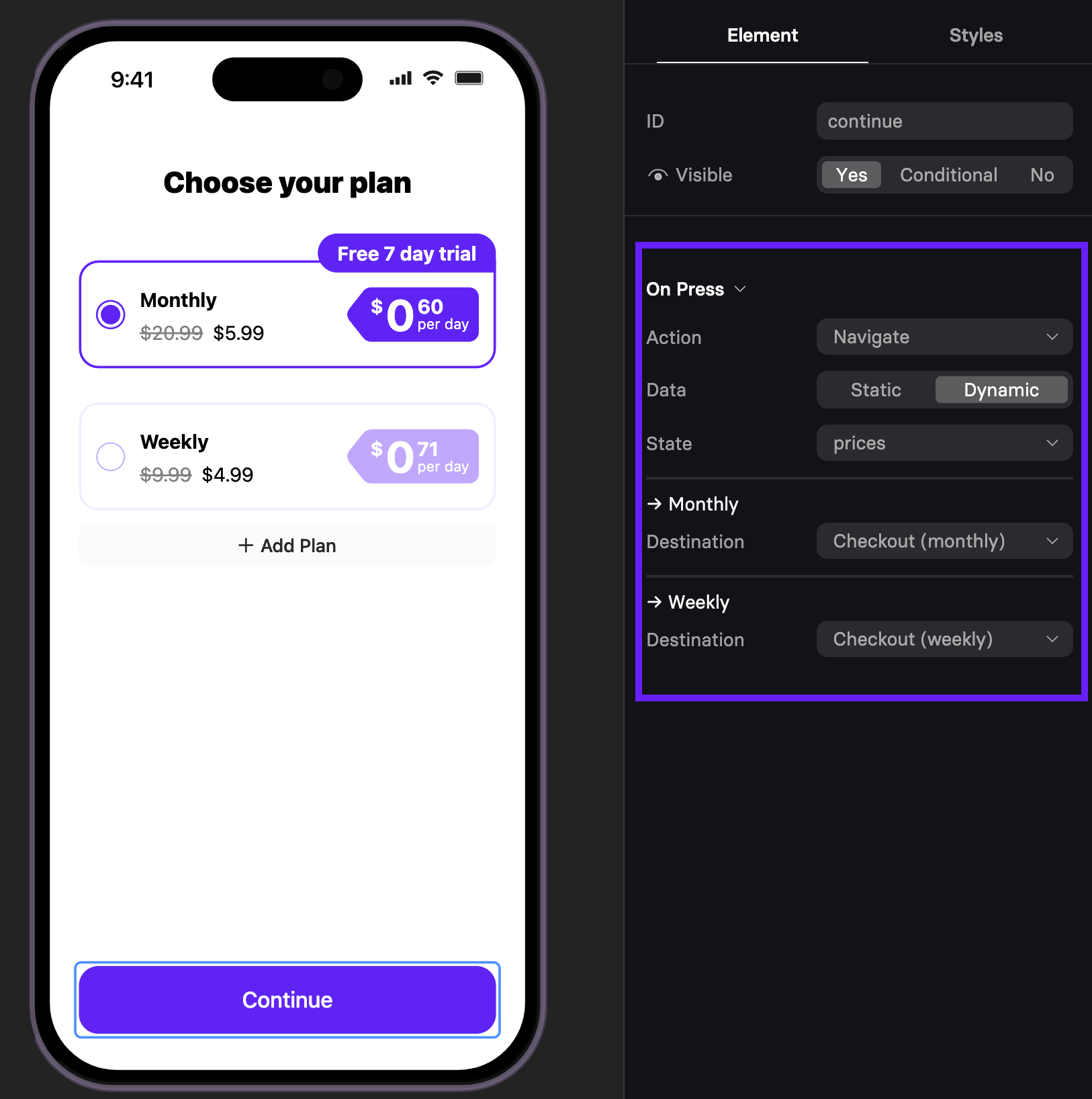
Ahora necesitas asociar los planes con las pantallas de pago. En la pantalla de selección de plan, haz clic en el botón Continue y selecciona una pantalla de destino para cada plan.
Cuando tengas el paywall listo, necesitas obtener su enlace para activarlo en Adapty. La forma de obtenerlo depende de si lo estás probando o lanzando en el entorno de producción:
-
Para pruebas en sandbox: Haz clic en Preview en la parte superior derecha y copia el enlace.
-
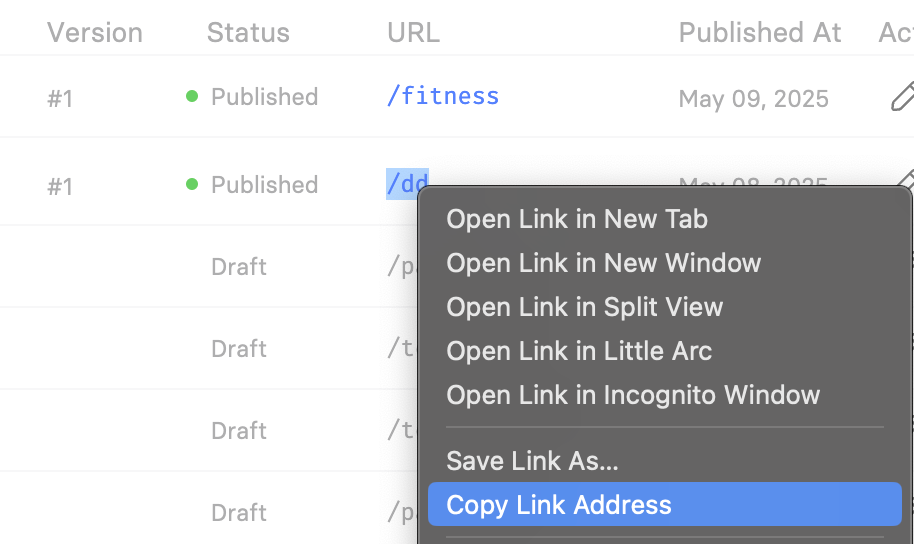
Para producción: Haz clic en Publish en la parte superior derecha. Haz clic en Home y copia el enlace de la columna URL.
¡Listo! Usa este enlace para continuar con la configuración.