
Webペイウォールの設定
Web paywall ページで Create web paywall をクリックすると、Webペイウォールのデザインと支払い方法を設定する専用ページに移動します。
支払い方法の設定
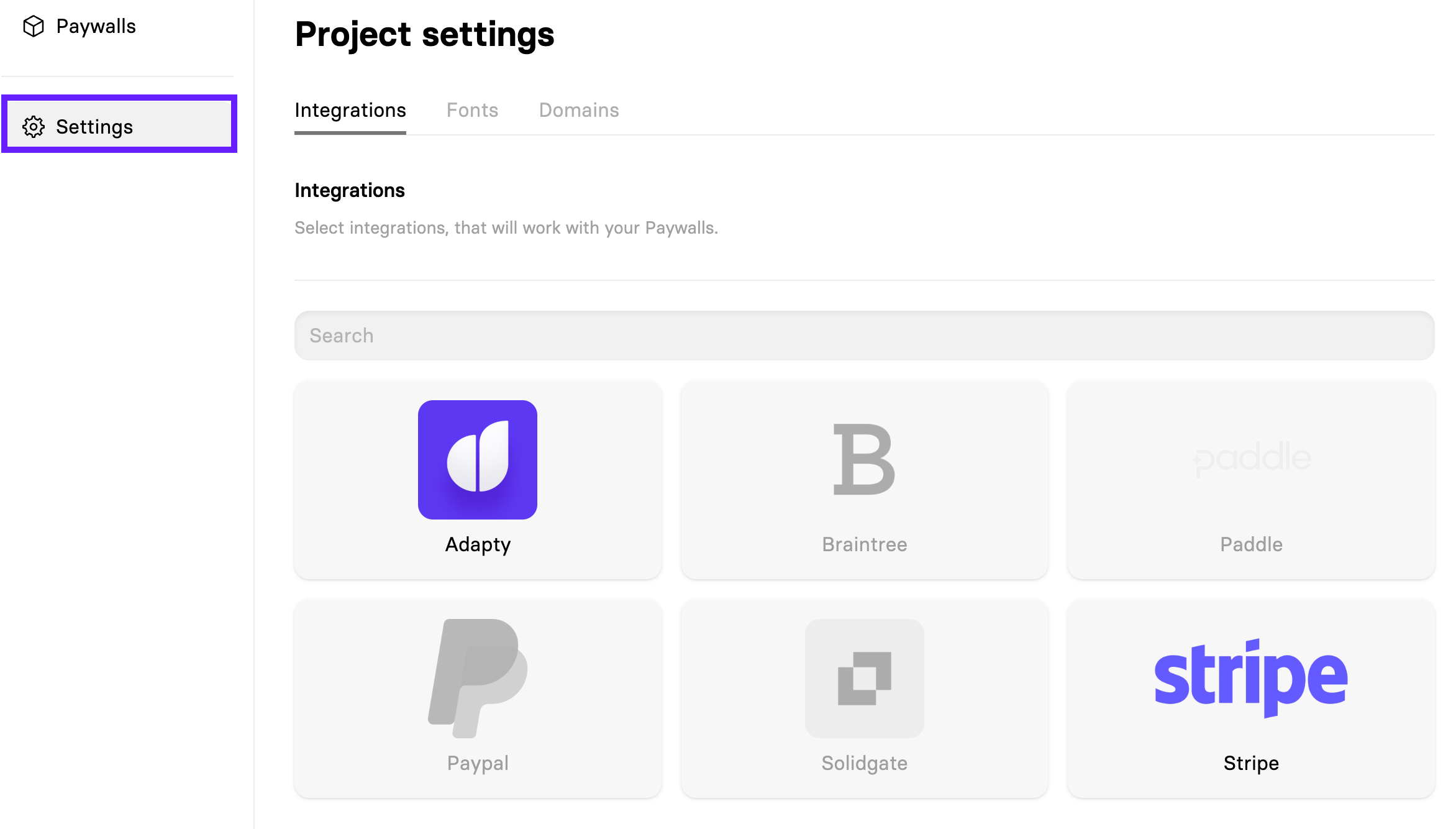
まず、購入を処理する決済プロバイダーを連携する必要があります。利用可能なオプションは以下のとおりです:
- Stripe
- Paddle
- Paypal
- Solidgate
AdaptyでWebペイウォールのアナリティクストラッキングを正確に行うには、プロダクトを追加する際に、対応するStripe/Paddle/その他の決済プロバイダーのプロダクトIDも一緒に登録する必要があります。
決済プロバイダーを設定するには:
-
Webペイウォールの一覧ページで Settings をクリックし、Integrations タブに切り替えます。
-
決済プロバイダーを選択し、画面上の連携手順に従います。
-
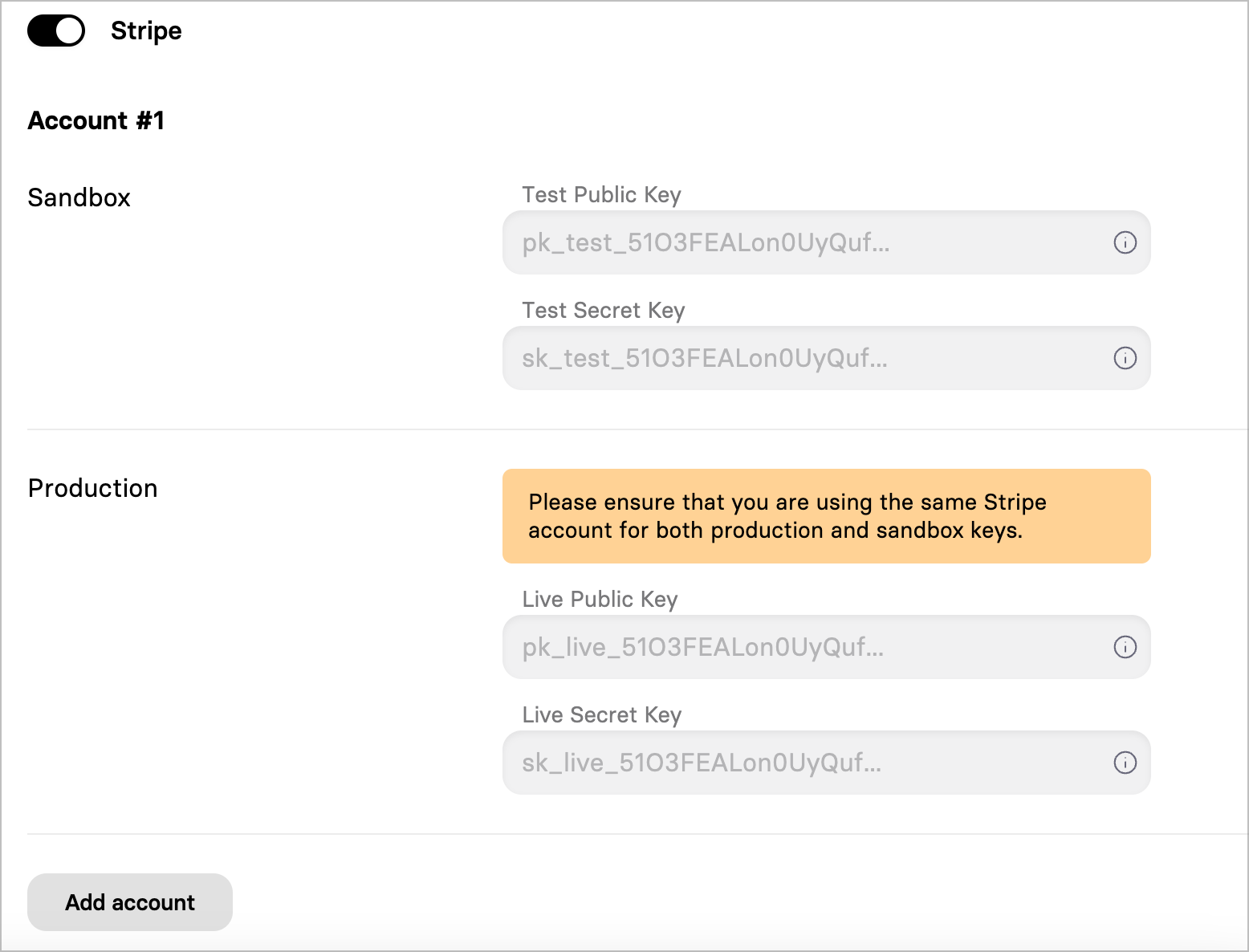
⚠️ Stripeを選択する場合、インターフェースに Sandbox と表示されていても、Test Mode 環境のキーを使用してください。そうしないとWebペイウォールが動作しません。Stripeの Sandboxes はまだサポートされていません。
Apple Payドメイン認証の設定
Settings > Domains で、ドメイン認証に使用するメインの決済プロバイダーを選択します。次に、それぞれのプロバイダーでペイウォールのドメインを認証してください:
Stripe:
- Payment method domain settings にアクセスし、Add a new domain をクリックします。
app.funnelfox.comと個人用のペイウォールサブドメイン(paywalls-....fnlfx.comのような形式)を追加します。サブドメインを確認するには、Settings > Domains に移動して Hosted subdomain の値をコピーしてください。
Paddle:
- Paddleコンソールで Checkout > Website approval に移動し、Add a new domain をクリックします。
app.funnelfox.comと個人用のペイウォールサブドメイン(paywalls-....fnlfx.comのような形式)を追加します。サブドメインを確認するには、Settings > Domains に移動して Hosted subdomain の値をコピーしてください。
Paddleの承認プロセスは手動なので、ドメインが Pending から Approved に変わるまで待つ必要があります。
FunnelFox Billing:
FunnelFox Billingの連携手順に従ってください。
SolidGate:
- SolidgateダッシュボードでDevelopers > Apple Pay Domains** に移動します。
- + Add new domain をクリックし、プロジェクトドメイン(FunnelFoxの Settings > Domains から確認)を貼り付けます。カスタムドメインがある場合はそちらも追加してください。
- プレビューモードでApple Payを使用するには、
http://app.funnelfox.com/も追加してください。
Webペイウォールの作成と設定
-
Webペイウォールの一覧ページで Create a paywall をクリックします。
-
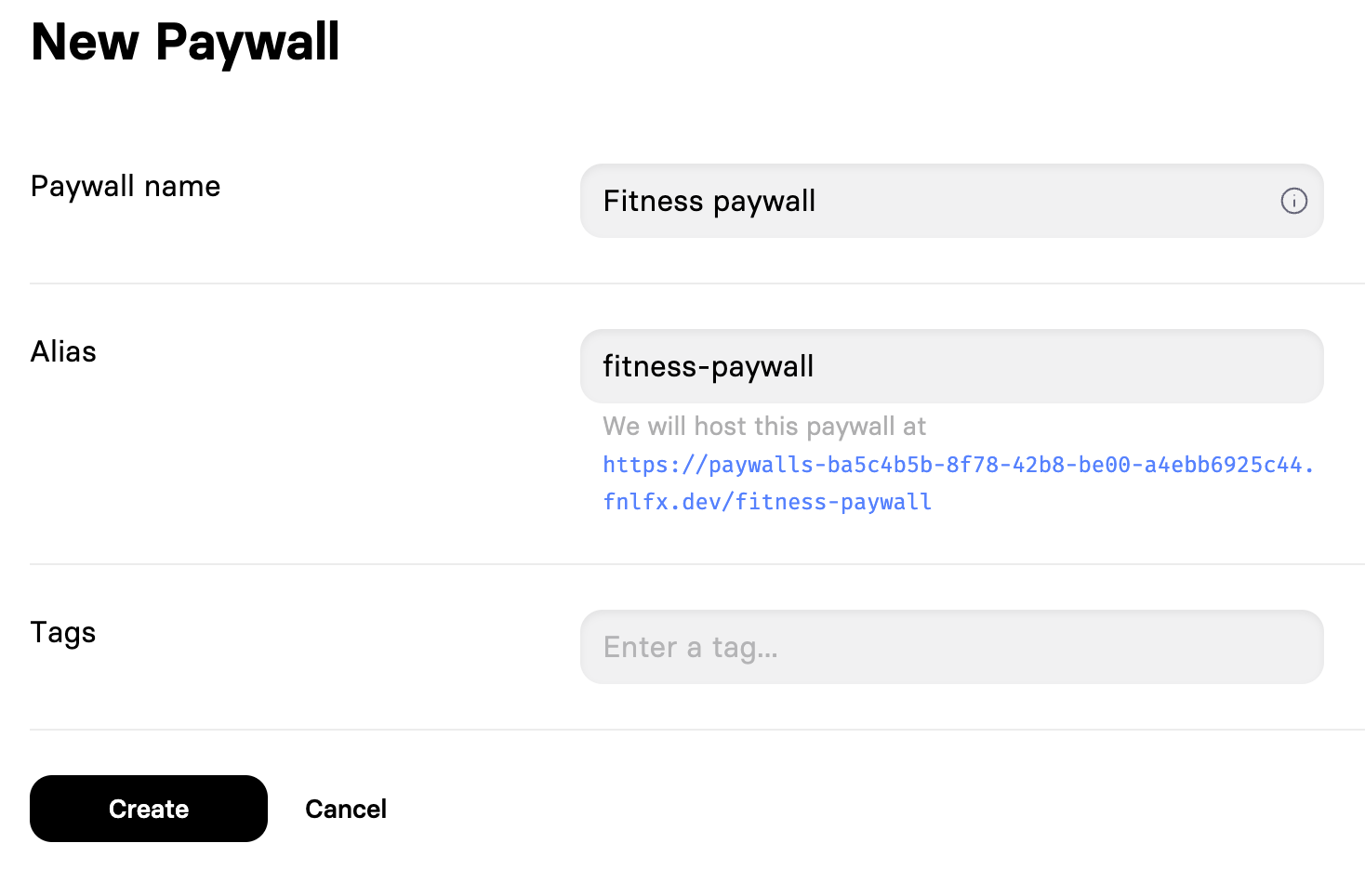
ペイウォール名を入力し、Create をクリックします。
-
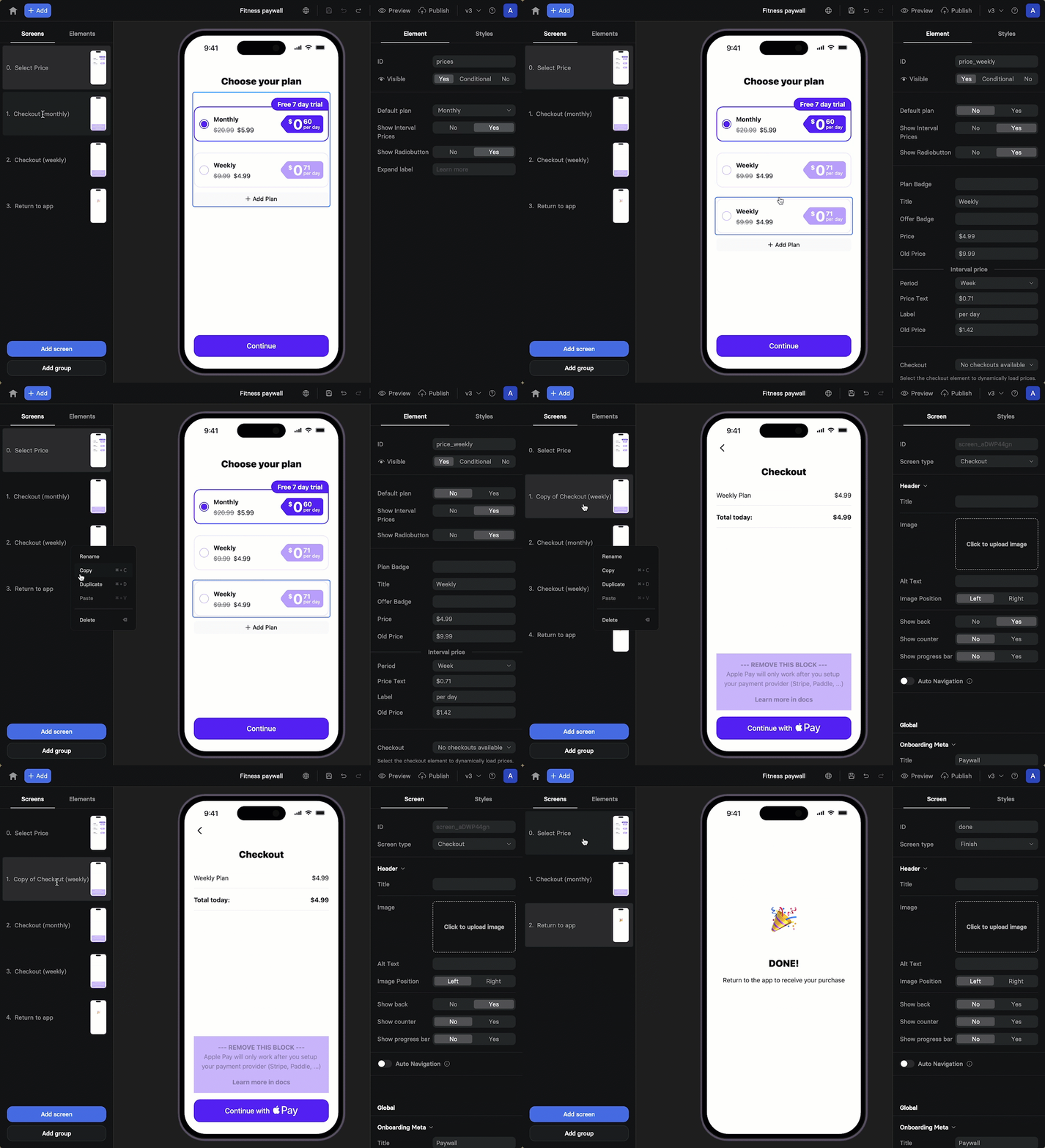
2つのサブスクリプションオプションとApple Pay購入ボタンを含む基本テンプレートに移動します。
最初の画面にはサブスクリプションプランの一覧が表示されます。2番目と3番目の画面はチェックアウト画面で、それぞれが提供するプランに対応しています。プランが1つだけの場合は、余分な画面を削除してください。プランが複数ある場合は、チェックアウト画面を複製する必要があります。
購入完了後にユーザーが最後に見る画面では、アプリに戻れることを明確に示す必要があります。
-
プラン一覧を設定します:プランと価格を追加または削除してください。画面に表示される価格やプランは動的に追加されないため、手動で設定する必要があります。
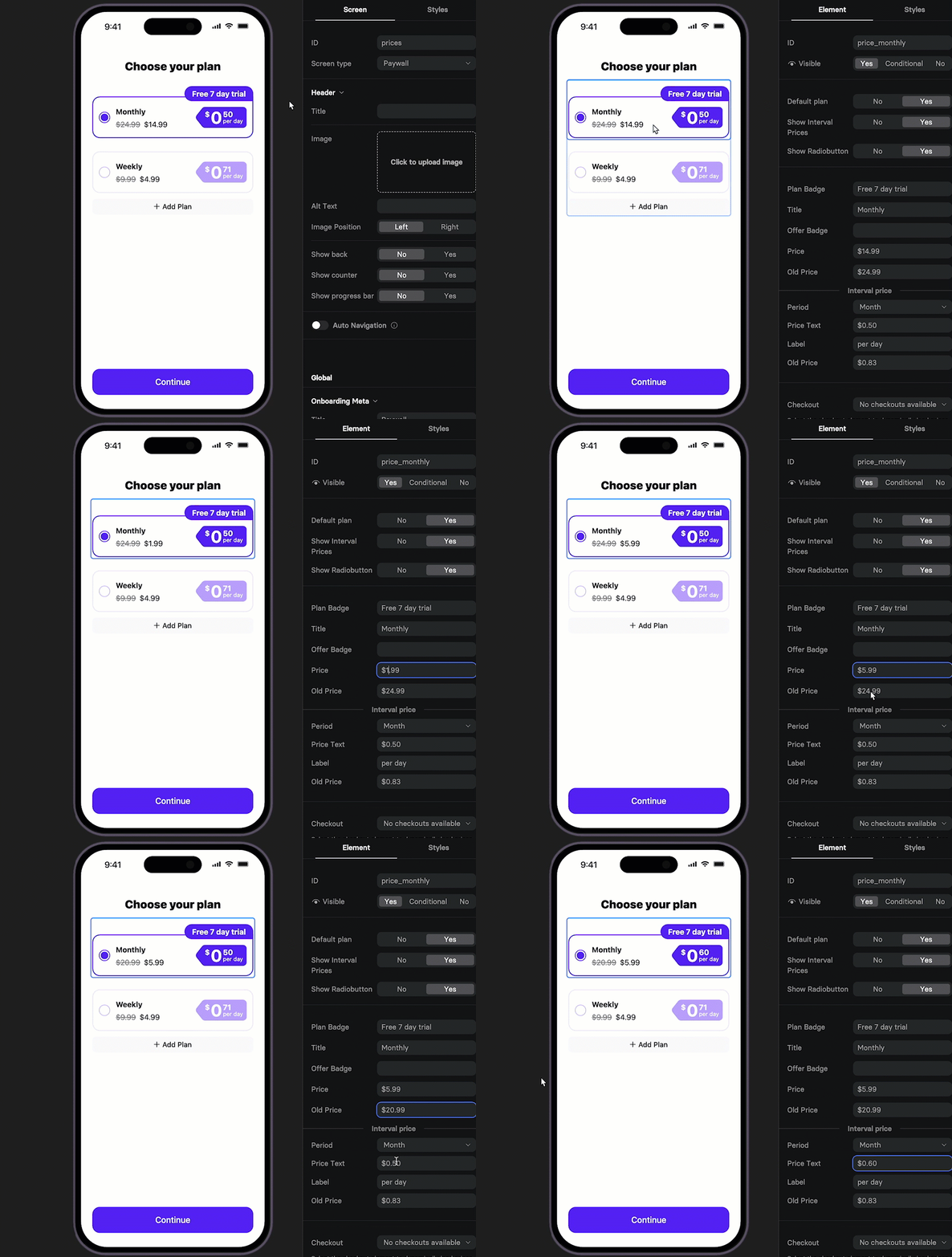
-
プランごとにチェックアウト画面を追加または設定します。ユーザーが購入ボタンをクリックする前に支払金額を確認できるよう、各チェックアウト画面に合計金額を表示することをお勧めします。
-
チェックアウト画面にはすでにApple Payボタンがあります。機能させるには、各画面で以下を設定してください:
- Product type:トライアル期間または割引を追加するかどうかを選択します。
- Trial period:トライアル期間の長さを入力します。
- Product:決済プロバイダーからプロダクトを選択します。
Important
プロダクトがAdaptyに追加されていることを確認してください。そうでない場合、購入結果はデフォルト値になります。
- Subscription discount:オプションで、決済プロバイダーからクーポンを選択します。
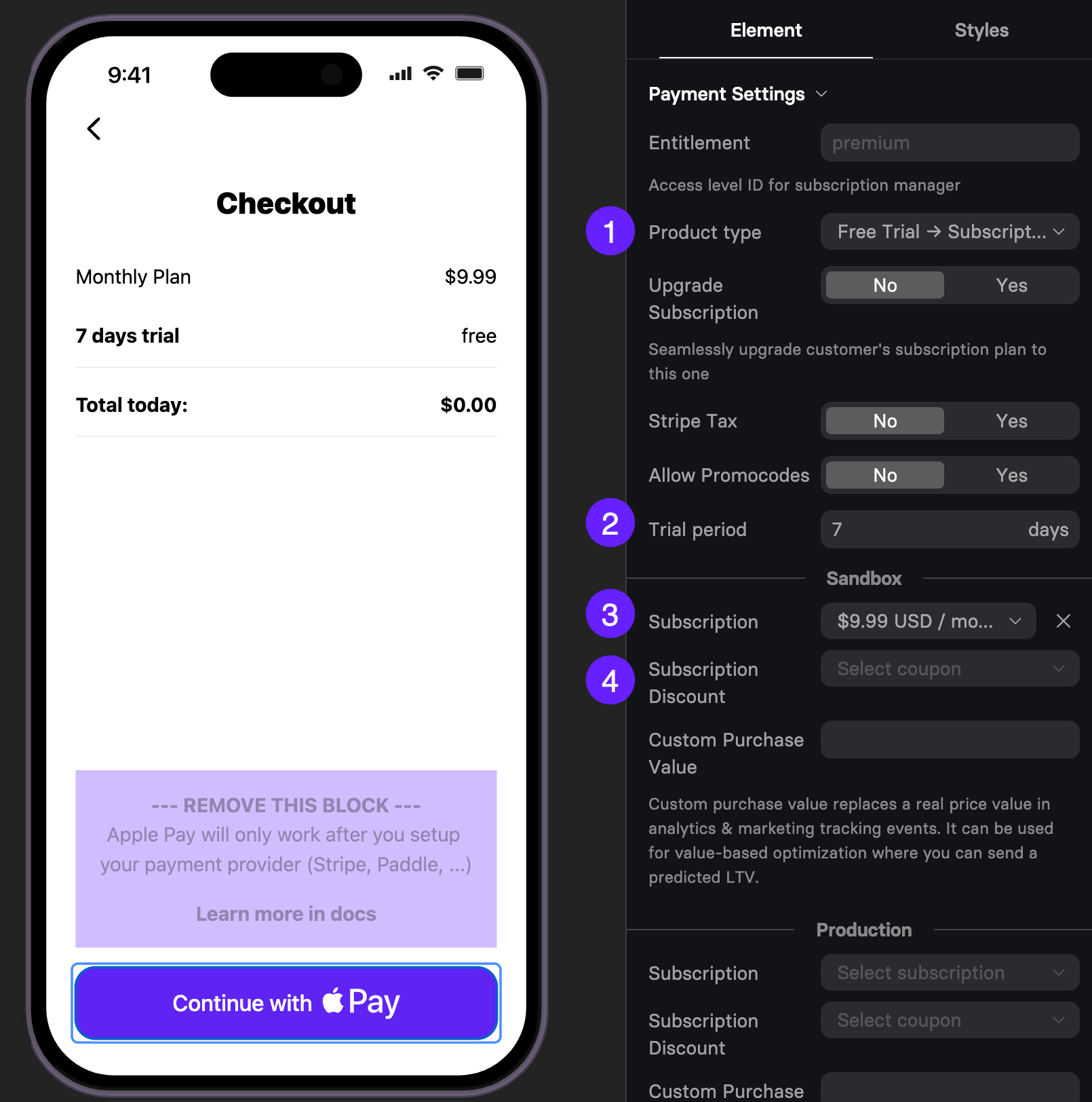
-
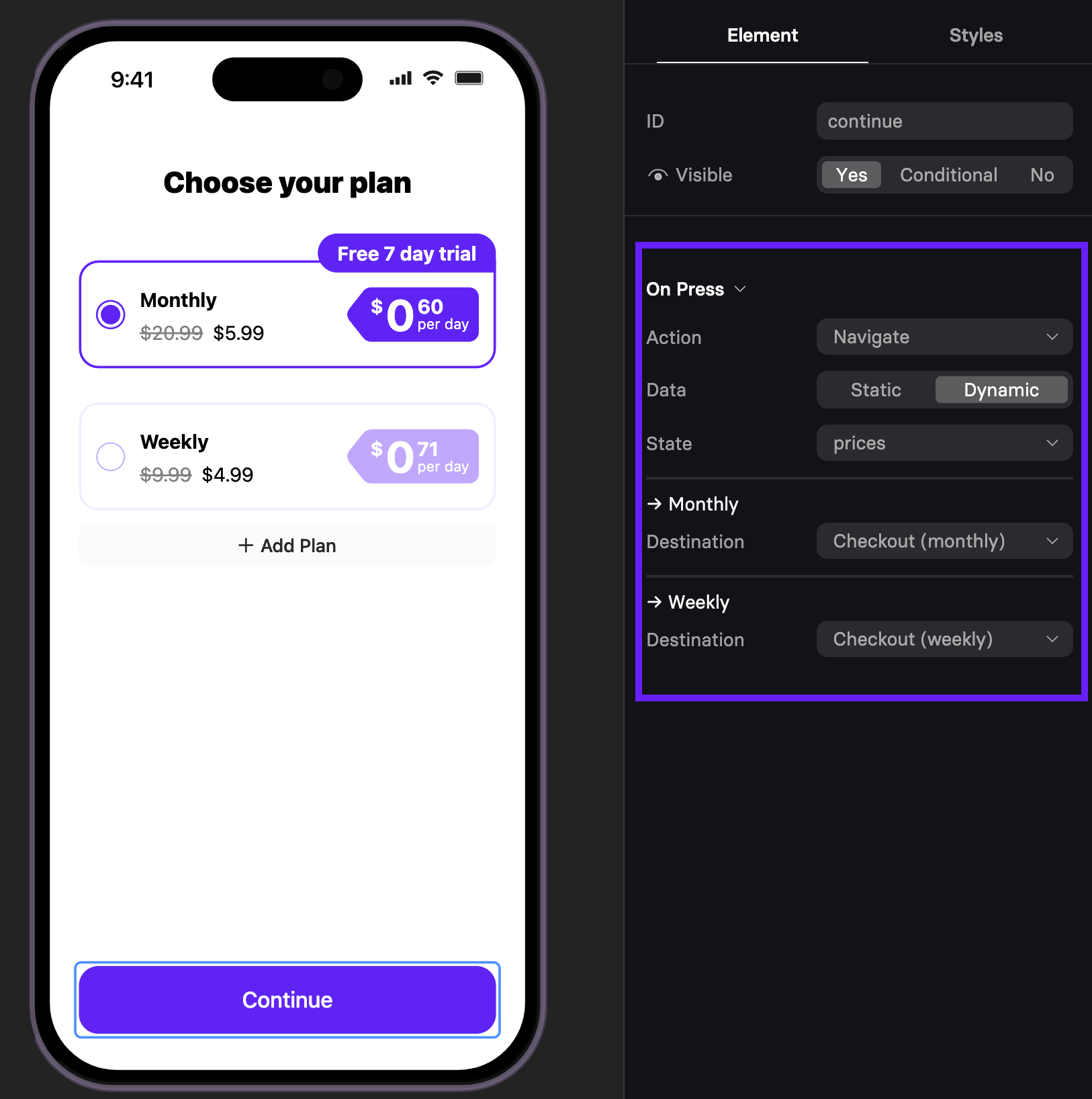
次に、プランとチェックアウト画面を紐付ける必要があります。プラン選択画面で Continue ボタンをクリックし、各プランの遷移先画面を選択します。
ペイウォールの準備が完了したら、Adaptyでこのペイウォールを有効化するためのリンクを取得する必要があります。取得方法は、テスト中か本番環境での公開かによって異なります:
-
サンドボックステスト用:右上の Preview をクリックしてリンクをコピーします。
-
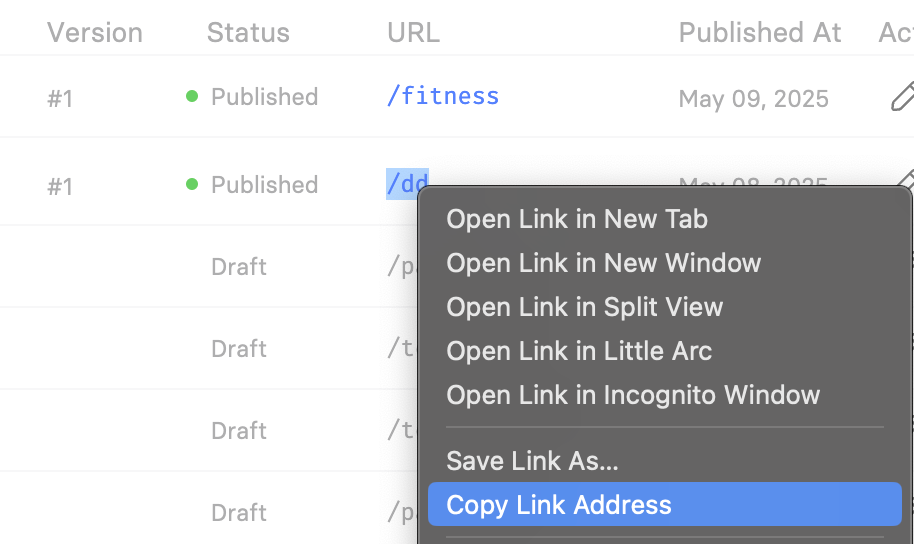
本番環境用:右上の Publish をクリックします。Home をクリックし、URL 列からリンクをコピーします。
以上です!このリンクを使用して設定を続けてください。