
Настройка веб-пейвола
После нажатия Create web paywall на странице Web paywall вы будете перенаправлены на отдельную страницу, где можно настроить дизайн веб-пейвола и способ оплаты.
Настройка способа оплаты
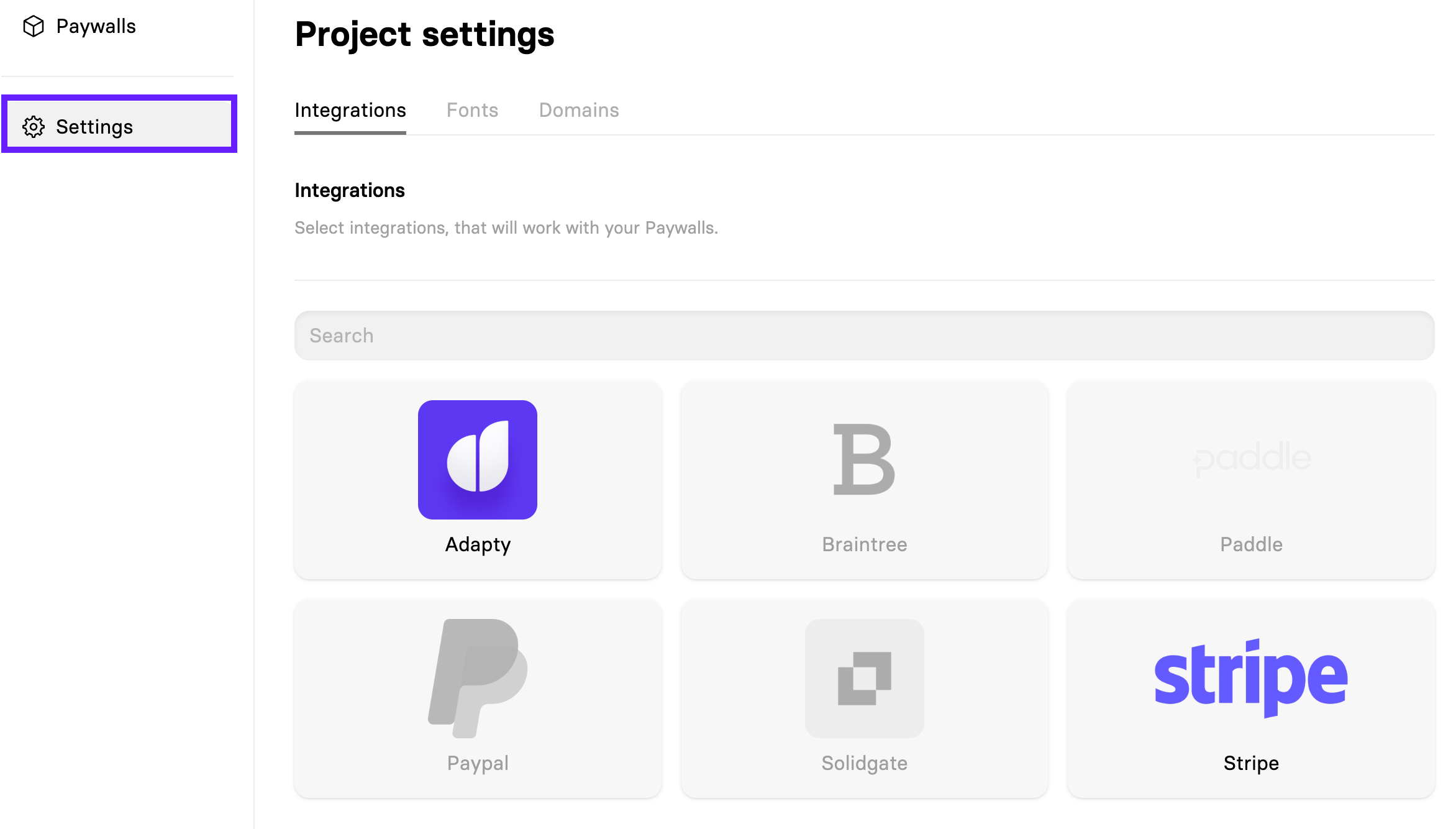
Сначала нужно подключить платёжного провайдера, который будет обрабатывать покупки. Доступные варианты:
- Stripe
- Paddle
- Paypal
- Solidgate
Чтобы аналитика веб-пейвола в Adapty работала корректно, необходимо добавить продукты вместе с соответствующими идентификаторами продуктов из Stripe/Paddle/другого платёжного провайдера.
Чтобы настроить платёжного провайдера:
-
На странице со списком веб-пейволов нажмите Settings и перейдите на вкладку Integrations.
-
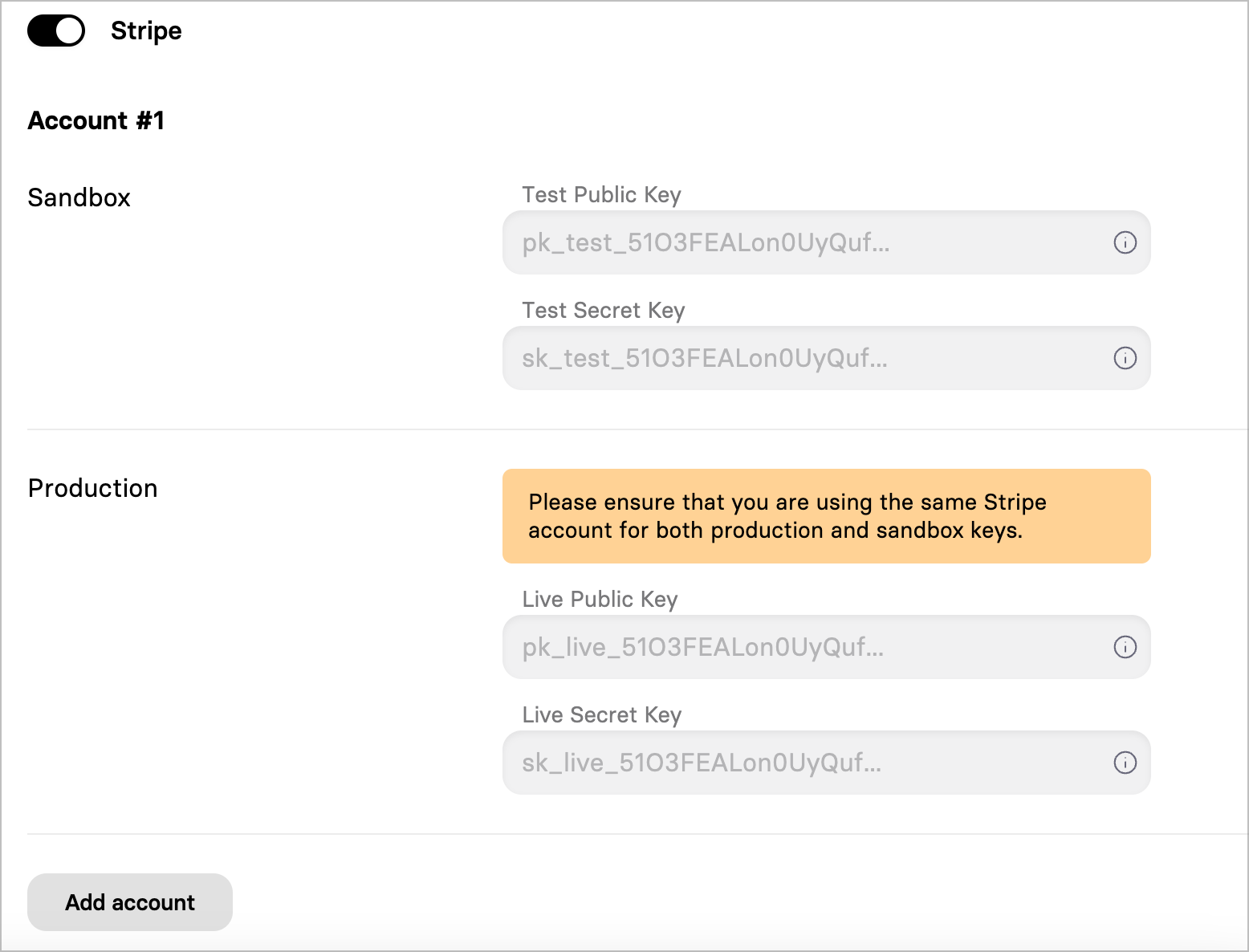
Выберите платёжного провайдера и следуйте инструкциям по интеграции на экране.
-
⚠️ Если вы выбрали Stripe, убедитесь, что используете ключи из окружения Test Mode, несмотря на то что в интерфейсе написано Sandbox. Иначе веб-пейвол не будет работать. Sandbox в Stripe пока не поддерживается.
Настройка верификации домена для Apple Pay
В разделе Settings > Domains выберите основного платёжного провайдера для верификации домена. Затем подтвердите домены своего пейвола у соответствующего провайдера:
Stripe:
- Перейдите в настройки доменов способов оплаты и нажмите Add a new domain.
- Добавьте
app.funnelfox.comи ваш личный субдомен пейвола (он выглядит какpaywalls-....fnlfx.com). Чтобы найти субдомен, перейдите в Settings > Domains и скопируйте значение Hosted subdomain.
Paddle:
- В консоли Paddle перейдите в Checkout > Website approval и нажмите Add a new domain.
- Добавьте
app.funnelfox.comи ваш личный субдомен пейвола (он выглядит какpaywalls-....fnlfx.com). Чтобы найти субдомен, перейдите в Settings > Domains и скопируйте значение Hosted subdomain.
Процесс проверки в Paddle выполняется вручную, поэтому нужно подождать, пока домены не перейдут из статуса Pending в Approved.
FunnelFox Billing:
Следуйте инструкциям по интеграции FunnelFox Billing.
SolidGate:
- В вашем дашборде Solidgate перейдите в Developers > Apple Pay Domains.
- Нажмите + Add new domain и вставьте домен вашего проекта (из Settings > Domains в FunnelFox). При необходимости добавьте также ваш кастомный домен.
- Чтобы использовать Apple Pay в режиме предварительного просмотра, также добавьте
http://app.funnelfox.com/.
Создание и настройка веб-пейвола
-
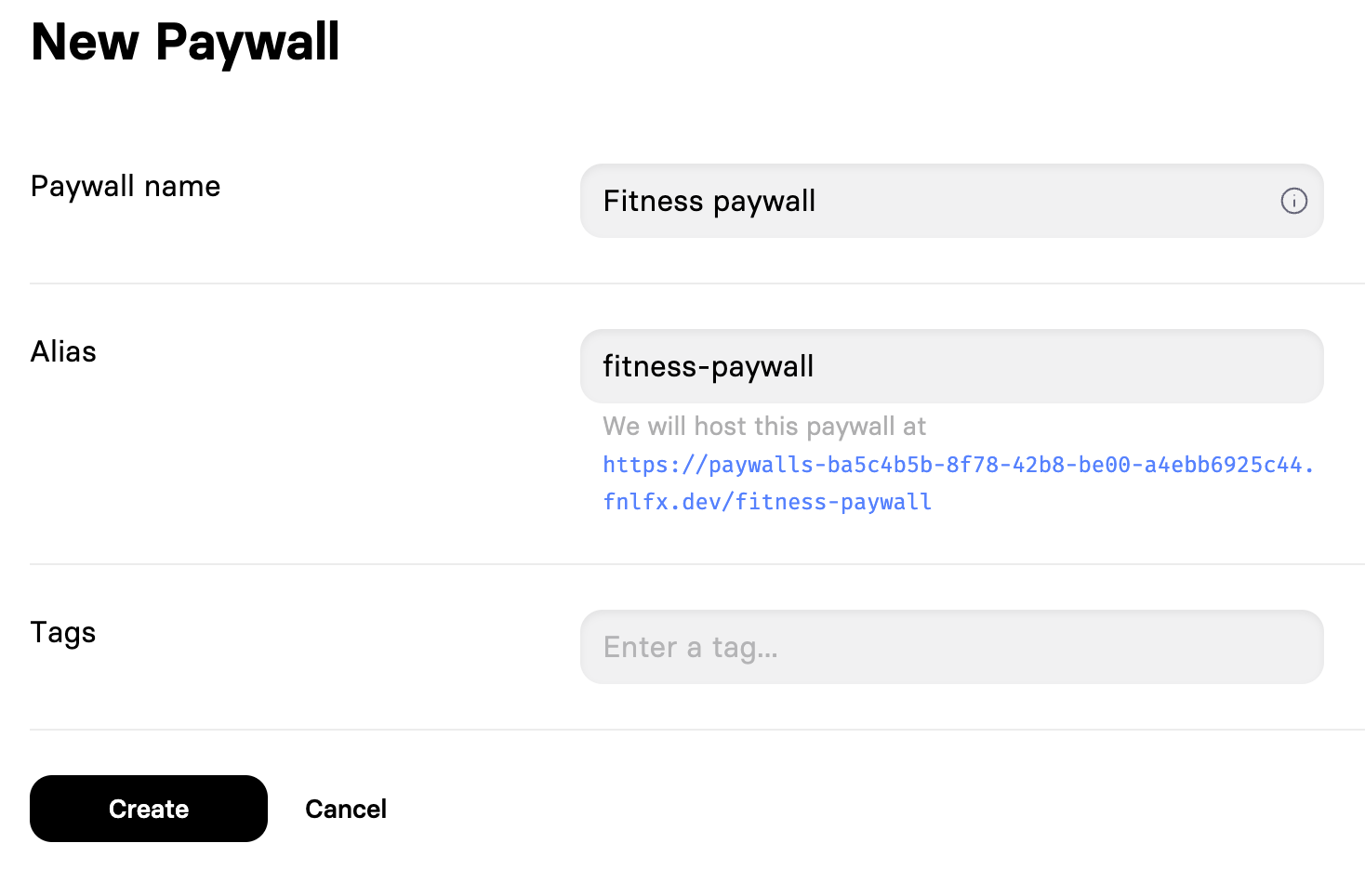
На странице со списком веб-пейволов нажмите Create a paywall.
-
Введите название пейвола и нажмите Create.
-
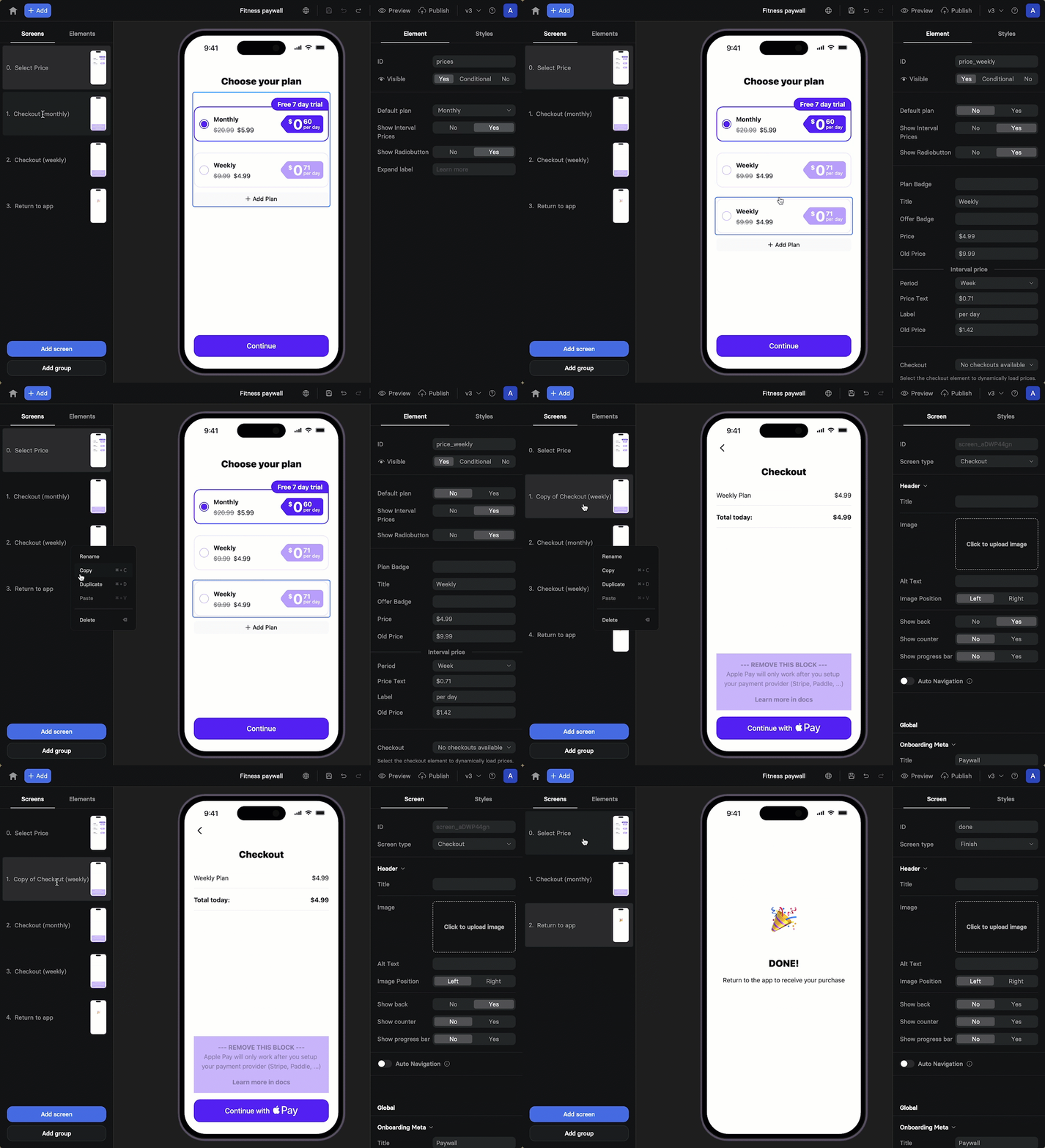
Вы будете перенаправлены на базовый шаблон с двумя вариантами подписки и кнопкой покупки через Apple Pay.
На первом экране отображается список планов подписки. Второй и третий экраны — это экраны оформления заказа. Каждый экран соответствует одному из предлагаемых вами планов. Если у вас только один план, удалите лишний экран. Если планов больше, нужно продублировать экраны оформления заказа.
Последний экран, который видит пользователь после успешной покупки, — это место, где нужно чётко указать, что он может вернуться в ваше приложение.
-
Настройте список планов: добавьте или удалите планы и цены. Все цены и планы на экране не добавляются автоматически, поэтому их нужно настраивать вручную.
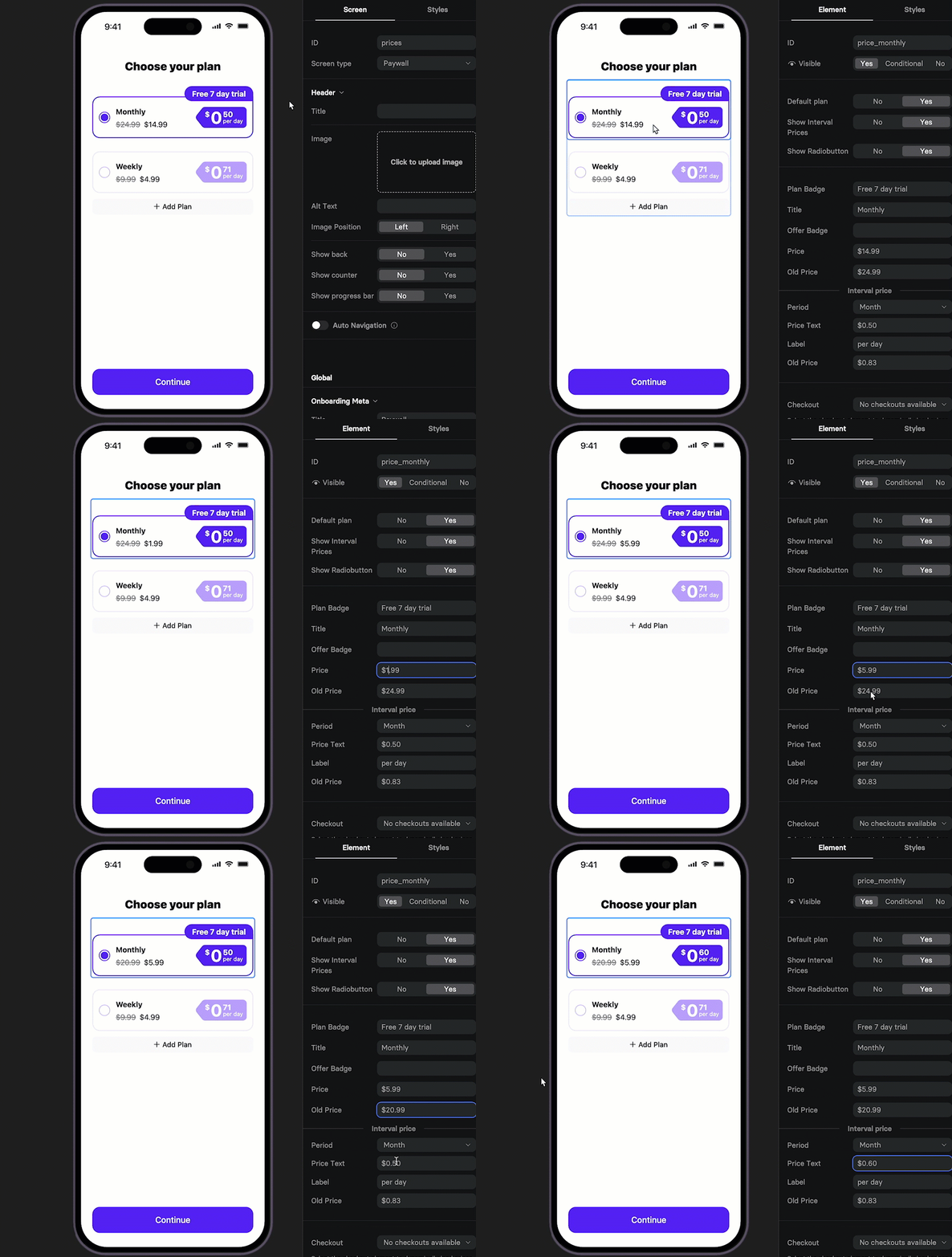
-
Добавьте или настройте экран оформления заказа для каждого плана. Рекомендуем добавлять итоговую сумму на каждый экран оформления, чтобы пользователи видели стоимость до нажатия кнопки покупки.
-
На экранах оформления заказа уже есть кнопка Apple Pay. Чтобы она работала, настройте на каждом экране следующее:
- Product type: выберите, хотите ли вы добавить пробный период или скидку.
- Trial period: укажите длительность пробного периода.
- Product: выберите продукт из вашего платёжного провайдера.
Important
Убедитесь, что продукт добавлен в Adapty. Иначе результат покупки будет установлен по умолчанию.
- Subscription discount: при необходимости выберите купон из вашего платёжного провайдера.
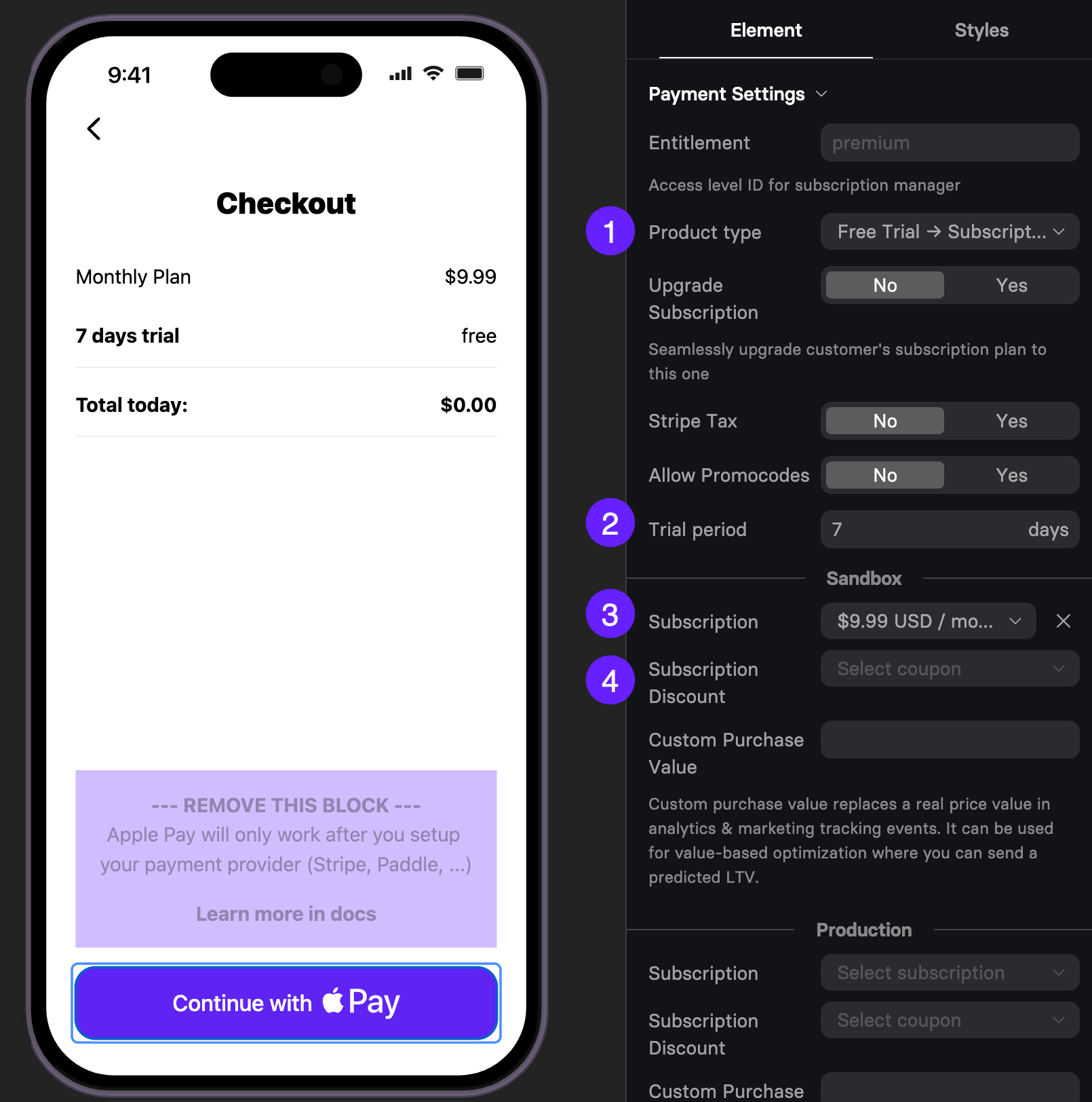
-
Теперь нужно связать планы с экранами оформления заказа. На экране выбора плана нажмите кнопку Continue и выберите целевой экран для каждого плана.
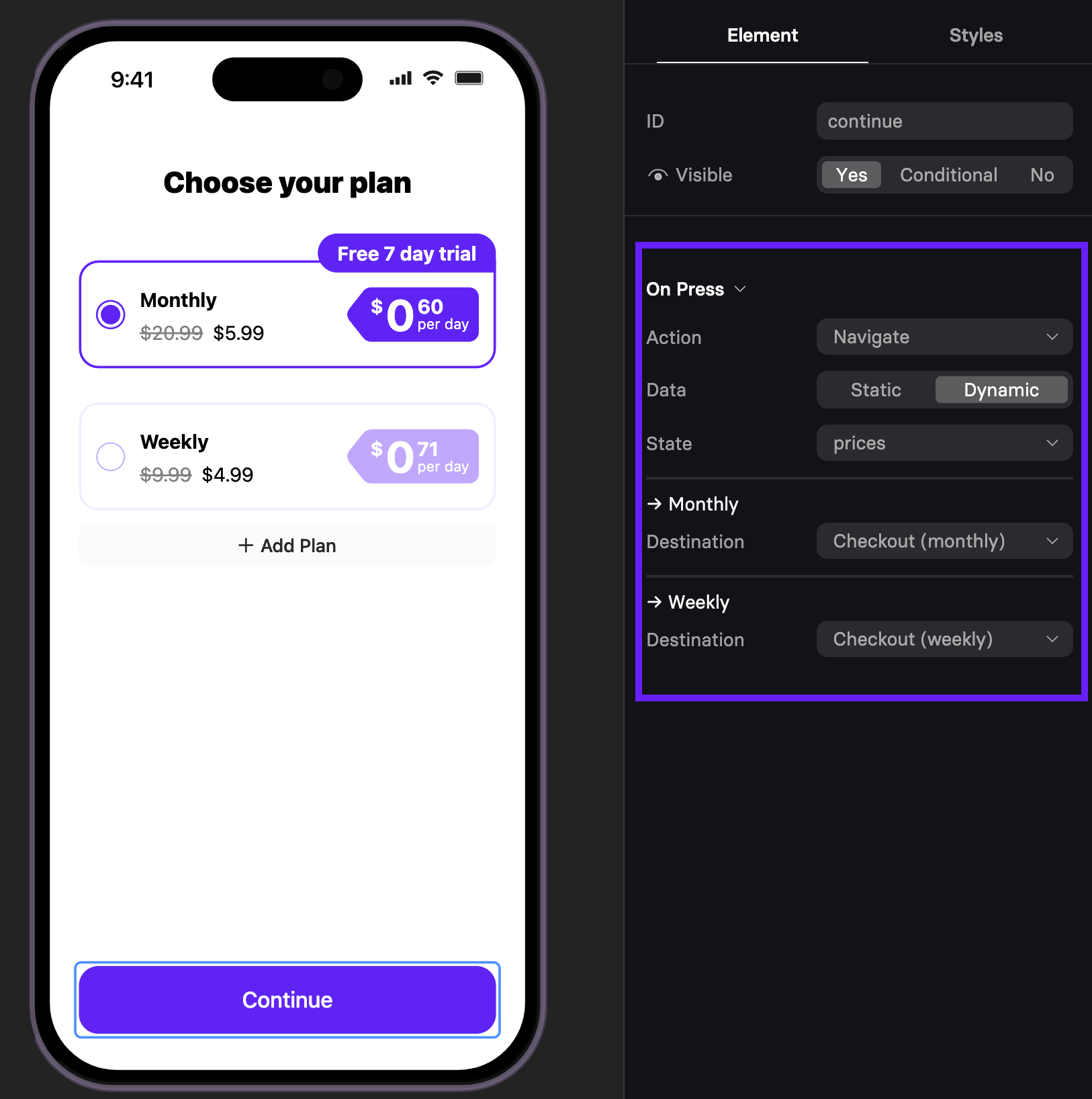
Когда пейвол будет готов, нужно получить его ссылку для активации в Adapty. Способ получения ссылки зависит от того, тестируете вы его или запускаете в продакшн:
-
Для тестирования в песочнице: нажмите Preview в правом верхнем углу и скопируйте ссылку.
-
Для продакшна: нажмите Publish в правом верхнем углу. Нажмите Home и скопируйте ссылку из столбца URL.
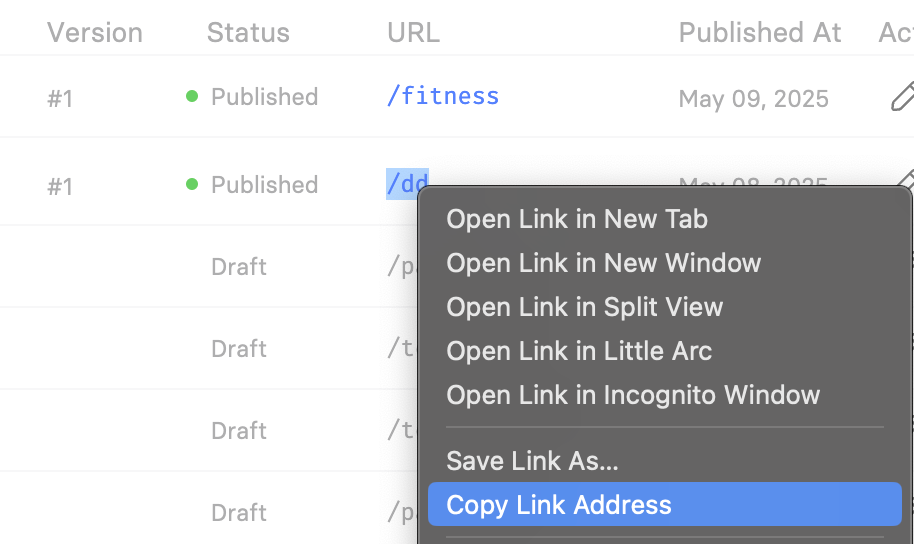
Готово! Используйте эту ссылку, чтобы продолжить настройку.