
Веб-пейвол
Перед началом убедитесь, что у вас установлена нужная версия SDK Adapty:
- Paywall Builder или кастомные пейволы: 3.6.1 или выше (iOS), 3.15 или выше (Android и кросс-платформенные)
- Flow & Paywall Builder: 4.0 или выше (все платформы)
С помощью Adapty вы можете создать пейвол или флоу с кнопкой, которая перенаправляет пользователей в браузер для оплаты. После успешной покупки пользователь возвращается в приложение, и подписка активируется. На американском стороре App Store это позволяет избежать комиссии магазина, при этом Adapty продолжает отслеживать платежи пользователей.
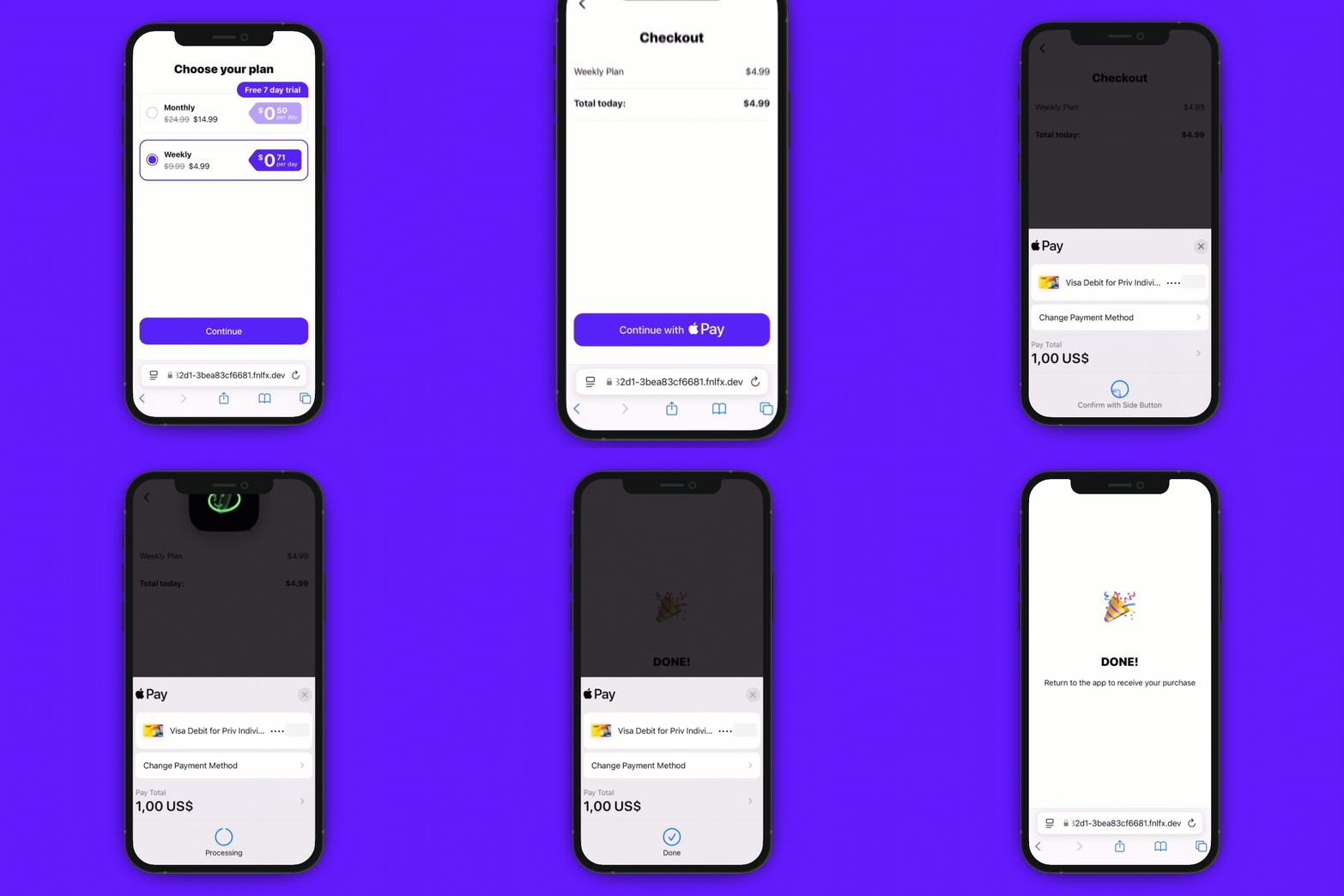
В App Store веб-пейволы работают без дополнительных требований и комиссии Apple только на витрине US. Для других регионов смотрите раздел Другие регионы App Store.
Чтобы использовать пейвол исключительно для США, продублируйте текущий пейвол и настройте веб-пейвол. Так у вас будет два почти одинаковых пейвола: один для США, другой для всех остальных.
Как это работает
Веб-пейвол — это уникальный URL, который генерируется для каждого из ваших встроенных пейволов. Он открывается в браузере для оплаты и работает с различными платёжными провайдерами (Stripe, Paddle и другими), поддерживая как простую страницу с кнопкой Apple Pay, так и более сложные флоу с дополнительными предложениями.
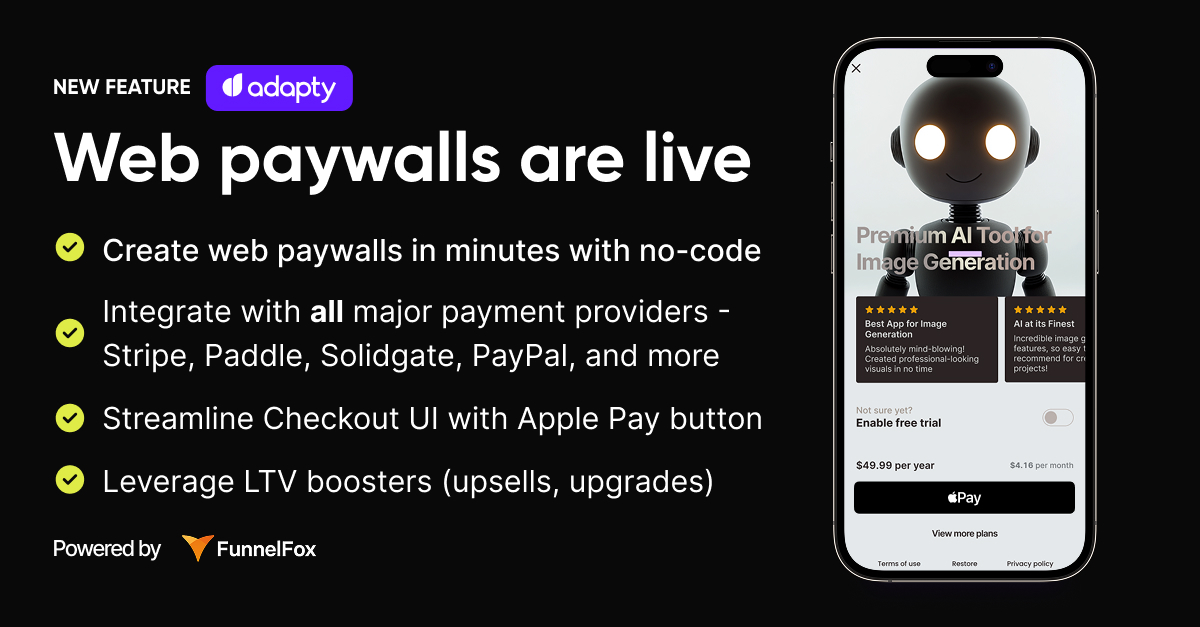
Веб-пейволы работают следующим образом:
- Настройте внешний вид веб-пейвола и его поведение в редакторе.
- Привяжите веб-пейвол в настройках пейвола.
- В пейволе приложения добавьте кнопку, перенаправляющую пользователей в браузер.
- Когда пользователи нажимают кнопку, Adapty SDK генерирует уникальный URL, содержащий Adapty profile ID пользователя.
- Пользователи переходят на страницу веб-пейвола и оплачивают подписку через внешний способ оплаты.
- При возвращении в приложение Adapty SDK проверяет обновления профиля, чтобы подтвердить активацию подписки.
- Adapty фиксирует покупку и отслеживает статус подписки: продления, отмены и другие изменения.
Идентификатор профиля в URL связывает веб-покупку с пользователем приложения. Покупка привязывается к профилю, который уже используется в вашем приложении, поэтому вызывать Adapty.identify() для веб-покупателя не нужно.
Шаг 1. Создайте веб-пейвол
- Подготовьте пейвол:
- Чтобы добавить внешние платежи к существующему пейволу, дублируйте его. Так вы сможете показывать веб-пейвол нужному сегменту, а оригинал — всем остальным.
- Чтобы начать с нуля, создайте новый пейвол.
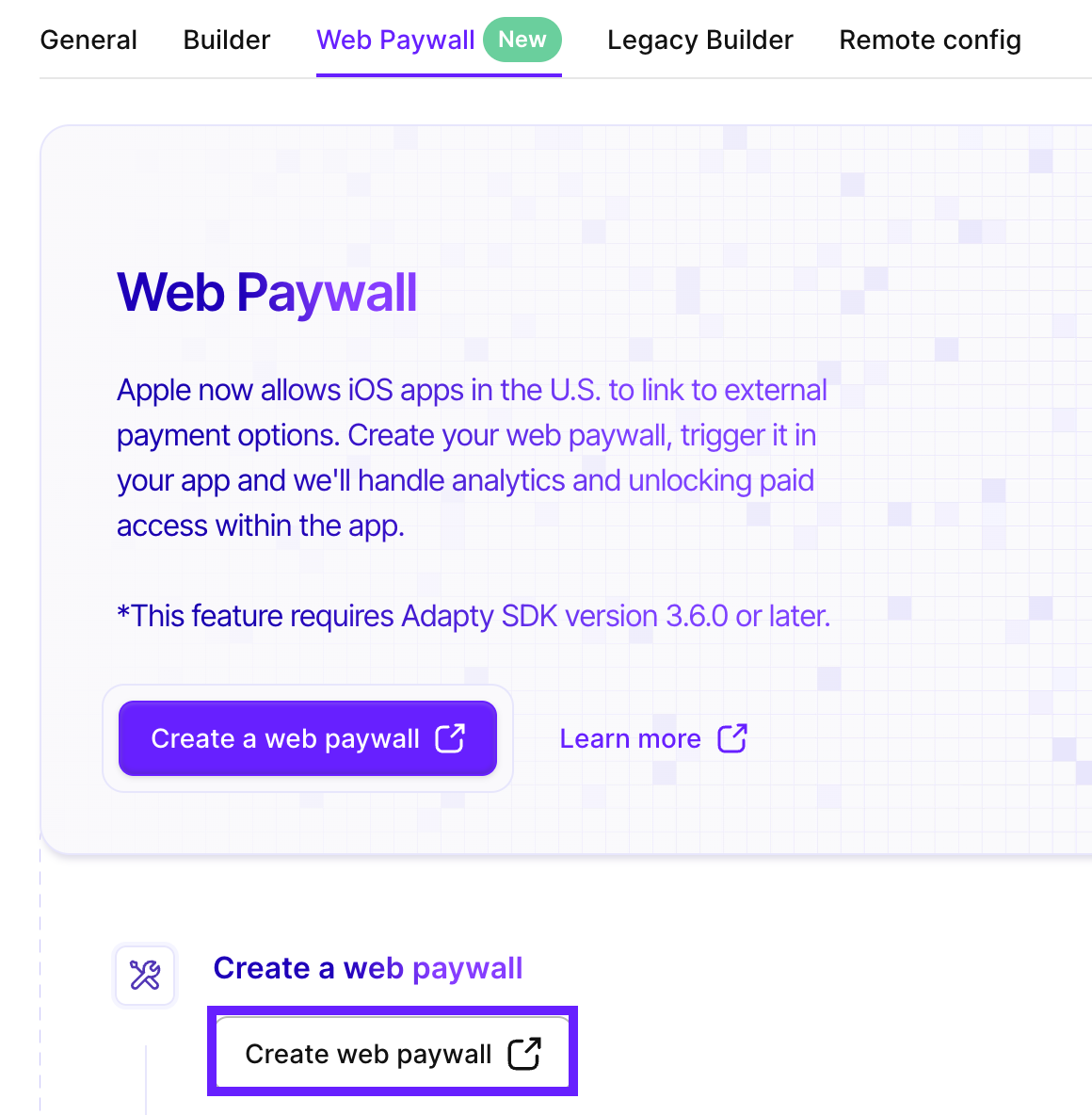
- На странице пейвола перейдите на вкладку Web paywall и нажмите Create web paywall. Вы будете перенаправлены на новую страницу.
- Настройте веб-пейвол и подключите способ оплаты.
Инструкции по настройке внешнего редактора и подключению платёжного провайдера см. в руководстве по быстрому старту.
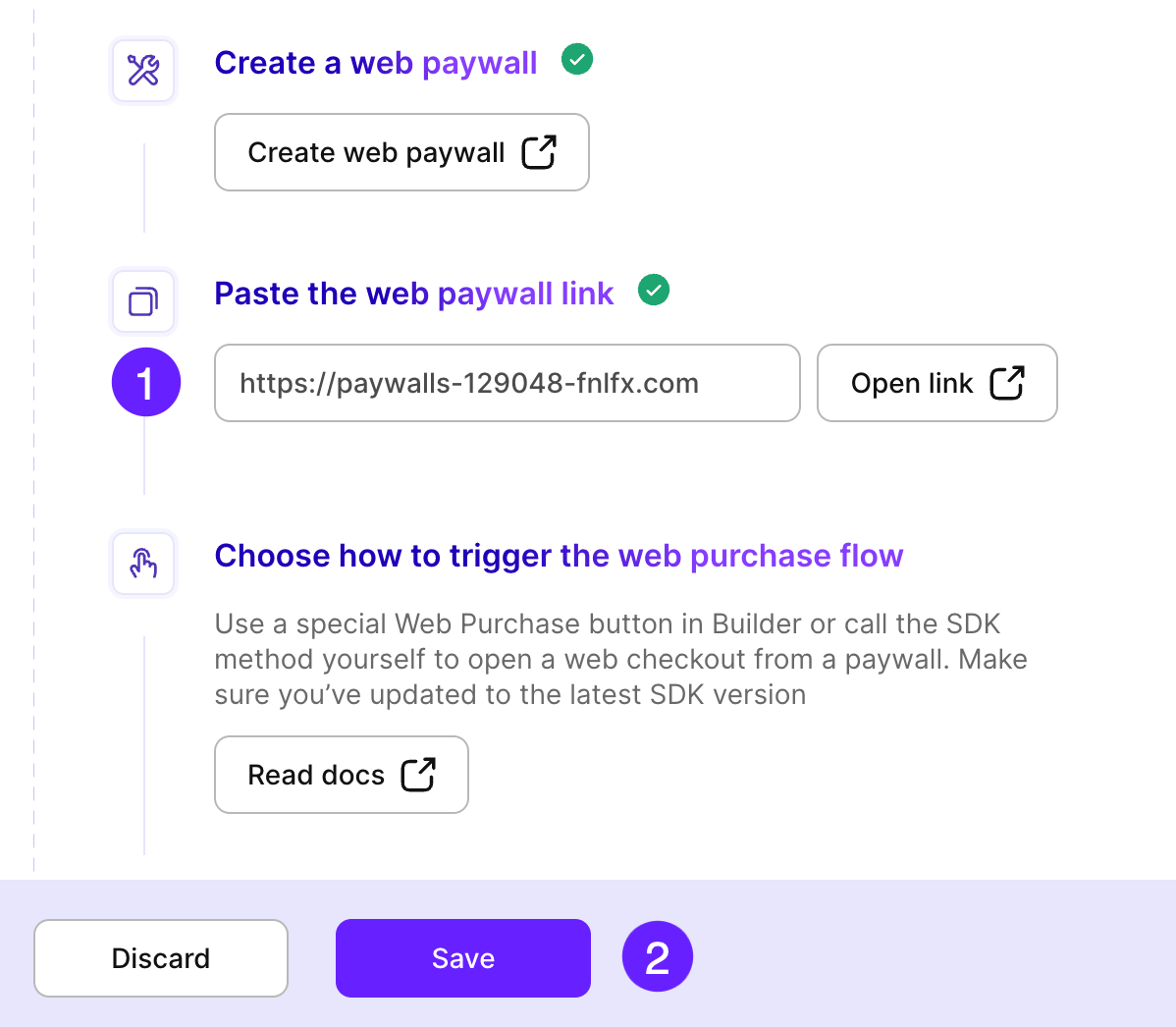
- Вернитесь на страницу Web paywall и вставьте ссылку на пейвол.
При запуске пейвола в продакшн убедитесь, что используете правильную ссылку, сгенерированную после публикации веб-пейвола. Формат ссылки: paywalls-....fnlfx.com.
- Нажмите Save.
Шаг 2. Запуск пейвола
Чтобы использовать ваш веб-пейвол, его нужно запустить — способ зависит от вашей конфигурации:
- Если вы используете Flow & Paywall Builder, достаточно добавить новую кнопку, которая будет использовать указанную вами ссылку для отслеживания покупок и отправки данных обратно в Adapty.
- Если вы используете SDK, необходимо настроить метод
openWebPaywallдля обработки веб-пейволов.
Шаг 2a. Добавьте кнопку веб-покупки
Если вы используете Flow & Paywall Builder, нужно добавить кнопку веб-пейвола. Кнопка будет использовать указанную вами ссылку для отслеживания покупок и передачи данных в Adapty.
-
Откройте флоу и добавьте кнопку.
Если вы используете шаблон или существующий пейвол, добавьте кнопку веб-пейвола рядом с существующей кнопкой покупки. Настроить её можно точно так же.
-
На панели Interactions справа нажмите Add trigger. Затем назначьте этому триггеру действие Purchase.
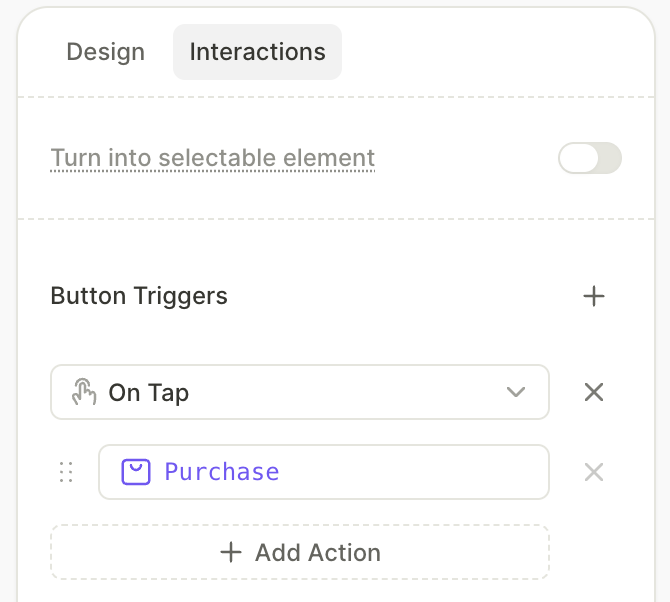
-
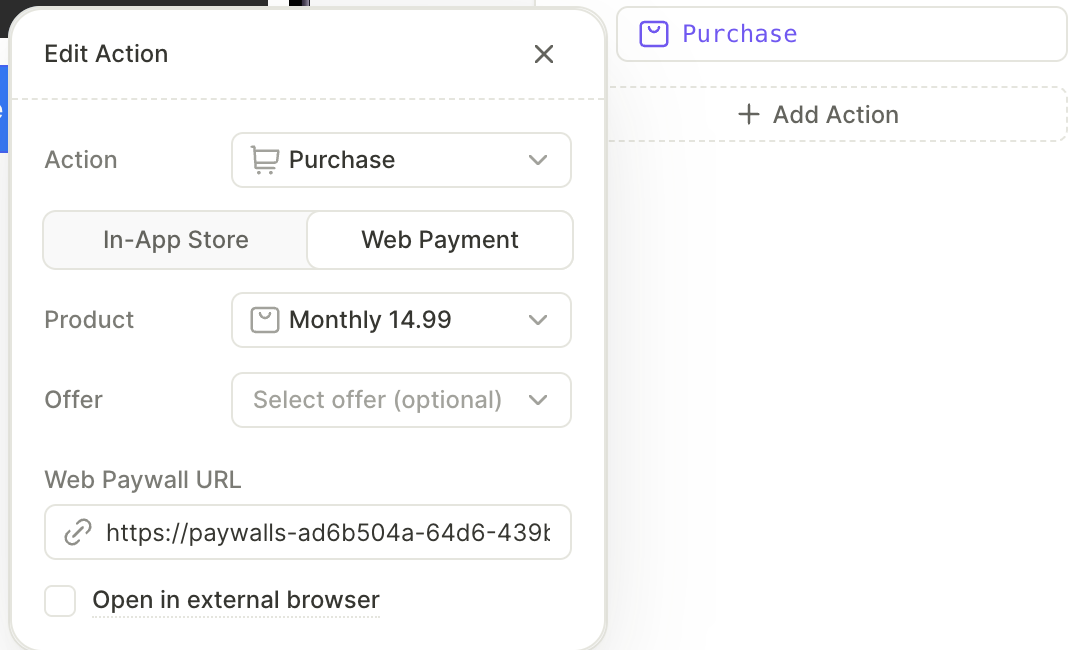
В настройках действия перейдите на вкладку Web payment. Там выберите продукт и — при необходимости — оффер, который будет связан с кнопкой веб-покупки.
-
Вставьте ссылку на веб-пейвол в поле Web paywall URL.
-
По умолчанию веб-пейволы открываются во встроенном браузере, чтобы пользователи не покидали ваше приложение. Если вы хотите открывать их во внешнем браузере, выберите Open in external browser.
Шаг 2б. Вызовите метод SDK
Если вы работаете с пейволом, разработанным самостоятельно, необходимо обработать веб-пейволы через метод SDK. Ознакомьтесь с гайдами для конкретных платформ:
Шаг 3. Настройте плейсмент
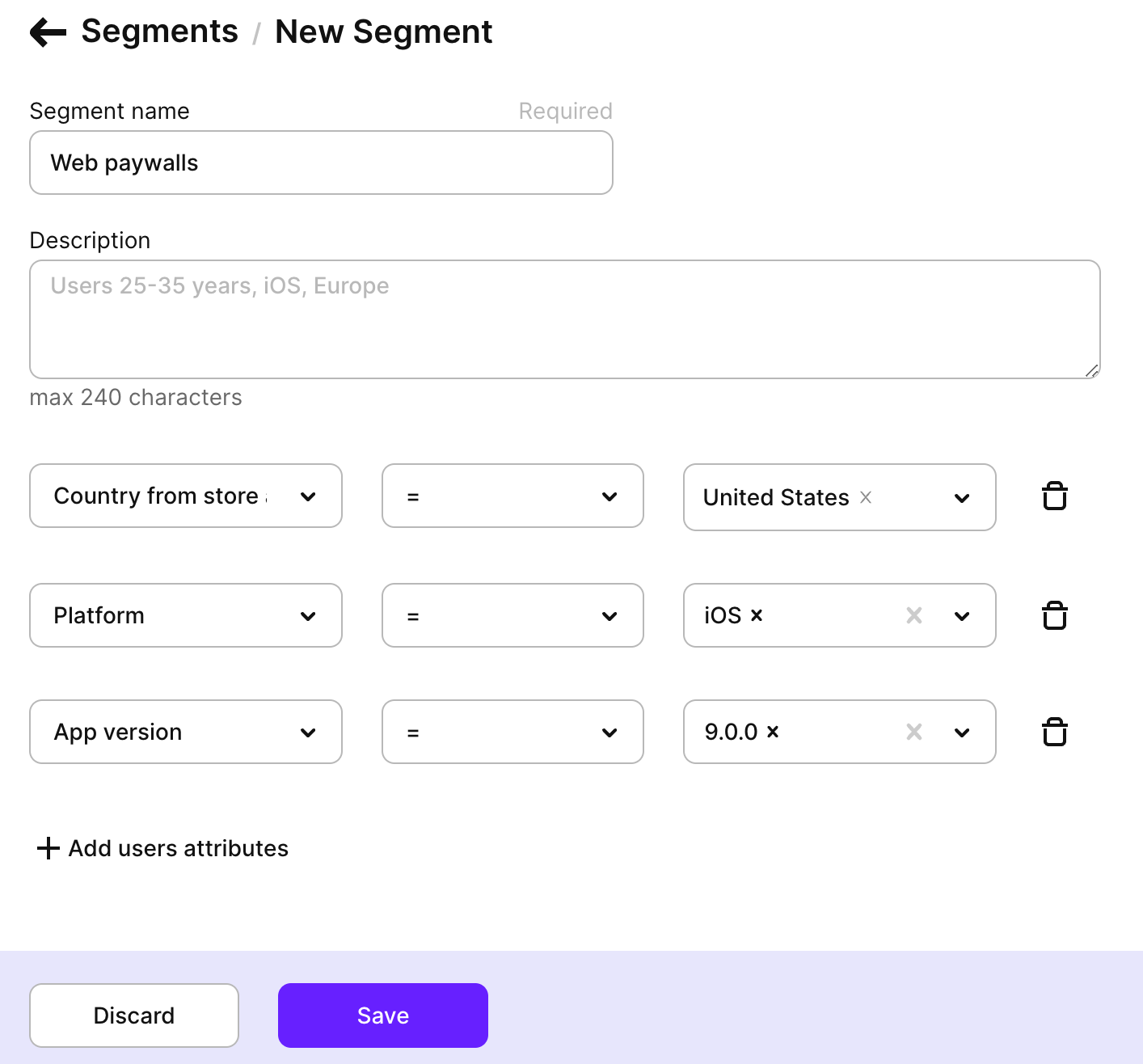
Поскольку App Store разрешает веб-пейволы без дополнительных требований только в американском сторфронте, создайте отдельный сегмент пользователей для iOS-пользователей из США и настройте плейсмент так, чтобы разные пейволы показывались разным сегментам. Для Android-пользователей географических ограничений нет — создайте отдельный Android-сегмент без фильтра по стране.
- Создайте новый сегмент со следующими атрибутами:
- Country from store account: United States
- Platform: iOS and iPadOS
- App version: последняя версия, использующая Adapty SDK.
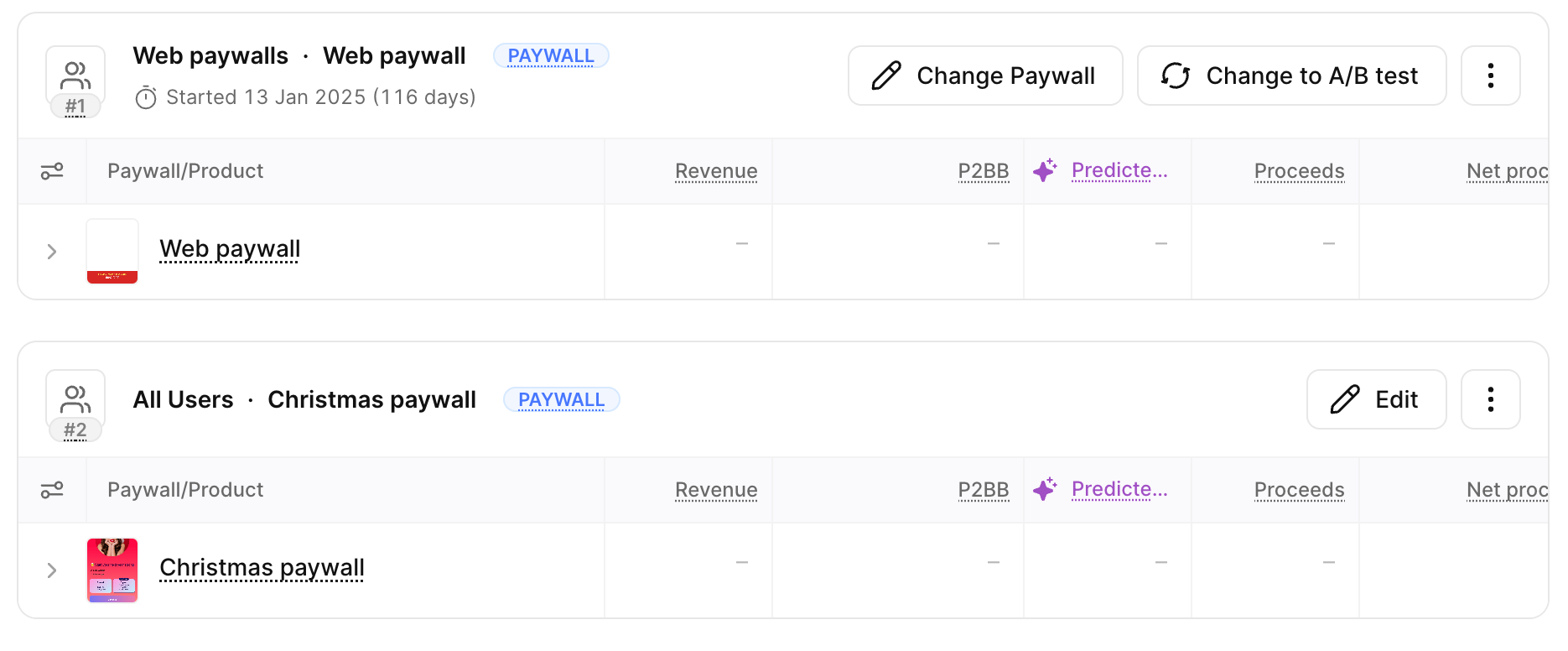
- Создайте плейсмент или отредактируйте существующий. Добавьте новую аудиторию с веб-пейволом и созданным сегментом.
Другие регионы App Store
В Европейском союзе, Японии и Бразилии приложениям также разрешено ссылаться на покупки в интернете, при соблюдении следующих условий:
- Ваш аккаунт разработчика должен иметь соответствующий entitlement от Apple для данного региона.
- Перед открытием ссылки приложение должно показать информационный лист Apple (disclosure sheet). SDK Adapty не показывает его.
- Apple взимает комиссию 15% за покупки, совершённые в течение 7 дней после перехода по ссылке. Сниженная ставка для участников программы Small Business Program и для подписок после первого года составляет 10%.
- В Японии и Бразилии приложение также должно предлагать встроенные покупки на том же экране.
Полные правила смотрите на страницах Apple для Европейского союза, Японии и Бразилии.
Добавление воронки отмены
Воронка отмены — это веб-страница, которую подписчик открывает, чтобы отменить подписку. Прежде чем отмена вступит в силу, воронка может предложить паузу, скидку или бесплатный период. Вы создаёте её в том же редакторе, что и веб-пейвол, а приложение открывает её по URL. Воронка отменяет подписку напрямую через платёжного провайдера, так что приложению не нужно делать никаких API-вызовов для отмены.
Чтобы создать воронку отмены, откройте вкладку Cancellation в редакторе веб-пейвола. Действия по удержанию доступны только в воронках отмены — добавить их в воронку, обслуживающую веб-пейвол, нельзя. Подробнее о самой воронке читайте в гайде FunnelFox по воронкам отмены.
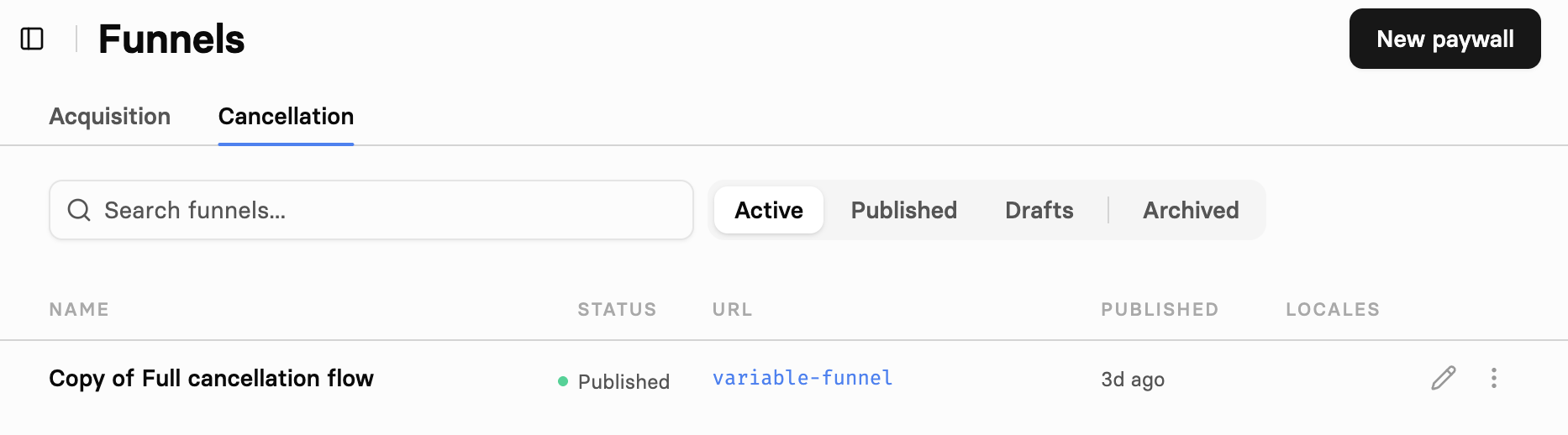
Получите ID профиля подписчика в FunnelFox
Воронка отмены идентифицирует подписчика по его ID профиля FunnelFox. После покупки веб-подписки FunnelFox записывает этот ID в профиль Adapty как пользовательский атрибут fnlfx_profile_id, вместе с fnlfx_funnel_id, fnlfx_session_id, vendor_profile_id и vendor.
FunnelFox записывает эти атрибуты один раз — при первой покупке веб-подписки. Последующие покупки не изменяют их. Для расходуемой покупки FunnelFox записывает их только в том случае, если у элемента оформления заказа есть пользовательский уровень доступа.
Ваше приложение считывает fnlfx_profile_id из customAttributes профиля пользователя. Чтобы увидеть это же значение в Adapty, откройте Profiles и найдите профиль пользователя.
Adapty хранит до 30 пользовательских атрибутов на профиль. Когда профиль заполнен, Adapty удаляет лишние атрибуты без возврата ошибки, и FunnelFox больше их не отправляет. Если ваше приложение задаёт собственные пользовательские атрибуты, оставьте место для пяти атрибутов FunnelFox.
Открытие флоу из приложения
Приложение само формирует URL отмены подписки. Он не указывается в поле Web paywall URL — это поле предназначено для пейвола, который продаёт продукт, и Adapty добавляет к нему adapty_profile_id, а не fpid.
Объедините опубликованный URL флоу отмены с fnlfx_profile_id подписчика:
https://<your-project>.fnlfx.com/cancel?fpid=<fnlfx_profile_id>Передайте значение атрибута в том виде, в котором оно хранится, без каких-либо префиксов. Откройте URL, когда пользователь нажимает кнопку отмены.
Пользователи могут закрыть страницу в любой момент, в том числе после того, как флоу отменит подписку. Не воспринимайте их возврат в приложение как подтверждение. Запросите профиль, чтобы получить актуальное состояние. Отменённая подписка сохраняет уровень доступа до конца оплаченного периода.