
Web paywall
Trước khi bắt đầu, hãy đảm bảo bạn đã cài đặt phiên bản Adapty SDK cần thiết:
- Paywall Builder hoặc paywall tùy chỉnh: 3.6.1 trở lên (iOS), 3.15 trở lên (Android và cross-platform)
- Flow & Paywall Builder: 4.0 trở lên (tất cả nền tảng)
Với Adapty, bạn có thể tạo một paywall hoặc flow có nút chuyển hướng người dùng đến trình duyệt để thanh toán. Sau đó, khi họ quay lại ứng dụng sau khi mua thành công, gói đăng ký sẽ được kích hoạt. Trên App Store storefront tại Mỹ, tính năng này giúp bạn tránh khoản hoa hồng của cửa hàng trong khi Adapty vẫn theo dõi thanh toán của người dùng.
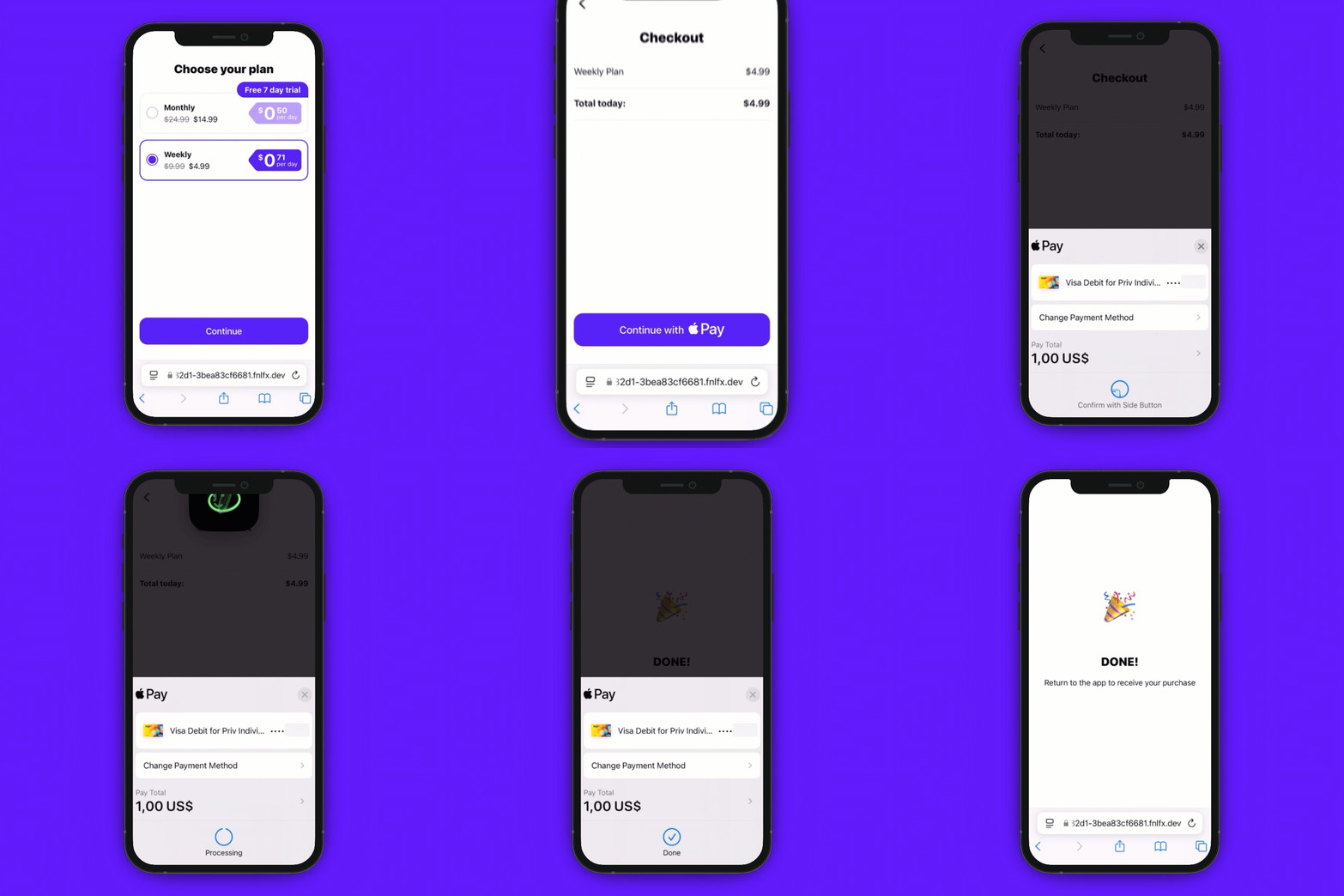
Trên App Store, web paywall hoạt động mà không cần yêu cầu bổ sung hoặc hoa hồng của Apple chỉ trên storefront tại Mỹ. Đối với các khu vực khác, xem Các khu vực App Store khác.
Để sử dụng paywall dành riêng cho Mỹ, hãy nhân đôi paywall hiện tại của bạn và thiết lập một web paywall. Bằng cách này, bạn sẽ có hai paywall gần như giống hệt nhau đang được sử dụng: một cho Mỹ và một cho tất cả mọi người còn lại.
Cách hoạt động
Web paywall là một URL duy nhất được tạo cho từng in-app paywall của bạn. URL này mở trong trình duyệt để thanh toán và hoạt động với nhiều nhà cung cấp thanh toán khác nhau (Stripe, Paddle và các dịch vụ khác), hỗ trợ cả trang đơn giản với nút Apple Pay lẫn các flow phức tạp hơn với nhiều ưu đãi.
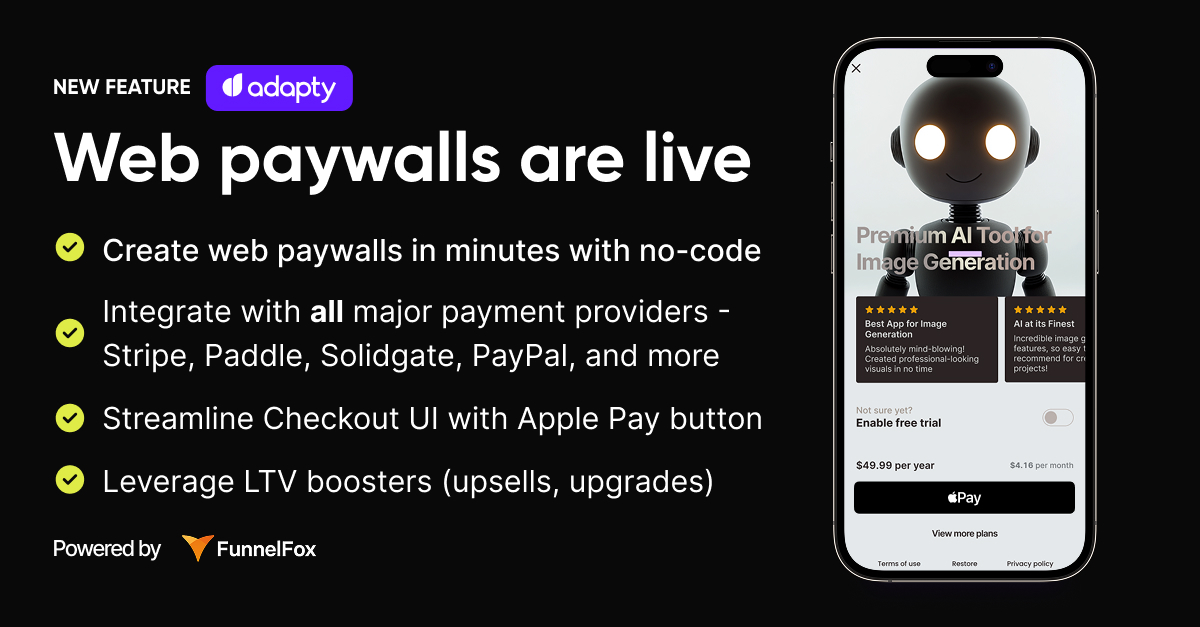
Paywall web hoạt động theo các bước sau:
- Cấu hình giao diện và cách hoạt động của trang paywall web trong trình chỉnh sửa paywall web.
- Liên kết paywall web trong cài đặt paywall.
- Trong paywall của ứng dụng, thêm một nút chuyển hướng người dùng đến trình duyệt.
- Khi người dùng nhấn vào nút, Adapty SDK tạo một URL duy nhất có chứa ID hồ sơ người dùng Adapty của họ.
- Người dùng truy cập trang paywall web và thanh toán cho gói đăng ký bằng phương thức thanh toán bên ngoài.
- Khi họ quay lại ứng dụng, Adapty SDK kiểm tra các cập nhật hồ sơ để xác nhận gói đăng ký đã được kích hoạt.
- Adapty ghi lại giao dịch mua và theo dõi gói đăng ký để phát hiện các thay đổi trạng thái, chẳng hạn như gia hạn hoặc hủy.
ID hồ sơ người dùng trong URL liên kết giao dịch mua trên web với người dùng trong app. Giao dịch mua sẽ được ghi vào hồ sơ người dùng mà app của bạn đang sử dụng, vì vậy bạn không cần gọi Adapty.identify() cho người dùng mua qua web.
Bước 1. Tạo web paywall
- Chuẩn bị paywall để làm việc:
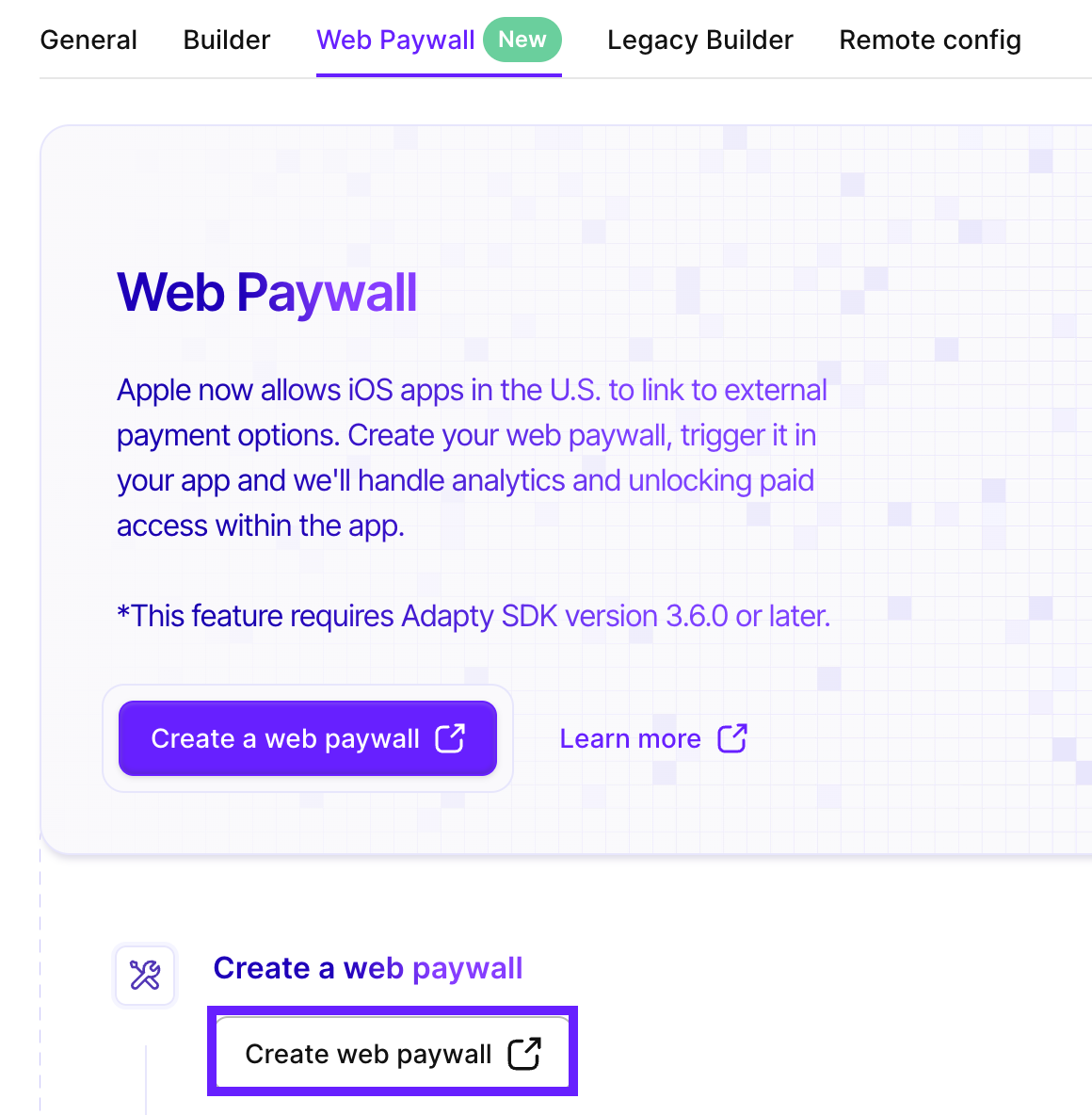
- Trên trang Paywall, chuyển sang tab Web paywall và nhấp Create web paywall. Bạn sẽ được chuyển hướng đến một trang mới.
- Thiết lập web paywall và kết nối phương thức thanh toán.
Để được hỗ trợ thiết lập trình chỉnh sửa bên ngoài và kết nối nhà cung cấp thanh toán, hãy xem hướng dẫn quickstart.
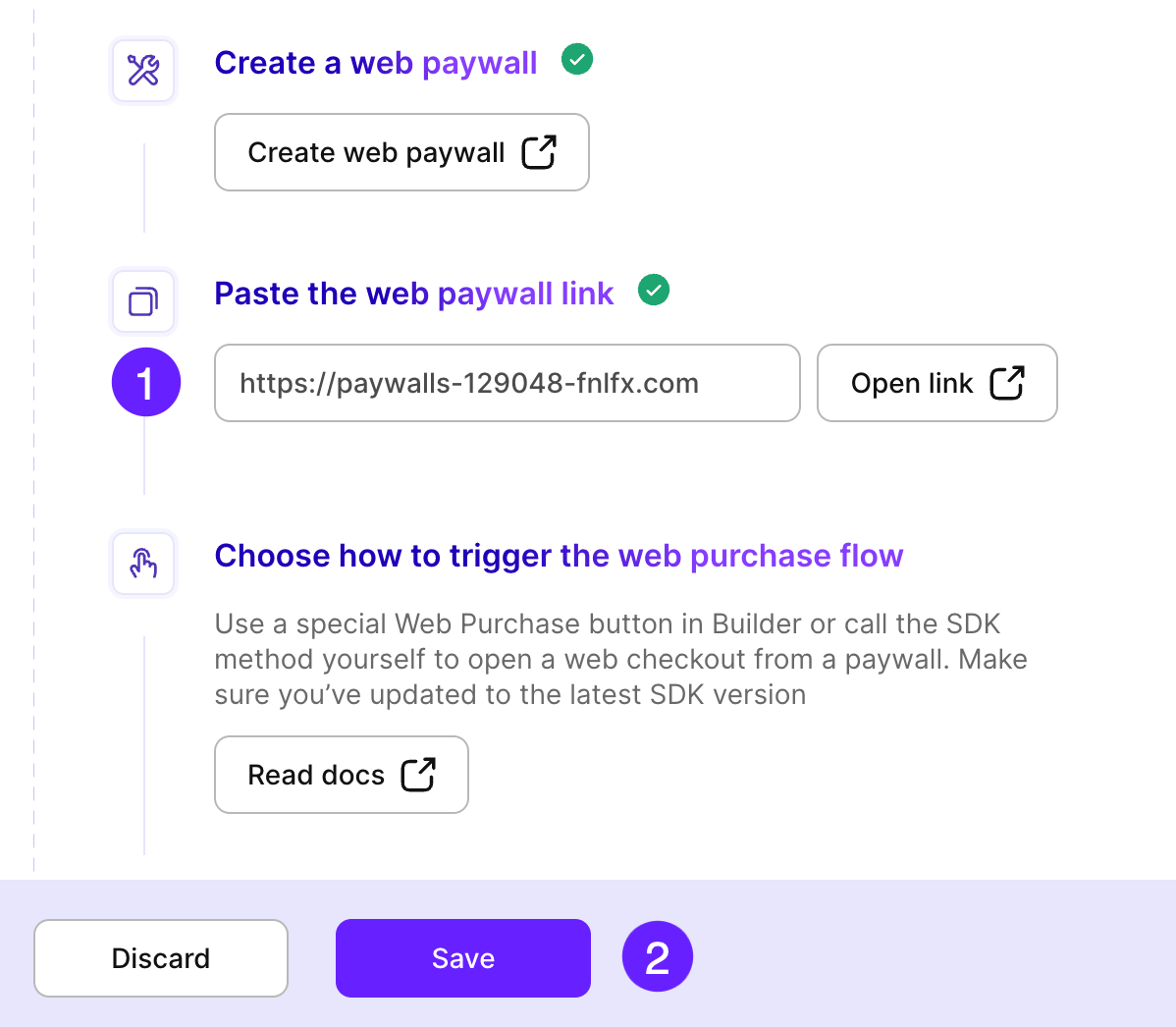
- Quay lại trang Web paywall và dán link paywall vào.
Khi đưa paywall vào môi trường production, hãy đảm bảo bạn dùng đúng link được tạo ra sau khi xuất bản web paywall. Định dạng link là paywalls-....fnlfx.com.
- Nhấp Save.
Bước 2. Kích hoạt paywall
Để sử dụng web paywall, bạn cần kích hoạt nó, và cách thực hiện tùy thuộc vào thiết lập của bạn:
- Nếu bạn đang sử dụng Flow & Paywall Builder, bạn chỉ cần thêm một nút mới sẽ sử dụng liên kết bạn đã cung cấp để theo dõi giao dịch mua và gửi dữ liệu trở lại Adapty.
- Nếu bạn đang sử dụng SDK, bạn phải thiết lập phương thức
openWebPaywallđể xử lý web paywall.
Bước 2a. Thêm nút mua hàng trên web
Nếu bạn đang dùng Flow & Paywall Builder, bạn cần thêm một nút paywall web. Nút này sẽ dùng đường link bạn đã cung cấp để theo dõi các giao dịch mua và gửi dữ liệu về cho Adapty.
-
Mở flow và thêm một nút.
Nếu bạn đang dùng template hoặc một paywall có sẵn, hãy thêm nút paywall web bên cạnh nút mua hàng hiện tại. Bạn có thể cấu hình nó theo cách tương tự.
-
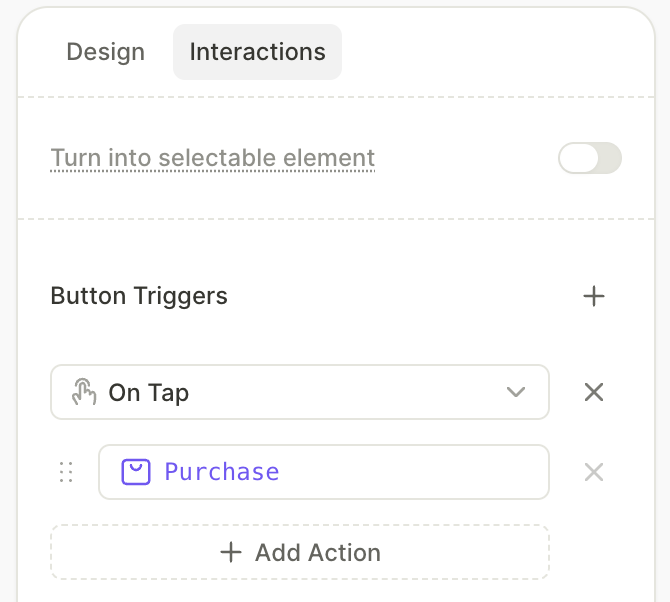
Trong bảng Interactions ở bên phải, nhấn Add trigger. Sau đó, gán hành động Purchase cho trigger này.
-
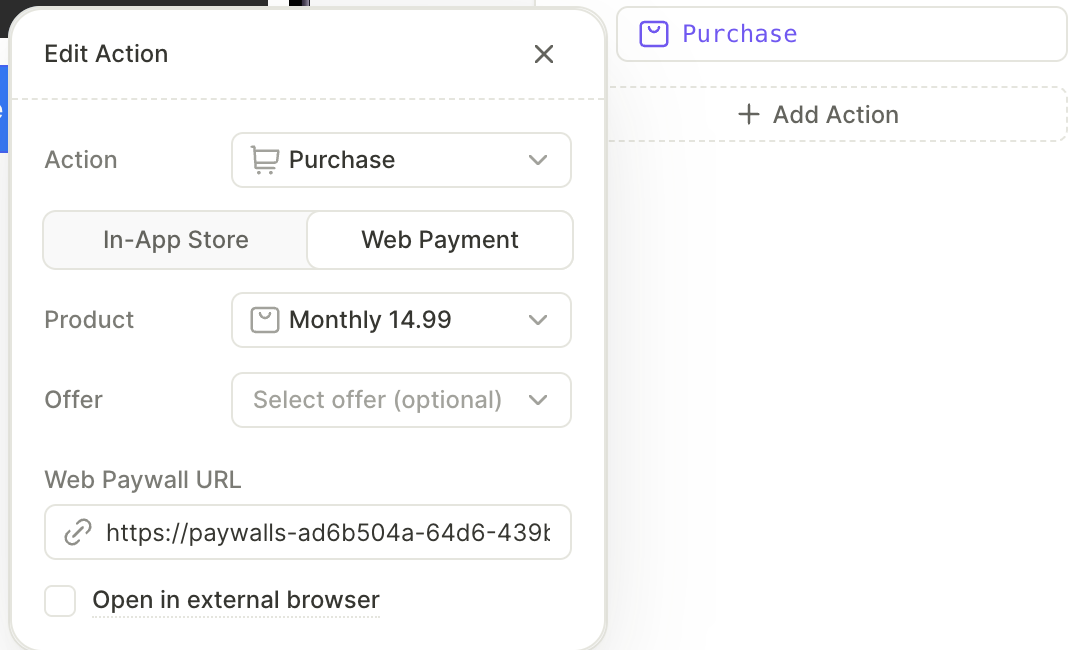
Trong cài đặt hành động, chuyển sang tab Web payment. Tại đây, chọn một sản phẩm và — tùy chọn — một ưu đãi để liên kết với nút mua hàng qua web.
-
Dán link web paywall vào trường Web paywall URL.
-
Mặc định, web paywall mở trong trình duyệt trong ứng dụng để người dùng không cần rời khỏi app. Nếu bạn muốn mở trong trình duyệt bên ngoài, hãy chọn Open in external browser.
Bước 2b. Gọi phương thức SDK
Nếu bạn đang làm việc với paywall tự phát triển, bạn cần xử lý web paywall bằng phương thức SDK. Xem hướng dẫn theo từng nền tảng:
Bước 3. Thiết lập một placement
Vì App Store chỉ cho phép web paywall mà không có yêu cầu bổ sung trên storefront Mỹ, hãy tạo một phân khúc người dùng riêng cho người dùng iOS ở Mỹ và thiết lập một placement để nhắm mục tiêu các paywall khác nhau đến các phân khúc khác nhau. Đối với người dùng Android, không có giới hạn địa lý nào áp dụng — hãy tạo một phân khúc Android riêng mà không cần bộ lọc quốc gia.
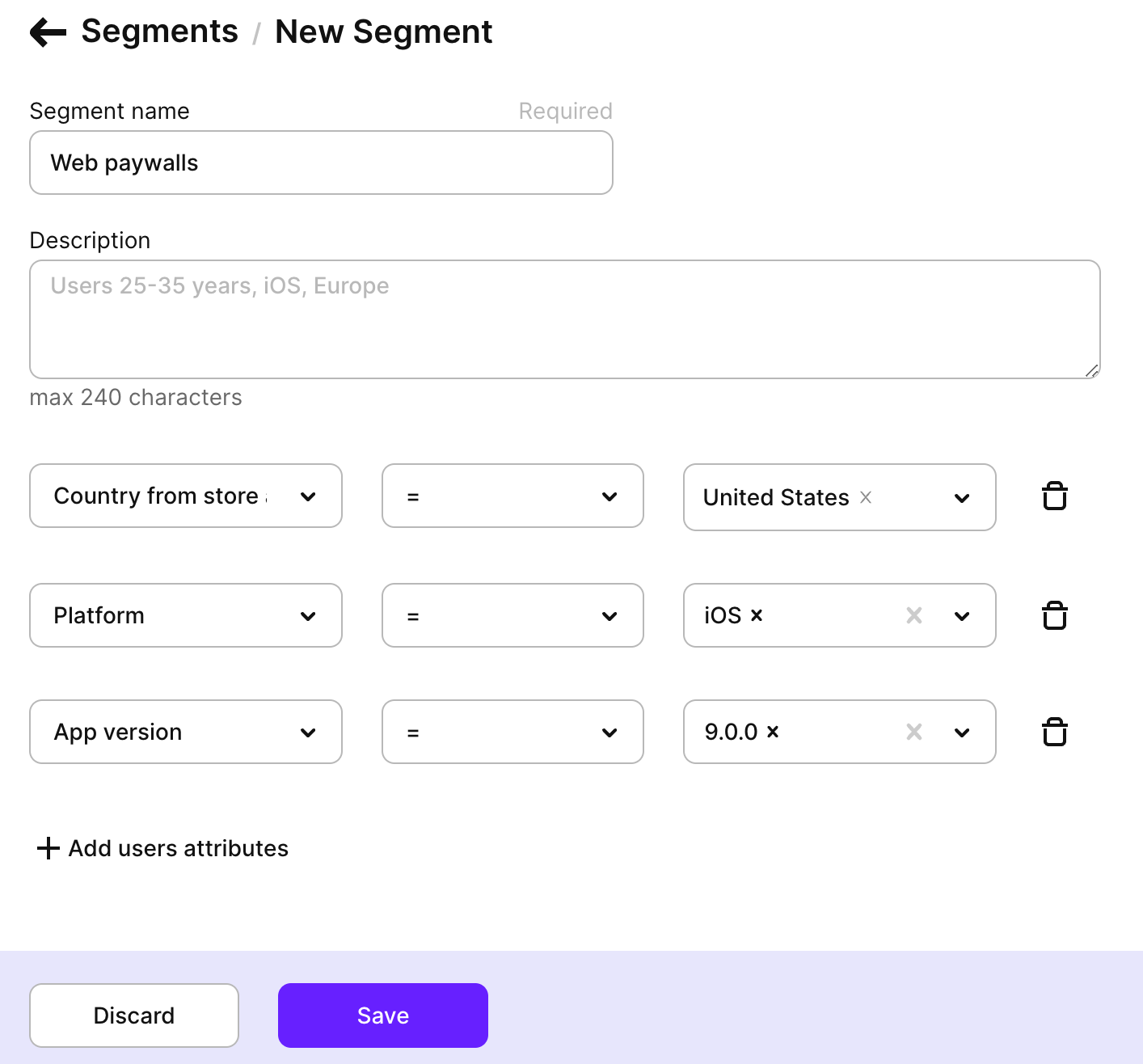
- Tạo một phân khúc mới với các thuộc tính sau:
- Country from store account: United States
- Platform: iOS and iPadOS
- App version: Phiên bản mới nhất sử dụng Adapty SDK.
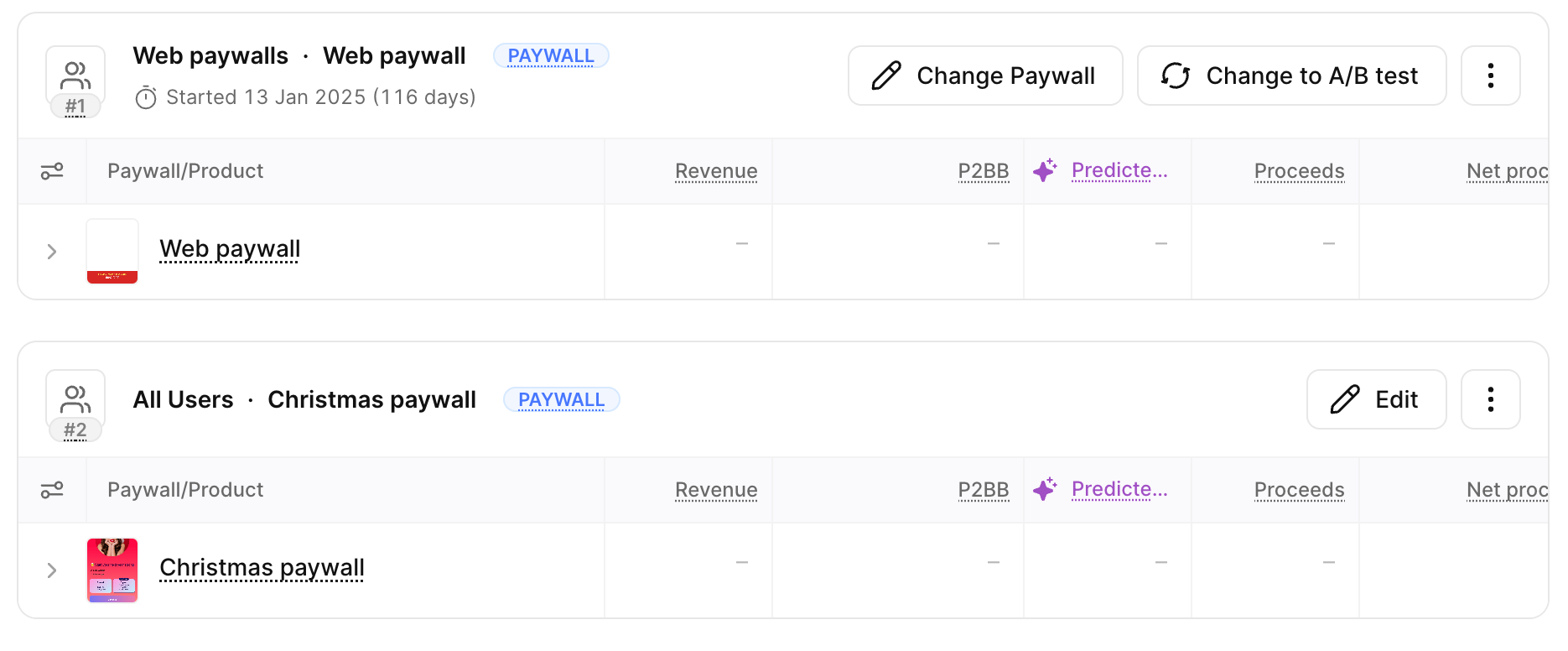
- Tạo một placement mới hoặc chỉnh sửa một placement hiện có. Thêm một đối tượng mới với web paywall và phân khúc vừa tạo.
Các khu vực App Store khác
Liên minh Châu Âu, Nhật Bản và Brazil cũng cho phép ứng dụng liên kết đến trang mua hàng trên web, với các điều kiện sau:
- Tài khoản nhà phát triển của bạn cần có quyền (entitlement) của Apple dành cho khu vực đó.
- Trước khi ứng dụng mở liên kết, phải hiển thị tờ khai công bố (disclosure sheet) của Apple. SDK Adapty không hiển thị tờ này.
- Apple tính hoa hồng 15% cho các giao dịch mua trong vòng 7 ngày kể từ khi nhấn vào liên kết. Mức giảm dành cho thành viên Chương trình Doanh nghiệp Nhỏ và cho các gói đăng ký sau năm đầu tiên là 10%.
- Tại Nhật Bản và Brazil, ứng dụng của bạn cũng phải cung cấp In-App Purchase trên cùng một màn hình.
Để biết đầy đủ các quy tắc, hãy xem các trang của Apple dành cho Liên minh Châu Âu, Nhật Bản, và Brazil.
Thêm luồng hủy đăng ký
Luồng hủy đăng ký là một trang web mà người dùng mở ra để hủy gói đăng ký của họ. Trước khi việc hủy được xử lý, luồng này có thể đề xuất tạm dừng, chuyển sang gói giảm giá, hoặc cung cấp một khoảng thời gian miễn phí. Bạn xây dựng nó trong cùng một trình chỉnh sửa với web paywall của mình, và ứng dụng của bạn mở nó qua URL. Luồng hủy sẽ hủy gói đăng ký trực tiếp với nhà cung cấp thanh toán của bạn, vì vậy ứng dụng không cần thực hiện lệnh gọi API hủy nào.
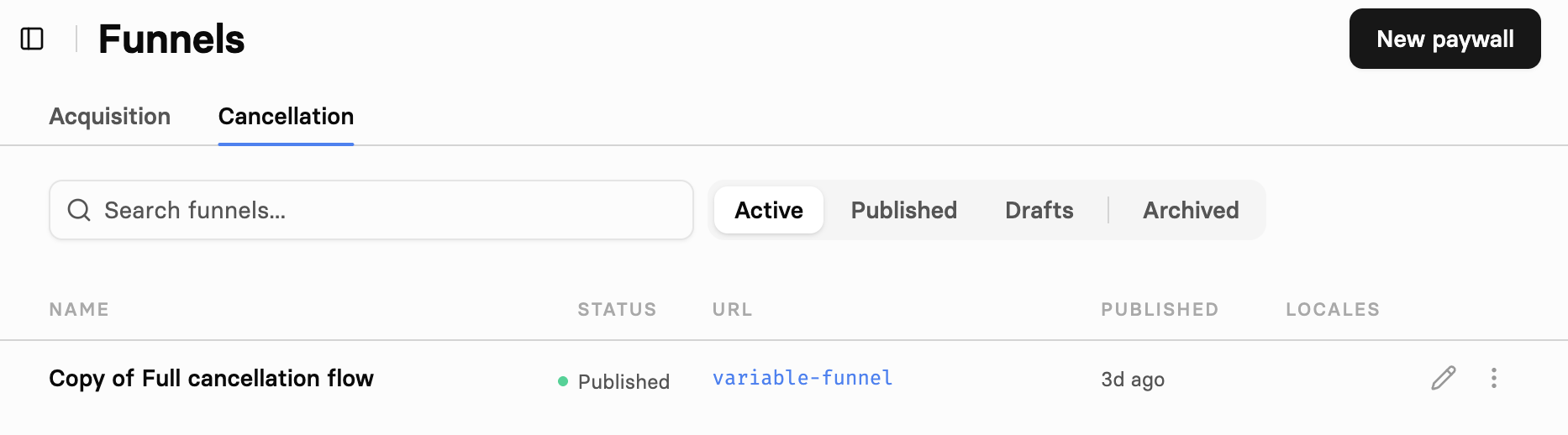
Để tạo một cancellation funnel, trong trình chỉnh sửa web paywall, hãy mở tab Cancellation. Các hành động giữ chân người dùng chỉ có sẵn trong cancellation funnel, vì vậy bạn không thể thêm chúng vào funnel phục vụ web paywall của mình. Để biết thêm về funnel, hãy xem hướng dẫn cancellation funnel của FunnelFox.
Lấy ID hồ sơ FunnelFox của người dùng đăng ký
Một funnel hủy đăng ký xác định người dùng bằng ID hồ sơ FunnelFox của họ. Sau khi mua gói đăng ký trên web, FunnelFox ghi ID đó vào hồ sơ người dùng Adapty dưới dạng thuộc tính tùy chỉnh fnlfx_profile_id, cùng với fnlfx_funnel_id, fnlfx_session_id, vendor_profile_id và vendor.
FunnelFox chỉ ghi các thuộc tính này một lần, vào lần mua gói đăng ký web đầu tiên. Các lần mua sau sẽ giữ nguyên các thuộc tính đó. Đối với consumable, FunnelFox chỉ ghi các thuộc tính này khi phần tử checkout có mức độ truy cập tùy chỉnh.
Ứng dụng của bạn đọc fnlfx_profile_id từ customAttributes trong hồ sơ người dùng. Để xem giá trị tương tự trong Adapty, hãy mở Profiles và tìm hồ sơ người dùng đó.
Adapty lưu tối đa 30 custom attribute cho mỗi hồ sơ người dùng. Khi hồ sơ đã đầy, Adapty sẽ bỏ các attribute dư mà không trả về lỗi, và FunnelFox cũng sẽ không gửi lại chúng. Nếu ứng dụng của bạn tự thiết lập các custom attribute riêng, hãy chừa chỗ cho năm attribute của FunnelFox.
Mở funnel từ ứng dụng của bạn
Ứng dụng của bạn tự tạo URL hủy gói. URL này không điền vào trường Web paywall URL — trường đó dành cho paywall bán sản phẩm, và Adapty sẽ thêm adapty_profile_id vào đó, không phải fpid.
Kết hợp URL funnel hủy gói đã xuất bản của bạn với fnlfx_profile_id của người đăng ký:
https://<your-project>.fnlfx.com/cancel?fpid=<fnlfx_profile_id>Truyền giá trị thuộc tính đúng như đã lưu, không thêm tiền tố. Mở URL khi người dùng nhấn vào nút hủy của bạn.
Người dùng có thể đóng trang tại bất kỳ thời điểm nào, kể cả sau khi flow hủy gói đăng ký. Đừng coi việc họ quay lại app là xác nhận. Hãy fetch hồ sơ người dùng để lấy trạng thái hiện tại. Gói đăng ký đã hủy vẫn giữ nguyên mức độ truy cập cho đến khi hết thời hạn đã thanh toán.