
Paywall web
Antes de comenzar, asegúrate de tener instalada la versión del SDK de Adapty requerida:
- Paywall Builder o paywalls personalizados: 3.6.1 o posterior (iOS), 3.15 o posterior (Android y multiplataforma)
- Flow y Paywall Builder: 4.0 o posterior (todas las plataformas)
Con Adapty, puedes crear un paywall o flow con un botón que redirige a tus usuarios al navegador para realizar el pago. Cuando vuelven a la app tras una compra exitosa, la suscripción se activa. En el storefront de la App Store de EE. UU., esto te permite evitar la comisión de la tienda mientras Adapty sigue rastreando los pagos de los usuarios.
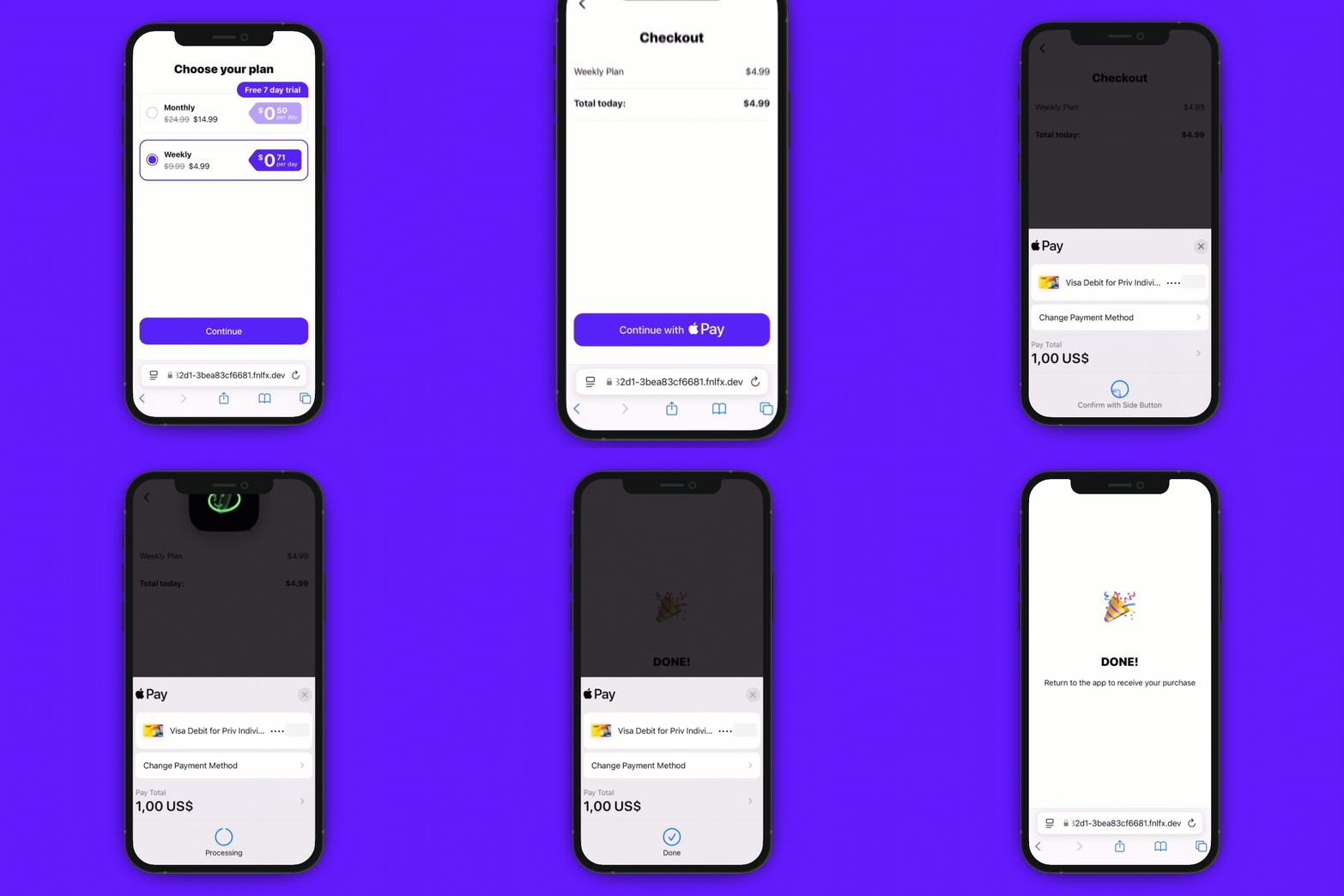
En el App Store, los paywalls web funcionan sin requisitos adicionales ni comisión de Apple solo en la tienda de EE. UU. Para otras regiones, consulta Otras regiones del App Store.
Para usar un paywall exclusivamente en EE. UU., duplica tu paywall actual y configura un paywall web. Así tendrás dos paywalls casi idénticos en uso: uno para EE. UU. y otro para el resto del mundo.
Cómo funciona
Un web paywall es una URL única generada para cada uno de tus paywalls in-app. Se abre en el navegador para realizar el pago y funciona con distintos proveedores de pago (Stripe, Paddle y otros), tanto para páginas sencillas con un botón de Apple Pay como para flows más complejos con ofertas adicionales.
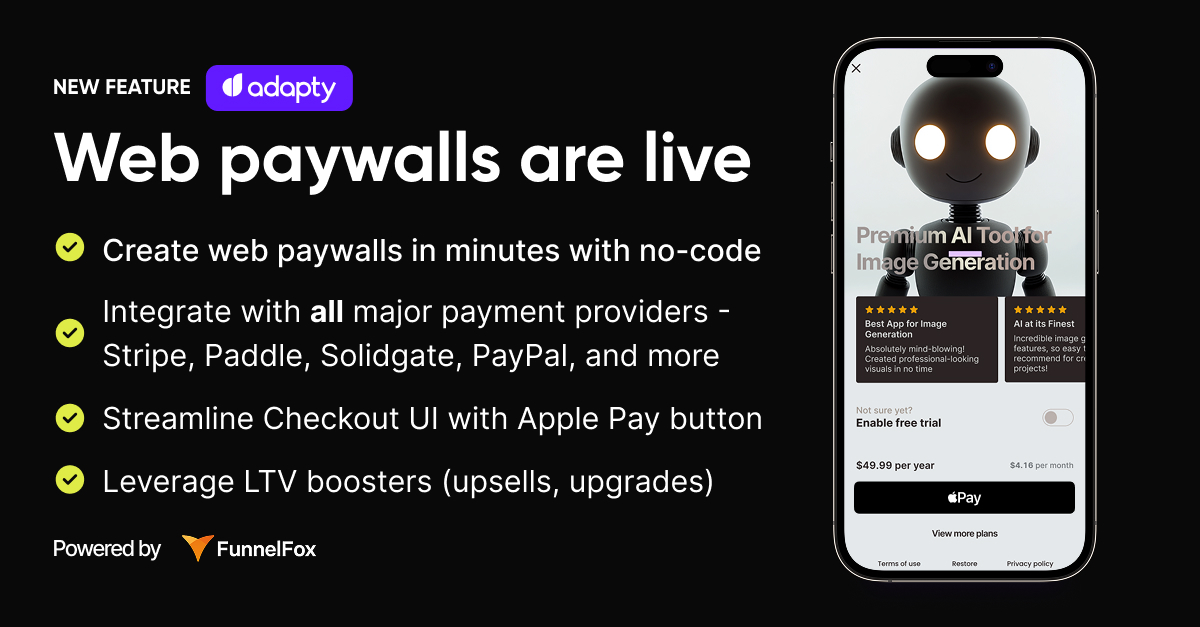
Los paywalls web funcionan de la siguiente manera:
- Configura el aspecto y el funcionamiento de la página del paywall web en el editor de paywall web.
- Vincula el paywall web en la configuración del paywall.
- En el paywall de tu app, añade un botón que redirija a los usuarios al navegador.
- Cuando los usuarios pulsan el botón, el SDK de Adapty genera una URL única que incluye el ID de perfil de Adapty del usuario.
- Los usuarios van a la página del paywall web y pagan la suscripción mediante un método de pago externo.
- Cuando vuelven a la app, el SDK de Adapty consulta las actualizaciones del perfil para confirmar que la suscripción se ha activado.
- Adapty registra la compra y supervisa la suscripción para detectar cambios de estado, como renovaciones o cancelaciones.
El ID de perfil en la URL vincula la compra web con el usuario de la aplicación. La compra llega al perfil que tu app ya utiliza, por lo que no necesitas llamar a Adapty.identify() para un comprador web.
Paso 1. Crear un paywall web
- Consigue un paywall con el que trabajar:
- En la página del paywall, cambia a la pestaña Web paywall y haz clic en Create web paywall. Serás redirigido a una nueva página.
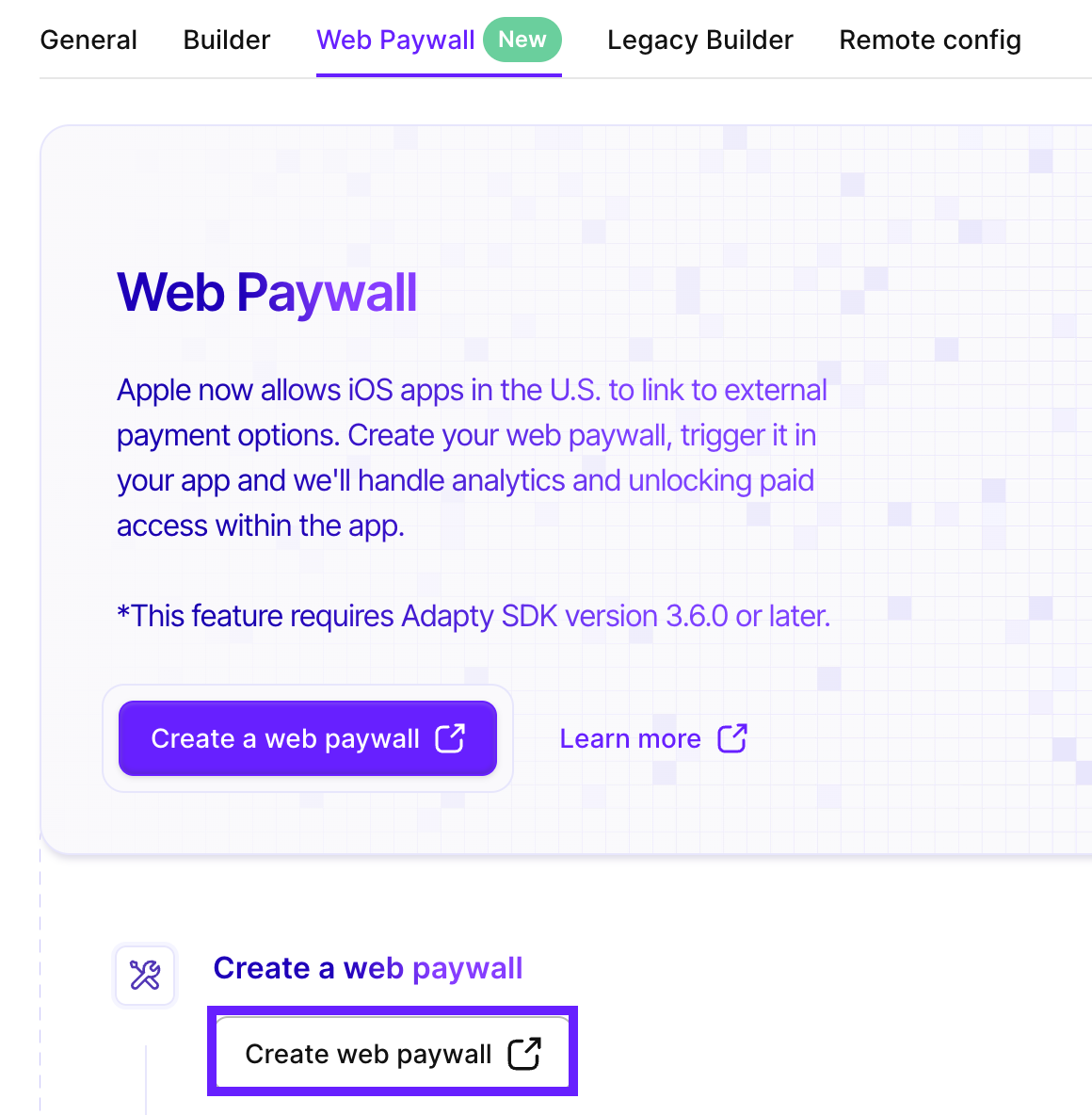
- Configura el web paywall y conecta un método de pago.
Para obtener ayuda con la configuración del editor externo y la conexión de un proveedor de pagos, consulta la guía de inicio rápido.
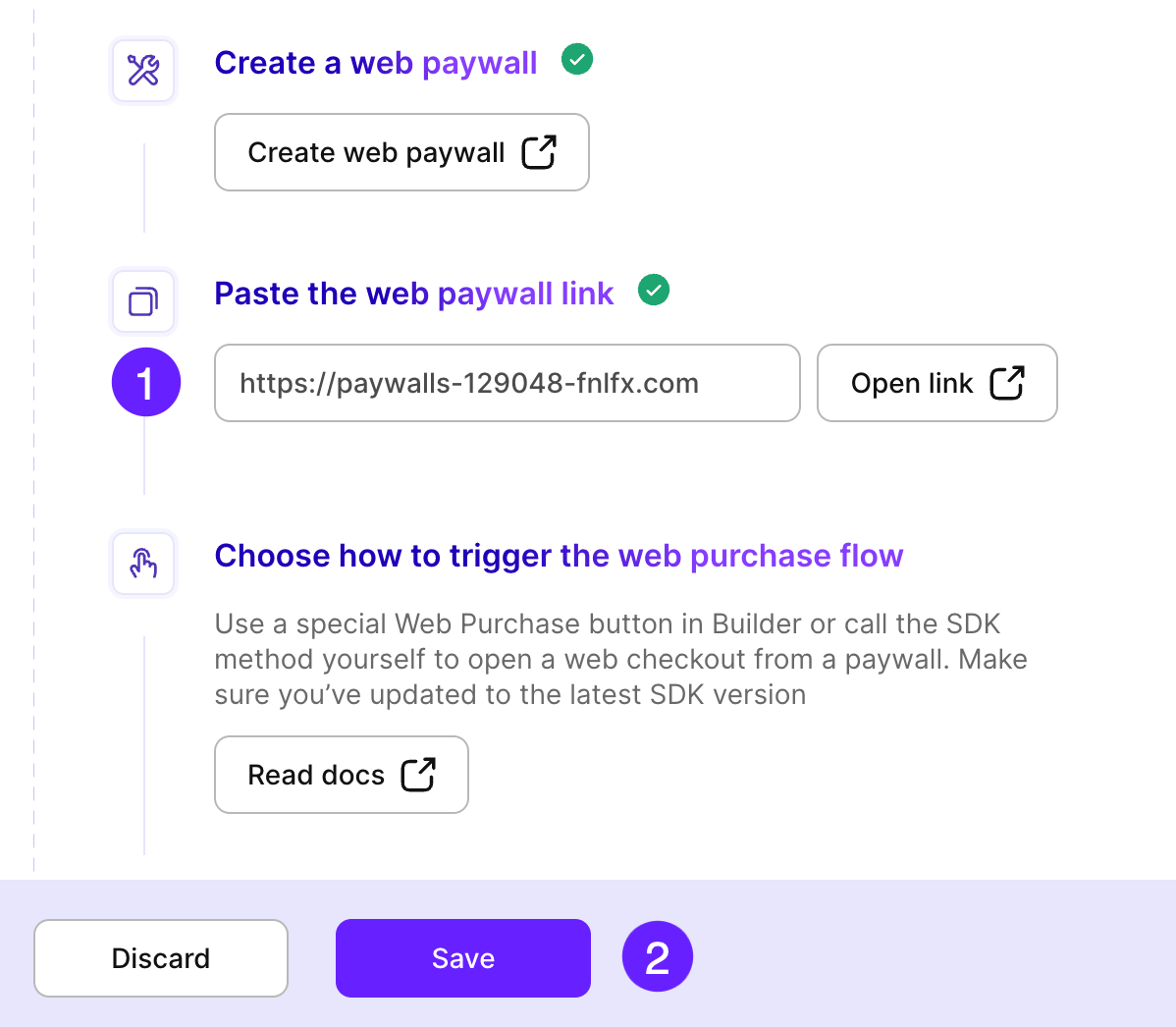
- Vuelve a la página Web paywall y pega el enlace del paywall.
Al lanzar tu paywall al entorno de producción, asegúrate de usar el enlace correcto generado tras publicar tu web paywall. El formato del enlace es paywalls-....fnlfx.com.
- Haz clic en Save.
Paso 2. Activar el paywall
Para usar tu paywall web, necesitas activarlo, y la forma de hacerlo depende de tu configuración:
- Si estás usando el Flow & Paywall Builder, solo necesitas añadir un nuevo botón que usará el enlace que has proporcionado para rastrear las compras y enviar los datos de vuelta a Adapty.
- Si estás usando el SDK, debes configurar el método
openWebPaywallpara gestionar los paywalls web.
Paso 2a. Añadir un botón de compra web
Si usas el Flow & Paywall Builder, necesitas añadir un botón de paywall web. El botón utilizará el enlace que has proporcionado para rastrear las compras y enviar los datos de vuelta a Adapty.
-
Abre el flow y añade un botón.
Si usas una plantilla o un paywall existente, añade un botón de paywall web junto al botón de compra existente. Puedes configurarlo de la misma manera.
-
En el panel Interactions de la derecha, haz clic en Add trigger. Luego, asigna la acción Purchase a este trigger.
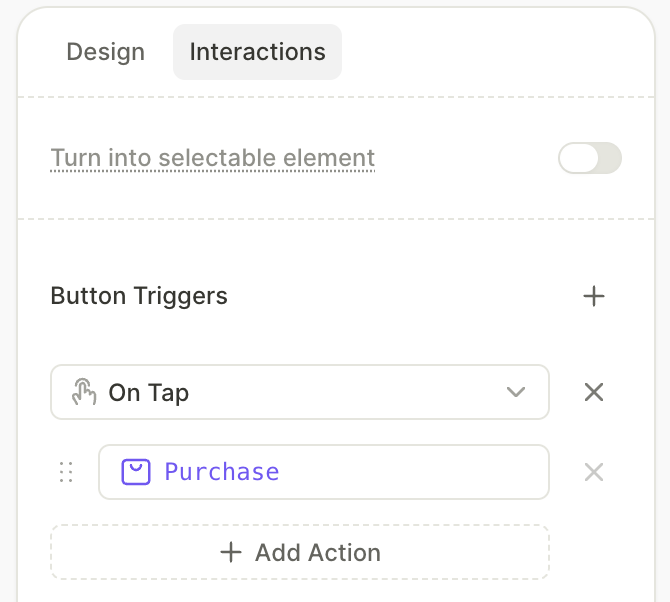
-
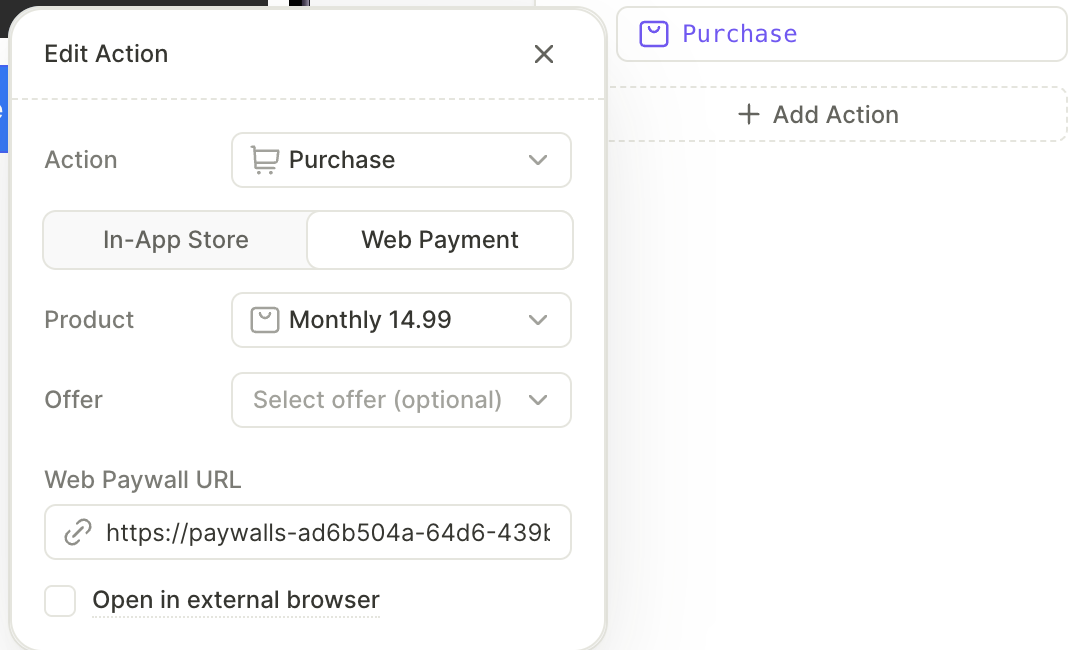
En la configuración de la acción, cambia a la pestaña Web payment. Allí, selecciona un producto y, opcionalmente, una oferta para asociar al botón de compra web.
-
Pega el enlace del paywall web en el campo Web paywall URL.
-
Por defecto, los paywalls web se abren en un navegador integrado en la app para que los usuarios no tengan que salir de ella. Si prefieres abrirlos en un navegador externo, selecciona Open in external browser.
Paso 2b. Llama al método del SDK
Si trabajas con un paywall que has desarrollado tú mismo, necesitas gestionar los paywalls web usando el método del SDK. Consulta las guías específicas de cada plataforma:
Paso 3. Configura un placement
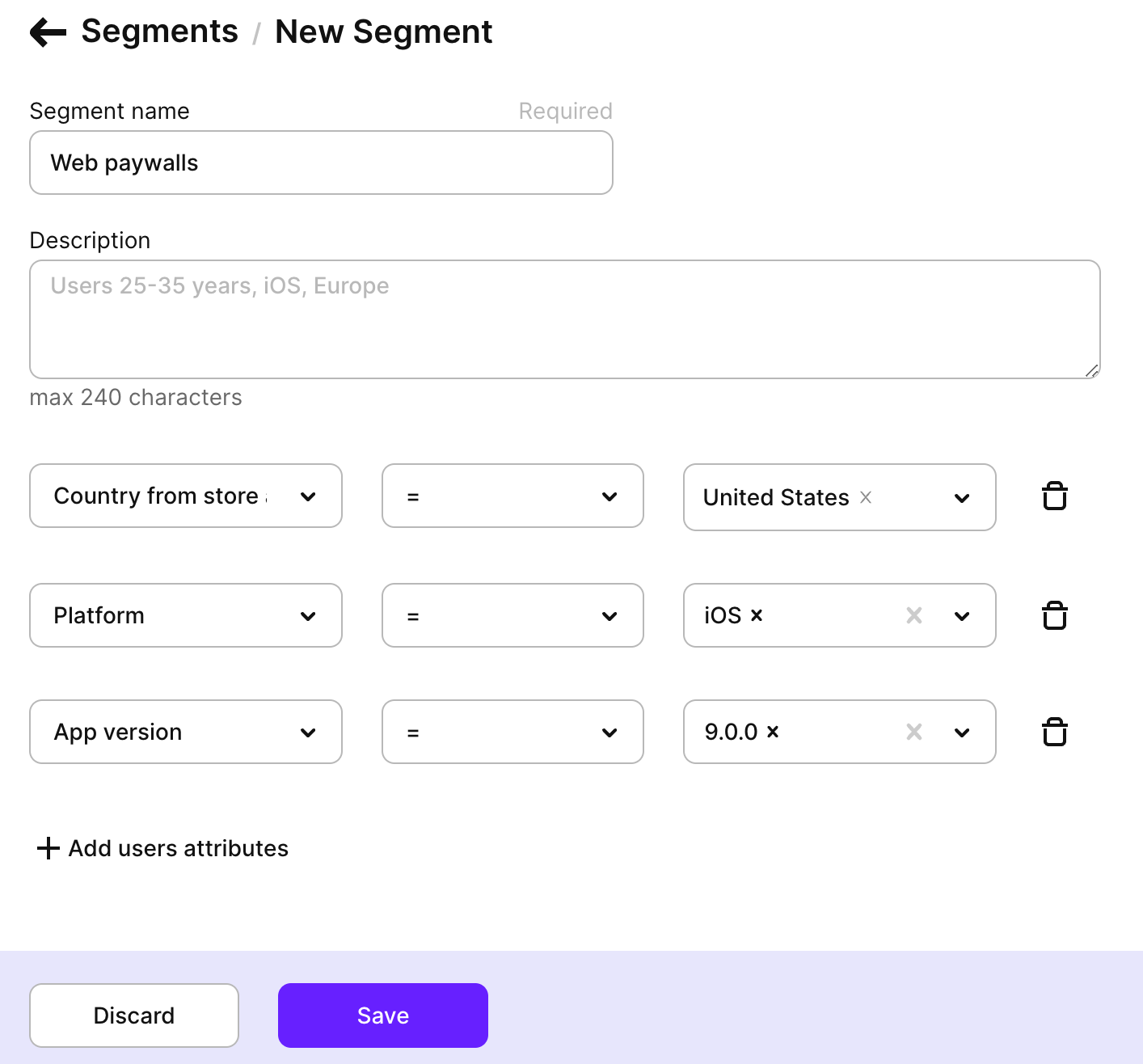
Dado que App Store solo permite paywalls web sin requisitos adicionales en la tienda de EE. UU., crea un segmento de usuarios separado para usuarios de iOS en EE. UU. y configura un placement para dirigir diferentes paywalls a distintos segmentos. Para usuarios de Android, no aplica ninguna restricción geográfica: crea un segmento de Android separado sin filtro de país.
- Crea un nuevo segmento con los siguientes atributos:
- Country from store account: United States
- Platform: iOS and iPadOS
- App version: La última que utiliza el SDK de Adapty.
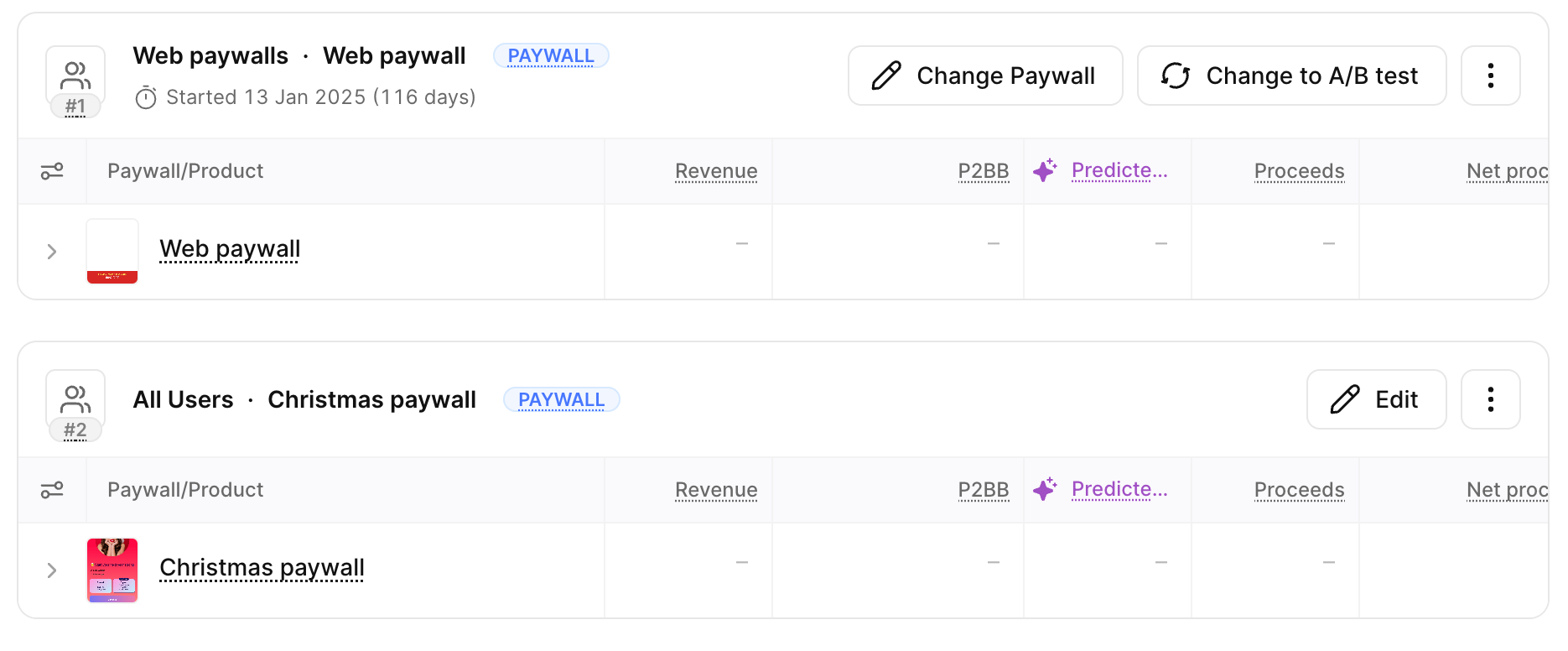
- Crea un placement o edita uno existente. Añade una nueva audiencia con el paywall web y el segmento creado.
Otras regiones de App Store
La Unión Europea, Japón y Brasil también permiten que las aplicaciones enlacen a compras en la web, con estas condiciones:
- Tu cuenta de desarrollador necesita la habilitación de Apple para la región.
- Antes de que tu aplicación abra el enlace, debe mostrar la hoja de divulgación de Apple. El SDK de Adapty no muestra esta hoja.
- Apple cobra una comisión del 15 % en las compras realizadas en los 7 días siguientes al toque del enlace. La tarifa reducida para los miembros del Small Business Program y para las suscripciones después de su primer año es del 10 %.
- En Japón y Brasil, tu aplicación también debe ofrecer compras in-app en la misma pantalla.
Para ver las reglas completas, consulta las páginas de Apple para la Unión Europea, Japón y Brasil.
Añade un embudo de cancelación
Un embudo de cancelación es una página web que un suscriptor abre para cancelar su suscripción. Antes de que la cancelación se complete, el embudo puede ofrecer una pausa, un plan con descuento o un período gratuito. Lo construyes en el mismo editor que tu paywall web, y tu app lo abre mediante una URL. El embudo cancela la suscripción con tu proveedor de pagos, por lo que tu app no necesita hacer ninguna llamada a la API de cancelación.
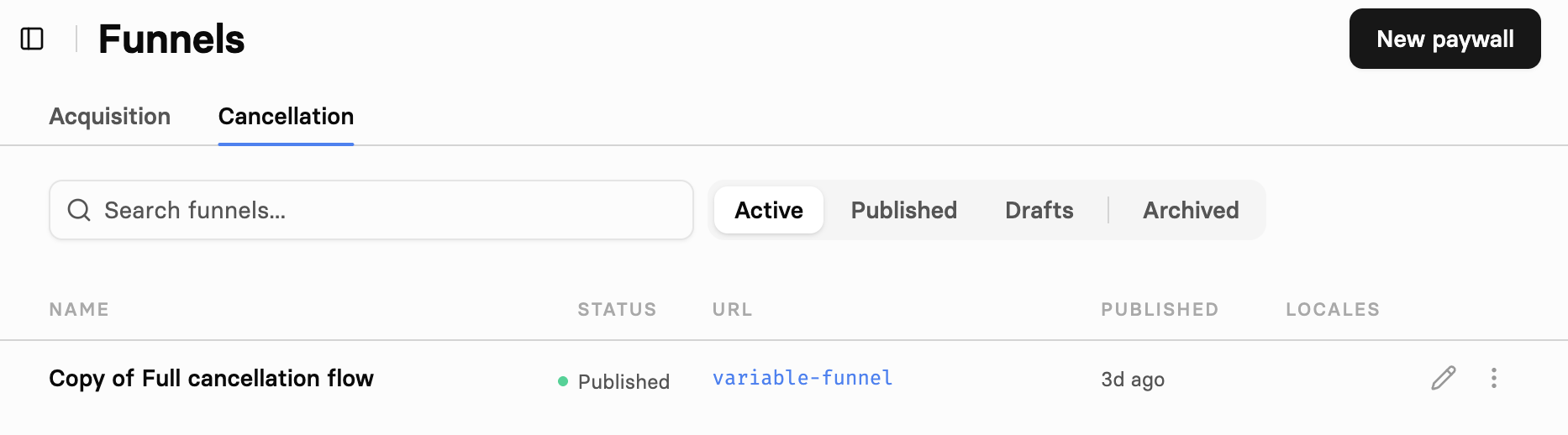
Para crear un embudo de cancelación, en el editor de paywall web, abre la pestaña Cancellation. Las acciones de retención solo están disponibles en los embudos de cancelación, por lo que no puedes añadirlas al embudo que sirve tu paywall web. Para más información sobre el embudo en sí, consulta la guía de FunnelFox sobre embudos de cancelación.
Obtén el ID de perfil de FunnelFox del suscriptor
Un funnel de cancelación identifica al suscriptor mediante su ID de perfil de FunnelFox. Tras una compra de suscripción web, FunnelFox escribe ese ID en el perfil de Adapty como el atributo personalizado fnlfx_profile_id, junto con fnlfx_funnel_id, fnlfx_session_id, vendor_profile_id y vendor.
FunnelFox escribe estos atributos una sola vez, en la primera compra de suscripción web. Las compras posteriores los dejan tal como están. En el caso de una compra consumible, FunnelFox solo los escribe cuando el elemento de checkout tiene un nivel de acceso personalizado.
Tu app lee fnlfx_profile_id de customAttributes en el perfil del usuario. Para ver el mismo valor en Adapty, abre Profiles y busca el perfil del usuario.
Adapty almacena hasta 30 atributos personalizados por perfil. Cuando un perfil está lleno, Adapty descarta los atributos adicionales sin devolver un error, y FunnelFox no los reenvía. Si tu app define sus propios atributos personalizados, deja espacio para los cinco de FunnelFox.
Abre el funnel desde tu app
Tu app construye la URL de cancelación por sí misma. No va en el campo Web paywall URL — ese campo pertenece a un paywall que vende un producto, y Adapty añade adapty_profile_id, no fpid.
Combina la URL publicada de tu funnel de cancelación con el fnlfx_profile_id del suscriptor:
https://<your-project>.fnlfx.com/cancel?fpid=<fnlfx_profile_id>Pasa el valor del atributo tal como está almacenado, sin ningún prefijo. Abre la URL cuando el usuario pulse tu botón de cancelar.
Los usuarios pueden cerrar la página en cualquier momento, incluso después de que el flujo cancele la suscripción. No trates su regreso a la app como una confirmación. Recupera el perfil para obtener el estado actual. Una suscripción cancelada mantiene su nivel de acceso hasta que finalice el período pagado.