
网页付费墙
开始之前,请确保已安装所需的 Adapty SDK 版本:
- 付费墙编辑工具或自定义付费墙:3.6.1 或更高版本(iOS),3.15 或更高版本(Android 及跨平台)
- 流程与付费墙编辑工具:4.0 或更高版本(所有平台)
通过 Adapty,你可以创建一个付费墙或流程,其中包含一个按钮,可将用户引导至浏览器完成支付。当用户成功付款后返回应用时,订阅随即激活。 在美国 App Store 商店页面上,这种方式可让你避免支付平台佣金,同时 Adapty 仍能追踪用户的支付情况。
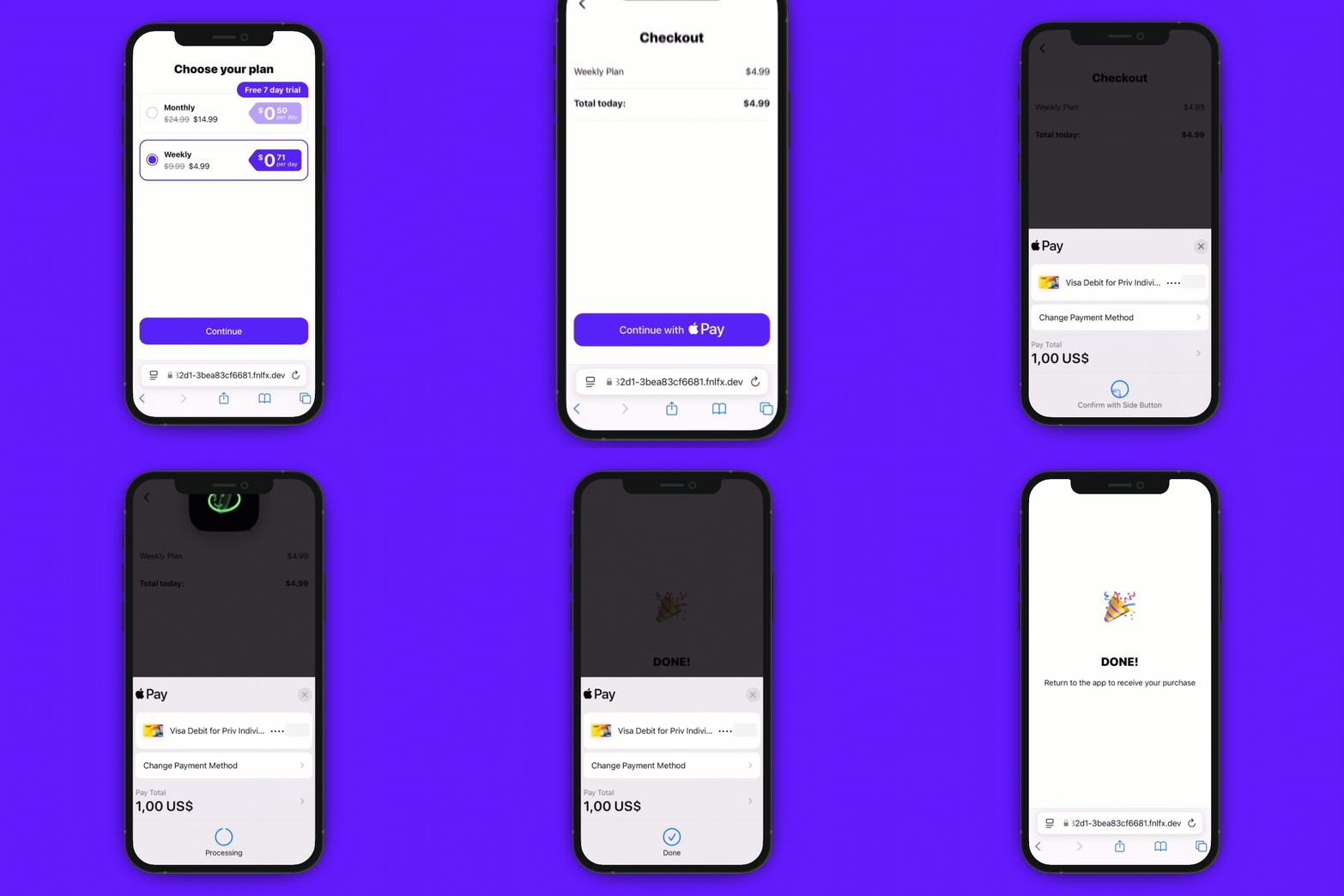
在 App Store 上,网页付费墙仅在美国区商店无需额外要求且无需支付 Apple 佣金。其他地区请参阅其他 App Store 地区。
如果只想在美国使用网页付费墙,请复制当前的付费墙并设置为网页付费墙。这样,你将同时拥有两个几乎相同的付费墙:一个面向美国用户,另一个面向其他所有用户。
工作原理
网页付费墙是为每个应用内付费墙生成的唯一 URL。它在浏览器中打开,用于完成支付,支持多种支付服务商(Stripe、Paddle 等),既可以是带有 Apple Pay 按钮的简单页面,也可以是包含更多优惠选项的复杂流程。
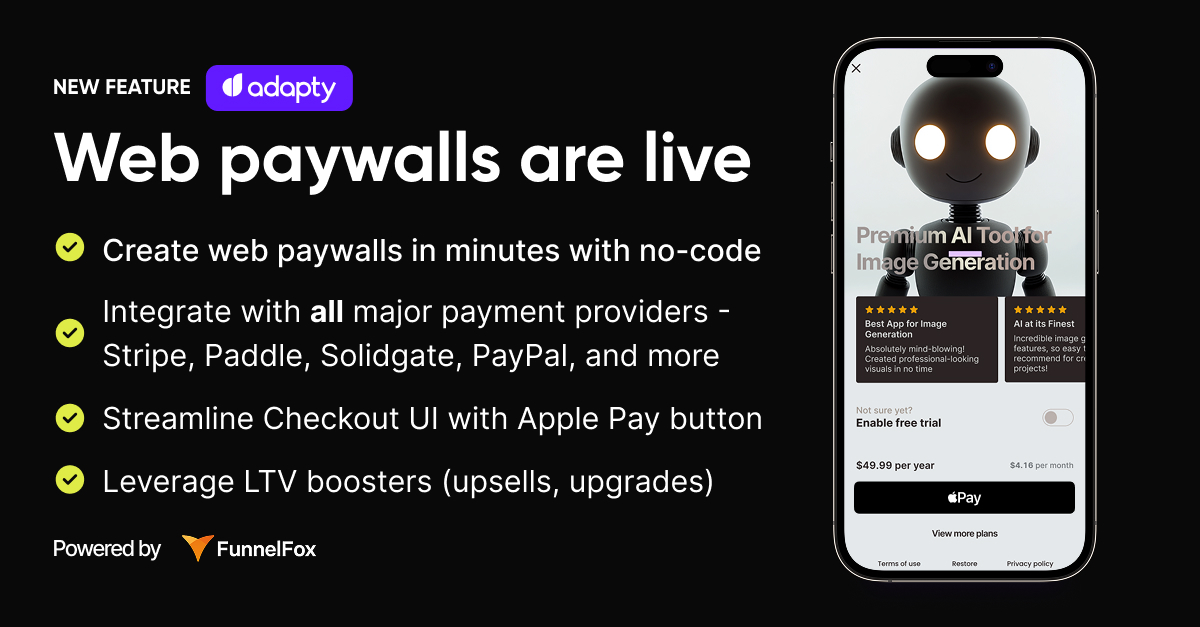
网页付费墙的工作流程如下:
- 在网页付费墙编辑器中配置网页付费墙页面的外观与行为。
- 在付费墙设置中关联网页付费墙。
- 在应用付费墙中,添加一个按钮,将用户跳转至浏览器。
- 用户点击按钮后,Adapty SDK 生成一个唯一的 URL,其中包含该用户的 Adapty 用户画像 ID。
- 用户进入网页付费墙页面,并通过外部支付方式完成订阅付款。
- 用户返回应用后,Adapty SDK 轮询用户画像更新,以确认订阅已成功激活。
- Adapty 记录该购买行为,并持续监控订阅状态变化,例如续订或取消。
网址中的用户画像 ID 将网页购买与应用内用户关联起来。购买记录会直接落到您的应用已使用的用户画像上,因此无需为网页购买者调用 Adapty.identify()。
步骤 1:创建网页付费墙
- 准备一个要使用的付费墙:
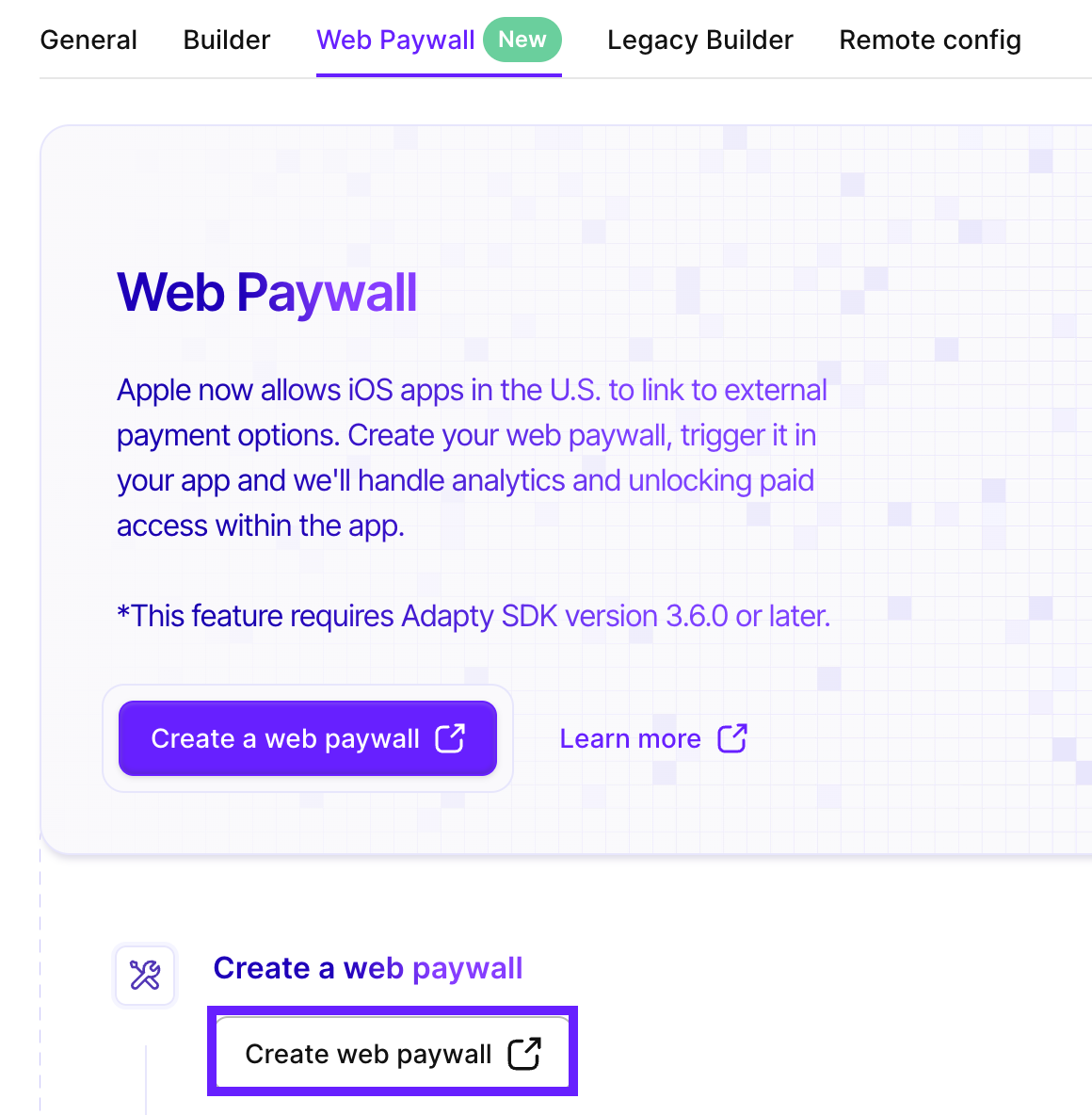
- 在付费墙页面,切换到 Web paywall 标签页,然后点击 Create web paywall。系统将跳转到一个新页面。
- 设置网页付费墙并连接支付方式。
如需了解如何设置外部编辑器及连接支付提供商,请参阅快速入门指南。
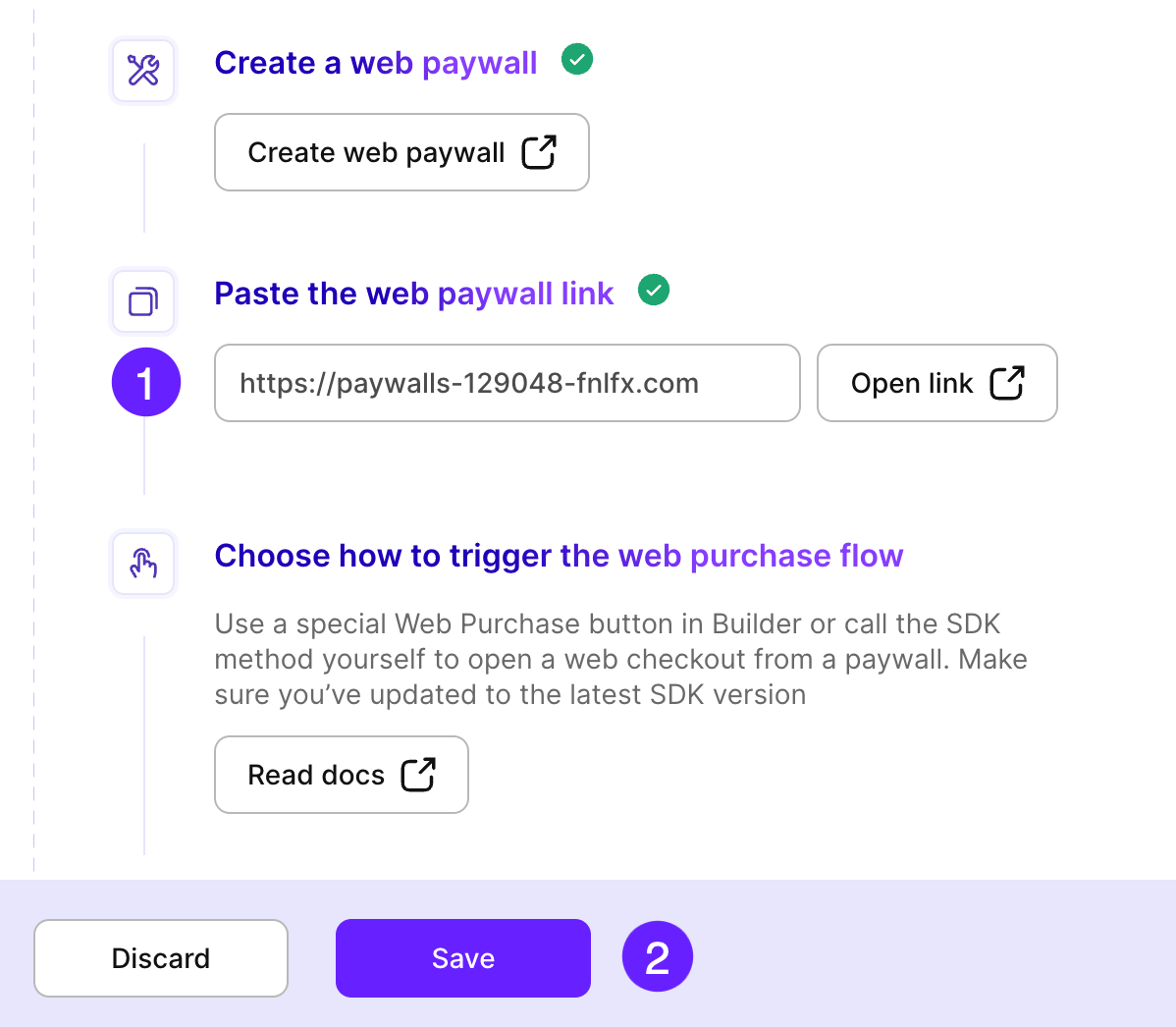
- 返回 Web paywall 页面,粘贴付费墙链接。
在将付费墙发布到生产环境时,请确保使用发布网页付费墙后生成的正确链接。链接格式为 paywalls-....fnlfx.com。
- 点击 Save。
第二步:触发付费墙
要使用网页付费墙,您需要触发它,具体方式取决于您的配置:
- 如果您使用的是流程与付费墙编辑工具,只需添加一个新按钮,该按钮将使用您提供的链接来追踪购买行为并将数据回传至 Adapty。
- 如果您使用的是 SDK,则必须设置
openWebPaywall方法来处理网页付费墙。
步骤 2a:添加网页购买按钮
如果您正在使用付费墙编辑工具,您需要添加一个网页付费墙按钮。该按钮将使用您提供的链接来追踪购买行为,并将数据发回 Adapty。
-
打开流程并添加一个按钮。
如果您正在使用模板或现有付费墙,请在现有购买按钮旁边添加一个网页付费墙按钮。您可以用相同的方式对其进行配置。
-
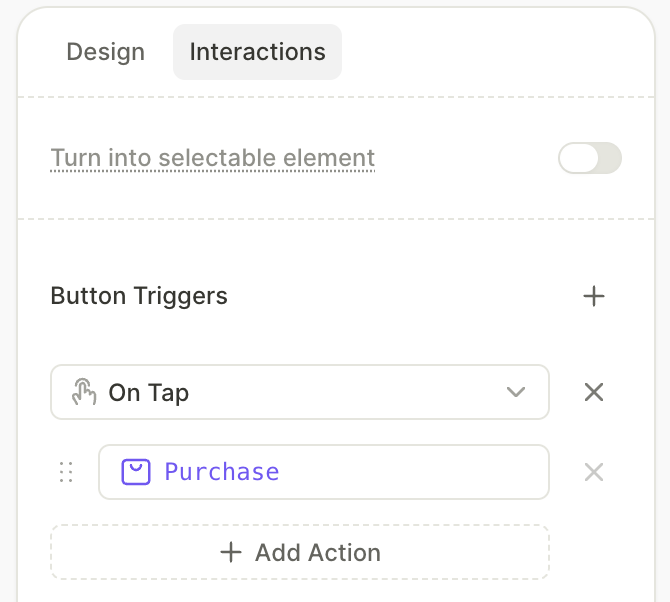
在右侧的 Interactions 面板中,点击 Add trigger,然后为该触发器指定 Purchase 动作。
-
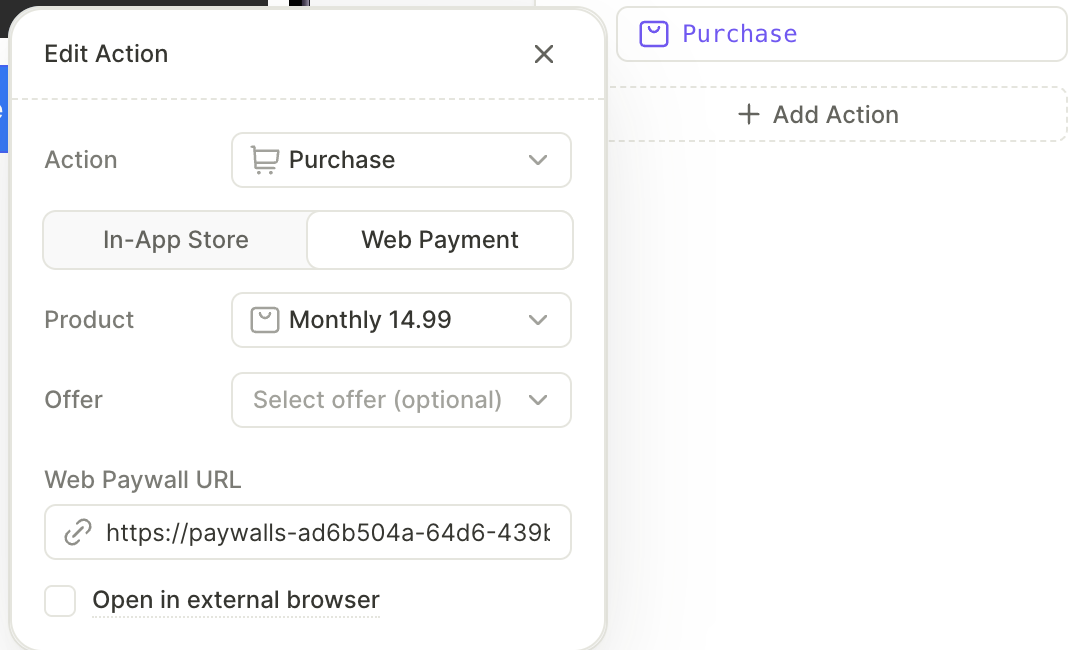
在动作设置中,切换到 Web payment 标签页。在此处选择一个产品,以及可选的优惠,将其与网页购买按钮关联。
-
将网页付费墙链接粘贴到 Web paywall URL 字段中。
-
默认情况下,网页付费墙会在应用内浏览器中打开,用户无需离开您的应用。如果您希望在外部浏览器中打开,请选择 Open in external browser。
步骤 2b:调用 SDK 方法
如果你使用的是自己开发的付费墙,需要通过 SDK 方法来处理网页付费墙。请参阅对应框架的指南:
第三步:配置版位
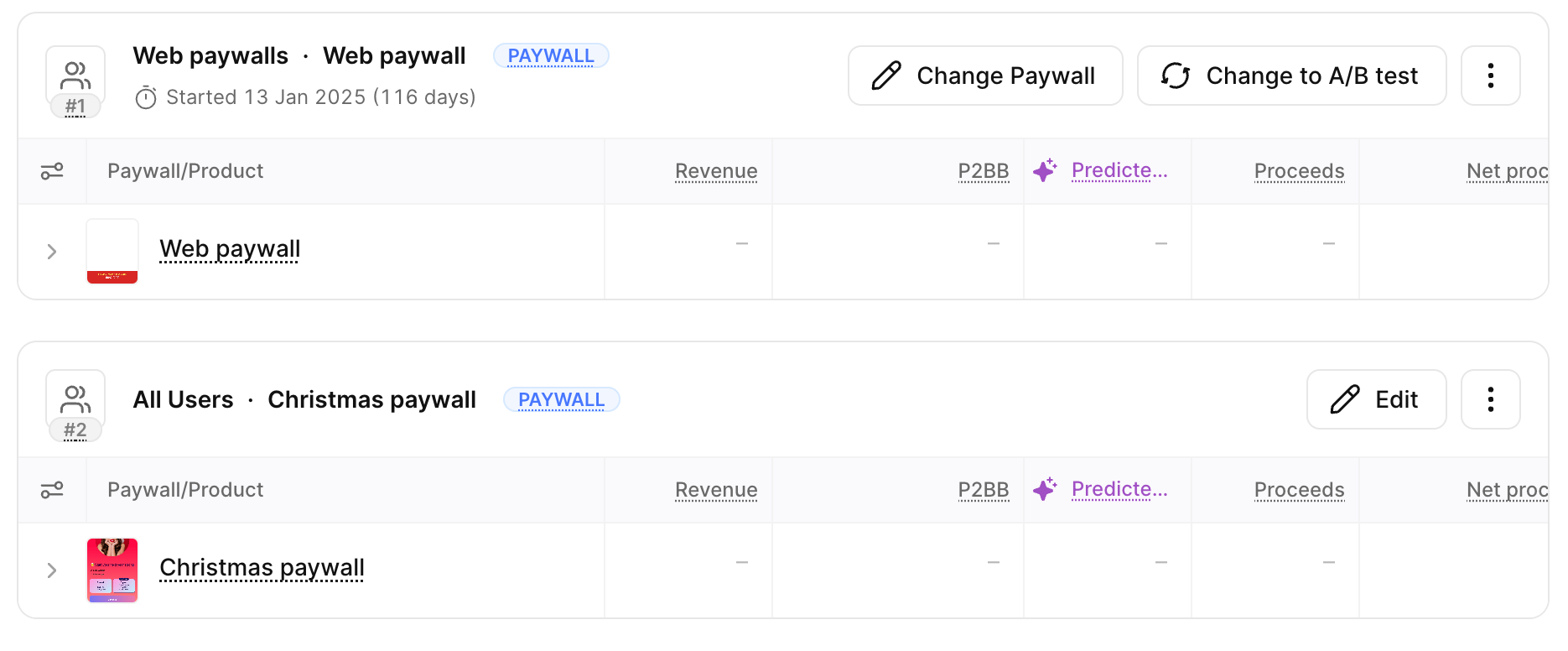
由于 App Store 仅在美国商店允许无额外要求地使用网页付费墙,请为美国地区的 iOS 用户单独创建一个市场细分,并配置版位以针对不同市场细分展示不同的付费墙。对于 Android 用户,不存在地域限制——请单独创建一个不含国家筛选条件的 Android 市场细分。
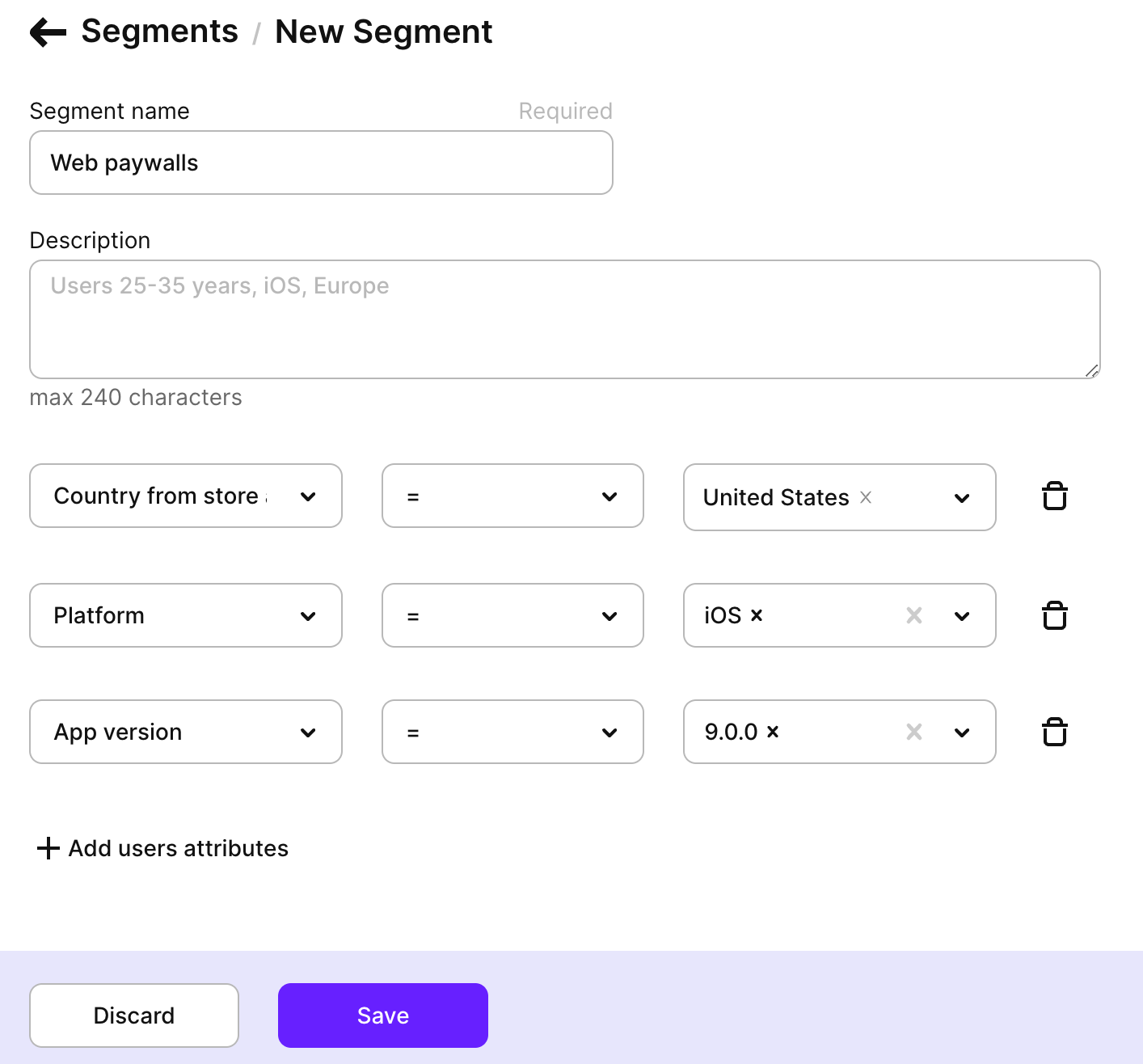
- 创建一个新的市场细分,并设置以下属性:
- Country from store account:United States
- Platform:iOS and iPadOS
- App version:使用 Adapty SDK 的最新版本。
其他 App Store 地区
欧盟、日本和巴西也允许应用在网页上进行购买链接,但需满足以下条件:
- 您的开发者账户需要获得 Apple 针对该地区的授权。
- 在应用打开链接之前,必须展示 Apple 的披露说明页面。Adapty SDK 不会显示此页面。
- 对于点击链接后 7 天内完成的购买,Apple 将收取 15% 的佣金。小型企业计划成员以及订阅首年后的续订,优惠费率为 10%。
- 在日本和巴西,应用还必须在同一页面上提供应用内购买选项。
完整规则请参阅 Apple 针对欧盟、日本和巴西的相关页面。
添加取消订阅漏斗
取消订阅漏斗是一个网页,订阅者可以通过它取消订阅。在取消操作正式生效之前,漏斗可以向用户提供暂停订阅、折扣套餐或免费使用期等选项。你可以在与网页付费墙相同的编辑器中构建漏斗,应用通过 URL 打开它。漏斗会直接通过你的支付服务商处理取消操作,因此应用无需调用任何取消订阅的 API。
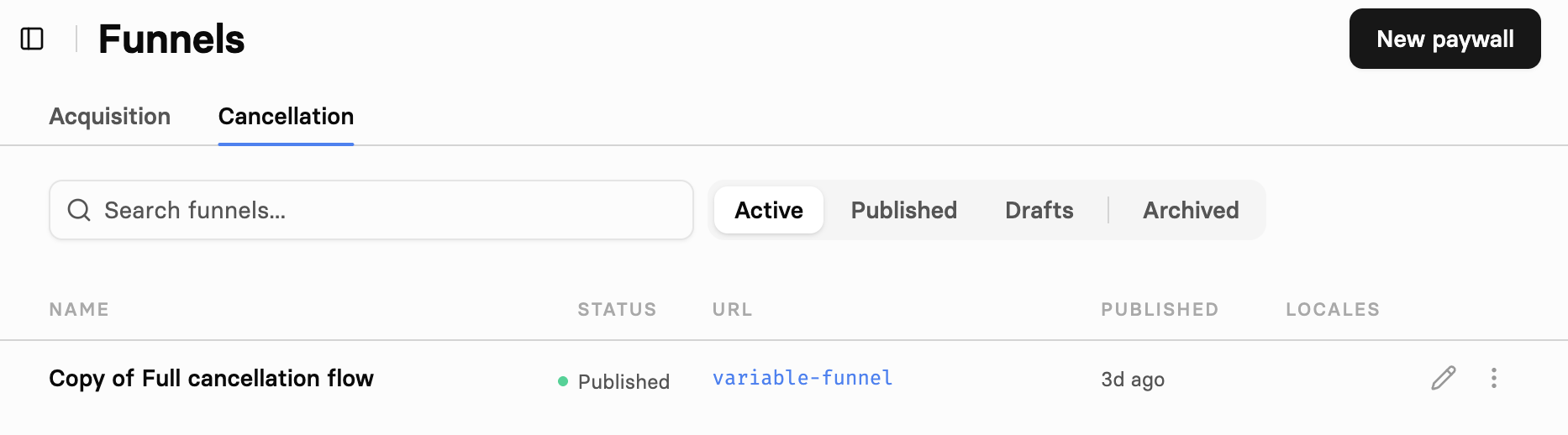
要创建取消漏斗,请在 Web 付费墙编辑器中打开 Cancellation 标签页。留存操作仅适用于取消漏斗,因此无法将其添加到为 Web 付费墙服务的漏斗中。关于漏斗本身的配置,请参阅 FunnelFox 的取消漏斗指南。
获取订阅者的 FunnelFox 用户画像 ID
取消漏斗通过 FunnelFox 用户画像 ID 来识别订阅者。完成网页订阅购买后,FunnelFox 会将该 ID 作为 fnlfx_profile_id 自定义属性写入 Adapty 用户画像,同时还会写入 fnlfx_funnel_id、fnlfx_session_id、vendor_profile_id 和 vendor。
FunnelFox 仅在首次网页订阅购买时写入这些属性,后续购买不会覆盖已有值。对于消耗型商品,只有当结账元素设置了自定义访问等级时,FunnelFox 才会写入这些属性。
您的应用从用户画像的 customAttributes 中读取 fnlfx_profile_id。要在 Adapty 中查看同一值,请打开 Profiles 并找到该用户的画像。
Adapty 每个用户画像最多存储 30 个自定义属性。当画像已满时,Adapty 会直接丢弃多余的属性而不返回错误,且 FunnelFox 不会重新发送这些属性。如果您的应用本身也设置了自定义属性,请为 FunnelFox 的五个属性预留空间。
从应用中打开漏斗
应用本身负责拼接取消订阅 URL。这个 URL 不应填写在 Web paywall URL 字段中——该字段属于用于销售产品的付费墙,Adapty 会在其后附加 adapty_profile_id,而非 fpid。
将已发布的取消漏斗 URL 与订阅者的 fnlfx_profile_id 拼接:
https://<your-project>.fnlfx.com/cancel?fpid=<fnlfx_profile_id>按原始存储值传入该属性,无需添加任何前缀。当用户点击取消按钮时打开此 URL。
用户可以在任何时候关闭页面,包括在漏斗取消订阅之后。不要将用户返回应用视为确认操作。请获取用户画像以获取当前状态。已取消的订阅在付费周期结束前仍会保留其访问等级。