
Web paywall
Başlamadan önce, gerekli Adapty SDK sürümünün yüklü olduğundan emin olun:
- Paywall Builder veya özel paywalllar: 3.6.1 veya üzeri (iOS), 3.15 veya üzeri (Android ve çapraz platform)
- Flow & Paywall Builder: 4.0 veya üzeri (tüm platformlar)
Adapty ile, uygulama kullanıcılarınızı ödeme için tarayıcıya yönlendiren bir düğme içeren bir paywall veya flow oluşturabilirsiniz. Kullanıcılar başarılı bir satın alma işleminin ardından uygulamanıza döndüğünde abonelik aktive olur. ABD App Store mağazasında bu yöntem, mağaza komisyonunu ödememeni sağlarken Adapty kullanıcı ödemelerini takip etmeye devam eder.
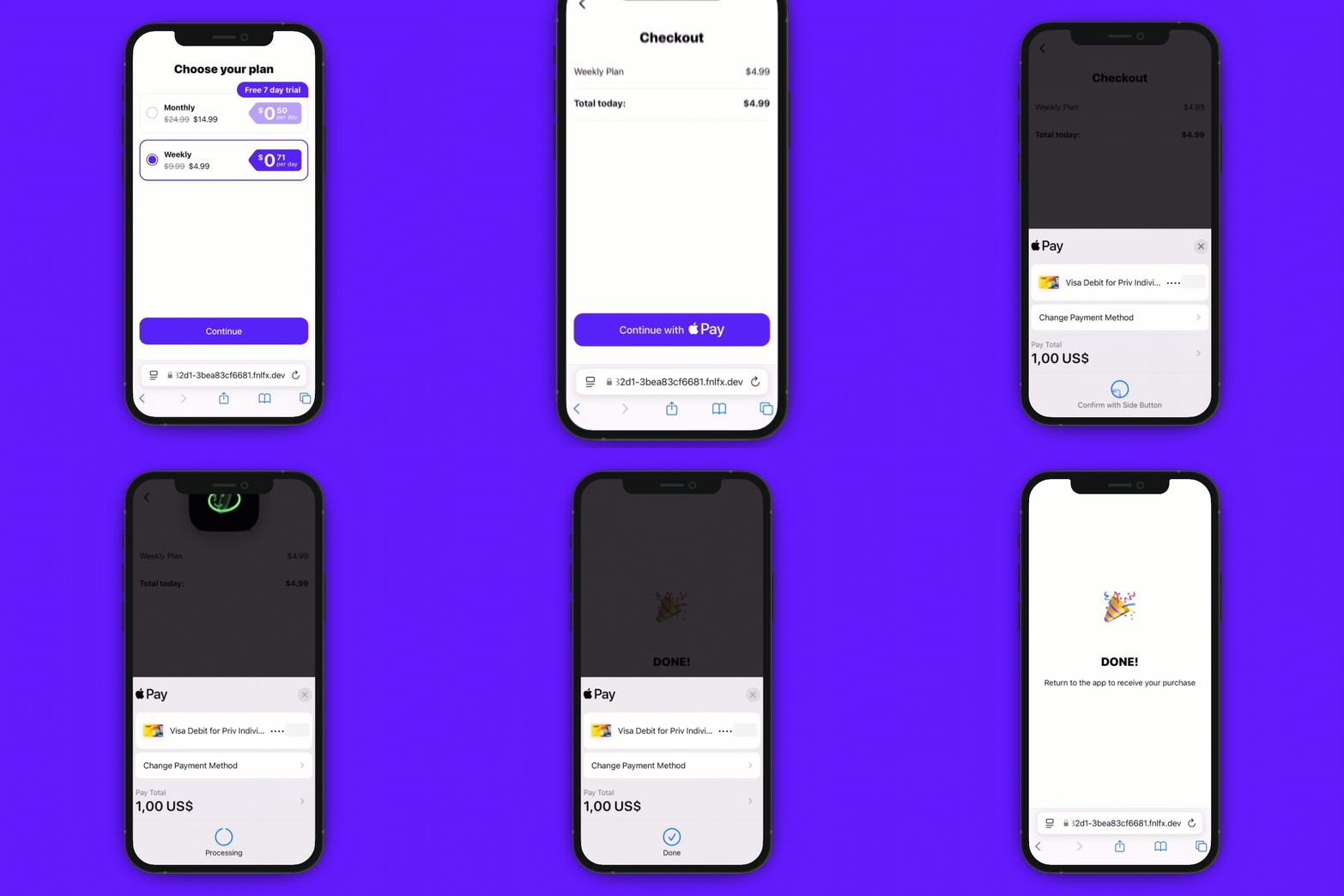
App Store’da web paywall’lar, yalnızca ABD mağazasında ekstra gereksinim veya Apple komisyonu olmadan çalışır. Diğer bölgeler için bkz. Diğer App Store Bölgeleri.
Bir paywall’ı yalnızca ABD için kullanmak istiyorsanız, mevcut paywall’ınızı kopyalayıp bir web paywall’ı oluşturun. Bu şekilde, biri ABD için diğeri geri kalan herkes için olmak üzere neredeyse aynı iki paywall kullanmış olursunuz.
Nasıl çalışır
Web paywall, uygulama içi paywalllarınızın her biri için oluşturulan benzersiz bir URL’dir. Ödeme için tarayıcıda açılır ve farklı ödeme sağlayıcılarıyla (Stripe, Paddle ve diğerleri) çalışır; hem Apple Pay düğmesi olan basit bir sayfayı hem de ek teklifler içeren daha karmaşık flow’ları destekler.
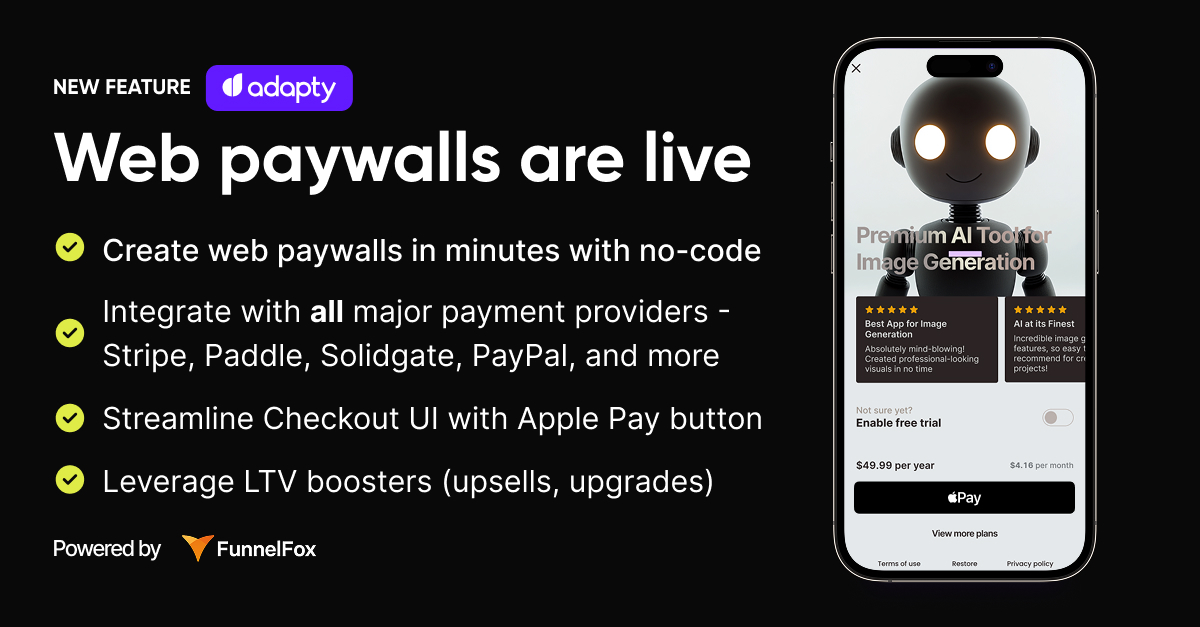
Web paywall’lar şu şekilde çalışır:
- Web paywall sayfasının nasıl görüneceğini ve çalışacağını web paywall editöründe yapılandırın.
- Web paywall’ı, paywall ayarlarında ilişkilendirin.
- Uygulama paywall’ınıza, kullanıcıları tarayıcıya yönlendiren bir buton ekleyin.
- Kullanıcılar butona dokunduğunda, Adapty SDK kullanıcının Adapty profil kimliğini içeren benzersiz bir URL oluşturur.
- Kullanıcılar web paywall sayfasına gider ve harici bir ödeme yöntemiyle abonelik için ödeme yapar.
- Uygulamaya döndüklerinde, Adapty SDK aboneliğin etkinleştirildiğini doğrulamak için profil güncellemelerini sorgular.
- Adapty satın alma işlemini kaydeder ve aboneliği yenileme veya iptal gibi durum değişiklikleri için takip eder.
URL’deki profil ID’si, web satın alımını uygulama kullanıcısıyla ilişkilendirir. Satın alma işlemi, uygulamanızın zaten kullandığı profile düşer; bu nedenle web alıcısı için Adapty.identify() çağırmanıza gerek yoktur.
Adım 1. Web paywall oluşturma
- Üzerinde çalışacağınız bir paywall edinin:
- Mevcut bir paywall için harici ödemeleri etkinleştirmek istiyorsanız, kopyalayın. Bu sayede web paywallını hedef kitlenize, orijinalini ise diğer herkese gösterebilirsiniz.
- Sıfırdan başlamak için yeni bir paywall oluşturun.
- Paywall sayfasında Web paywall sekmesine geçin ve Create web paywall düğmesine tıklayın. Yeni bir sayfaya yönlendirileceksiniz.
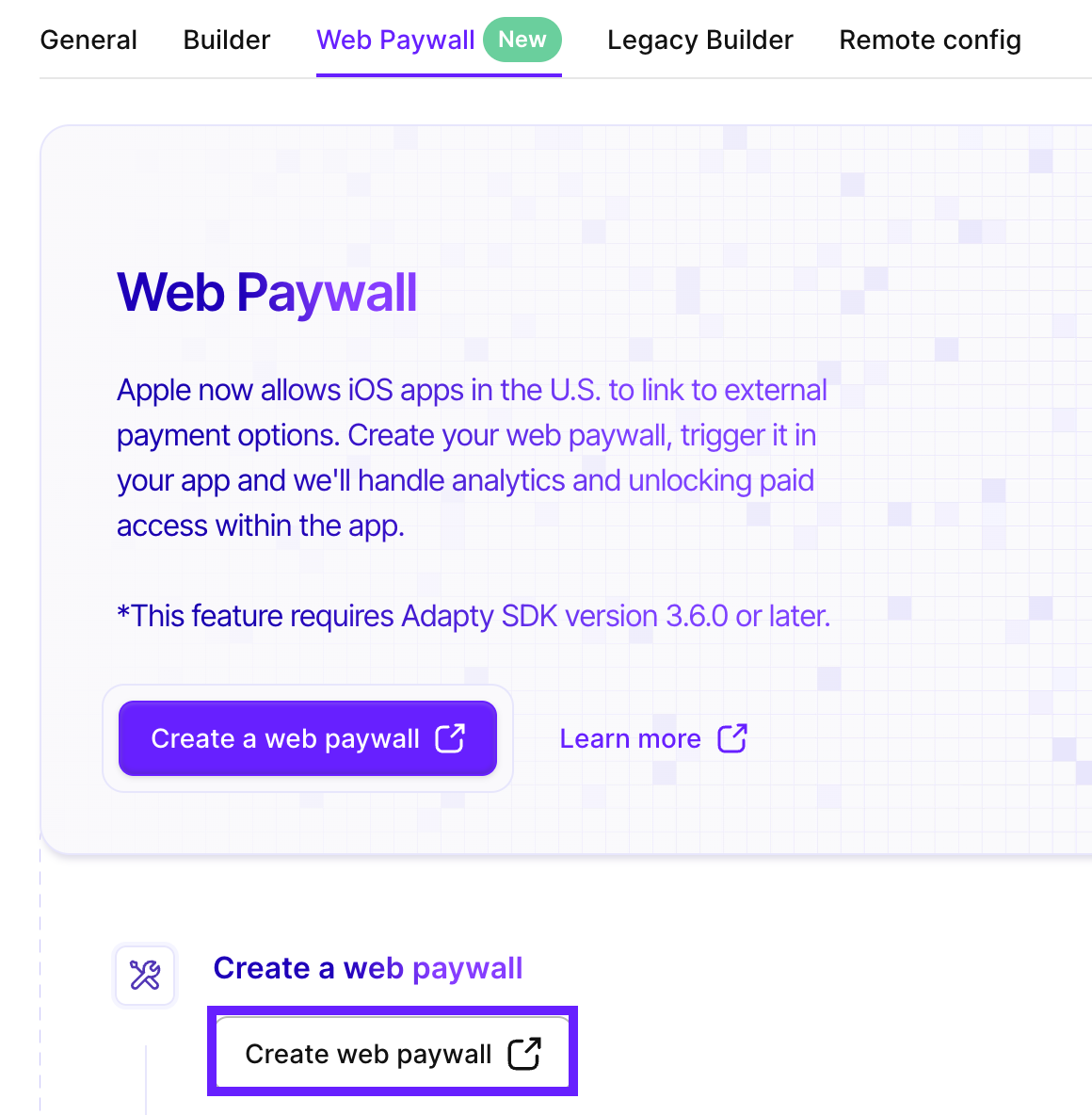
- Web paywallını yapılandırın ve bir ödeme yöntemi bağlayın.
Harici düzenleyiciyi kurma ve ödeme sağlayıcısını bağlama konusunda yardım almak için hızlı başlangıç kılavuzuna bakın.
- Web paywall sayfasına dönün ve paywall bağlantısını yapıştırın.
Paywallınızı üretim ortamına alırken, web paywallınızı yayınladıktan sonra oluşturulan doğru bağlantıyı kullandığınızdan emin olun. Bağlantı formatı paywalls-....fnlfx.com şeklindedir.
- Save düğmesine tıklayın.
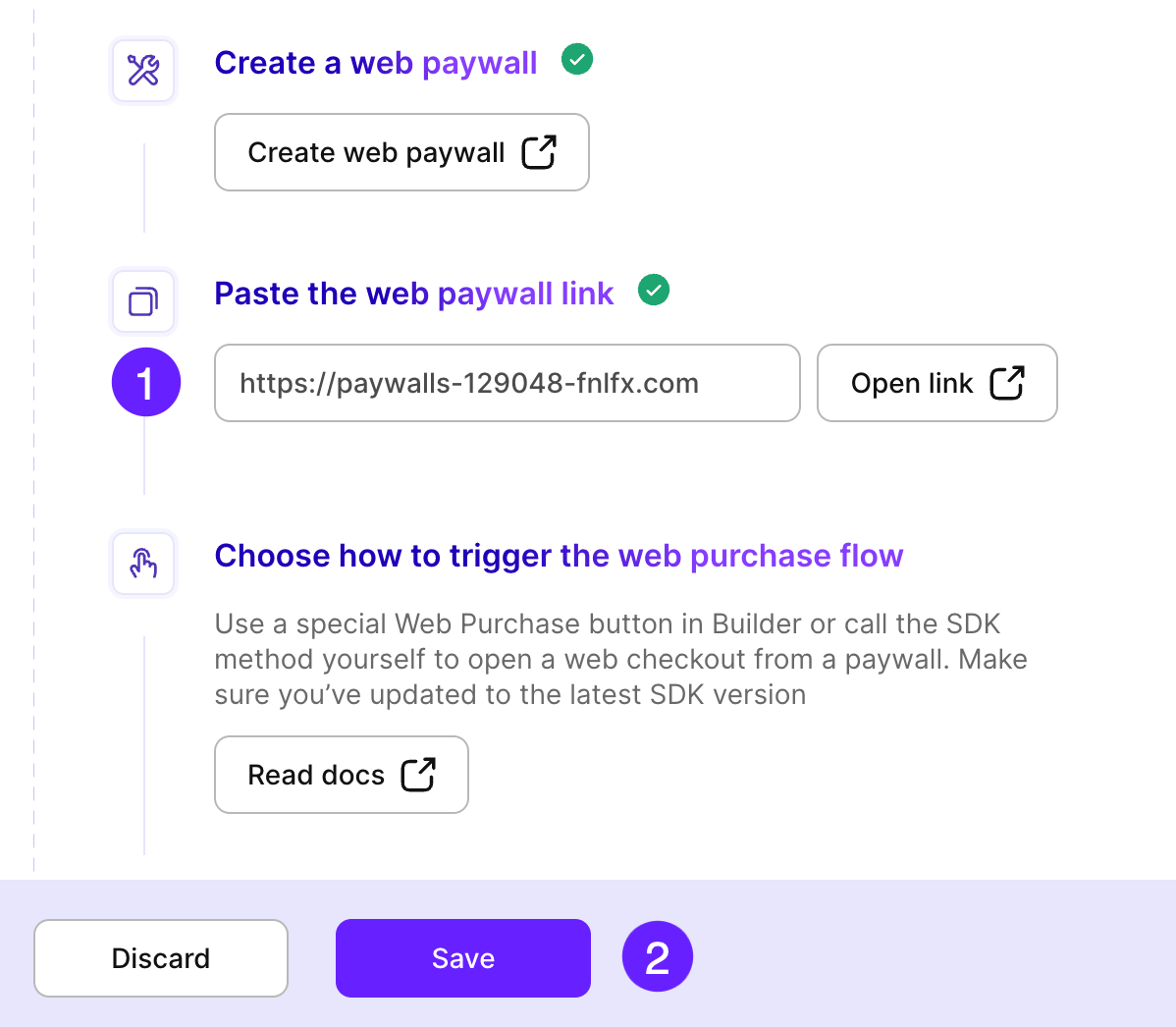
Adım 2. Paywallı tetikleyin
Web paywallınızı kullanmak için tetiklemeniz gerekir; bunu nasıl yapacağınız kurulumunuza göre değişir:
- Flow & Paywall Builder kullanıyorsanız, yalnızca yeni bir buton eklemeniz yeterlidir; bu buton satın almaları takip etmek ve verileri Adapty’ye geri göndermek için sağladığınız bağlantıyı kullanır.
- SDK kullanıyorsanız, web paywalllarını yönetmek için
openWebPaywallmetodunu kurmanız gerekir.
Adım 2a. Web satın alma düğmesi ekleyin
Flow & Paywall Builder kullanıyorsanız bir web paywall düğmesi eklemeniz gerekir. Düğme, satın almaları izlemek ve verileri Adapty’ye geri göndermek için sağladığınız bağlantıyı kullanır.
-
Flow’u açın ve bir düğme ekleyin.
Bir şablon veya mevcut bir paywall kullanıyorsanız, var olan satın alma düğmesinin yanına bir web paywall düğmesi ekleyin. Bunu aynı şekilde yapılandırabilirsiniz.
-
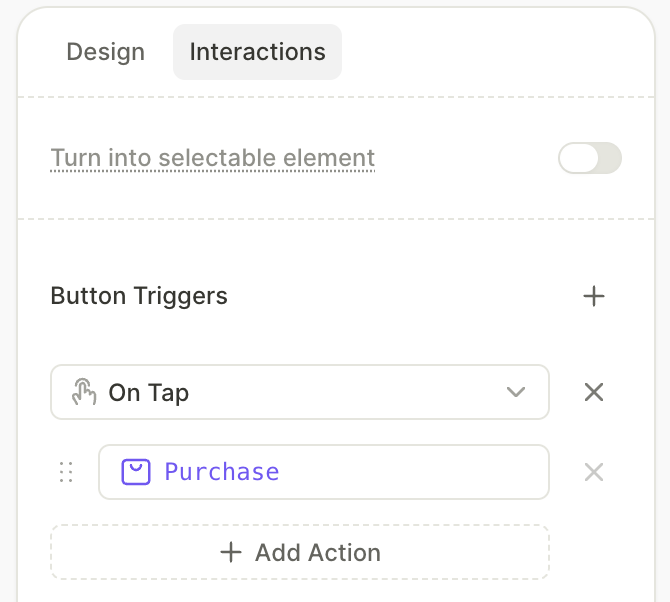
Sağdaki Interactions panelinde Add trigger seçeneğine tıklayın. Ardından bu tetikleyiciye Purchase eylemini atayın.
-
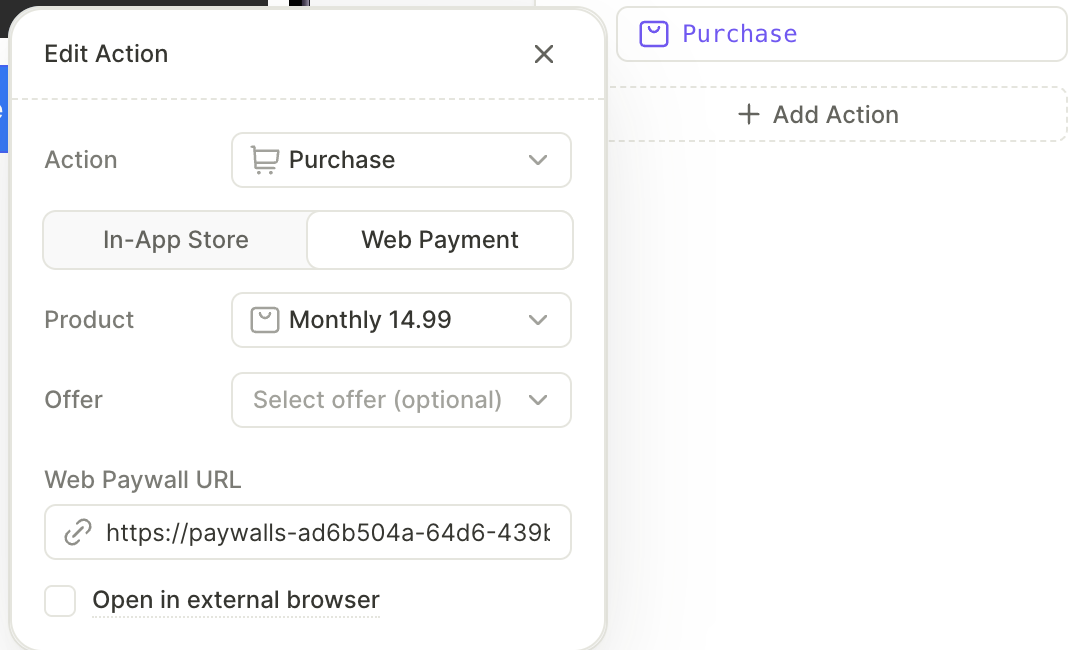
Eylem ayarlarında Web payment sekmesine geçin. Buradan web satın alma düğmesiyle ilişkilendirilecek bir ürün ve isteğe bağlı olarak bir teklif seçin.
-
Web paywall bağlantısını Web paywall URL alanına yapıştırın.
-
Varsayılan olarak web paywalllar, kullanıcıların uygulamadan çıkmak zorunda kalmaması için uygulama içi tarayıcıda açılır. Harici tarayıcıda açmak istiyorsanız Open in external browser seçeneğini işaretleyin.
Adım 2b. SDK metodunu çağırın
Kendi geliştirdiğiniz bir paywall ile çalışıyorsanız, web paywall’larını SDK metodu aracılığıyla ele almanız gerekir. Framework’e özgü kılavuzları okuyun:
Adım 3. Placement oluşturun
App Store, web paywall’larına yalnızca ABD mağazasında ekstra gereksinim olmadan izin verdiğinden, ABD’deki iOS kullanıcıları için ayrı bir kullanıcı segmenti oluşturun ve farklı segmentlere farklı paywall’lar hedeflemek amacıyla bir placement kurun. Android kullanıcıları için coğrafi bir kısıtlama yoktur; ülke filtresi olmadan ayrı bir Android segmenti oluşturun.
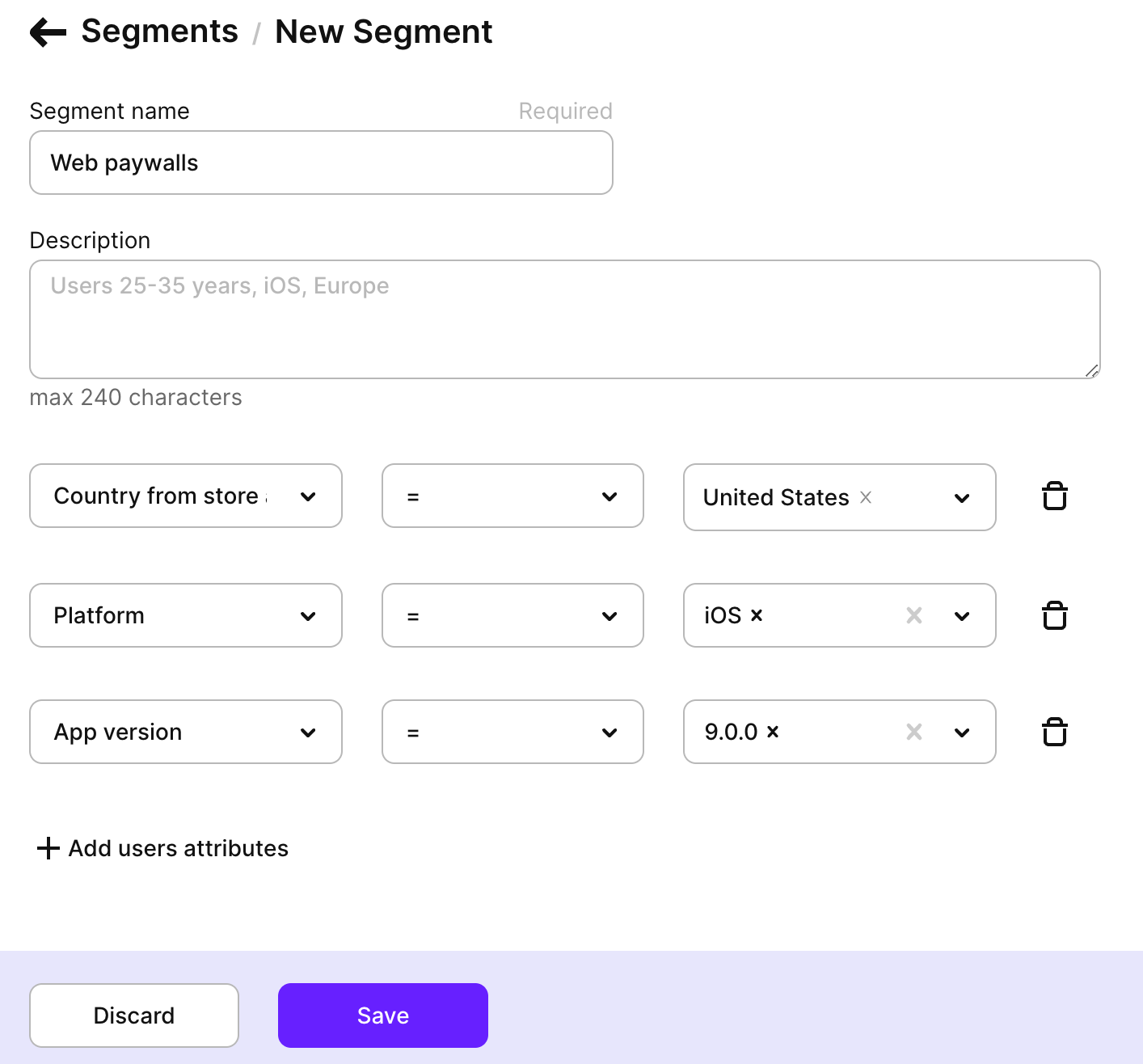
- Aşağıdaki özelliklere sahip yeni bir segment oluşturun:
- Country from store account: United States
- Platform: iOS and iPadOS
- App version: Adapty SDK kullanan en son sürüm.
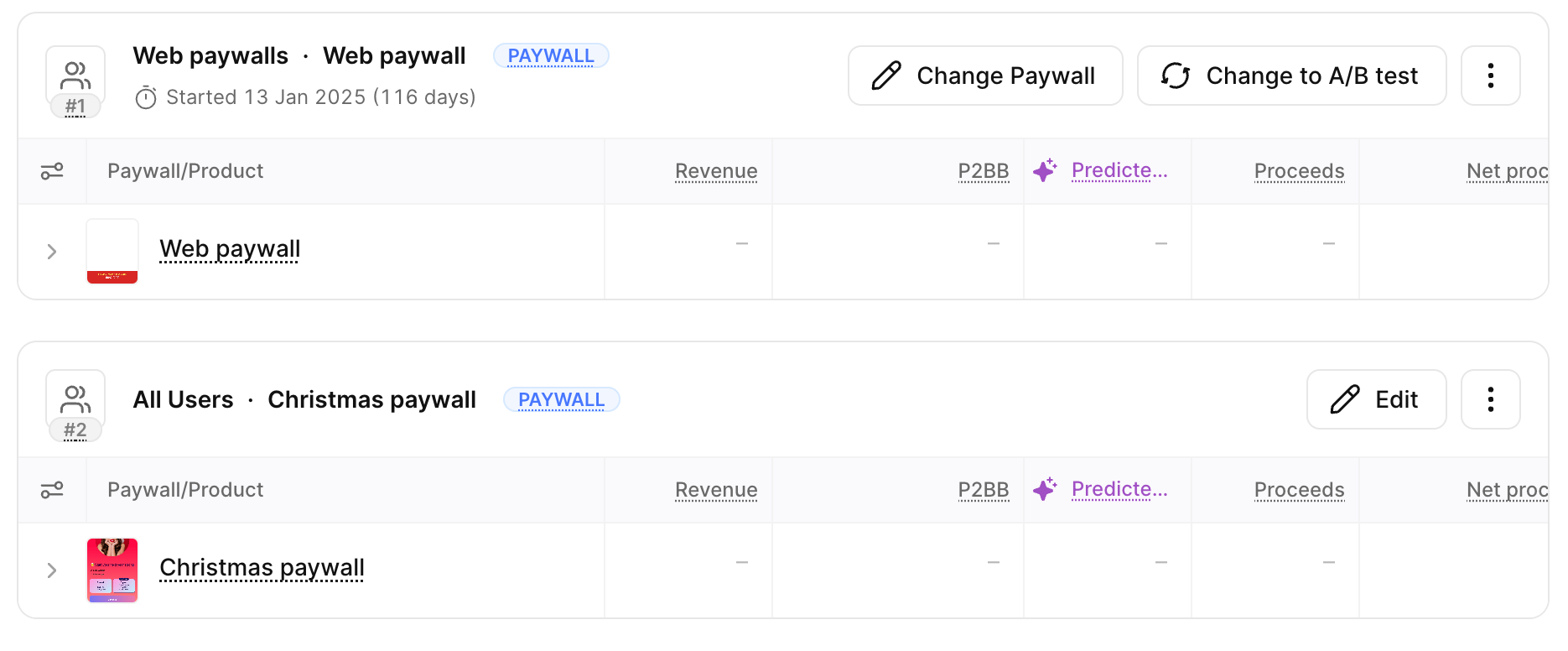
- Bir placement oluşturun veya mevcut olanı düzenleyin. Web paywall ve oluşturulan segment ile yeni bir kitle ekleyin.
Diğer App Store bölgeleri
Avrupa Birliği, Japonya ve Brezilya da uygulamaların web üzerindeki satın almalara bağlantı vermesine izin vermektedir; ancak şu koşullar geçerlidir:
- Geliştirici hesabınızın ilgili bölge için Apple’ın yetkisine sahip olması gerekir.
- Uygulamanız bağlantıyı açmadan önce Apple’ın açıklama sayfasını göstermesi zorunludur. Adapty SDK bu sayfayı göstermez.
- Apple, bağlantıya tıklandıktan sonraki 7 gün içinde gerçekleştirilen satın almalardan %15 komisyon alır. Küçük İşletme Programı üyeleri ve aboneliklerin ilk yılından sonraki dönem için indirimli oran %10’dur.
- Japonya ve Brezilya’da uygulamanızın aynı ekranda Uygulama İçi Satın Alma da sunması zorunludur.
Tüm kurallar için Apple’ın Avrupa Birliği, Japonya ve Brezilya sayfalarına bakabilirsiniz.
İptal hunisi ekle
İptal hunisi, bir abonenin aboneliğini iptal etmek için açtığı bir web sayfasıdır. İptal işlemi gerçekleşmeden önce, huni kullanıcıya duraklatma, indirimli plan veya ücretsiz dönem önerebilir. Web paywall’unuzla aynı düzenleyicide oluşturursunuz ve uygulamanız bunu URL aracılığıyla açar. Huni, aboneliği ödeme sağlayıcınızla iptal eder; dolayısıyla uygulamanızın herhangi bir iptal API çağrısı yapmasına gerek kalmaz.
İptal hunisi oluşturmak için web paywall düzenleyicisinde Cancellation sekmesini açın. Elde tutma eylemleri yalnızca iptal hunilerinde kullanılabilir, bu nedenle bunları web paywall’unuza hizmet eden huniye ekleyemezsiniz. Huninin kendisi için FunnelFox’un iptal hunileri kılavuzuna bakın.
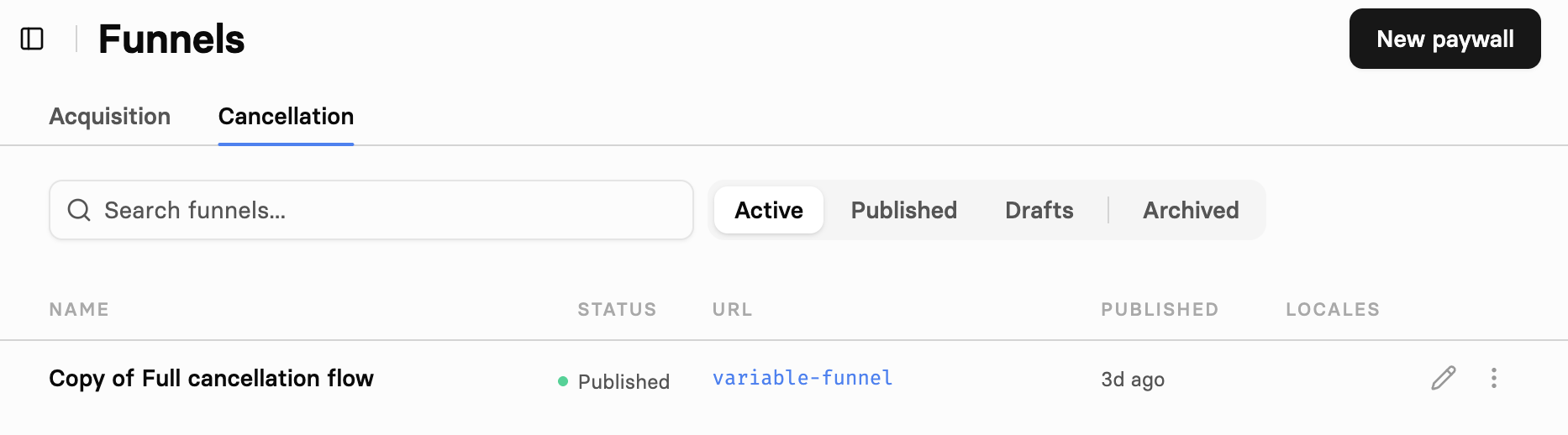
Aboneye ait FunnelFox profil ID’sini alma
İptal hunisi, aboneyi FunnelFox profil ID’si üzerinden tanımlar. Web aboneliği satın alımının ardından FunnelFox, bu ID’yi fnlfx_profile_id özel niteliği olarak Adapty profiline yazar; bununla birlikte fnlfx_funnel_id, fnlfx_session_id, vendor_profile_id ve vendor niteliklerini de ekler.
FunnelFox bu nitelikleri yalnızca bir kez, ilk web aboneliği satın alımında yazar. Sonraki satın alımlar bu değerlere dokunmaz. Consumable bir satın alımda ise FunnelFox bu nitelikleri yalnızca ödeme ögesi özel bir access level içerdiğinde yazar.
Uygulamanız, kullanıcının profilindeki customAttributes alanından fnlfx_profile_id değerini okur. Aynı değeri Adapty’de görmek için Profiles bölümünü açın ve kullanıcının profilini bulun.
Adapty, profil başına en fazla 30 özel öznitelik saklar. Bir profil dolduğunda Adapty, fazladan gelen öznitelikleri hata döndürmeden atar ve FunnelFox bunları tekrar göndermez. Uygulamanız kendi özel özniteliklerini ayarlıyorsa beş FunnelFox özniteliği için yer bırakın.
Uygulamanızdan Funnel’ı Açın
İptal URL’sini uygulamanız kendisi oluşturur. Bu URL, Web paywall URL alanına girmez — o alan bir ürün satan paywall’a aittir ve Adapty oraya fpid değil adapty_profile_id ekler.
Yayımlanmış iptal funnel URL’nizi abonenin fnlfx_profile_id değeriyle birleştirin:
https://<your-project>.fnlfx.com/cancel?fpid=<fnlfx_profile_id>Öznitelik değerini hiçbir ön ek eklemeden olduğu gibi geçirin. Kullanıcı iptal butonuna dokunduğunda URL’yi açın.
Kullanıcılar, aboneliği iptal eden funnel dahil olmak üzere sayfayı herhangi bir noktada kapatabilir. Kullanıcının uygulamaya dönmesini onay olarak değerlendirmeyin. Mevcut durumu öğrenmek için profili çekin. İptal edilen bir abonelik, ödenen süre bitene kadar access level’ını korur.