
Web paywall yapılandırması
Web paywall sayfasında Create web paywall butonuna tıkladığınızda, web paywall tasarımını ve ödeme yöntemini ayarlamak için ayrı bir sayfaya yönlendirilirsiniz.
Ödeme yöntemi kurulumu
Öncelikle satın almaları yönetecek bir ödeme sağlayıcısı bağlamanız gerekir. Mevcut seçenekler şunlardır:
- Stripe
- Paddle
- Paypal
- Solidgate
Adapty’de web paywall analizlerinin doğru takip edilebilmesi için ürünlerinizi Adapty’ye eklerken ilgili Stripe/Paddle/diğer ödeme sağlayıcısı ürün ID’lerini de girmeniz gerekir.
Bir ödeme sağlayıcısı kurmak için:
-
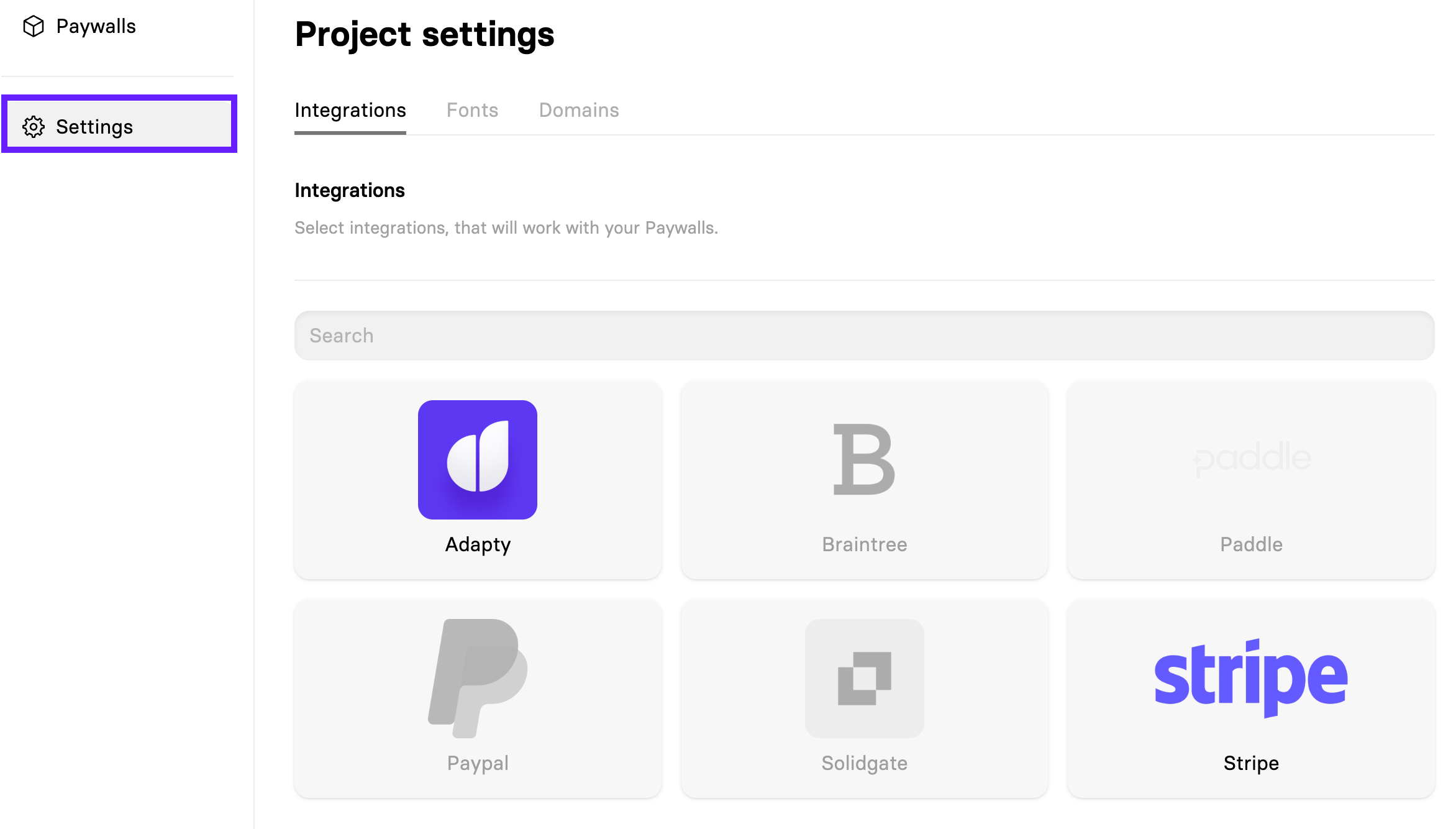
Web paywall liste sayfasında Settings butonuna tıklayın ve Integrations sekmesine geçin.
-
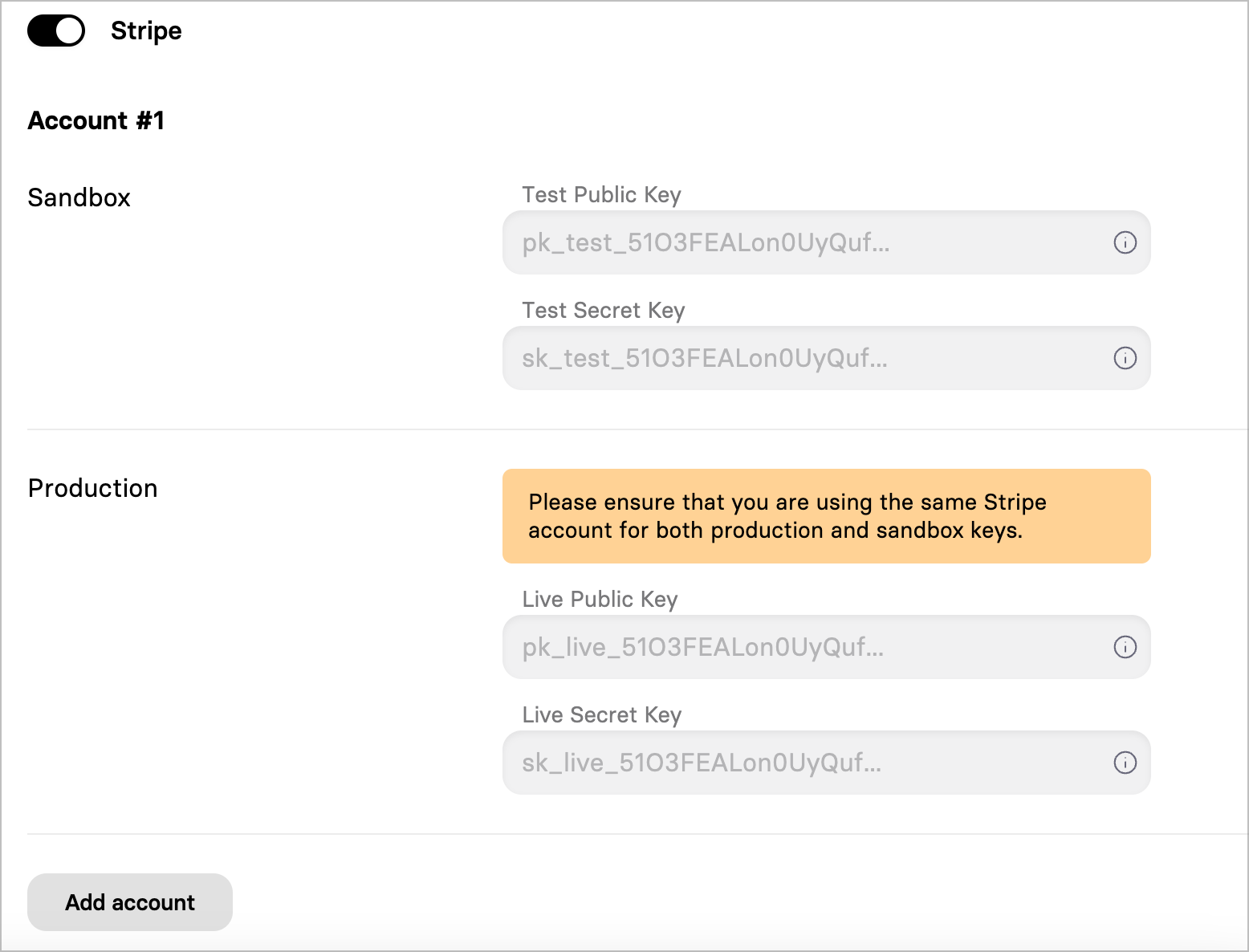
Bir ödeme sağlayıcısı seçin ve ekrandaki entegrasyon talimatlarını izleyin.
-
⚠️ Stripe seçerseniz, arayüzde Sandbox yazmasına rağmen Test Mode ortamına ait anahtarları kullandığınızdan emin olun. Aksi takdirde web paywallınız çalışmaz. Stripe’taki Sandbox’lar henüz desteklenmemektedir.
Apple Pay alan adı doğrulamasını kurma
Settings > Domains bölümünde alan adı doğrulaması için kullanmak istediğiniz birincil ödeme sağlayıcısını seçin. Ardından paywall alan adlarınızı ilgili sağlayıcıda doğrulayın:
Stripe:
- Ödeme yöntemi alan adı ayarları sayfasına gidin ve Add a new domain butonuna tıklayın.
app.funnelfox.comile kişisel paywall alt alan adınızı (paywalls-....fnlfx.comgibi görünür) ekleyin. Alt alan adınızı bulmak için Settings > Domains bölümüne gidin ve Hosted subdomain değerini kopyalayın.
Paddle:
- Paddle konsolunda Checkout > Website approval bölümüne gidin ve Add a new domain butonuna tıklayın.
app.funnelfox.comile kişisel paywall alt alan adınızı (paywalls-....fnlfx.comgibi görünür) ekleyin. Alt alan adınızı bulmak için Settings > Domains bölümüne gidin ve Hosted subdomain değerini kopyalayın.
Paddle’da onay süreci manuel yürütüldüğünden, alan adlarının Pending durumundan Approved durumuna geçmesini beklemeniz gerekir.
FunnelFox Billing:
FunnelFox Billing entegrasyon talimatlarını izleyin.
SolidGate:
- Solidgate Kontrol Paneli’nde Developers > Apple Pay Domains bölümüne gidin.
- + Add new domain butonuna tıklayın ve proje alan adınızı (FunnelFox’ta Settings > Domains bölümünden) yapıştırın. Varsa özel alan adınızı da ekleyin.
- Apple Pay’i önizleme modunda kullanmak için
http://app.funnelfox.com/adresini de ekleyin.
Web paywall oluşturma ve yapılandırma
-
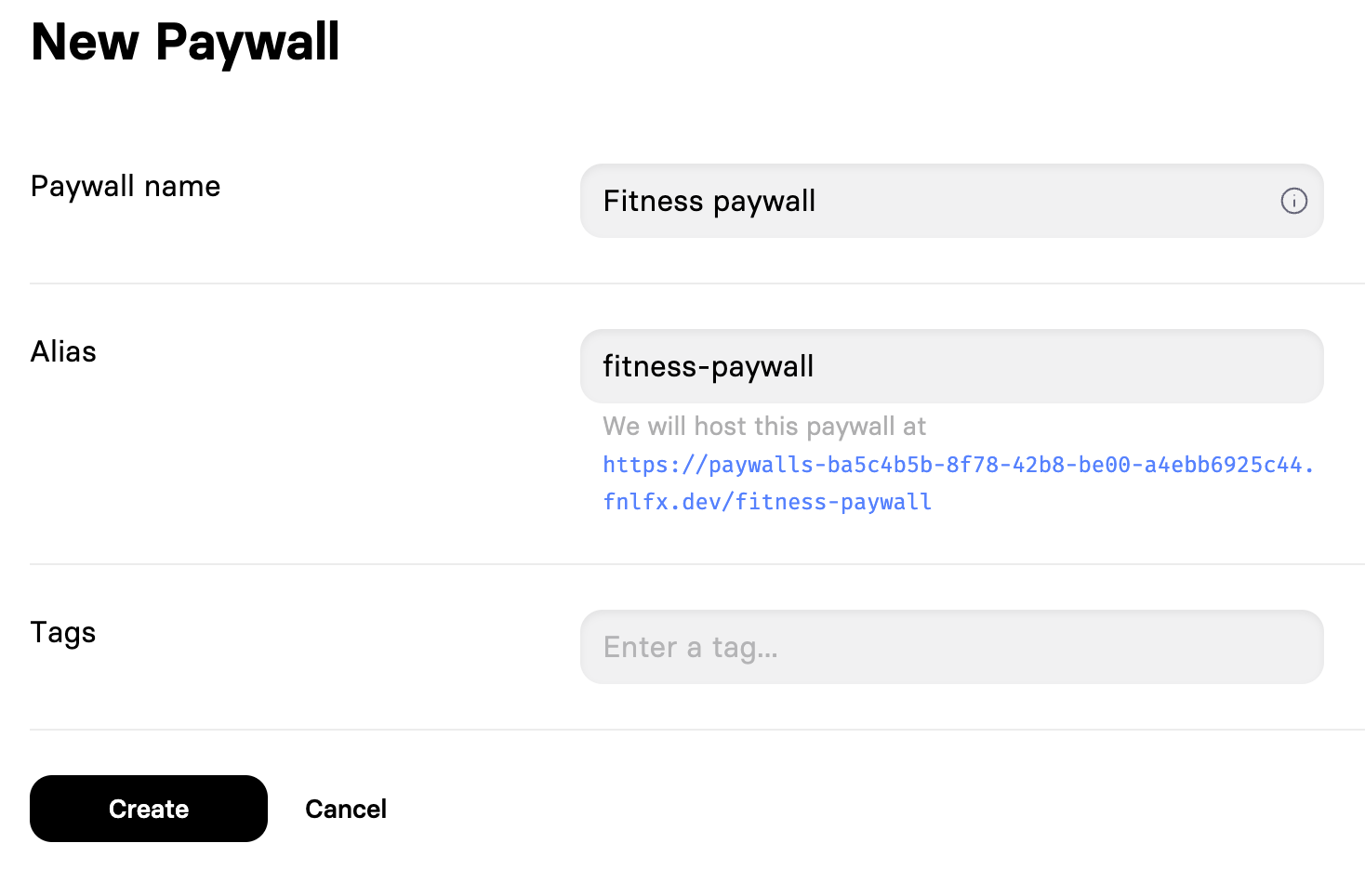
Web paywall liste sayfasında Create a paywall butonuna tıklayın.
-
Bir paywall adı girin ve Create butonuna tıklayın.
-
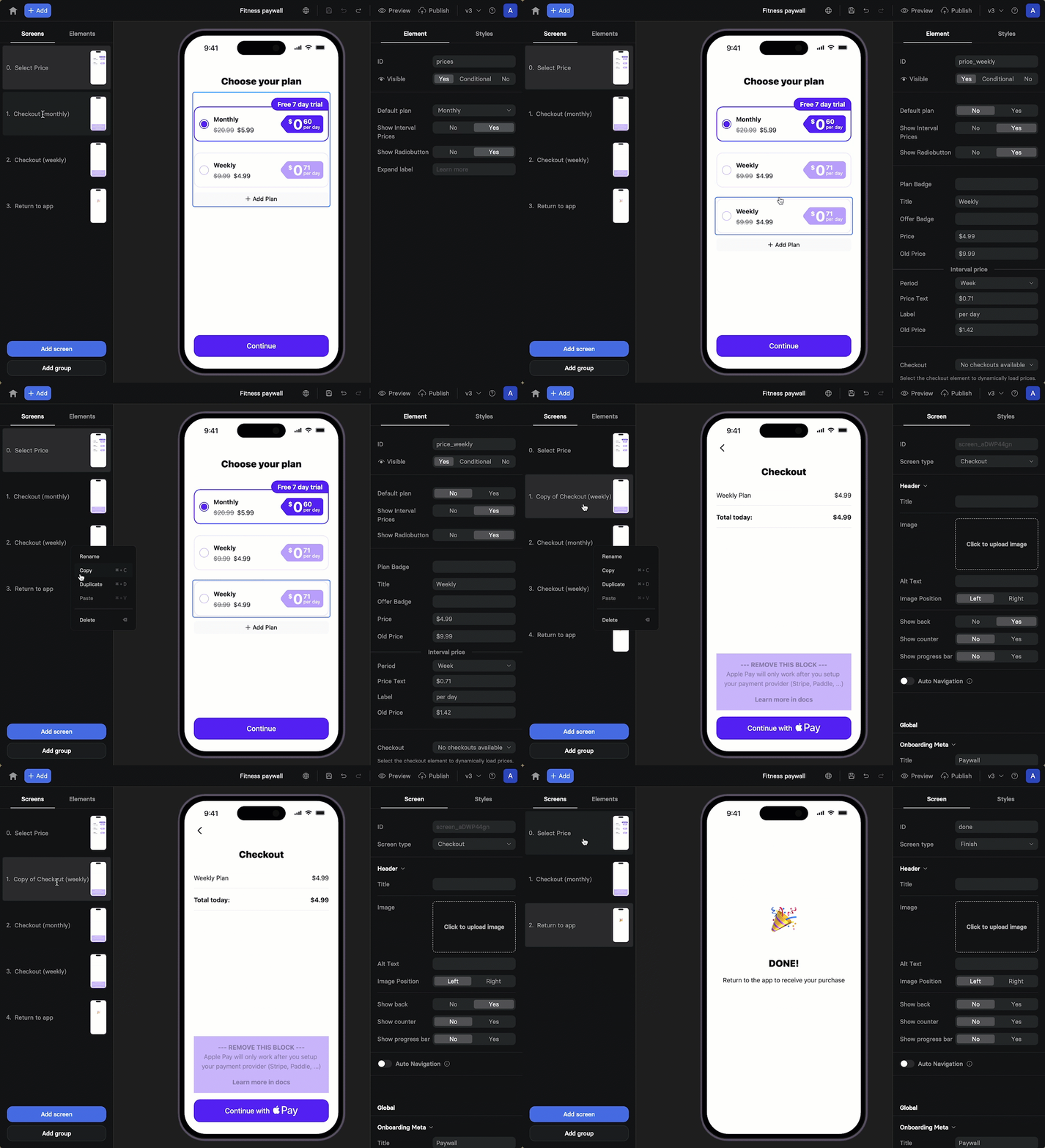
İki abonelik seçeneği ve Apple Pay satın alma butonu içeren temel bir şablona yönlendirileceksiniz.
İlk ekranda abonelik planları listelenir. İkinci ve üçüncü ekranlar ödeme ekranlarıdır. Her ekran, sunduğunuz planlardan birine karşılık gelir. Yalnızca bir planınız varsa fazladan ekranı silin; daha fazlası varsa ödeme ekranlarını çoğaltmanız gerekir.
Başarılı bir satın almanın ardından kullanıcıların gördüğü son ekranda, uygulamalarına geri dönebileceklerini açıkça belirtmeniz gerekir.
-
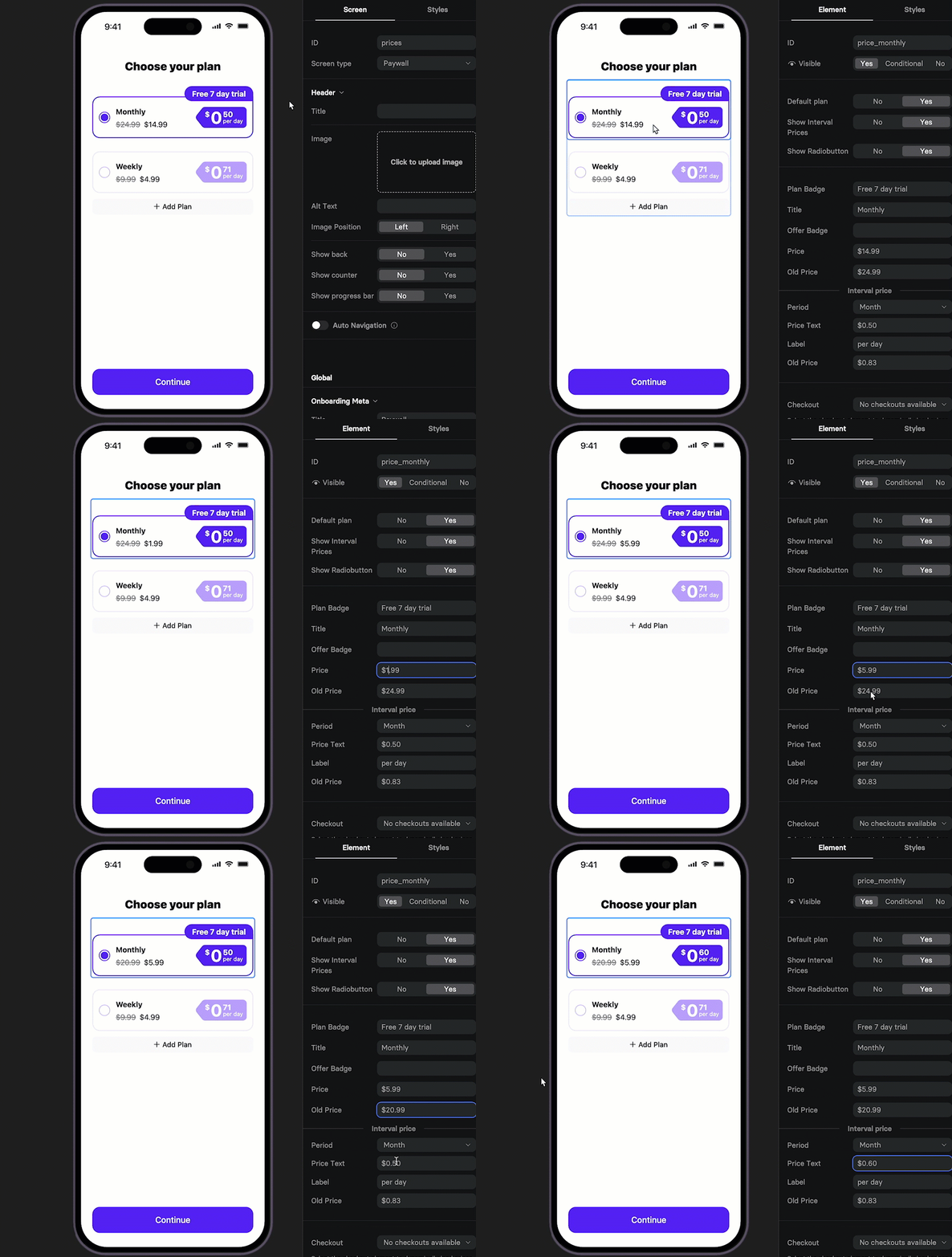
Plan listesini ayarlayın: plan ve fiyat ekleyin ya da kaldırın. Ekranda gördüğünüz fiyatlar ve planlar dinamik olarak eklenmez, bu nedenle bunları manuel olarak yapılandırmanız gerekir.
-
Sahip olduğunuz her plan için bir ödeme ekranı ekleyin veya yapılandırın. Kullanıcıların satın alma butonuna tıklamadan önce ne kadar ödeyeceğini bilmesi için her ödeme ekranına toplam tutar eklemenizi öneririz.
-
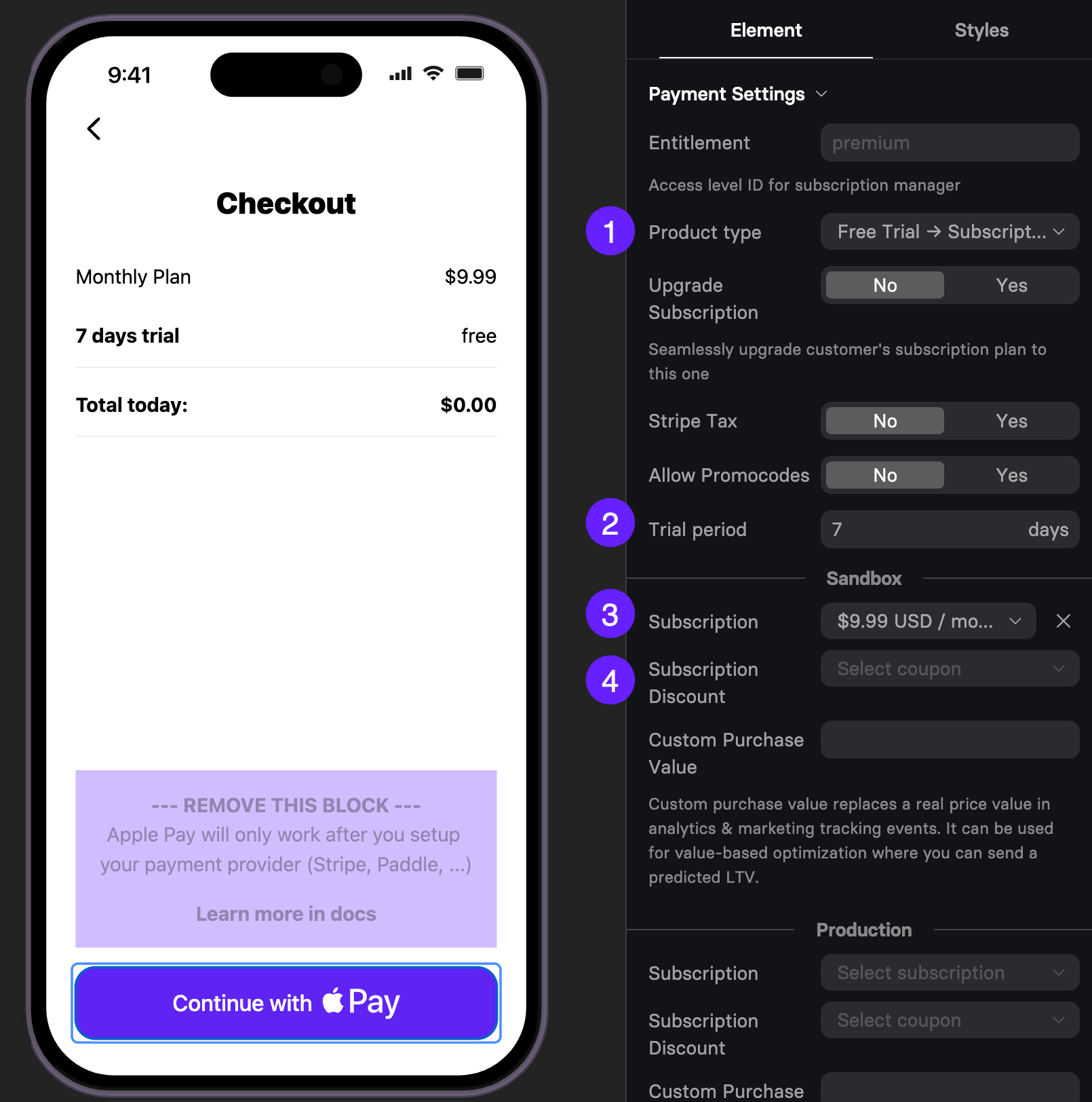
Ödeme ekranlarında Apple Pay butonu zaten bulunmaktadır. Butonun çalışması için her ekranda şunları yapılandırın:
- Product type: Deneme süresi mi yoksa indirim mi eklemek istediğinizi seçin.
- Trial period: Deneme süresi uzunluğunu girin.
- Product: Ödeme sağlayıcınızdan ürününüzü seçin.
Important
Ürünün Adapty’ye eklendiğinden emin olun. Aksi takdirde satın alma sonucu varsayılan olarak ayarlanır.
- Subscription discount: İsteğe bağlı olarak ödeme sağlayıcınızdan bir kupon seçin.
-
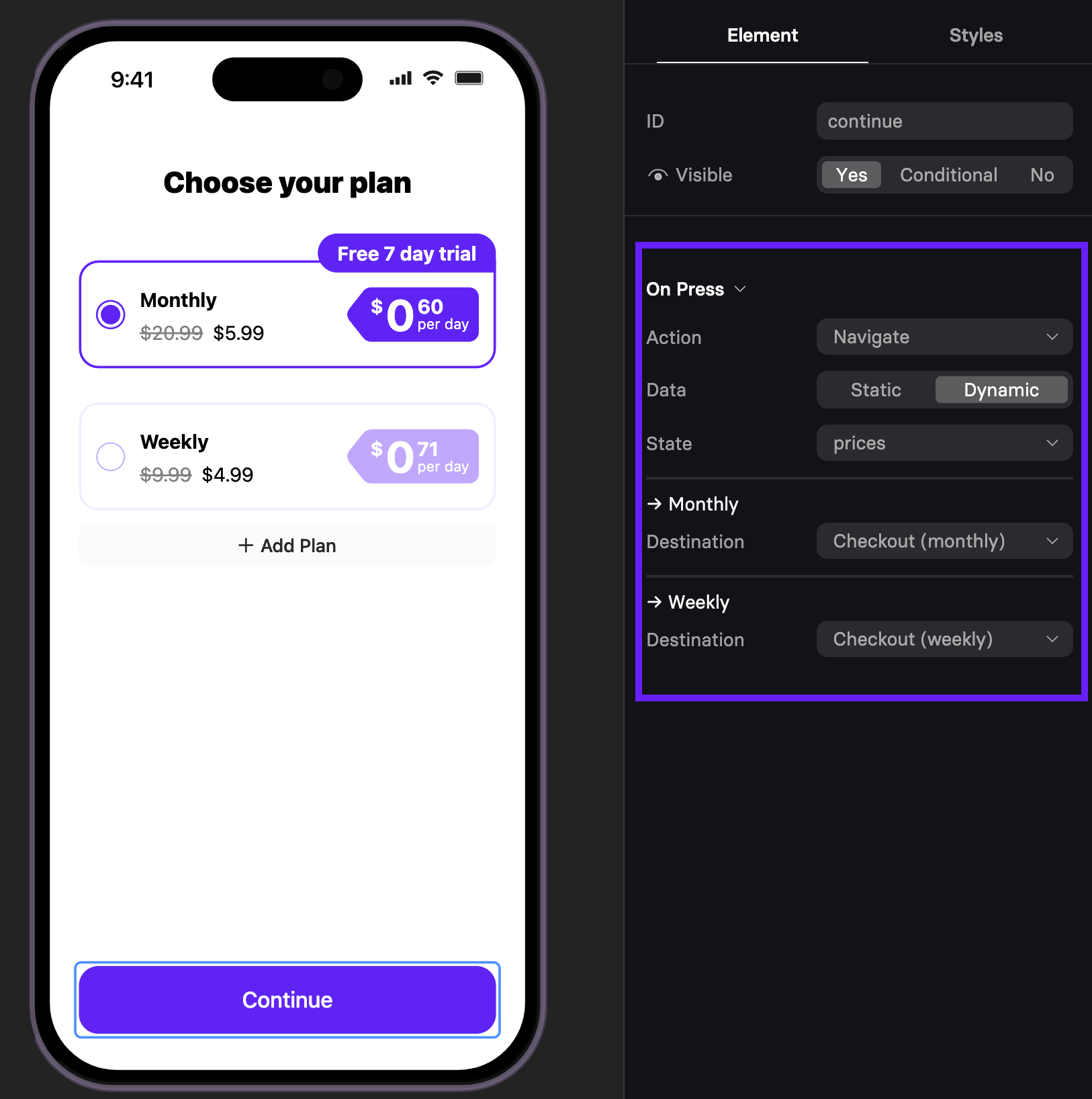
Şimdi planları ödeme ekranlarıyla ilişkilendirmeniz gerekir. Plan seçim ekranında Continue butonuna tıklayın ve her plan için hedef ekranı seçin.
Paywall hazır olduğunda, Adapty’de etkinleştirmek için bağlantısını almanız gerekir. Bağlantıyı alma yöntemi, test mi yoksa canlı ortama mı geçeceğinize bağlıdır:
-
Sandbox testi için: Sağ üstteki Preview butonuna tıklayın ve bağlantıyı kopyalayın.
-
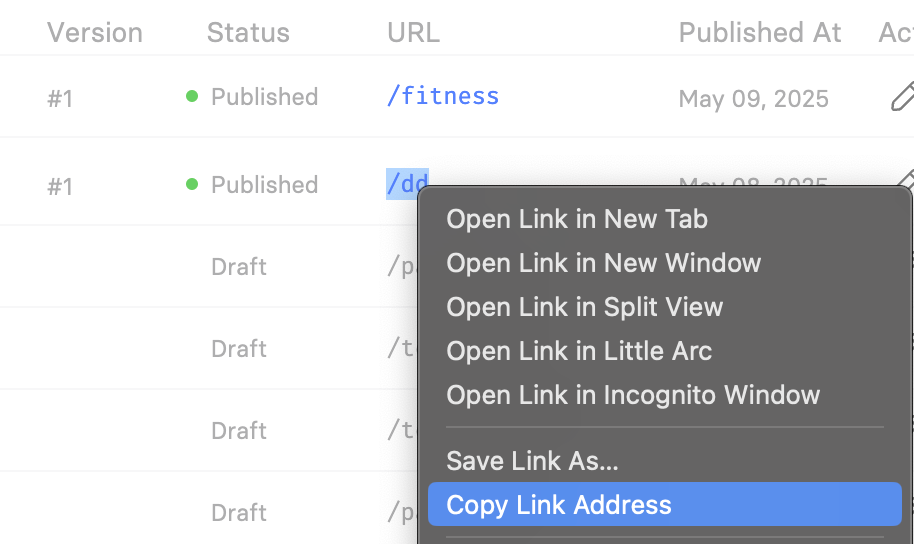
Canlı ortam için: Sağ üstteki Publish butonuna tıklayın. Home butonuna tıklayın ve URL sütunundan bağlantıyı kopyalayın.
Hepsi bu kadar! Kuruluma devam etmek için bu bağlantıyı kullanın.