
在 TikTok for Business 中推广您的应用
本分步指南将帮助您了解如何在 TikTok for Business 中为您的应用创建并设置广告,以便轻松优化广告并追踪其效果。
第一步:添加商业信息
如果您刚开始使用 TikTok for Business,需要先添加您的商业信息:
- 前往 https://ads.tiktok.com 并点击 Get started。
- 使用您的电子邮件或 TikTok 账户注册。
- 输入您的商业信息,并按照屏幕上的提示操作。
商业账户审核通过后,您将被重定向至创建首个广告系列的页面。
第二步:创建像素
您需要 TikTok 像素才能将广告系列数据与收入关联,从而获得更好的效果:
- 前往 Events Manager,点击 Connect data source。
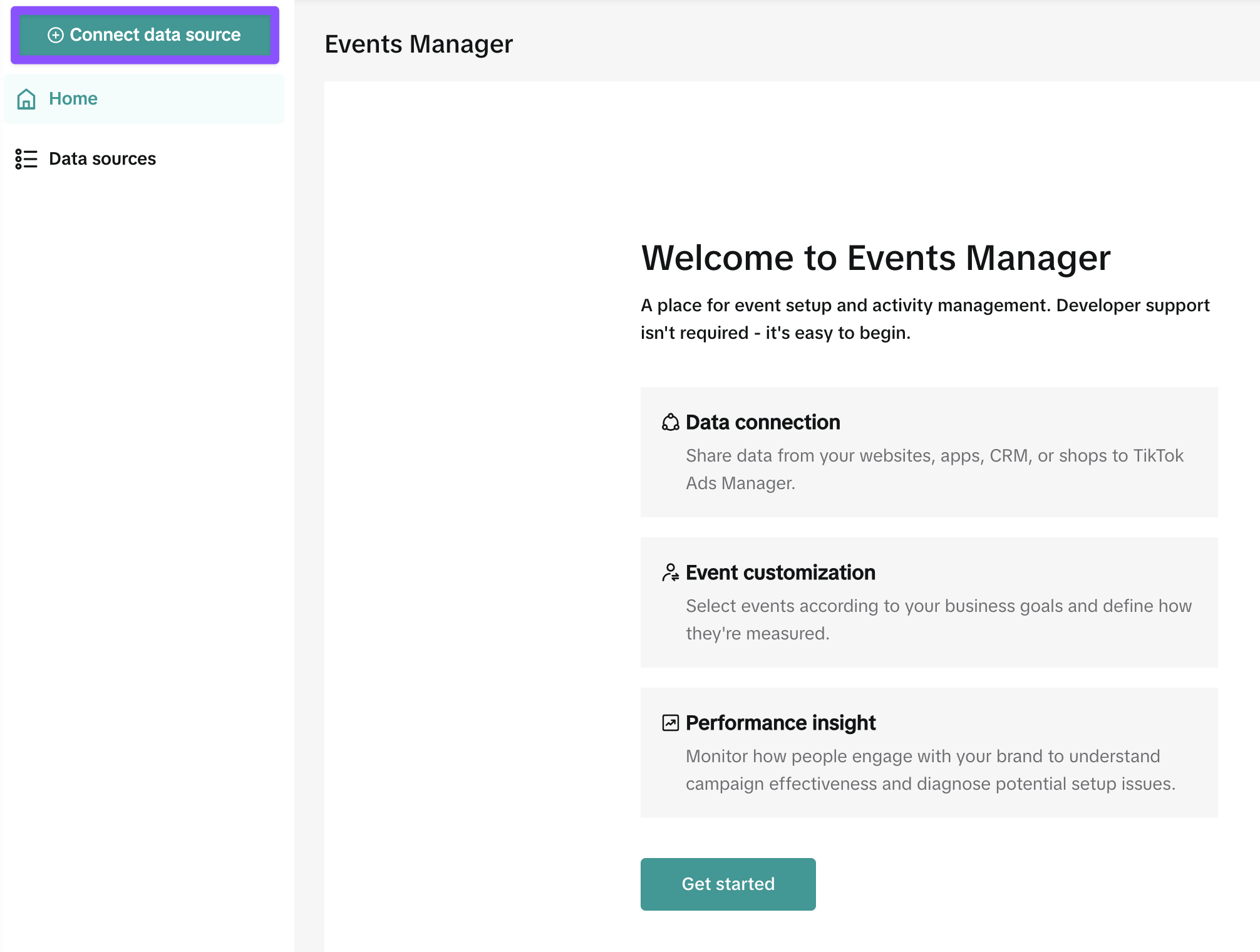
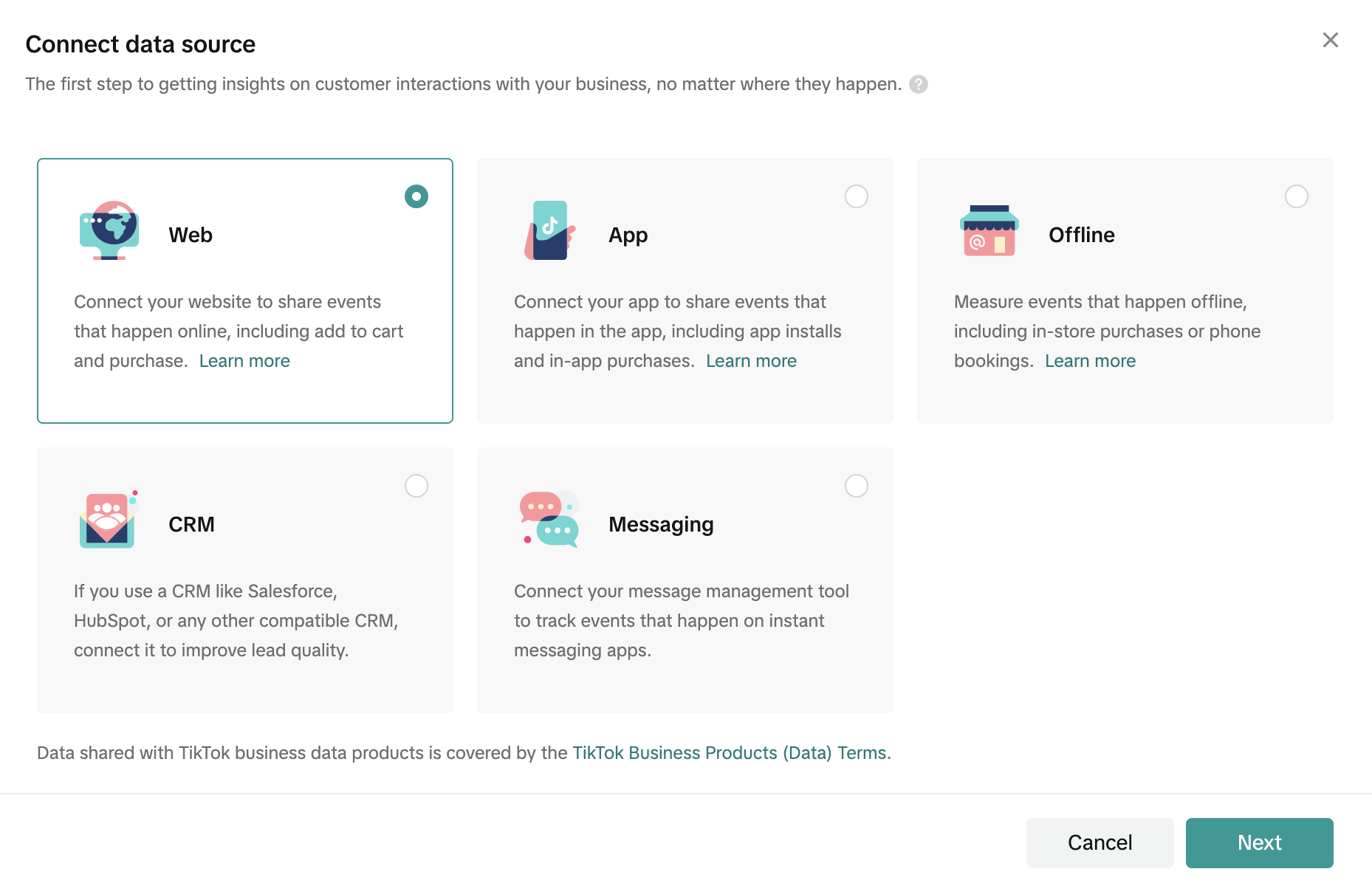
- 选择 Web 作为数据来源类型。
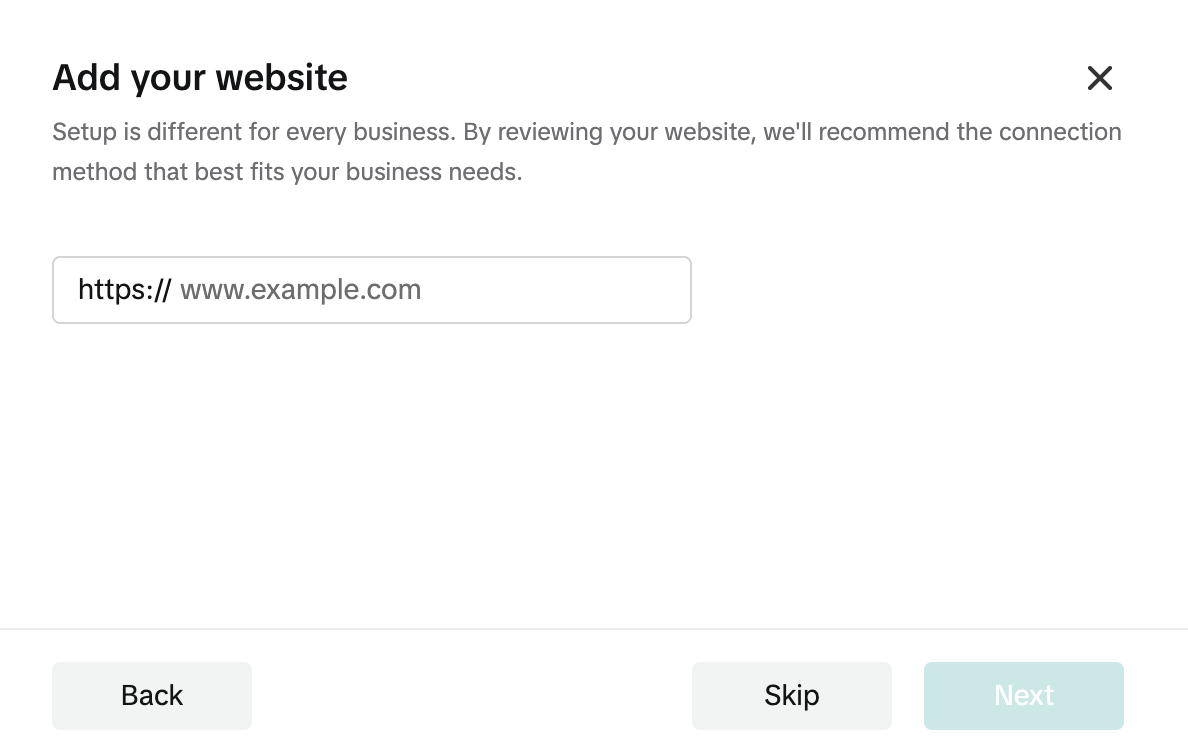
- 在 Add your website 窗口中,点击 Skip。
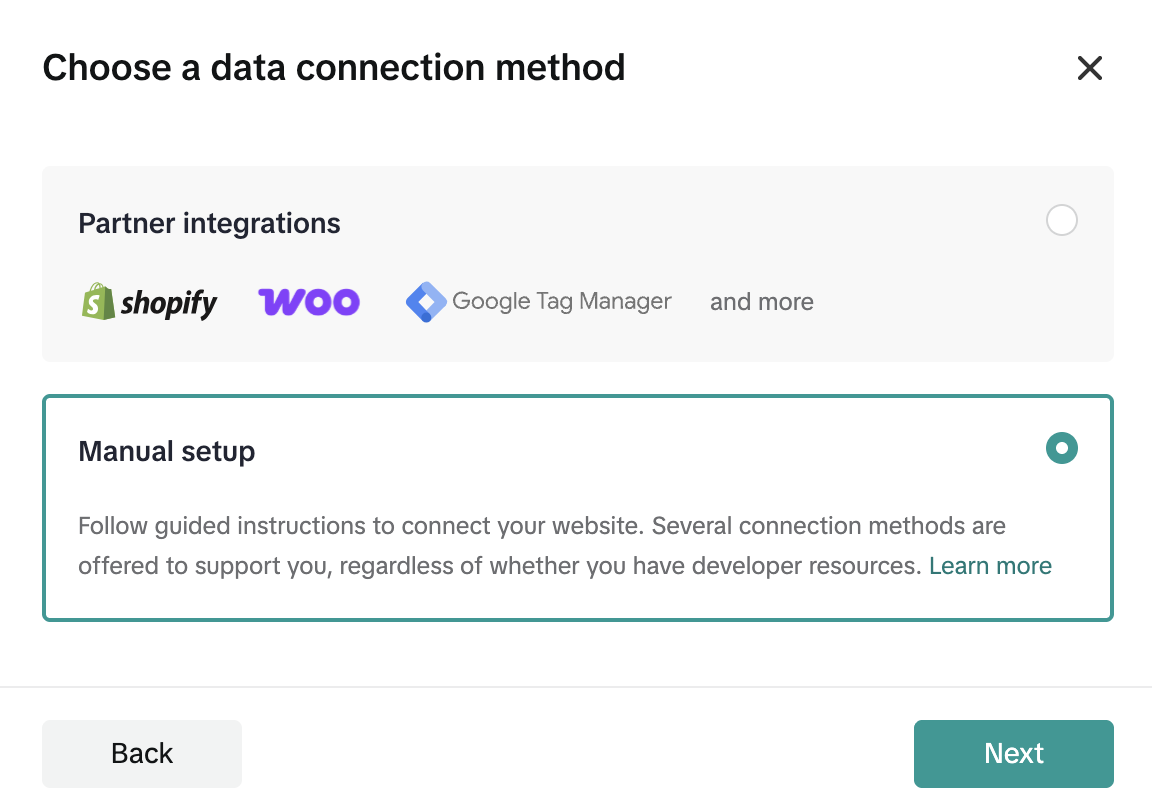
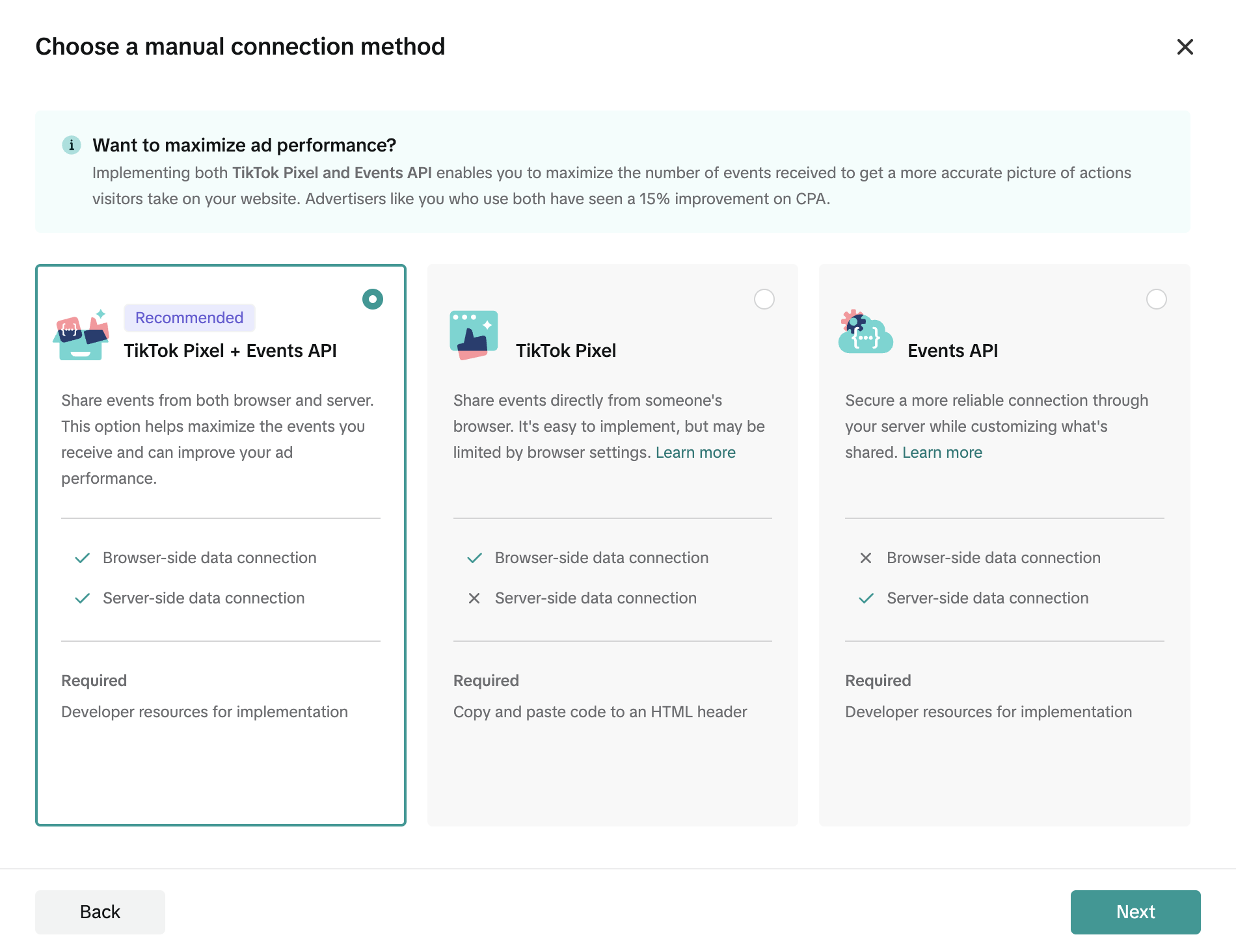
- 选择 Manual setup,然后点击 Next。
- 选择 TikTok pixel + Events API,然后点击 Next。
- 为您的像素命名,然后点击 Create。
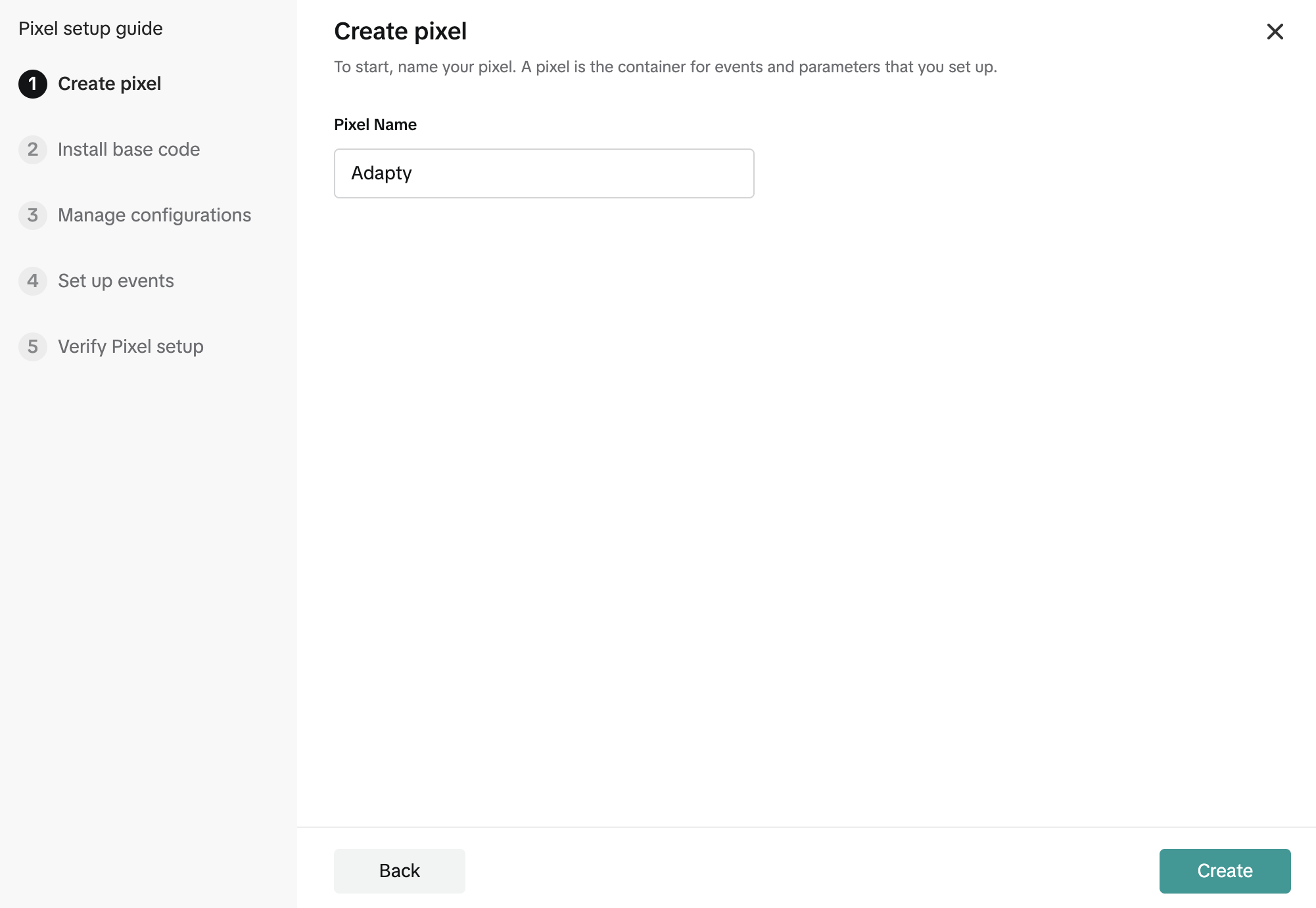
- 对于 Adapty 归因,您不需要完成像素的完整安装,直接关闭设置窗口即可,您的像素会出现在列表中。
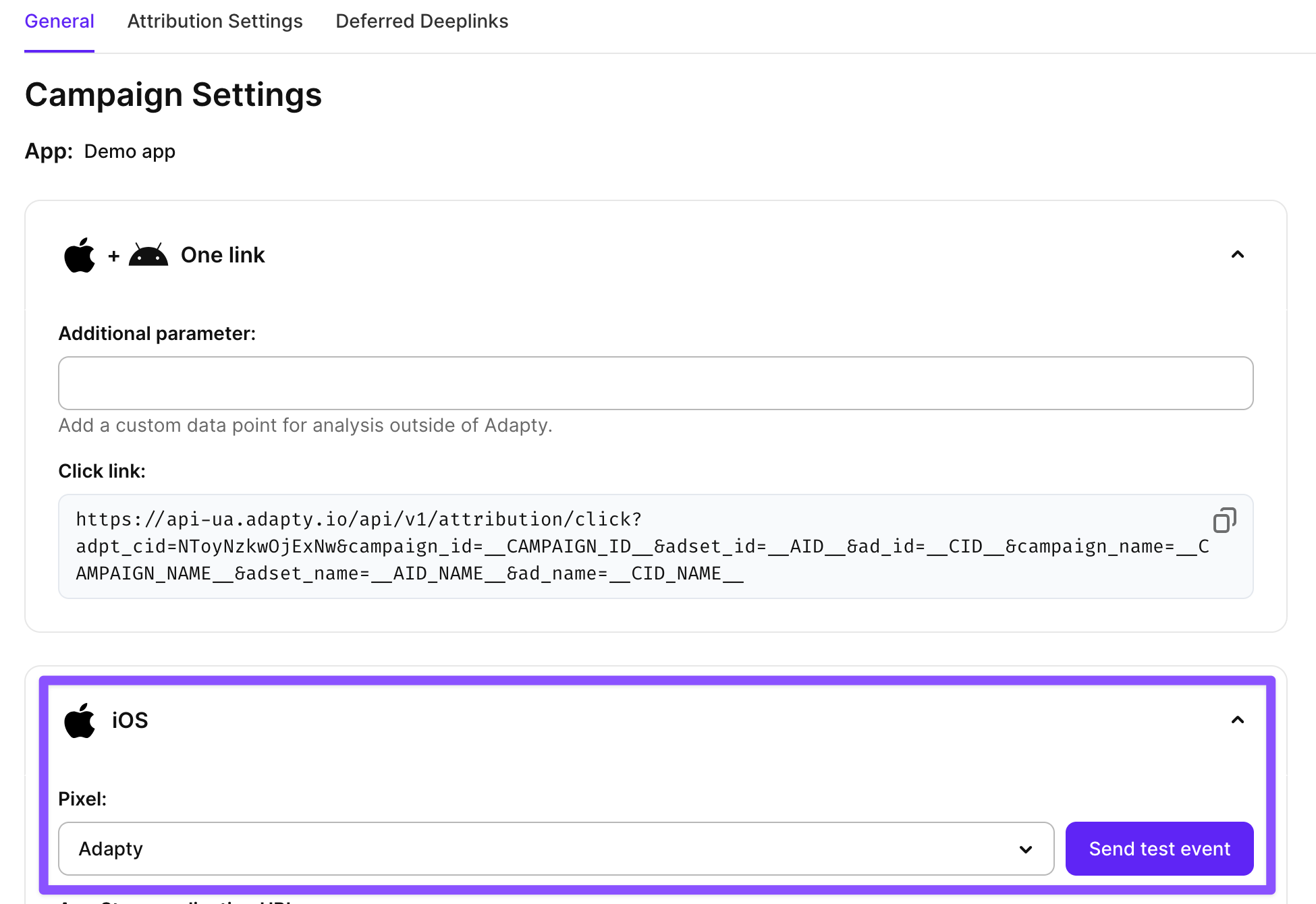
- 要使此像素可在广告系列中使用,您需要通过 Adapty 归因 向其发送一个测试事件:
- 创建新的 TikTok 广告系列。
- 展开特定平台的板块,例如 iOS。
- 从下拉菜单中选择一个像素。
- 点击 Send test event。
- 在下拉菜单中,选择您将用于广告优化的事件。
- 在 TikTok for Business 中,打开您的像素并切换到 Test events 标签页,复制
test_event_code。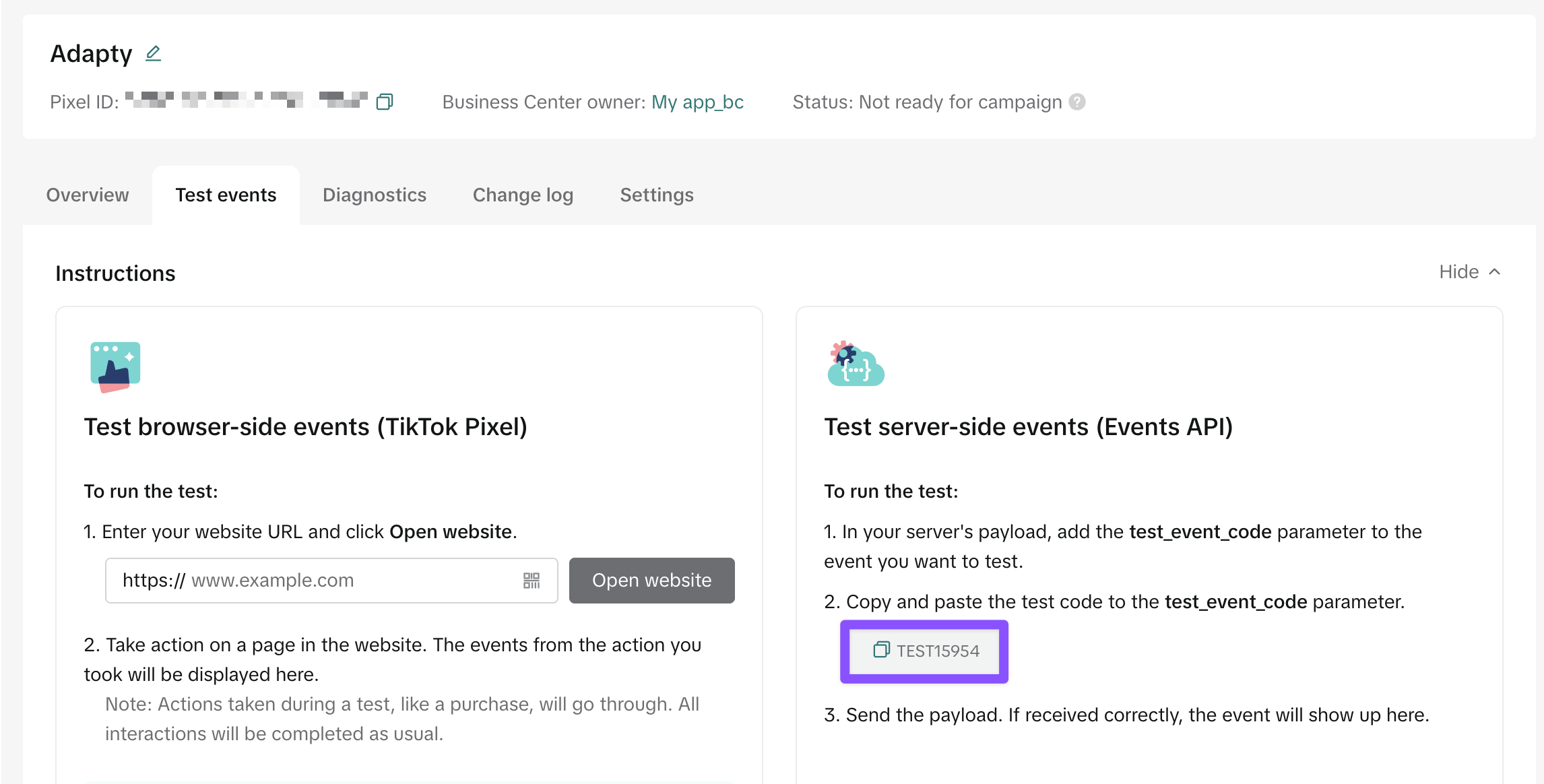
- 将其粘贴到 Adapty 的 Test event code 字段中,然后点击 Send。
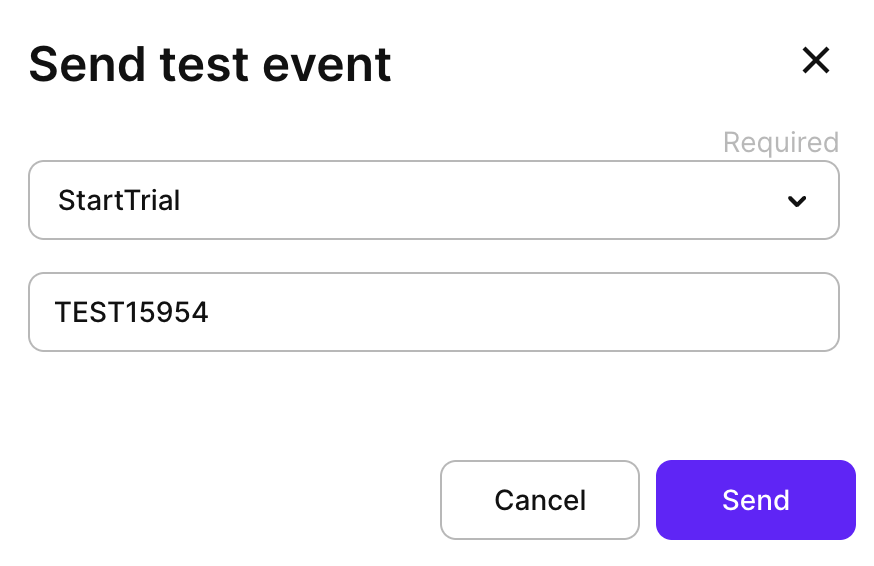
- 测试事件将在几分钟内出现在 TikTok 中。当您在像素详情中看到它后,即可继续在 TikTok Ads Manager 中完成广告系列设置。
第三步:选择广告系列目标
本教程使用 TikTok Ads Manager 中的快速设置视图。部分推荐设置仅在完整视图中显示,我们会在相关步骤中加以说明。
前往 Ads Manager 中的广告创建页面。
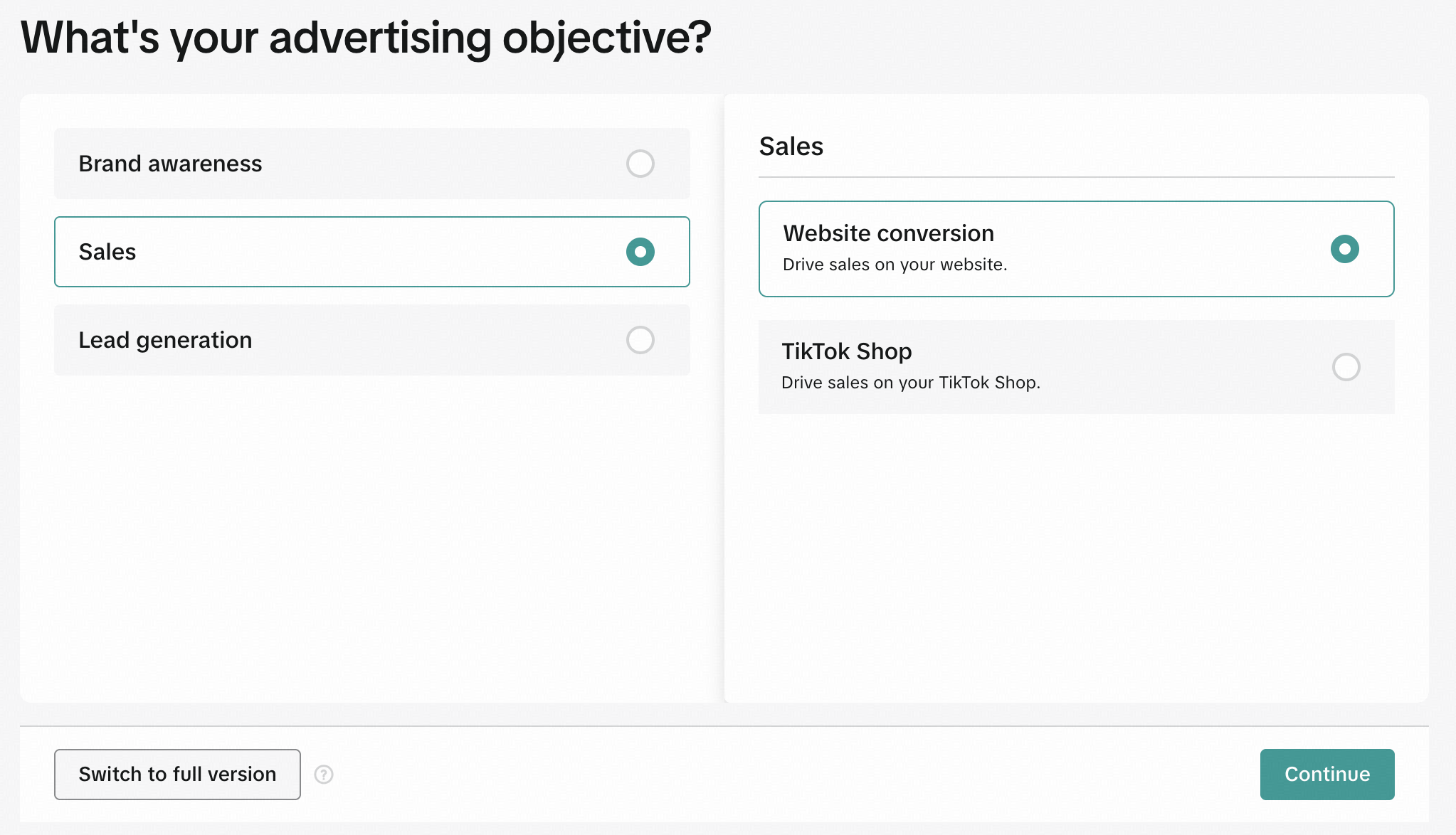
在第一个页面上,选择广告目标并点击 Continue。
选择 Sales > Website conversion。
第四步:填写活动信息
接下来,填写活动信息:
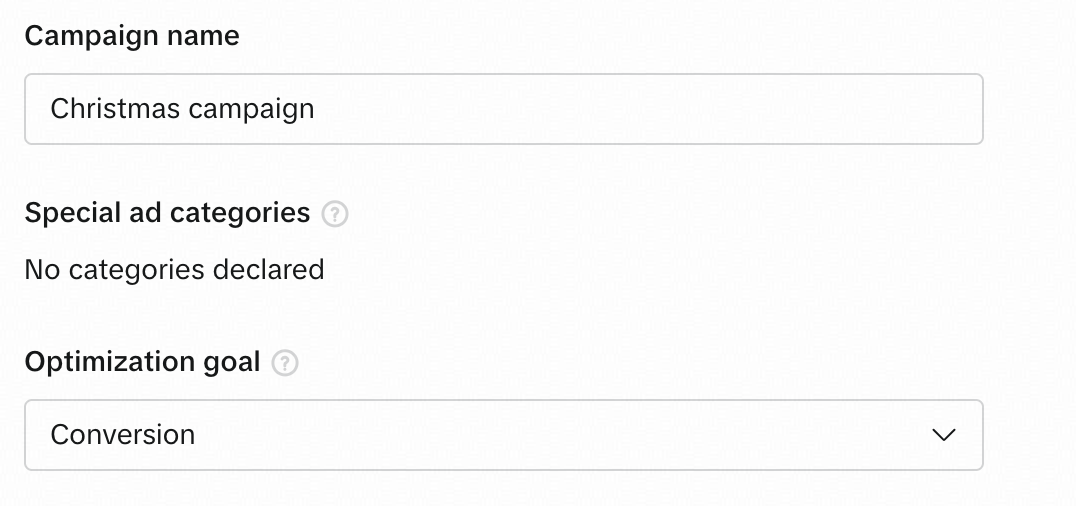
- 在 Campaign name 字段中为你的广告系列命名。
- 在 Optimization goal 字段中,选择 Conversion。
- 从下拉菜单中选择你的有效像素,并选择一个 Optimization event。请注意,只有处于激活状态的事件才可供选择。如果你需要的事件不可用,请按照第 2 步中的说明发送测试事件。
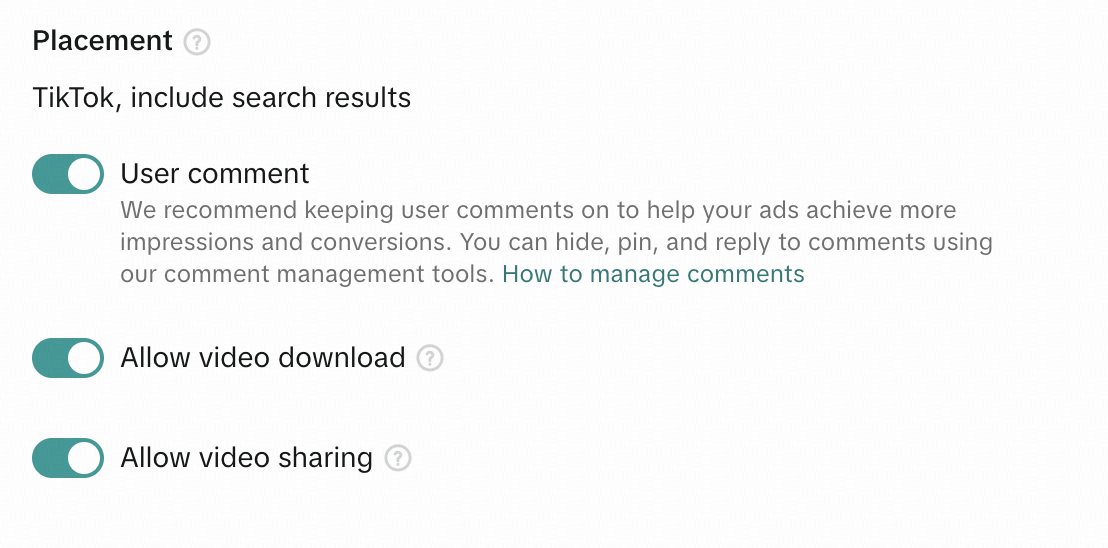
- 你的广告将显示在 TikTok 信息流和搜索结果中。如需进行更多设置,点击 Advanced settings。在 Placements 中,配置版位设置:
- User comment:如果你希望广告也显示在评论区,请勾选此项。TikTok 建议开启用户评论,以帮助广告获得更多曝光。
- Allow video download:允许观众下载你的广告。
- Allow video sharing:允许观众分享你的广告。
- 点击 Continue。
第五步:添加广告内容
现在,来设置你的广告素材和目标 URL:
- 在 TikTok account 字段中,选择用于发布帖子的账号。
- 在 Adapty Attribution 中,创建一个网页营销活动,并将 Click link 粘贴到 Destination URL 字段中。
如果您的广告将用户引导至落地页或网页漏斗(例如 FunnelFox),请将该页面的 URL 粘贴到 Destination URL 中,并按照为网页漏斗标记广告 URL 中的说明添加 Adapty 的跟踪参数。

- 在 Creatives 部分,点击 + Videos and images。
- 如果您想使用 TikTok 帖子作为素材,请在 TikTok post tab 上选择它们。否则,切换到 Creative library 标签,然后点击 Upload。您上传的文件之后可从该标签访问,方便在其他广告系列中复用。
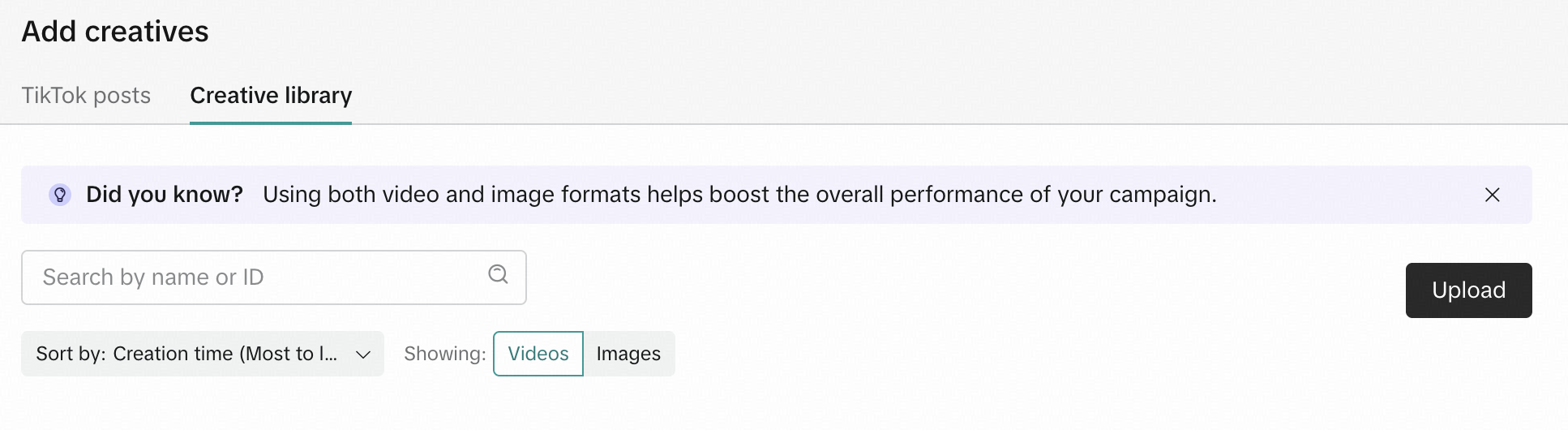
- 裁剪素材以适配 TikTok 格式,并选择将其用作单个广告还是轮播广告。
- 展开上传的素材,点击 No music selected 旁边的 +,您可以在此上传自己的 mp3 文件。添加音乐为必填项。
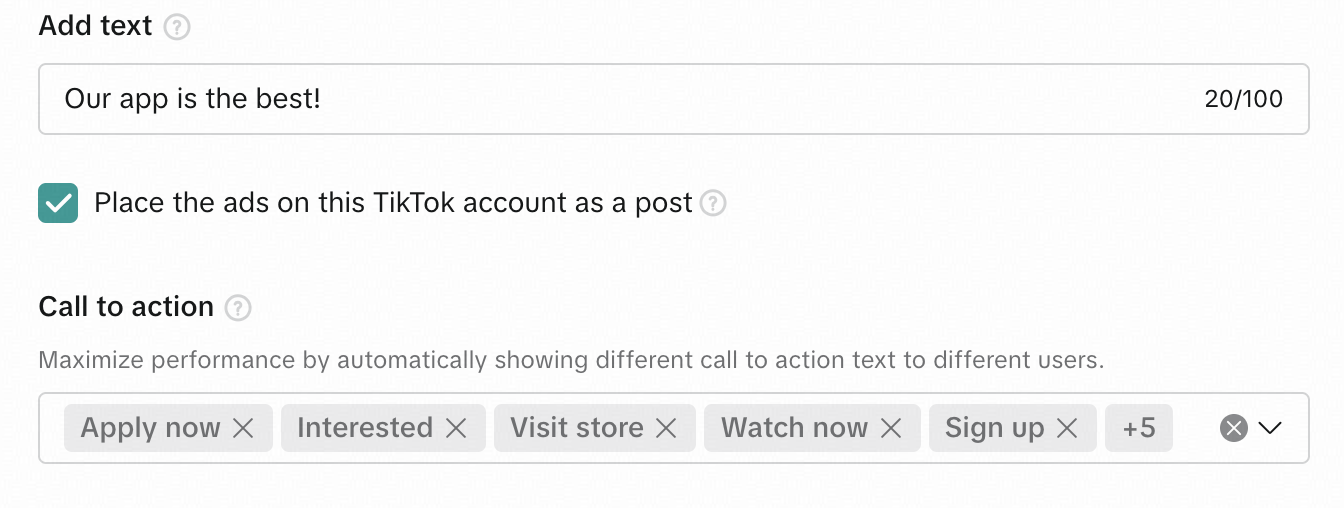
- 在 Add text 字段中,输入将用作描述的文字。
- 如果您希望将此广告作为帖子发布到您的 TikTok 账号,请选择 Place the ads on this TikTok account as a post。
- 在 Call to action 字段中,选择或移除与您的广告相关的行动号召。TikTok 会自动将其附加到您的广告中。
- 点击 Continue。
步骤 6:配置定向与预算
最后,设置广告的目标受众及投放预算:
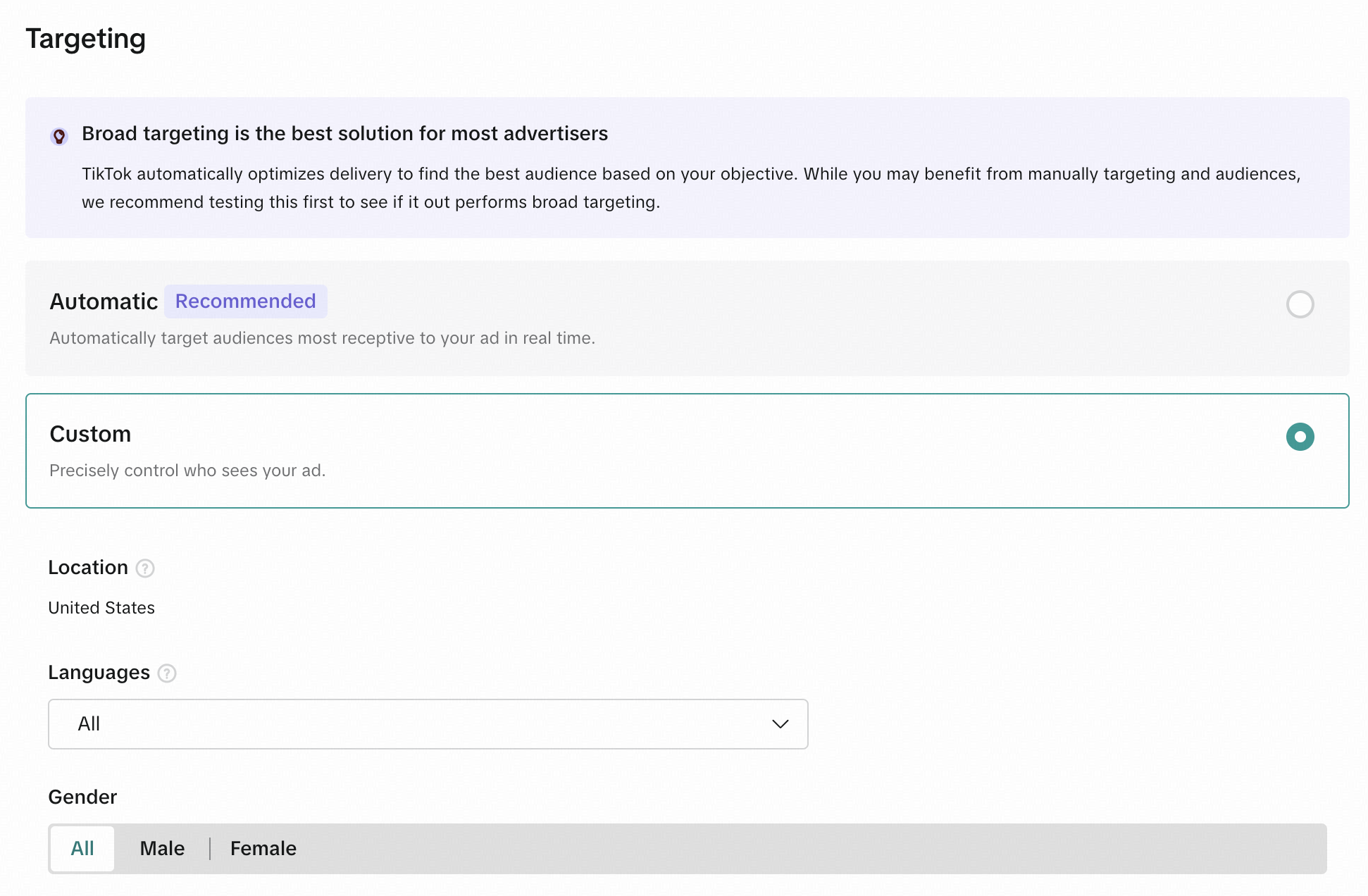
- 在 Targeting 部分,选择 Automatic 或 Custom。如果你还不太了解自己的受众,Automatic 是最简单的选项。如果选择 Custom,则可以通过筛选更可能响应广告的用户群来优化投放成本。
- 如果选择了 Custom,请配置以下内容:
- Location:默认位置为广告账户所在地。如果选择多个目标国家或地区,广告审核结果将分别针对每个地区返回。实际广告投放效果也可能因不同版位所支持的地区而有所差异。
- Languages:默认选择所有语言。请根据所选地区最常用的语言来选择目标语言。
- Gender:默认选择所有性别。
Tip切换到 Full 模式后,你会在 Targeting 下看到额外的 Device 部分,可以按设备类型、操作系统及系统版本限制受众——如果你的应用有最低版本要求,这个功能会很有用。
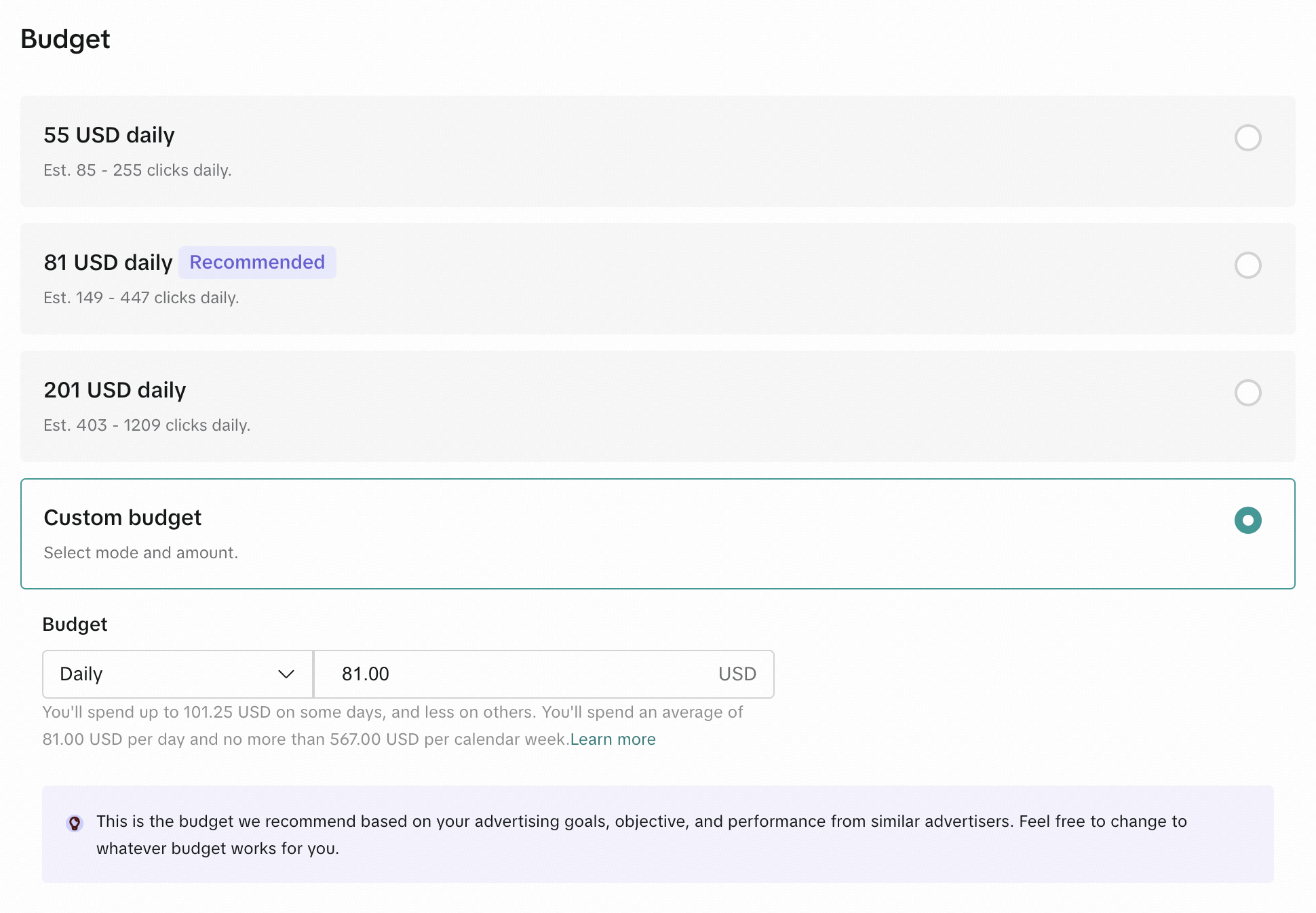
- 在 Budget 部分,选择系统建议的选项之一,或选择 Custom。
- 如果选择了 Custom,请选择 Daily(每日)或 Lifetime(总)预算类型,并以你的货币输入限额。在摸索阶段,Daily 预算的灵活性更高,可以从较小金额起步,随时按需调整。
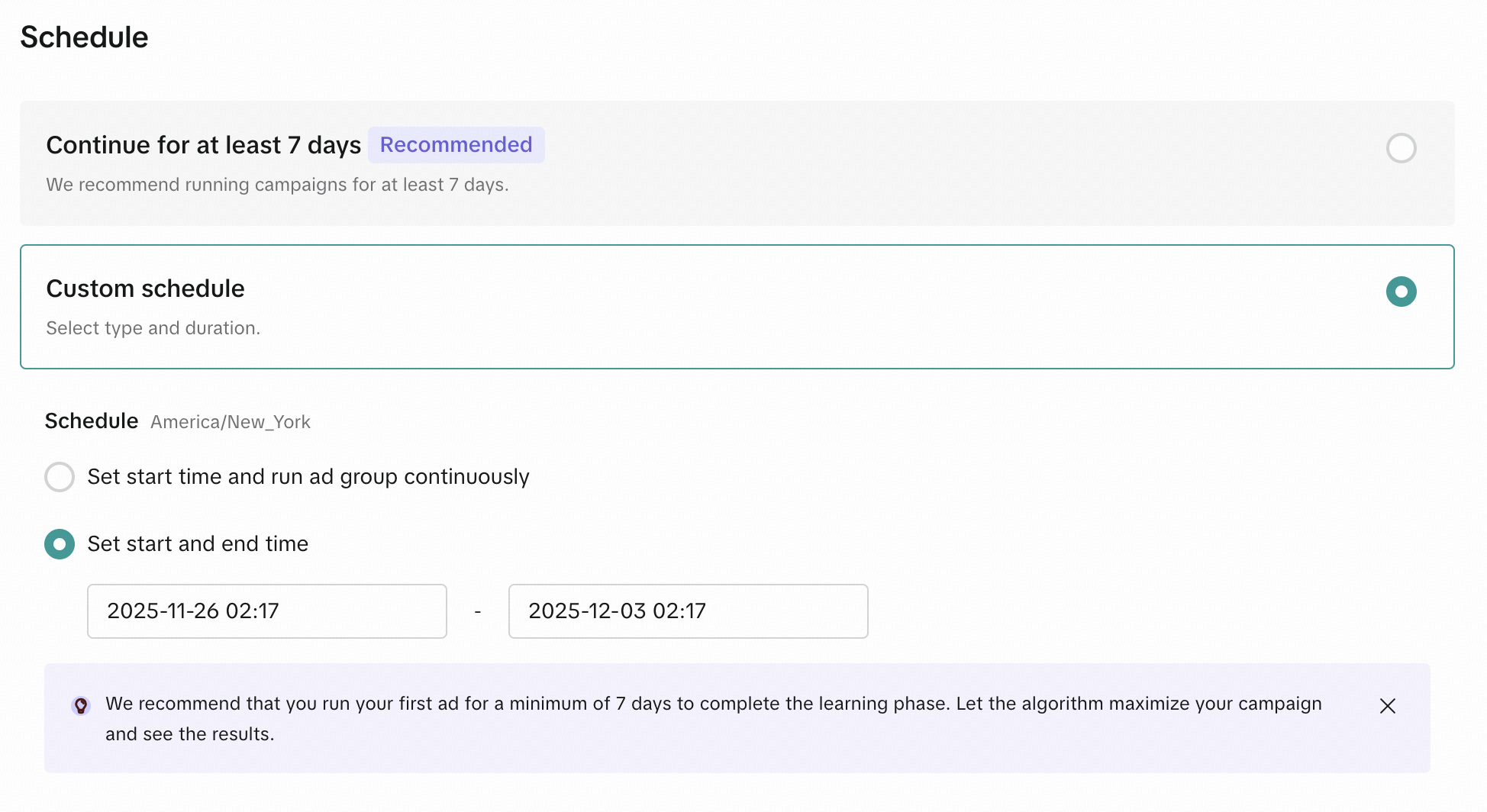
- 在 Schedule 部分,选择 Continue for at least 7 days 或 Custom。如果广告有时效性,建议选择 Custom 排期,以免错过需要停止投放的时机。
- 如果选择了 Custom,请设置广告的开始时间,或同时设置开始和结束时间。请注意,系统将使用你账户的时区。
- 点击 Publish。
完成后,系统会创建一个包含一个广告组的新广告系列。如果你配置了轮播图,该广告组将包含一条广告;如果你将创意添加为独立广告,则会包含多条广告。
第七步:输入付款信息
要开始投放广告,在您配置定向和广告预算后,请输入您的付款信息。完成后,您就一切准备就绪了!
下一步
现在,你可以在 Adapty Attribution 看板中查看营销活动对应用收入的影响。
还没有使用 Adapty Attribution?预约与我们的通话,了解它如何帮助你追踪和优化广告营销活动。