
TikTok for Business'ta uygulamanızı tanıtın
Bu adım adım kılavuzda, TikTok for Business’ta uygulamanız için nasıl reklam oluşturup ayarlayacağınızı öğreneceksiniz; böylece reklamlarınızı kolayca optimize edebilir ve performanslarını takip edebilirsiniz.
Adım 1. İşletme bilgilerinizi ekleyin
TikTok for Business’ı yeni kullanmaya başlıyorsanız önce işletme bilgilerinizi eklemeniz gerekir:
- https://ads.tiktok.com adresine gidin ve Get started butonuna tıklayın.
- E-posta adresinizle veya TikTok hesabınızla kaydolun.
- İşletme bilgilerinizi girin ve ekrandaki yönergeleri takip edin.
İşletme hesabınız onaylandıktan sonra ilk kampanyanızı oluşturma adımına yönlendirileceksiniz.
Adım 2. Piksel oluşturun
Kampanya verilerinizi gelirle ilişkilendirmek ve daha iyi sonuçlar elde etmek için bir TikTok pikseline ihtiyacınız olacak:
- Events Manager sayfasına gidin. Connect data source seçeneğine tıklayın.
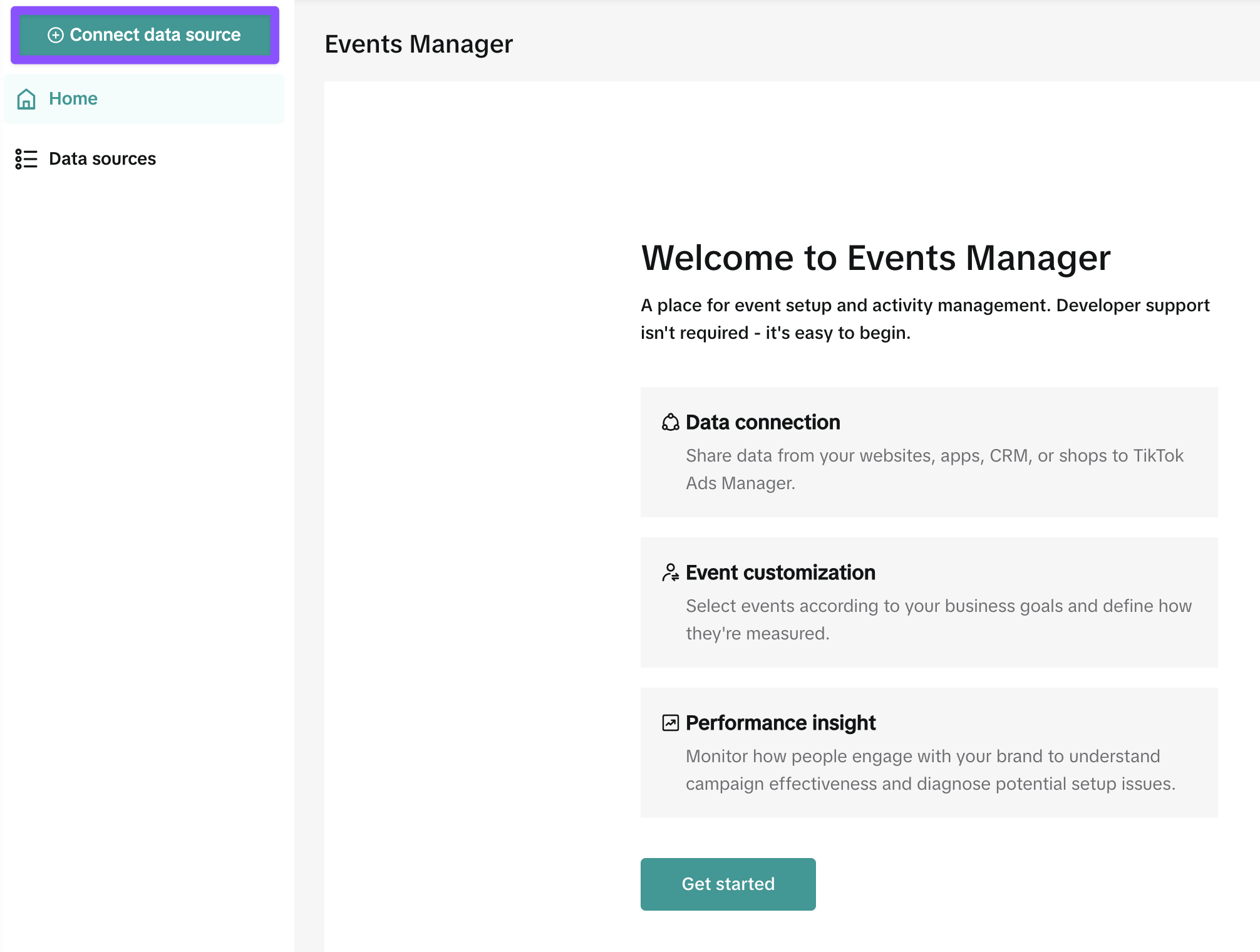
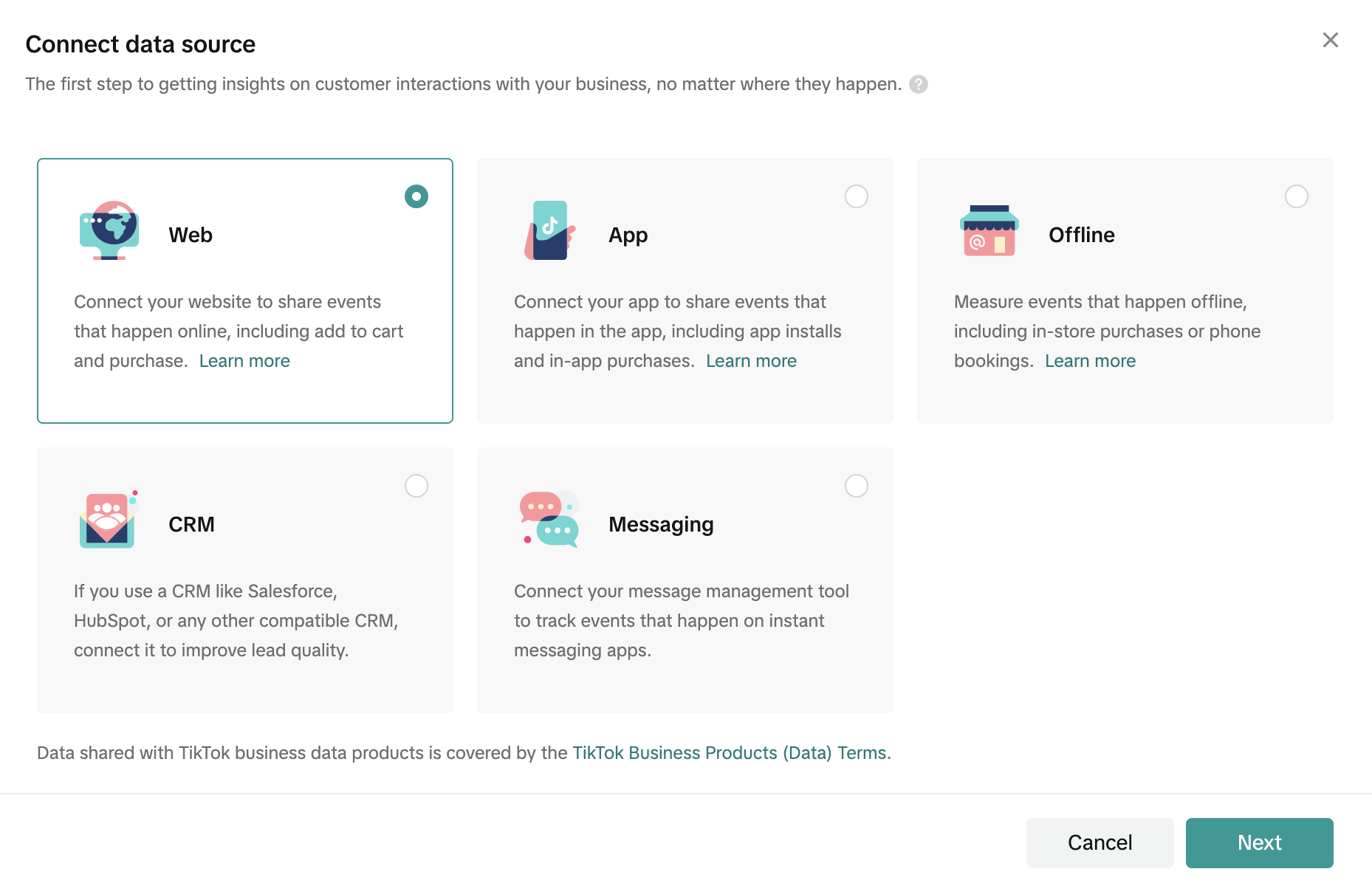
- Veri kaynağı türü olarak Web’i seçin.
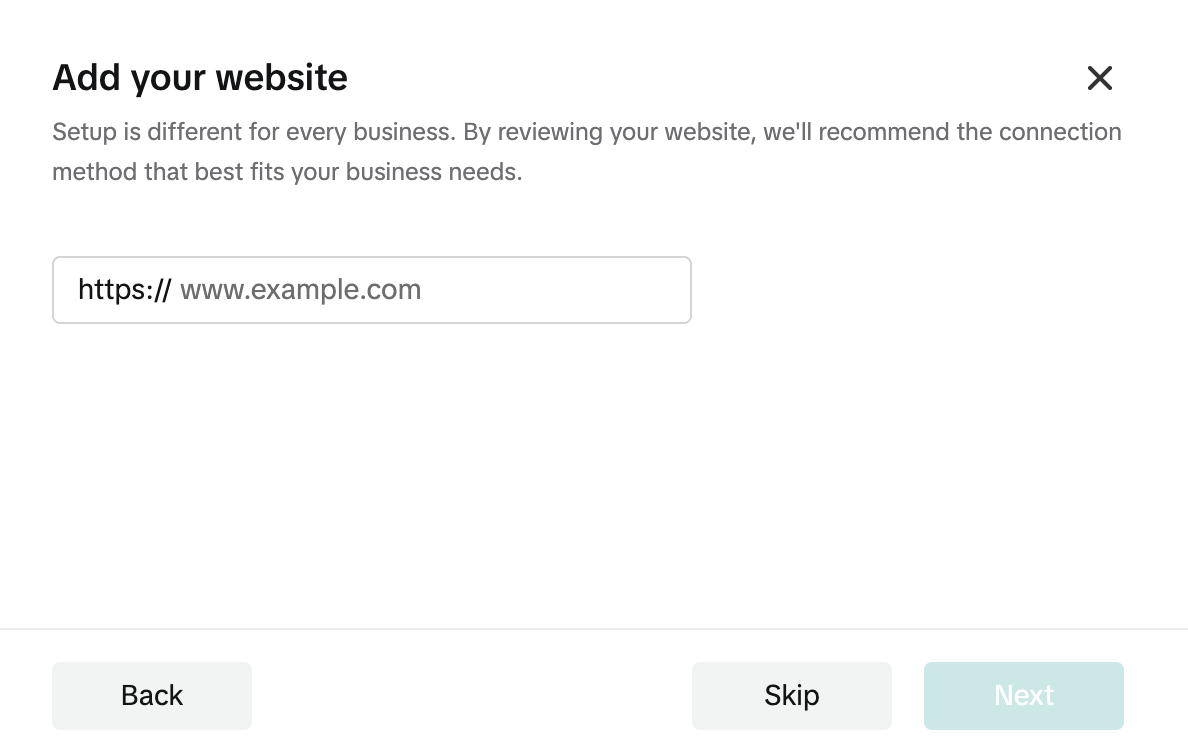
- Add your website penceresinde Skip seçeneğine tıklayın.
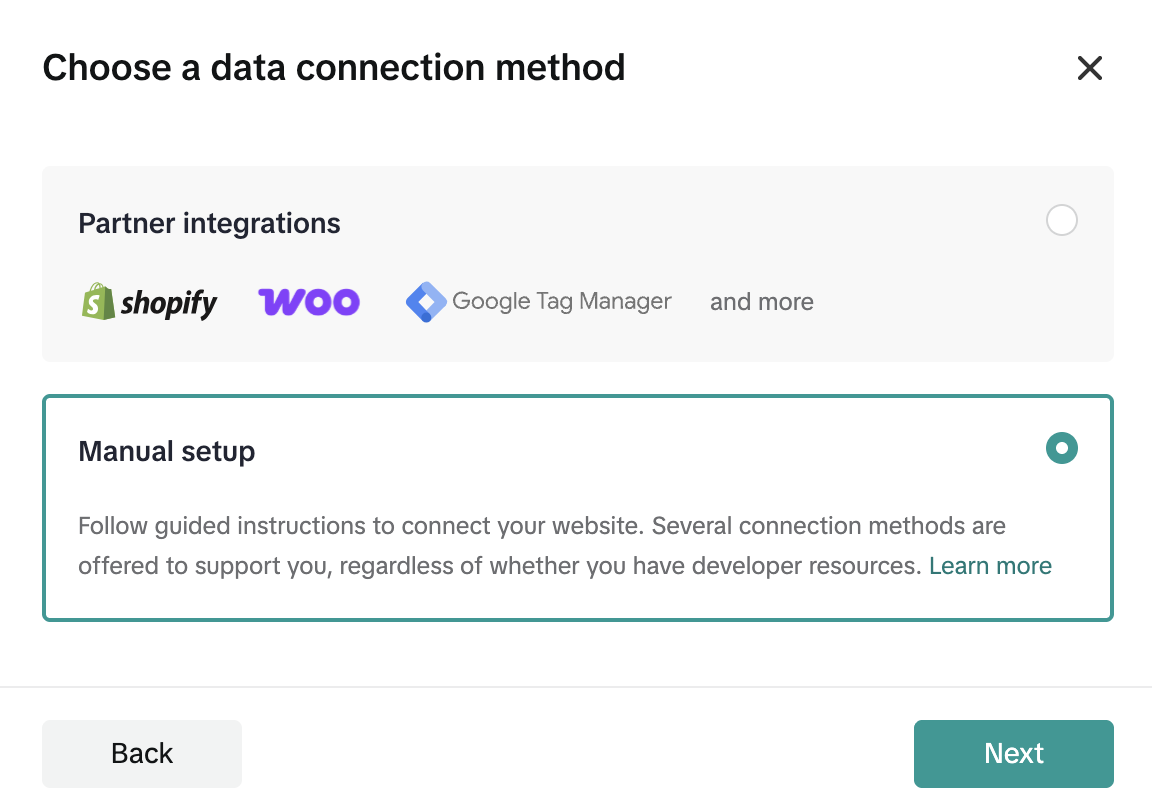
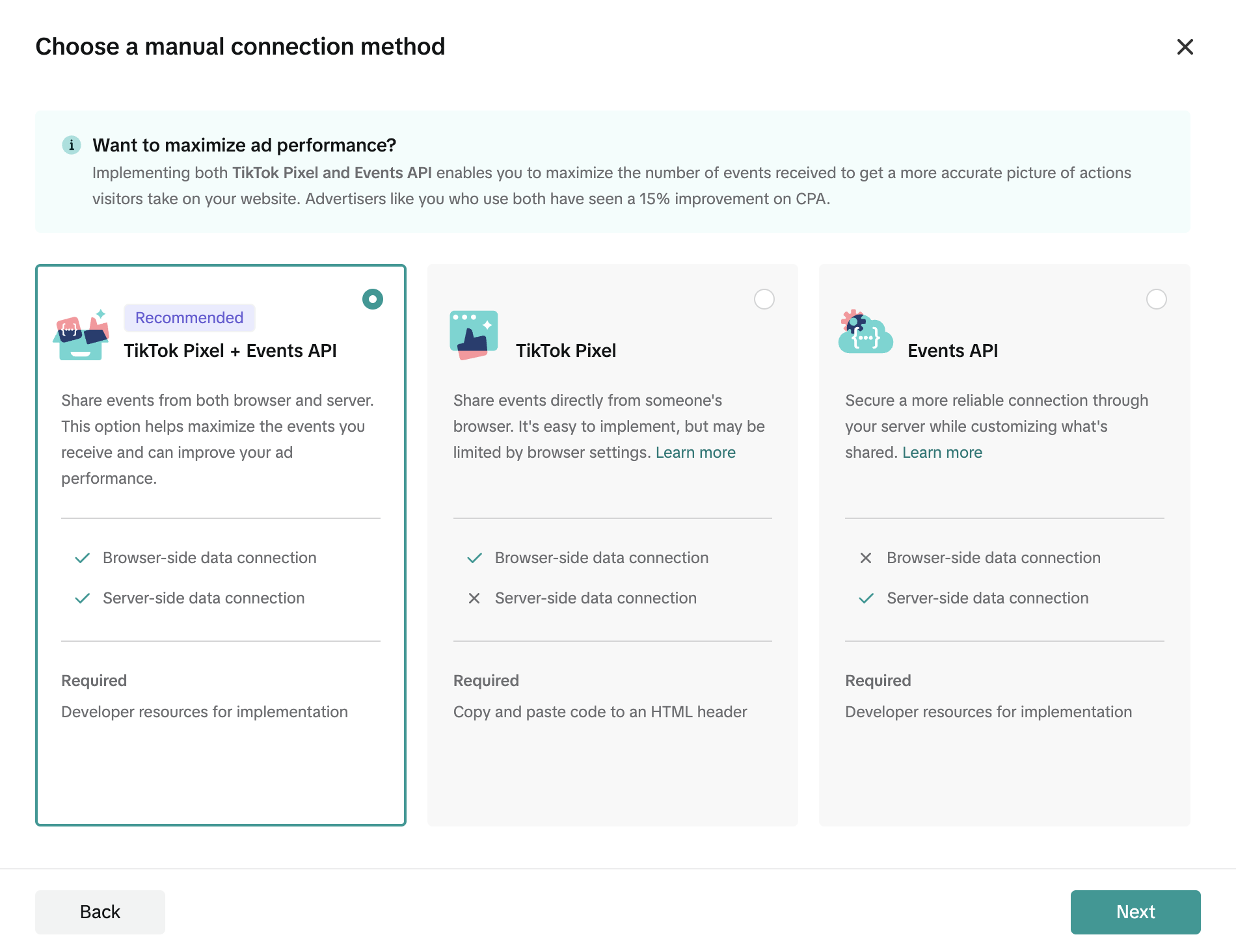
- Manual setup seçeneğini belirleyin ve Next düğmesine tıklayın.
- TikTok pixel + Events API seçeneğini belirleyin ve Next düğmesine tıklayın.
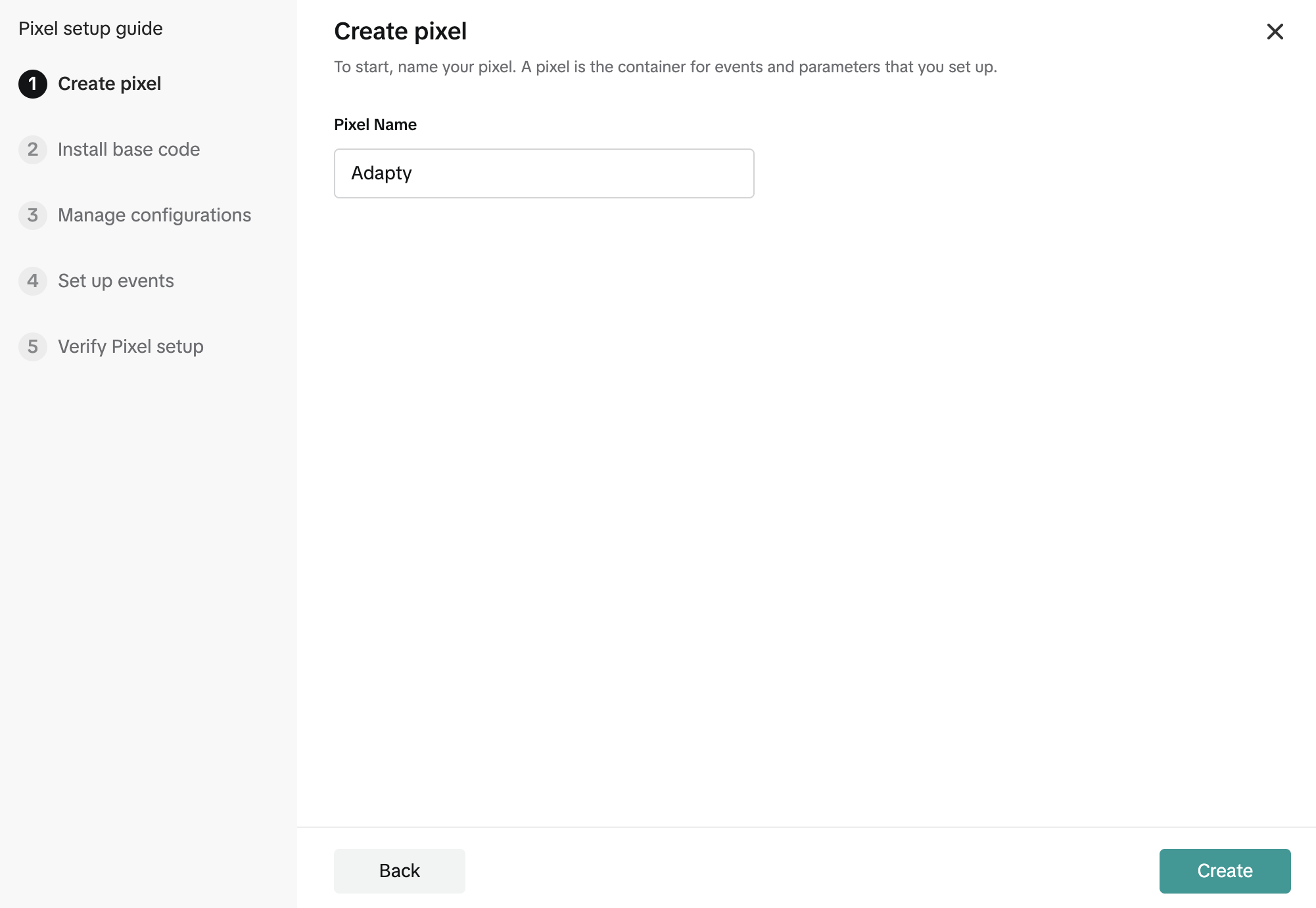
- Piksele bir ad verin ve Create düğmesine tıklayın.
- Adapty Attribution için pikselin tam kurulumunu tamamlamanız gerekmez. Kurulum penceresini kapatabilirsiniz; pikseliniz listede görünecektir.
- Bu pikseli kampanyalarda kullanılabilir hale getirmek için Adapty Attribution üzerinden piksele bir test etkinliği göndermeniz gerekir:
- Yeni bir TikTok kampanyası oluşturun.
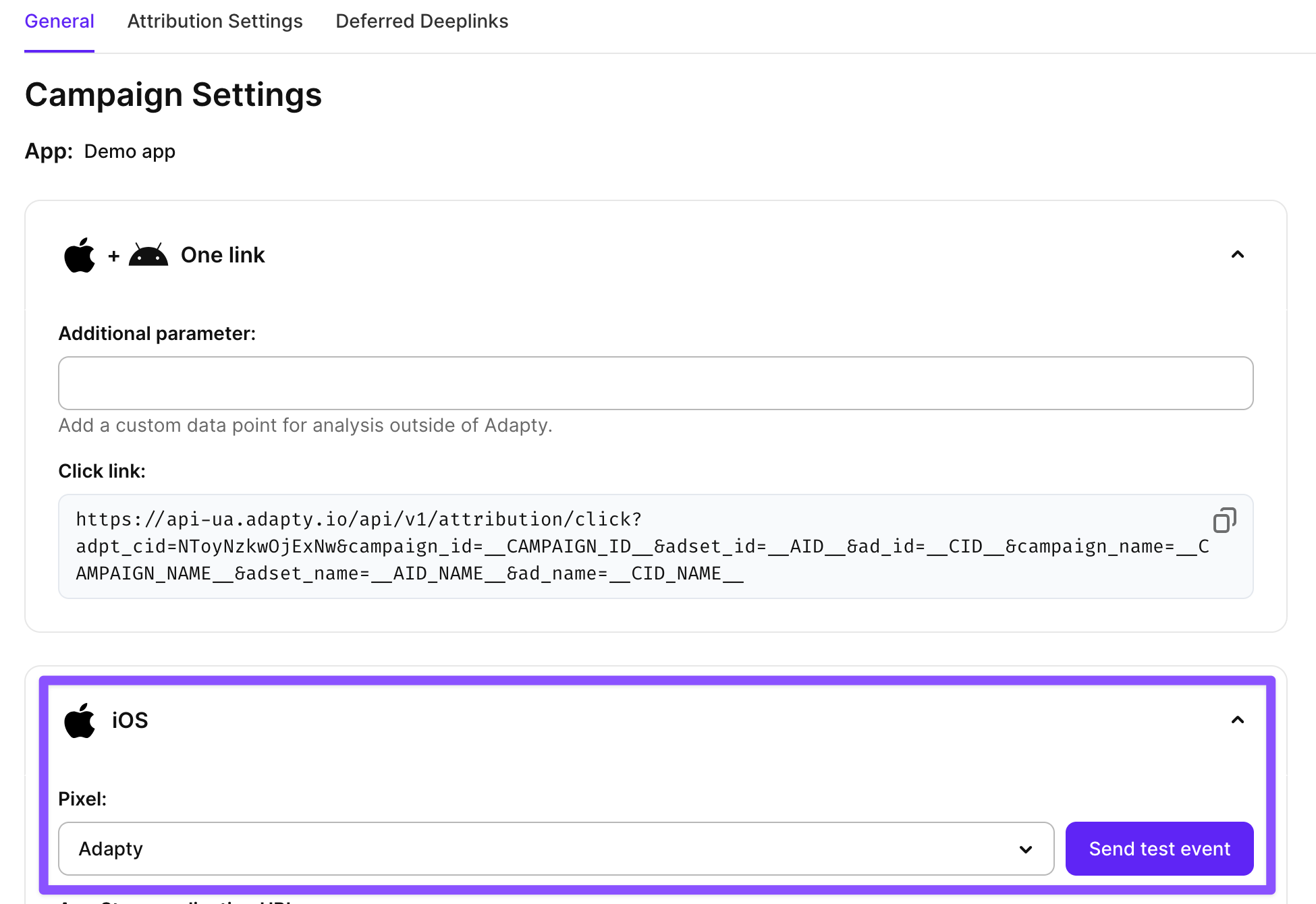
- Platforma özgü bir bölümü genişletin — örneğin iOS.
- Açılır listeden bir piksel seçin.
- Send test event düğmesine tıklayın.
- Açılır listeden reklamda optimizasyon için kullanacağınız etkinliği seçin.
- TikTok for Business’ta pikselinizi açın ve Test events sekmesine geçin.
test_event_codedeğerini kopyalayın.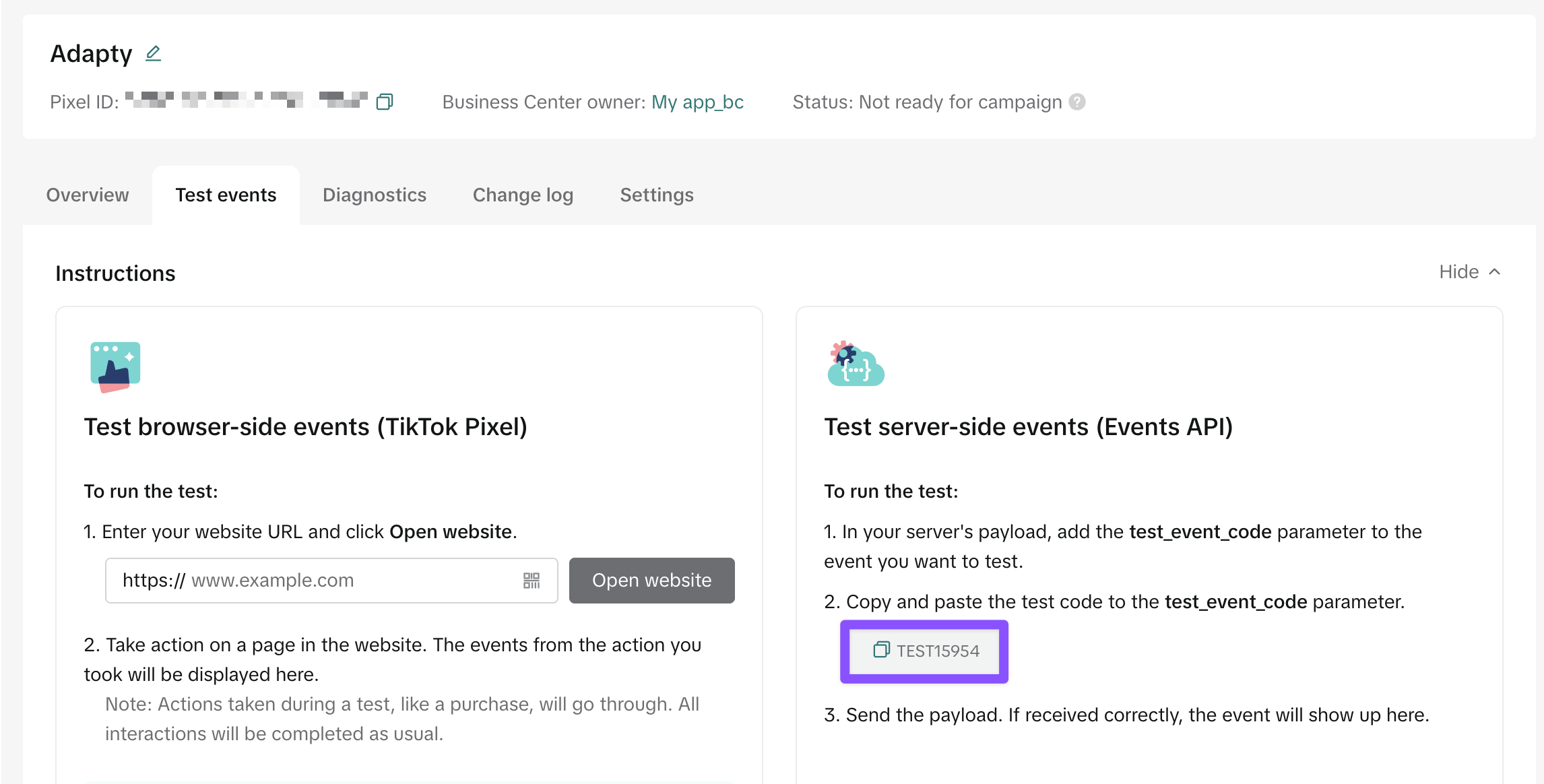
- Kopyaladığınız değeri Adapty’deki Test event code alanına yapıştırın ve Send düğmesine tıklayın.
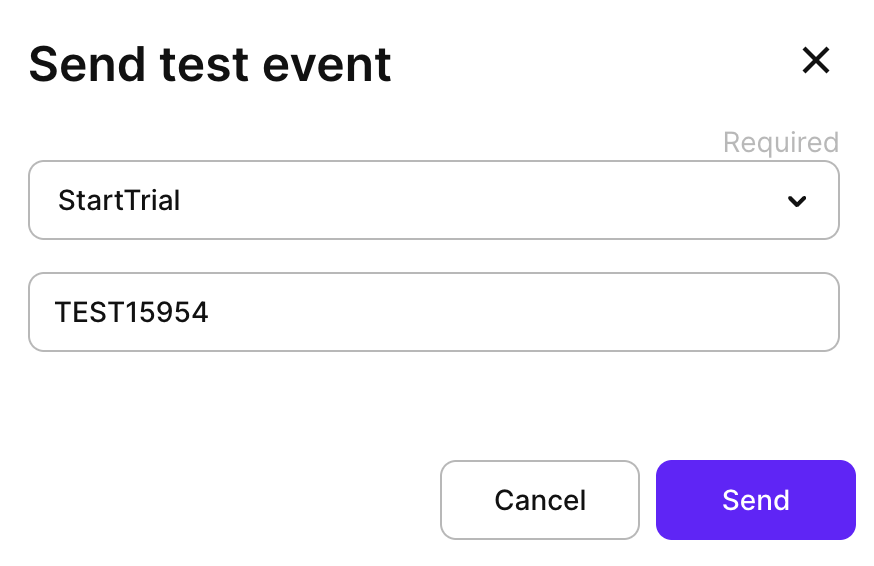
- Test etkinliği birkaç dakika içinde TikTok’ta görünecektir. Piksel ayrıntılarında göründüğünde TikTok Ads Manager’da kampanya kurulumuna devam edebilirsiniz.
Adım 3. Kampanya amacını seçin
Bu kılavuz, TikTok Ads Manager’daki Hızlı kurulum görünümünü kullanmaktadır. Önerilen birkaç ayar yalnızca Tam görünümde yer almaktadır; bunlar ilgili adımlarda belirtilmiştir.
Ads Manager’daki reklam oluşturma sayfasına gidin.
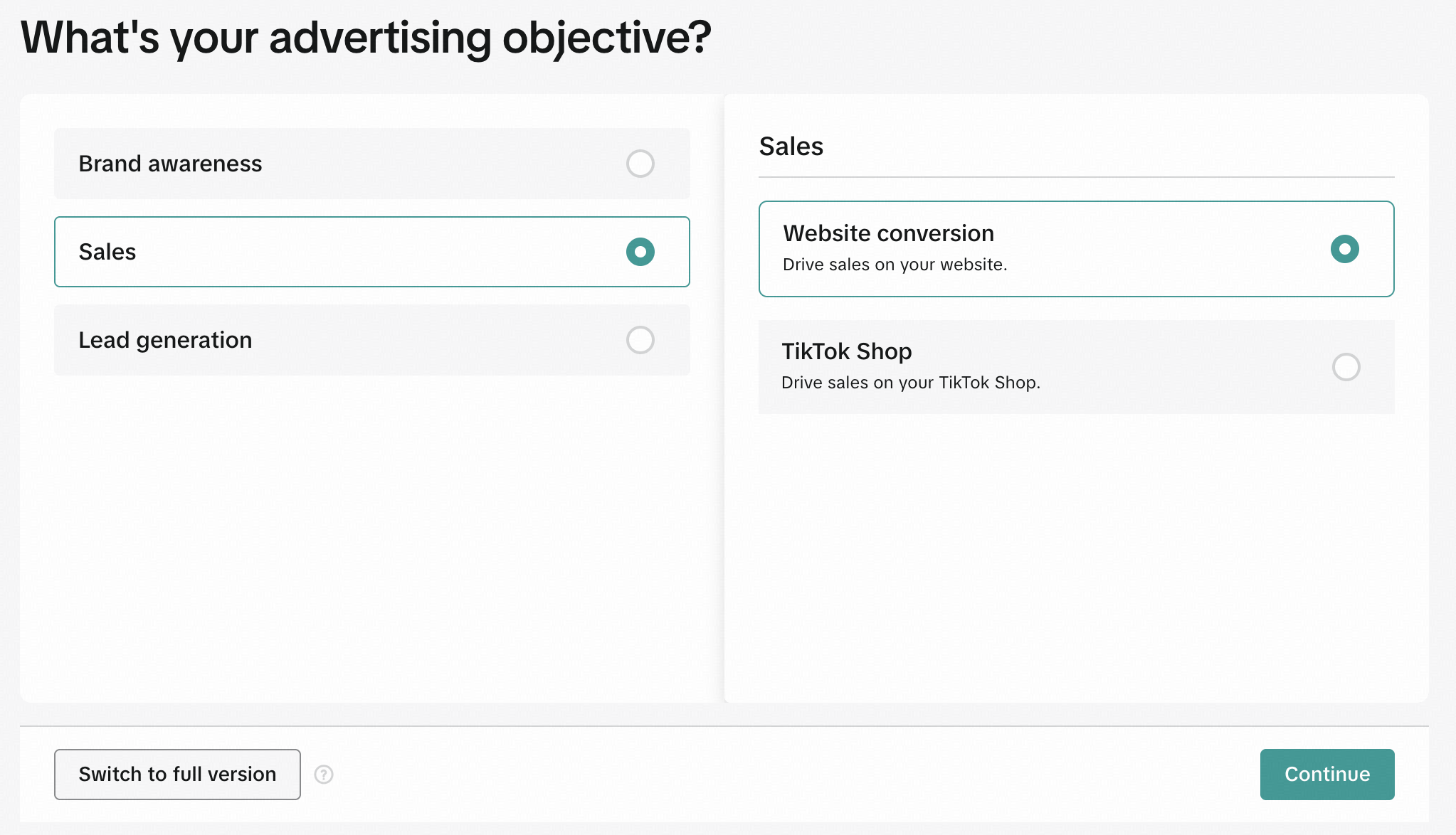
İlk ekranda reklam amacınızı seçin ve Continue’ya tıklayın.
Sales > Website conversion seçeneğini belirleyin.
Adım 4. Kampanya bilgilerini doldurun
Sonraki adımda kampanya bilgilerini doldurun:
- Campaign name alanına kampanyanızın adını girin.
- Optimization goal alanında Conversion seçeneğini belirleyin.
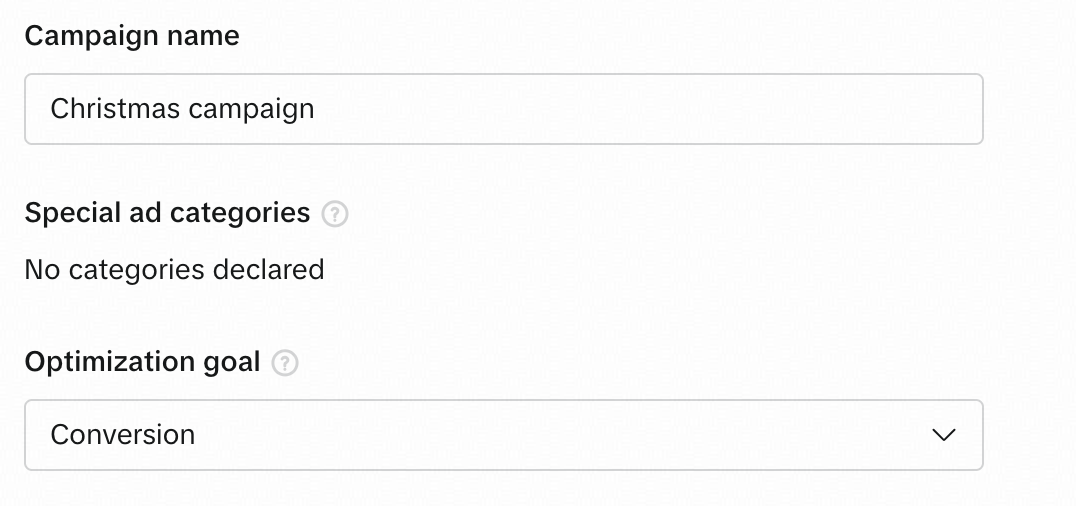
- Açılır menüden aktif pikselinizi seçin ve bir Optimization event belirleyin. Yalnızca aktif olayların seçilebildiğini unutmayın. İhtiyacınız olan olay mevcut değilse, Adım 2 bölümündeki talimatları izleyerek bir test olayı gönderin.
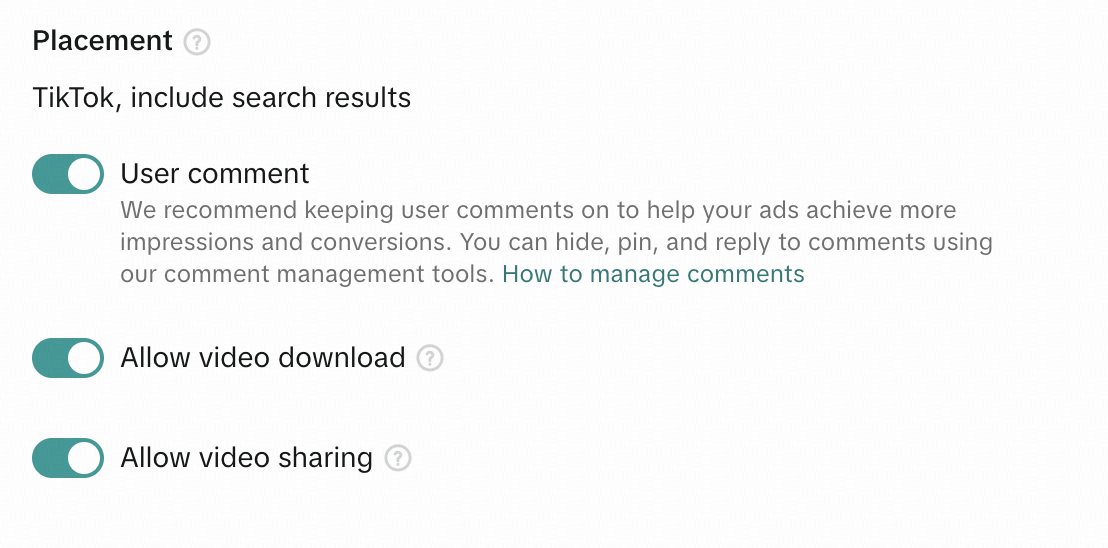
- Reklamınız TikTok akışında ve aramada görüntülenecektir. Ek kurulum için Advanced settings seçeneğine tıklayın. Placements bölümünde yerleşim ayarlarını yapılandırın:
- User comment: Reklamınızın yorum bölümünde de görünmesini istiyorsanız seçin. TikTok, reklamlarınızın daha fazla gösterim elde etmesine yardımcı olmak için kullanıcı yorumlarını açık bırakmanızı önerir.
- Allow video download: İzleyicilerin reklamınızı indirmesine izin verin.
- Allow video sharing: İzleyicilerin reklamınızı paylaşmasına izin verin.
- Continue seçeneğine tıklayın.
Adım 5. Reklam içeriği ekleyin
Şimdi, yaratıcı içeriklerinizi ve hedef URL’yi ayarlama zamanı:
- TikTok account alanında, yayınlama için kullanılacak bir hesap seçin.
- Adapty Attribution bölümünde bir web kampanyası oluşturun ve Click link değerini Destination URL alanına yapıştırın.
Reklamınız FunnelFox gibi bir açılış sayfasına veya web hunisine yönlendiriyorsa, Destination URL alanına o sayfanın URL’sini yapıştırın ve Adapty’nin izleme parametrelerini Reklam URL’lerinizi web hunileri için etiketleme bölümünde anlatıldığı şekilde ekleyin.

- Creatives bölümünde + Videos and images seçeneğine tıklayın.
- TikTok gönderilerinizi kreatif olarak kullanmak istiyorsanız bunları TikTok post tab sekmesinde seçin. Aksi takdirde Creative library sekmesine geçip Upload düğmesine tıklayın. Buraya yüklediğiniz dosyalar daha sonra bu sekmeden erişilebilir olur; böylece diğer kampanyalarda da yeniden kullanabilirsiniz.
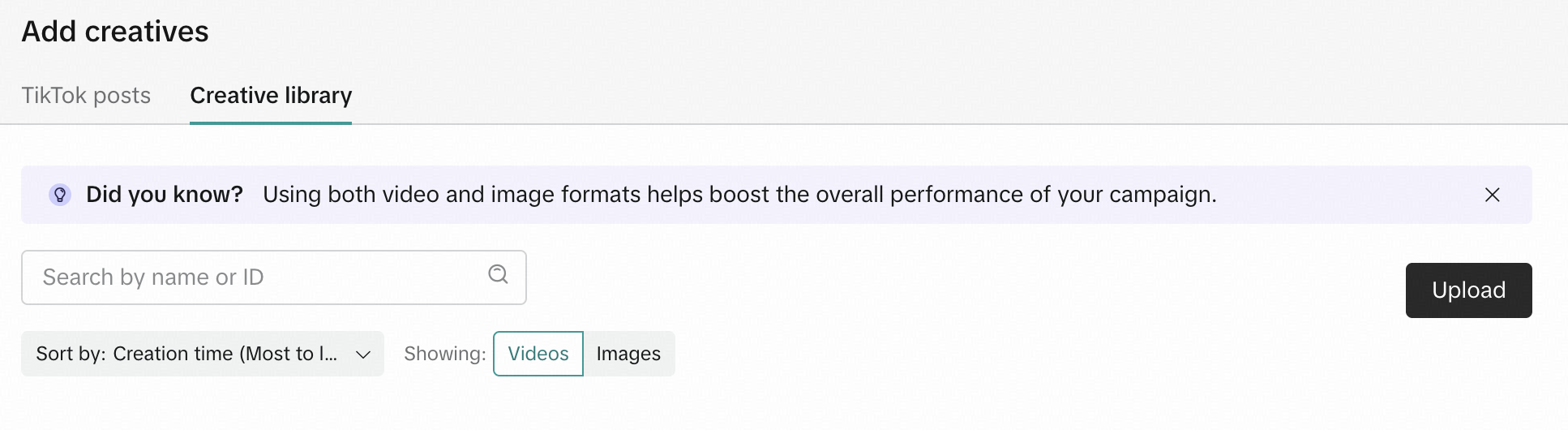
- Kreatifleri TikTok formatına uyacak şekilde kırpın ve tek reklam mı yoksa bir carousel olarak mı kullanılacaklarını seçin.
- Yüklenen kreatifi genişletin ve No music selected seçeneğinin yanındaki + simgesine tıklayın. Buraya kendi mp3 dosyalarınızı yükleyebilirsiniz. Müzik eklemek zorunludur.
- Add text alanına açıklama olarak kullanılacak metni girin.
- Bu reklamı TikTok hesabınıza gönderi olarak paylaşmak istiyorsanız Place the ads on this TikTok account as a post seçeneğini işaretleyin.
- Call to action alanında reklamınızla ilgili harekete geçirici mesajları seçin veya kaldırın. Bunlar TikTok tarafından reklamınıza otomatik olarak eklenir.
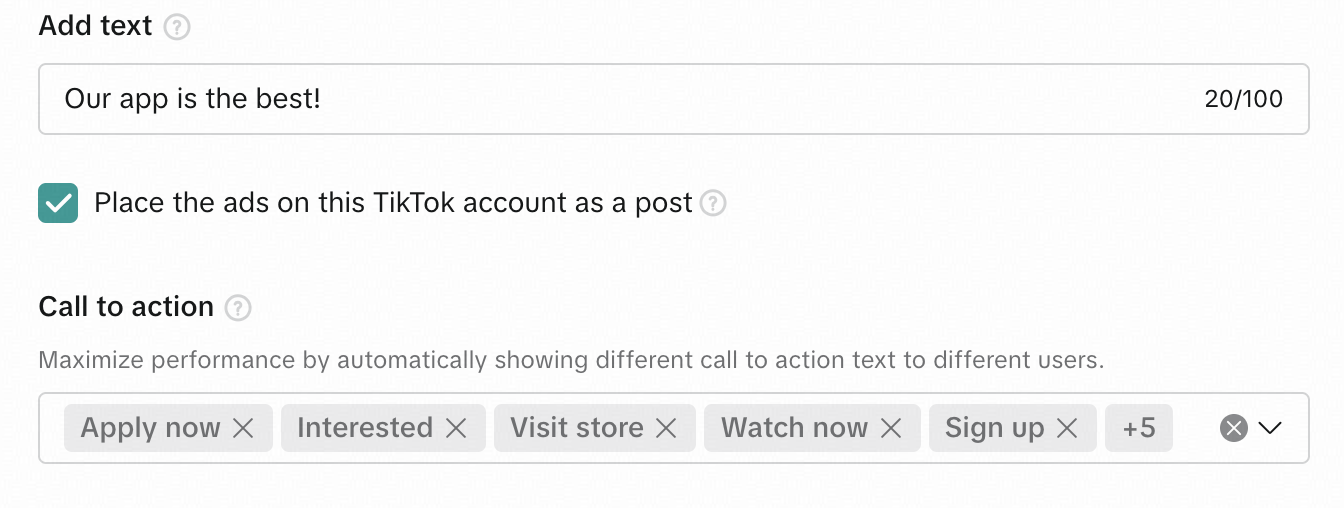
- Continue düğmesine tıklayın.
Adım 6. Hedefleme ve bütçeyi yapılandırın
Son olarak, reklamınızı kimin göreceğini ve ne kadar ödemeyi planladığınızı ayarlayın:
- Hedefleme bölümünde Otomatik veya Özel seçeneğini belirleyin. Kitlenizi henüz iyi tanımıyorsanız Otomatik seçeneği en kolay yoldur. Ancak Özel seçeneğini tercih ederseniz, reklamınıza daha olası yanıt verecek kullanıcı gruplarını belirleyerek harcamalarınızı optimize edebilirsiniz.
- Özel seçeneğini seçtiyseniz şunları yapılandırın:
- Konum: Varsayılan konum, reklam hesabınızın konumudur. Birden fazla hedefleme ülkesi veya bölgesi seçerseniz reklam inceleme sonuçları her konum için ayrı ayrı döndürülür. Gerçek reklam yayını da farklı placement’ların desteklenen konumlarına göre değişiklik gösterebilir.
- Diller: Varsayılan olarak tüm diller seçilidir. Seçtiğiniz konumda en sık kullanılan dile göre hedefleme dilini belirleyin.
- Cinsiyet: Varsayılan olarak tüm cinsiyetler seçilidir.
TipTam moda geçerseniz, Hedefleme altında ek bir Cihaz bölümü göreceksiniz. Burada kitlenizi cihaz türüne, işletim sistemine ve işletim sistemi sürümüne göre sınırlayabilirsiniz; bu özellikle uygulamanızın minimum bir sürüm gerektirdiği durumlarda işe yarar.
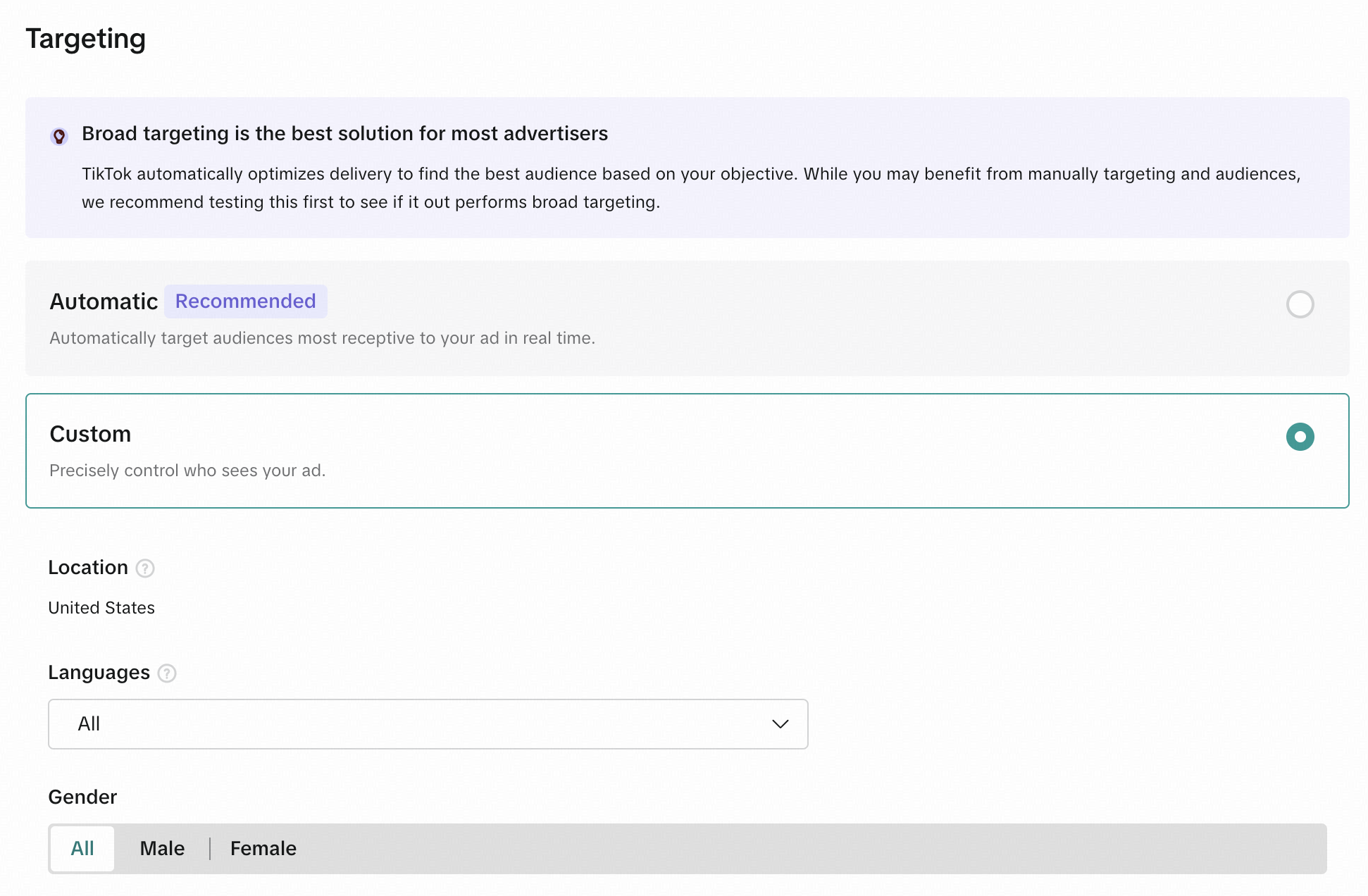
- Bütçe bölümünde önerilen seçeneklerden birini belirleyin ya da Özel seçeneğini seçin.
- Özel seçeneğini seçtiyseniz Günlük mi yoksa Ömür Boyu bütçeye mi ihtiyaç duyduğunuzu belirleyip para biriminizde limiti girin. Günlük bütçe, henüz öğrenme aşamasındayken daha fazla esneklik sağlar; böylece küçük miktarlarla başlayıp zamanla ayarlamalar yapabilirsiniz.
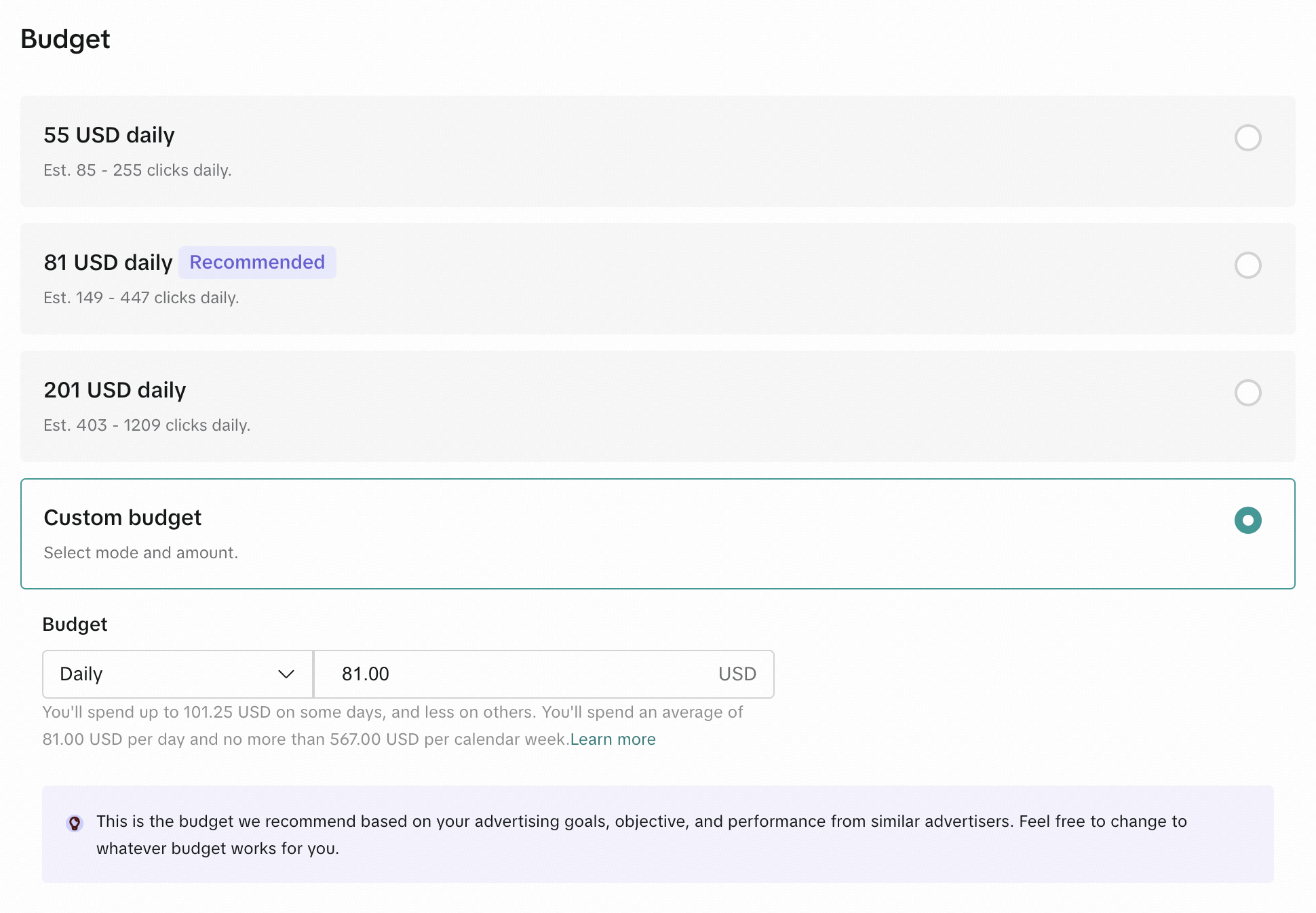
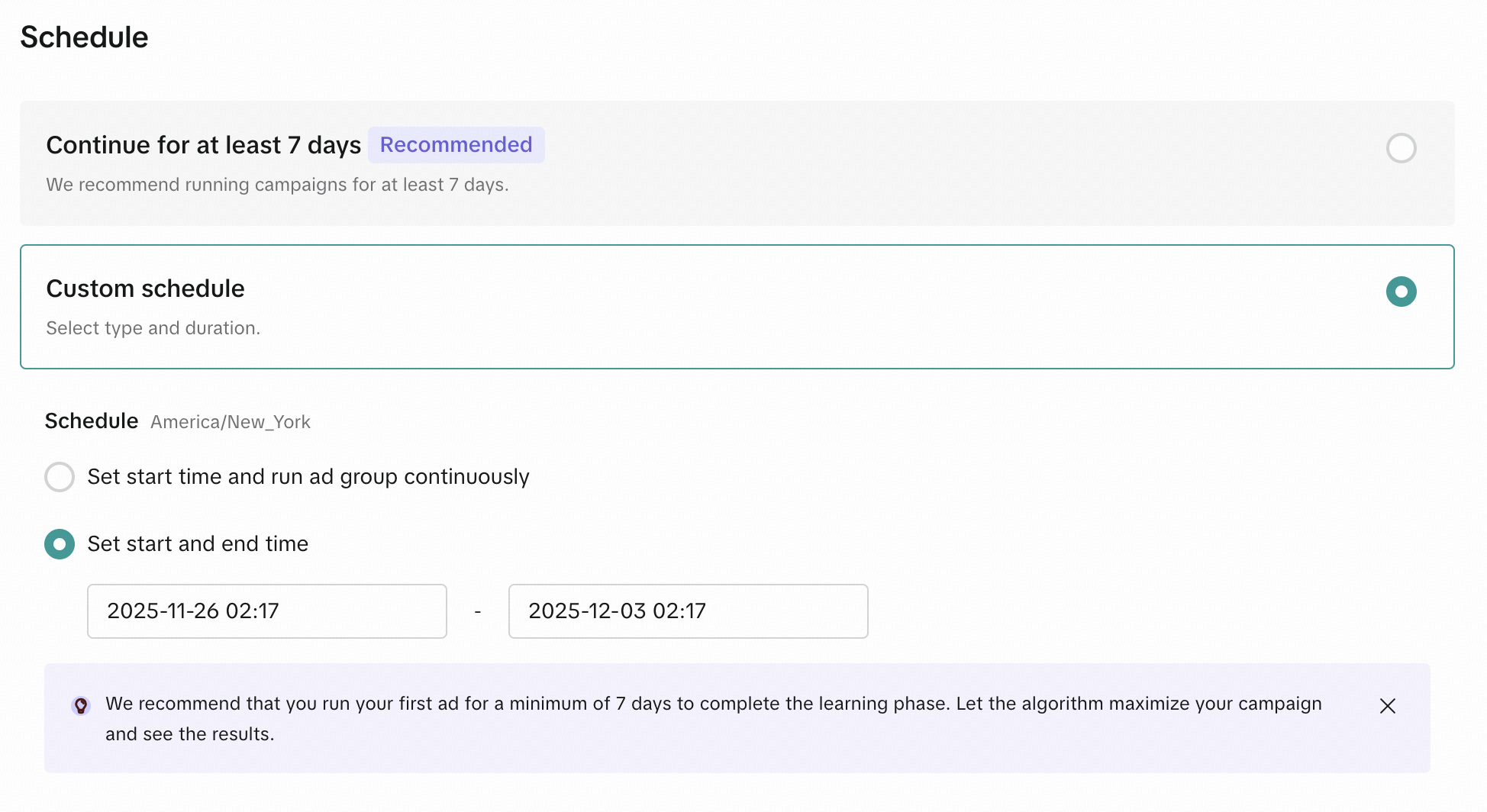
- Zamanlama bölümünde En az 7 gün devam et veya Özel seçeneğini belirleyin. Reklamınızın zamanlamaya duyarlı olması durumunda durdurmayı gerektiren anı kaçırmamak için Özel zamanlama ayarlamanızı öneririz.
- Özel seçeneğini seçtiyseniz reklamlar için başlangıç ya da başlangıç ve bitiş zamanını ayarlayın. Hesap saat diliminizin kullanılacağını unutmayın.
- Yayımla’ya tıklayın.
Tamamladığınızda, bir reklam grubu içeren yeni bir kampanya oluşturulur. Döngüsel (carousel) yapılandırdıysanız reklam grubu tek bir reklam içerir; reklamları ayrı ayrı eklediyseniz birden fazla reklam içerir.
Adım 7. Ödeme bilgilerini girin
Reklamı yayına almak için hedefleme ve reklam bütçesini yapılandırdıktan sonra ödeme bilgilerinizi girin. Bundan sonra her şey hazır!
Sırada ne var
Henüz Adapty Attribution kullanmıyor musunuz? Reklam kampanyalarınızı nasıl takip edip optimize edebileceğinizi öğrenmek için bizimle bir görüşme planlayın.